Как установить драйвера? — как установить драйвера на компьютер
14.01.2020Установка через «Диспетчер устройств»
Как установить драйвера?

Предположим, что вы установили или переустановили операционную систему. Этого не достаточно для полноценной работы, потому что следующий очень важный шаг – установка драйверов. Как установить драйвера на компьютер мы расскажем в этой статье.
Что такое драйвера?
Драйвер – это программа, благодаря которой операционная система распознает подключенные к ней устройства и получает к ним доступ. То есть, без драйвера не будет работать ни одно устройство. Звук, видео, веб-камера, клавиатура, мышь, интернет (сетевые драйвера) и т.д. не смогут быть распознаны, а значит – не будут работать.
Как скачать и установить драйвера?
Драйвера можно найти:
- На сайте-производителе вашего компьютера.
- На вашем компьютере, если вы заблаговременно сохранили их или скачали новые.
- На установочном диске или на диске с ОС, в сборку которого входят драйвера.
Возможностей установки драйверов может быть несколько:
- С установочного диска, который, как правило, идет в комплекте с компьютером, ноутбуком ит.д.
- При помощи установочного файла.
- При помощи диспетчера устройств.
- При помощи драйвер-паков (программы, которые автоматически устанавливают драйвера).
Теперь обо всем по порядку.
Установка драйверов с диска
Диск может содержать, как комплект драйверов (чаще при покупке ноутбука) или же драйвера отдельных устройств при сборке компьютера или отдельных его устройств.
- Для установки драйверов необходимо поместить диск в дисковод и дождаться автозапуска, если такая функция включена или же запустить его вручную.
- Далее при загрузке программы выбрать устройство, которое нуждается в установку драйвера и произвести его инсталляцию. Сложностей с этим не возникнет, потому что установка драйверов ни чем не отличается от установки любой другой программы.
- При установки может возникнуть ряд вопросов, ответы на которые вы должны выбрать сами. К примеру, подтвердить цифровую подпись или разрешить установку несовместимого драйвера. С эти тоже не сложно разобраться при базовых знаниях принципов работы ОС и оборудования.
- По окончанию установки необходимо перезагрузить компьютер, чтобы изменения вошли в силу.
Установка с помощью установочного файла
Такой способ установки подобен вышеописанному.
- Ищете на компьютере установочный файл с расширением .ехе или, реже .msi. Запускаете процесс установки путем двойного щелчка по файлу и следуя инструкциям устанавливаете драйвер.
- Если драйвер устройства находится в архиве, то необходимо распаковать его и найти установочные файлы в папке, куда он был распакован.
- После окончания перезагружаете компьютер.
Установка через «Диспетчер устройств»
При условии, что у вас есть драйвера на жестком диске компьютера или на каком-либо внешнем носителе можно произвести установку с помощью Диспетчера устройств.
Итак, начнем с того, что необходимо войти в сам диспетчер. На примере ОС Windows рассмотрим, как войти в диспетчер и как установить драйвера.
Путь: Мой компьютер->Панель управления->Система->Оборудование->Диспетчер устройств.
Если ваша ОС требует установки драйвера, то устройство, которое в нем нуждается, будет отмечено знаком вопроса.
- Для установки кликаем правой кнопкой мыши на устройства и из списка выбираем — Обновить драйвер. В следующем окне отказываемся от установки из интернета и жмем – Далее.
- Проще всего автоматически установить драйвера путем выбора пункта «Автоматическая установка», а система сама найдет и установит необходимый драйвер. После окончания процесса появится запрос разрешения перезагрузки, с которой мы соглашаемся.
Установка с помощью драйвер-паков
В последнее время в сети можно найти разнообразные паки, которые содержат множество драйверов для подавляющего большинства существующего оборудования. С помощью таких программ, которые устанавливает, практически, все драйвера, процесс установки очень  быстрый и не требует глубоких познаний.
Как правило, программа работает таким образом:
- Запрос на проверку наличия драйверов. Программа сканирует систему и находит отсутствующие или требующие обновления драйвера.
- Запрос на загрузку или установку. Загрузка возможна при наличии подключения к интернету, а установка происходит из уже существующих файлов.
- Установка. Программа сама установит необходимые драйвера или обновит существующие.
- Перезагрузка операционной системы.
Источник: http://kak-bog.ru/kak-ustanovit-drayvera
Как установить драйвер в компьютере
Драйвер представляет собой программное обеспечение, позволяющее комплектующим правильно взаимодействовать с ПК. Его можно установить со специализированного диска, который обычно идет вместе с девайсом, сайта производителя или утилит. Подробнее об этом в материале «Что такое драйвера в компьютере?» Теперь давайте разберемся, как установить этот самый драйвер в наш компьютер.
- Основные понятия
- Установка драйвера с диска производителя
- Скачивание и установка с сайта производителя
- Как установить драйвер через диспетчер устройств
- Поиск по ID устройства
- Еще по теме:
Основные понятия
Драйвера разработаны для того, чтобы ОС могла беспрепятственно взаимодействовать со всеми компонентами компьютера, будь то принтер, монитор, видеокарта или другое устройство.
Windows включает в себя множество драйверов, используемых для первоначальной установки и запуска ОС. Изначально они простые или устаревшие, а значит могут не всегда корректно функционировать. У вас может не работать интернет, не воспроизводиться звук или не устанавливаться правильное разрешение экрана. Поэтому после установки системы нужно проверить наличие и актуальность драйверов.
Рекомендуется до установки сделать резервную копию ОС, чтобы в случае ошибки, можно было быстро восстановить ее.
Установка драйвера с диска производителя
При приобретении устройств в коробке с ними можно найти готовые диски, на которых записано ПО (программное обеспечение). Достаточно вставить диск в привод и дождаться появления установочного меню, либо же выбрать, каким образом запустить диск в автозапуске. Еще один способ – открыть диск в проводнике, найти файл в формате *.exe с названием Setup или подобным.
Далее нужно лишь выбрать нужный драйвер и, после его загрузки, перезапустить компьютер. Рекомендуется устанавливать только необходимые программы, так как лишние драйвера могут тормозить компьютер. То есть выбирайте только последние версии ПО от нужного производителя.
Скачивание и установка с сайта производителя
Если диск к оборудованию не прилагался или версия программы на нем устарела, то лучше загрузить драйвер с официального сайта производителя устройства. Каждый из них предоставляет возможность скачать последнюю актуальную для устройства версию.
Для этого вам понадобится доступ в интернет. Позаботиться о драйвере на сетевую карту или Wi-Fi адаптер лучше заранее, чтобы впоследствии иметь возможность подключиться к сайту. Для USB-модемов программы ставится автоматически при подсоединении к ПК.
Итак, смотрим на производителя оборудования, драйвер которого нам нужен, и заходим на их официальный сайт (Например, www.nvidia.ru, www.asus.com/ru, http://www.gigabyte.ru, www.intel.ru и другие). Находим раздел «Сервис», «Поддержка», «Программы», «Драйверы» или подобное. В поиске вводим точную модель оборудования (найти название можно на коробке).

После того, как драйвер для нужной модели найден, выбираем версию Windows и ее разрядность и скачиваем программу.
Некоторые производители предлагают автоматический поиск, позволяющий найти правильную версию ПО, не зная его названия и версии своей ОС.
После скачивания, запускаем файл *.exe. Если же вы скачали папку без исполняемого файла, то установка осуществляется через диспетчер устройств.
Как установить драйвер через диспетчер устройств
Диспетчер устройств поможет, когда ПО уже есть на HDD или USB-флешке, но в нем не предусмотрен файл *.exe.
Заходим «Пуск» и находим «Мой компьютер» – кликаем по иконке «Компьютер» правой кнопкой мышки – выбираем «Свойства». В открывшемся окне справа видим список, в котором есть «Диспетчер устройств».
В окне «Диспетчер устройств» можно найти все оборудование, доступное Windows. Если у какого-либо из них нет драйвера или он установлен некорректно, то рядом с ним светится восклицательный знак.
Кликаем по названию правой кнопкой мышки – «Свойства» – «Общие» — «Обновить драйвер» или «Драйвер» – «Обновить». Далее компьютер предложит нам «Автоматический поиск обновленных драйверов» или «Выполнить поиск на этом компьютере».
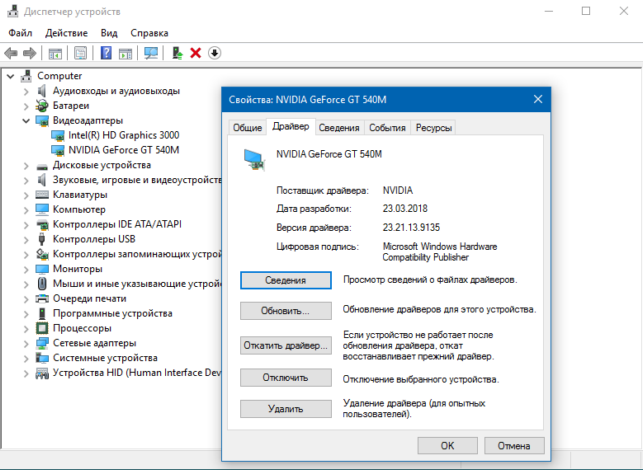
Выбираем ручной режим установки. В новом окне кликаем «Обзор» и находим папку, в которой лежит нужный драйвер.
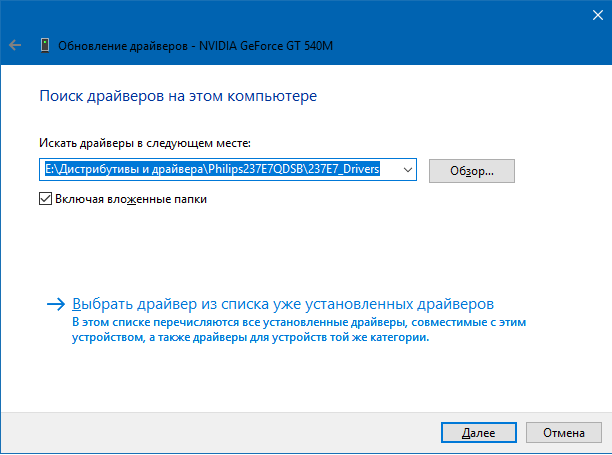
Нажимаем «Ок» и ждем завершения процесса установки. При успешной загрузке приходит уведомление, что установка закончена. Закрываем окно и видим, что восклицательный знак рядом с устройством пропал – программное обеспечение обновлено.
Если необходимого файла у вас нет, то подойдет вариант «Автоматический поиск обновленных драйверов». В этом случае Windows пытается самостоятельно найти ПО на дисках или в интернете. Однако, этот вариант не самый надежный, поэтому оставляем его на крайний случай.
Поиск по ID устройства
Если подключенное устройство не опозналось Windows и у вас нет возможности установить ПО выше рассмотренными способами, то можно найти драйвер по ID комплектующего. Для этого снова идем в «Диспетчер устройств» – находим неустановленный драйвер – открываем его параметр «Свойства» – раздел «Сведения» – в выпадающем списке находим «ИД оборудования» – выбираем первое значение и копируем его.
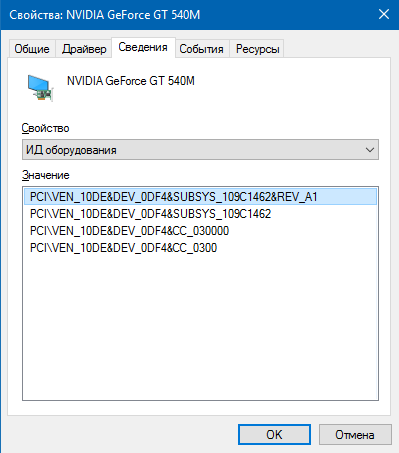
Открываем сайт DevID.info и вводим идентификационное значение в поисковую строку. Кликаем «Искать».
Если сервис находит нужное ПО к оборудованию, то внизу страницы появляется информация о драйвере и значок скачать в виде дискеты. На новой странице кликаем на оригинальный файл – снова наживаем на название – выбираем нужную папку для сохранения – «Сохранить» – устанавливаем скаченный файл.
Мы рассказали вам основные варианты установки драйвера на компьютер:
- загрузке с диска;
- через официальный сайт;
- при помощи диспетчера устройств;
- через поиск по ID номеру.
От корректной версии ПО зависит работоспособность и производительность Windows.
Если новая версия драйвера работает хуже предыдущей, то можно сделать откат. Для этого нужно перейти «Диспетчер устройств» – «Свойства» – «Драйвер» – «Откатить». Если не подействовало или вариант «Откатить» неактивен, то удаляем ее и ставим другую.
Достаточно настроить все драйвера при первой установке системы. Если все они работают исправно, то обновлять их долее не требуется, так как при недостатке опыта, вы можете сделать это неправильно. Регулярные обновления требуется только для драйвера видеокарты, которая отвечает за графику и производительность в играх.
Источник: http://www.pc-school.ru/kak-ustanovit-drajver-v-kompyutere/
Установка драйверов — как установить драйвера
Руководство по установке драйверов на компьютер или ноутбук после установки Windows XP, 7 или Vista.
Итак, Вы самостоятельно установили одну из операционных систем себе на компьютер используя руководства:
Следующий шаг – это установка драйверов для устройств компьютера, ведь без этих самых драйверов компьютер не будет полноценно функционировать. Без драйвера видеокарты – не будут работать игры, без драйвера звуковой карты – естественно не будет звука, а не установив драйвер сетевого адаптера вы не сможете использовать работу с сетью и соответственно не сможете пользоваться интернетом. Поэтому установка драйверов – это важный момент которому следует уделить внимание не меньшее чем установке Windows.
Во первых, нужно убедиться на какие устройства Windows не смогла автоматически найти и установить драйверы. Для этого, правой кнопкой мыши кликаем на ярлык «Мой компьютер» и нажимаем «Свойства».

В открывшемся окне жмем «Диспетчер устройств».
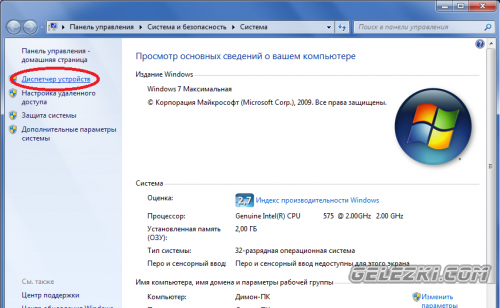
В следующем окне мы увидим список всех устройств компьютера. Устройства выделенные восклицательным знаком – без драйверов. После установки драйверов нужно будет снова просмотреть этот список, если нет выделенных устройств – значит все драйвера установлены правильно.

Далее непосредственно сама установка драйверов.
В большинстве случаев, диски с необходимыми драйверами идут в комплекте с продающимся компьютером или ноутбуком, как правило это минимум два диска: драйвера видеокарты и диск с драйверами всех устройств материнской платы. Определить где какой можно обсмотрев диски и найдя на них надписи VGA Driver – драйвера видеокарты и Motherboard Drivers – драйвера материнской платы. В случае если этих дисков нет, процедура установки драйверов усложняется, этот случай мы разберем в следующей статье. Если диски у Вас имеются – то Вам нужно по очереди установить драйвера имеющиеся на этих дисках. При автозапуске с дисков жмем «установить» или «Install». Windows сама определит наличие на диске необходимых драйверов и предложит их установить.
После окончания данной процедуры снова изучаем «Диспетчер устройств». Если восклицательных знаков не обнаружено – значит все драйверы установлены. Если они все же имеются – значит какого-то драйвера не хватает. Во-первых драйвер просто мог не установиться и мы попробуем его установить вручную.
В диспетчере устройств жмем правой кнопкой мыши на нужное нам устройство и выбираем «Обновить драйвер».
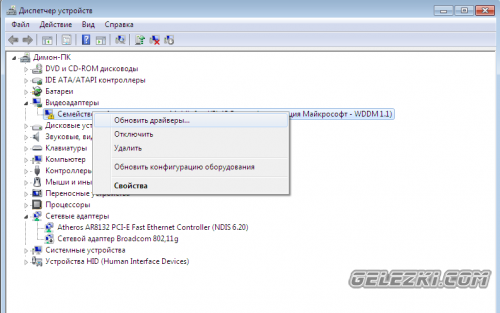
В следующем окне выбираем «Выполнить поиск драйверов на этом компьютере»

Далее нажимаем «Обзор» и в открывшемся окне выбираем наш оптический привод. Жмем «ОК» и «Далее».
Источник: http://www.gelezki.com/software/732-install-drivers.html
Как установить драйвера на компьютер

Приветствую, друзья. В этой статье я Вам расскажу как установить драйвер какого либо устройства на персональный компьютер или же на ноутбук. Для того, чтобы понять зачем это вообще нужно, необходимо разобраться что такое драйвер и для чего он служит. Драйвером является компьютерная программа, с помощью которой другие программы (ОС) получают доступ к обеспечению определенного устройства. Если перевести на обычный человеческий язык — Драйвер — это самая простая программа, которая легко управляет устройством, установленный в Ваш ПК. Н
у вот например, Вы купили новую видеокарту и установили ее в компьютер, однако так как видеокарты бывают различных моделей, то Ваша ОС не поймет, что за новое устройство установлено. И вот как раз драйвер и поможет операционной системе распознать устройство и правильно обращаться с ним. Поэтому установка драйверов это один из главных моментов после переустановки Windows.
Итак, сейчас мы узнаем как установить драйвер в автоматическом режиме.
В первую очередь нужно зайти в диспетчер устройств, для того, чтобы просмотреть и определить какого драйвера и на какое устройство не хватает. Это сделать проще простого, кликаем правой кнопкой мыши по ярлыку «Мой компьютер» и в всплывшем окне нажимаем «Свойства».

Теперь в свойствах компьютера в левой части находим ссылку «Диспетчер устройств».

Вот именно в диспетчере устройств мы и сможем узнать драйвер какого устройства не установлен. Это можно увидеть на устройствах, где расположен желтый треугольник со знаком «!». Или же по надписи — «Базовый видеоадаптер».
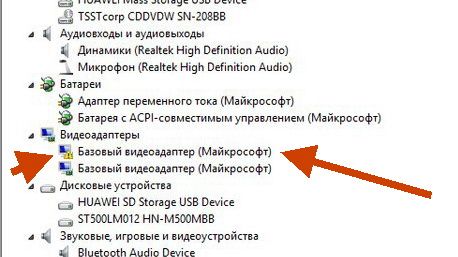
Теперь наводим курсор на необходимое устройство и нажимаем правой кнопкой мыши. Выбираем обновить драйвер.

В новом окне нам нужно указать один из двух способов поиска драйверов. Это Ручной и Автоматический (через сеть интернет) способы. Мы выбираем автоматическое обновление драйверов.

После этого начинается автоматический поиск через интернет. Когда драйвер будет найден, он в автоматическом режиме установится, после этого выдаст окошко перезагрузки системы. Тут нужно будет перезагрузить ПК, чтоб настройки вступили в силу.
Теперь драйвер видеокарты в диспетчере устройств выглядит так.
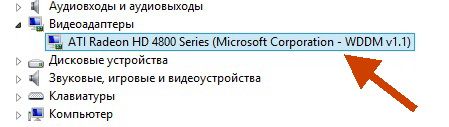
Иногда бывает, что компьютер не может найти драйвера в интернете. В большинстве случаев это связано с отключением настройки поиска и установки драйверов в глобальной сети интернет. Чтобы устранить эту проблему заходим в свойства компьютера и выбираем «Защита системы»

Здесь выбираем «Оборудование» и находим кнопку «Параметры установки устройств».

В этих параметрах выбираем пункт «Да, делать это автоматически» и незабываем подтвердить, нажав на кнопку «Сохранить».

Вот так вот в автоматическом режиме можно устанавливать драйвера на любые устройства. Спасибо за внимание!
Источник: http://user-life.com/computer/drivers/11-kak-ustanovit-drayvera-na-kompyuter.html
Как установить драйверы на компьютер?
Драйверы — это специальные программы, необходимые для управления различными внешними и внутренними устройствами компьютера (клавиатура, USB и пр.). Установить драйверы на компьютер не сложно. Сделать это можно при помощи исполняемого файла (.exe) или используя файл информации об установке (.inf).
Использование файла .exe
Наиболее простым считается вариант с исполняемым файлом. Достаточно скачать драйвер и запустить соответствующий файл. Инсталлятор самостоятельно отыщет устройство, для которого предназначается драйвер.
Следует заметить, что во время этого процесса с драйверами иногда устанавливаются дополнительные компоненты. В этой ситуации пользователь ПК должен решить – принять представленные дополнения или отменить.
Как показывает практика, дополнительные приложения, инсталлирующиеся с драйверами, имеют вспомогательное значение. Они не отвечают за нормальную работоспособность устройства. Подобные компоненты бывают полезными и удобными, однако иногда могут сильно мешать. Если после инсталляции драйвера вы нашли новые программы, которые не имеют никакой практической пользы, то рекомендуется их удалить с компьютера.
Использование файла информации об установке .inf
Если вы планируете начать установку с помощью файла .inf, то для этого сначала придется включить мастер обновления драйвера для определенного устройства:
- Запустите «Диспетчер устройств» (чтобы его открыть, нужно нажать правой кнопкой мыши на «Мой компьютер» — «Свойства» и выбрать в левом верхнем углу пункт «Диспетчер устройств»).
- Нажмите правой кнопкой мыши на строку с неопознанным устройством, выберите пункт меню «Обновить драйверы».
После этого пользователю будет предложена возможность выбрать «автоматический поиск нужных драйверов в Интернете» или «найти соответствующий файл на ПК» (нужно указать путь к папке, где лежит файл с расширением .inf).
Автоматическая установка
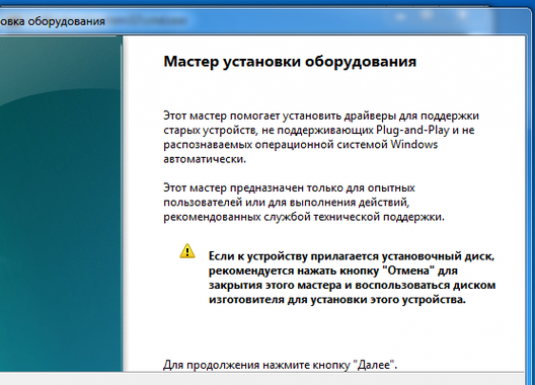
Стоит заметить, что при загрузке персонального компьютера операционная система может самостоятельно обнаружить новое устройство. Если это произойдет, то автоматически запустится мастер установки. В появившемся окошке необходимо отказаться от поиска драйвера во Всемирной паутине и нажать кнопку «Далее».
В дальнейшем можно оставить переключатель на отметке «Автоматический поиск обновленных драйверов». Однако в этой ситуации вам придется достаточно долго дожидаться завершения этого процесса. Именно поэтому рекомендуется выбирать пункт «Установка из заданного места» или «Поиск драйверов на компьютере». Затем вам придется указать путь к конкретной папке, где располагается файл со всеми необходимыми сведениями об установке драйвера.
Приложение DriverView
Установить драйвер на компьютер можно также с помощью специальных приложений. Например, можно воспользоваться программой DriverView, скачать ее можно с официального сайта.
Это бесплатная программа, отличающаяся интуитивно понятным интерфейсом. Она предоставляет пользователю всю необходимую информацию о том, какие устройства нуждаются в установке или обновлении драйверов.
Кроме того, она предложит ссылки, откуда можно скачать актуальные версии драйверов. Таким образом, пользователю останется лишь запустить установку скачанного файла.
Источник: http://elhow.ru/programmnoe-obespechenie/drajvery/kak-ustanovit-drajvera-na-kompjuter
- Яндекс диск - как установить яндекс диск на компьютер
- Как установить драйвер на Windows 7 - как установить драйвера на компьютер windows 7
- Скачать Battlefield 1 торрент бесплатно на компьютер - как установить бателфилд 1 на компьютер
- Бесплатная защита от вирусов - как бесплатно установить защиту на компьютер
- Установить Adobe Flash Player: пошаговая инструкция - как установить флеш плеер на компьютер
- Как подключить компьютер к интернету в windows 7 - как установить интернет на компьютер
- Как запустить файл с расширением iso на компьютере? - как установить iso файл на компьютер без диска
- Как установить скайп на компьютер пошагово бесплатно - как установить скайп на компьютере пошагово
- Как установить пароль на компьютере при входе | Просто и Понятно - как установить пароль на компьютере при входе
- Установка виндовс с флешки через биос - как с флешки установить винду через биос на компьютере
Добавить комментарий