Классический пуск в Windows 10 как в Windows 7 — как в виндовс 10 сделать меню пуск как в windows 7
22.12.2019- Классический пуск в Windows 10 как в Windows 7
- Classic Shell — классическое меню Пуск в Windows 10, Windows 8.1, Windows 8, Windows 7
- Как вернуть классический пуск в Windows 10
- Меню Пуск Windows 10 сделать как в 7 – инструкция
- Программа StartIsBack ++: как в Windows 10 сделать меню «Пуск» в стиле Windows 7
По большому счёту, можно просто нажать кнопку “ОК”, после чего “Пуск” будет открываться красивым и удобным, как в Windows 7.
Классический пуск в Windows 10 как в Windows 7
22.12.2015 [12:15], Del PC
Чтобы установить классический пуск, придётся прибегнуть к стороннему ПО, так как средствами операционной системы это сделать нельзя. Сделать классический вид меню “Пуск” в Windows 10 можно в программе Classic Start Menu. Скачать программу для установки классического вида меню “Пуск” в Windows 10 можно с официального сайта. Для того, чтобы установить классический пуск, нужно скачать программу:
- Перейдите на сайт
- Нажмите Download now
Где скачать классический пуск для Windows 10
Говоря “Скачать классический пуск для Windows 10”, мы подразумеваем программу для классического меню “Пуск”. На просторах интернета была найдена замечательнейшая программа Classic Start Menu. Цель этой программы, вернуть классическую кнопку меню “Пуск” в Windows 10. Программа абсолютно бесплатная и очень легкая в использовании, всё, что вам нужно сделать, это установить её, настроить и забыть.
Скачайте классическое меню “Пуск” для Windows 10 и установите программу. После успешной установки нажмите на кнопку “Пуск”, в этот момент появится окно настроек нашей программы.
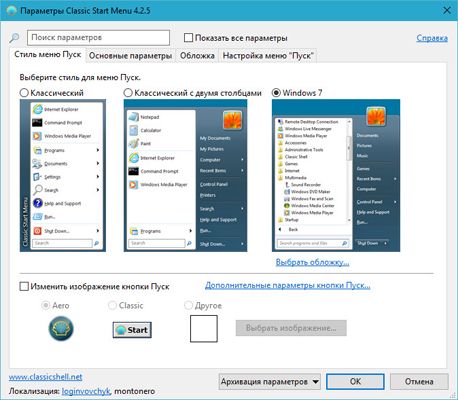
По большому счёту, можно просто нажать кнопку “ОК”, после чего “Пуск” будет открываться красивым и удобным, как в Windows 7.
Как в Windows 10 сделать классический пуск
Перед тем, как в Windows 10 сделать классический пуск, скачайте программу Classic Start Menu. Как в Windows 10 сделать классический пуск в программе Classic Start Menu:
- В первой вкладке вам предлагается выбрать вариант отображения меню пуск для Windows 10, а также выбрать картинку для кнопки
- Во второй вкладке настраиваются горячие клавиши
- На третей вкладке вам представляется возможность изменить классическое меню “Пуск”, а именно выбрать обложку для отображения меню
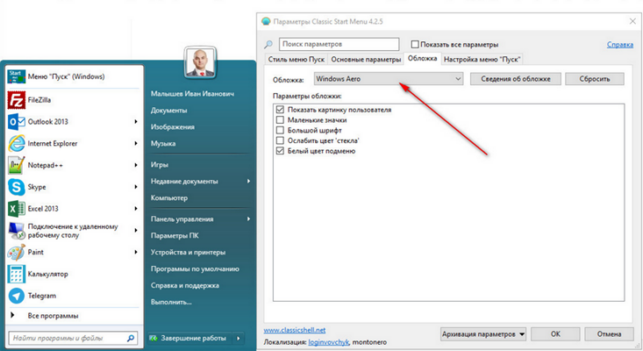

- Во вкладке “Настройка меню “Пуск”, вы можете выбрать какие пункты включить в меню, а какие отключить и не отображать
- После всех настроек нажмите “ОК”, чтобы сделать и вернуть классическое меню “Пуск” в Windows 10
Более глубокие настройки можно посмотреть установив галочку “Показать все параметры”. Откроются дополнительные вкладки.
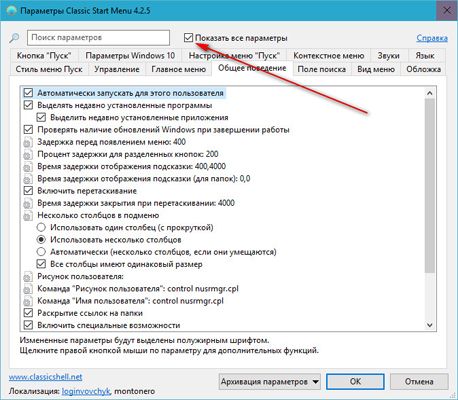
Теперь вы знаете как установить классическое меню “Пуск” в Windows, чтобы он выглядел как в Windows 7.
Источник: http://delpc.ru/klassicheskiy-pusk-dlya-windows-10/
Classic Shell — классическое меню Пуск в Windows 10, Windows 8.1, Windows 8, Windows 7
Classic Shell — бесплатная программа для возвращения прежнего вида классического меню «Пуск» в операционных системах Windows 10, Windows 8.1, Windows 8, Windows 7, Windows Vista. Программа изменяет визуальное отображение элементов операционной системы Windows для более удобного использования.
Многие пользователи испытывают неудобство при использовании меню «Пуск» из-за того, что разработчик Windows, компания Microsoft постоянно изменяет настройки, параметры и внешний вид меню «Пуск».
Поэтому многие пользователи желают вернуть классическое меню «Пуск» для операционных систем Windows 10, Windows 8.1, Windows 8. В операционной системе Windows 7 пользователи изменяют внешний вид меню «Пуск» в стиле операционной системы Windows XP.
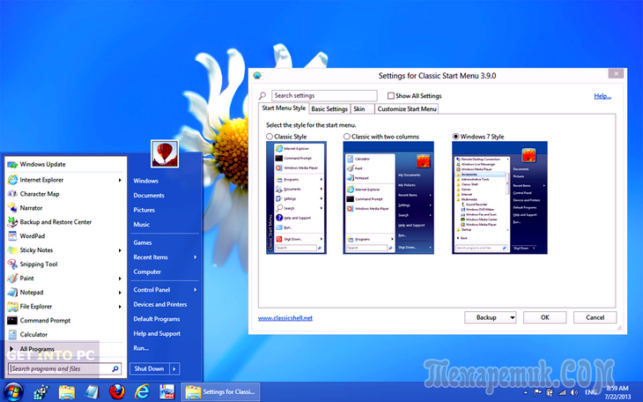
Бесплатная программа Classic Shell возвращает классический вид меню «Пуск», позволяет произвести обширные настройки параметров отображения стилей, параметров и оформления стартового меню.
Программа Classic Shell состоит из трех компонентов:
- Classic Start Menu — возвращение классического меню «Пуск»
- Classic Explorer — добавление панели инструментов в Проводник Windows
- Classic IE — настройка панелей в браузере Internet Explorer
В этой статье мы рассмотрим работу компонента Classic Start Menu, который позволяет сделать прежнее меню «Пуск» в операционной системе Windows. Другие компоненты программы нужны далеко не всем пользователям.
Программа Classic Shell работает на русском языке. Скачать программу Classic Shell можно с официального сайта разработчика. На странице загрузок выберите файл «Classic Shell x.x.x (русский)» для скачивания на компьютер.
Установка Classic Shell
Установка программы Classic Shell происходит на русском языке и не вызывает сложностей. Последовательно пройдите окна мастера установки Классик Шелл.
В окне «Выборочная установка» необходимо выбрать компоненты приложения для установки на компьютер. По умолчанию, для установки выбраны все компоненты.
Мы хотим вернуть классическое меню «Пуск», поэтому нужно оставить только компоненты «Classic Start Menu» и «Classic Shell Update» (для автоматического обновления).
Компоненты «Classic Explorer» и «Classic IE» изменяют внешний вид соответственно Проводника и браузера Internet Explorer, а такие изменения нужны не всем пользователям. Поэтому отключите установку этих компонентов.
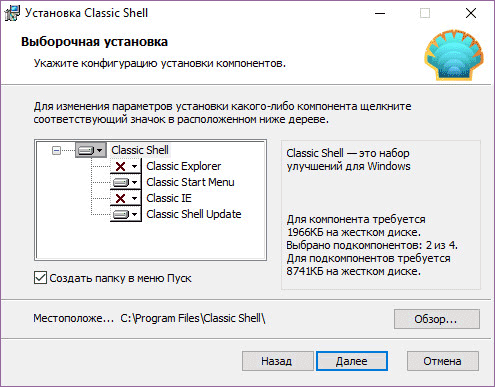
Далее завершите установку программы Classic Shell на компьютер.
Classic Shell для Windows 10
После клика левой кнопкой мыши по меню «Пуск», вы увидите классическое меню «Пуск» в стиле Windows 7, установленное в операционной системе Windows 10. Так выглядит меню «Пуск» с настройками по умолчанию.

Подобным образом будет выглядеть классическое меню «Пуск» для Windows 8.1 или Windows 8.
Настройка Classic Shell
После установки приложения, откроется окно «Параметры Classic Start Menu». В этом окне производится настройка всех параметров программы.
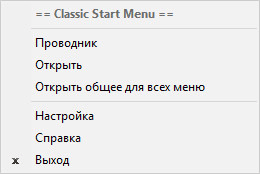
Изменить параметры Classic Shell можно в любое время. Для этого кликните правой кнопкой мыши по меню «Пуск», а в контекстном меню выберите пункт «Настройка».
Во вкладке «Стиль меню Пуск» можно выбрать классический стиль для меню «Пуск» в стиле операционных систем Windows XP или Windows 7.
При настройках по умолчанию, на Рабочем столе отображается стандартная кнопка «Пуск». Вместо изображения кнопки от операционной системы, можно установить изображение от Classic Shell (два варианта) или добавить свое собственное изображение, если у вас есть подобная картинка.
По умолчанию, основные настройки в программе производятся во вкладках: «Стиль меню Пуск», «Основные параметры», Обложка», «Настройка меню Пуск».
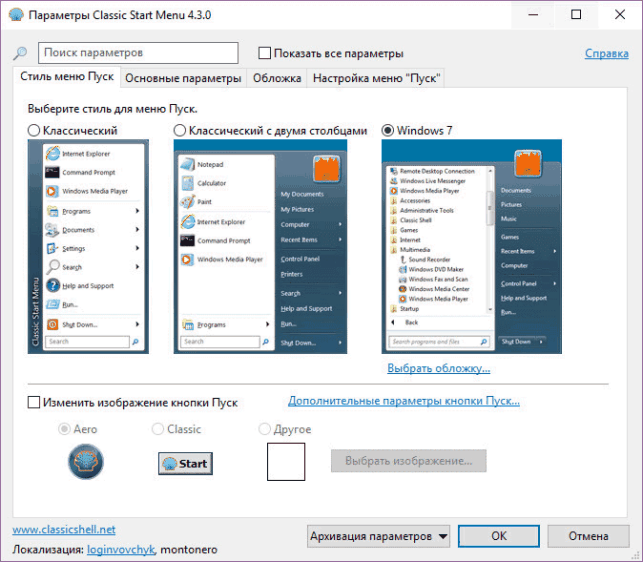
Поставьте галку напротив пункта «Показать все параметры» для настройки других параметров в программе Classic Shell.
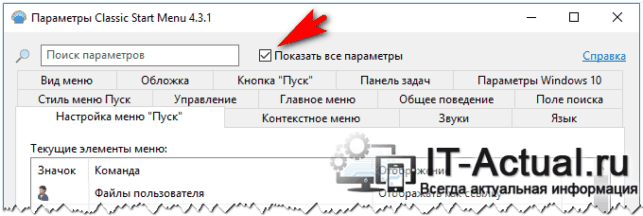
После этого, станут доступными дополнительные настройки во вкладках: «Вид меню», «Кнопка Пуск», «Панель задач», «Параметры Windows 10», «Контекстное меню», «Звуки», «Язык», «Управление», «Главное меню», «Общее поведение», «Поле поиска».

Хотя программа настроена по умолчанию оптимально, пользователь может самостоятельно изменить параметры приложения под свои потребности, экспериментируя с настройками. Для этого, выберите настройки, посмотрите, что получилось после их изменения. Если выяснится, что с изменениями параметров вы слегка переборщили, можно вернуть настройки программы по умолчанию.
В настройках приложения можно скрыть ненужные функции, изменить отображение элементов и значков, поменять порядок расположения элементов, удалить элементы из меню «Пуск».
Для этого выделите элемент, выберите команду и отображение. После клика правой кнопкой мыши по нужному элементу, выберите дополнительные функции.
Во вкладке «Обложка» можно выбрать обложку для стандартного меню «Пуск». По умолчанию, в Windows 10 используется обложка «Metro». Можно выбрать другие обложки: «Windows Aero», «Metallic», «Midnight» или «Windows 8», минималистический вариант «Classic Skin» или вариант «Без обложки».
Настройки параметров Classic Shell можно сохранить в XML файл для того, чтобы загрузить настройки из этого файла при новой установке программы Classic Shell. Для этого используется кнопка «Архивация параметров», выберите нужный вариант: «Сохранить в файл XML» или «Загрузить из файла XML». Для сброса настроек программы по умолчанию, выберите «Сбросить все настройки».
Удаление Classic Shell
Программа Classic Shell удаляется стандартным способом. Если программа корректно не удалилась, или в процессе удаления возникли какие-то проблемы, воспользуйтесь специальной утилитой, которую можно скачать отсюда.
Заключение
Бесплатная программа Classic Shell устанавливает альтернативное (прежнее классическое) меню «Пуск» в операционной системе Windows. После установки программы на компьютер, пользователь может вернуть классический вид меню «Пуск в Windows 10, Windows 8.1, Windows 8, Windows 7, произвести другие изменения внешнего вида и параметров стартового меню.
Источник: http://pomogaemkompu.temaretik.com/1034684777494743427/classic-shell—klassicheskoe-menyu-pusk-v-windows-10-windows-81-windows-8-windows-7/
Как вернуть классический пуск в Windows 10
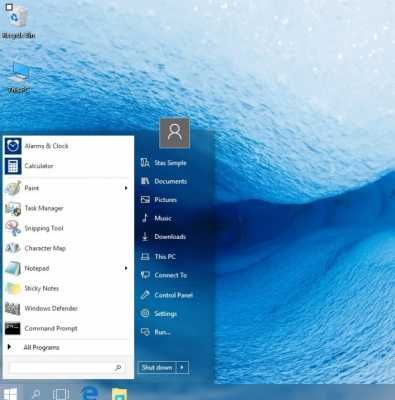
Как вернуть классический вид кнопки и меню Пуск на Windows 10
Компания Microsoft учла ошибки Windows 8, поэтому на Windows 10 кнопка и меню Пуск есть по умолчанию. Но внешний вид кнопки и меню отличается. Если вы хотите вернуться к привычному внешнему виду, то выбирайте один из двух способов:
- Использовать стандартные возможности Windows 10;
- Установить дополнительное ПО;
Каждый вариант обладает своими преимуществами. Существуют пользователи, кто не любит устанавливать сторонние программы. Особенно для того, чтобы изменить что-то в операционной системе. Эти пользователи оценят способ, не требующий установки программ. Но этот способ не идеален, так как он лишь приблизит внешний вид Пуска к классическому, но не вернет его на 100% к прежнему виду. Второй способ – с установкой ПО, вернет прежний внешний вид, но вам потребуется сохранить эту программу на компьютере до тех пор, пока вам нужен классический внешний вид Пуска.
Меню Пуск на Windows 10
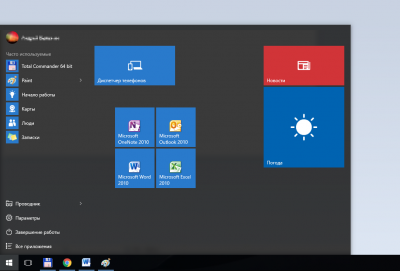
Как вы видите, в левой части меню расположены программы, которые были недавно использованы. В правой части расположены, так называемые плитки, которые предоставляют быстрый доступ к информации или ресурсам. Также в этом меню отображаются и виджеты. Все очень яркое, мигает и отвлекает внимание. Именно это многообразие информации и является причиной, почему многие хотят перейти от стандартного меню Пуск к классическому виду.
Как вернуть классический Пуск на Windows 10
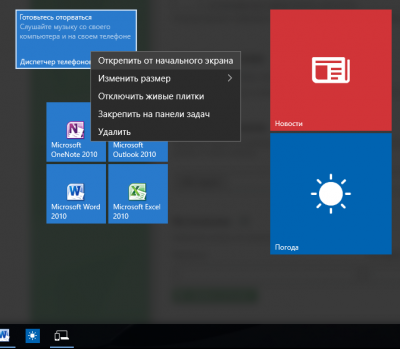
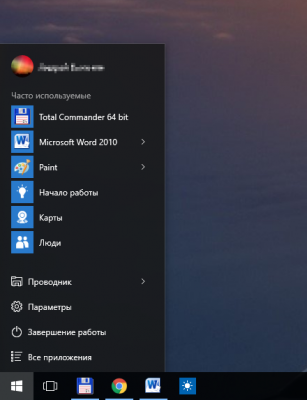
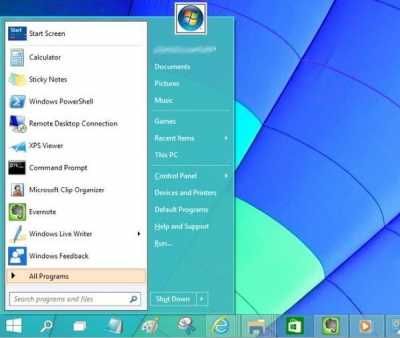
Согласитесь, это уже намного больше похоже на правду. Но это еще не все. Так вы вернули только меню Пуск. Но вы сможете использовать программы и для возврата кнопки Пуск, то есть привычной круглой иконки. Все это могут сделать те же самые программы. И в результате вы получите прежний внешний вид, знакомый еще со времен Windows 7. Но не забывайте, что все украшения системы влияют на быстродействие Windows 10, а также на время автономной работы.
Как вернуть обратно стандартный вид Пуск Windows 10
Если классический внешний вид вам не подошел, то вы всегда можете вернуться к прежнему виду меню. Если вы использовали программы, то просто отключите их или удалите. После этого вернется стандартный вид меню Пуск. Ведь если нет программы, то нет и внешнего вида, который она сделала. А если вы использовали ручной метод и самостоятельно удалили все лишние плитки, то вам достаточно вернуть необходимые плитки тем же образом. Достаточно кликнуть правой кнопкой мышки и выбрать те виджеты и блоки, которые вы бы хотели видеть у себя в меню Пуск на Windows 10.
В инструкции, как вернуть классический вид меню Пуск, мы использовали Windows 10 на русском языке. Если у вас версия на английском, то советуем перед началом работы с меню Пуск, перевести Windows 10 на русский и затем использовать эту инструкцию.
Понравилась статья? Поделитесь с друзьями:
Источник: http://programmok.net/poleznye-sovety/975-kak-vernut-klassicheskiy-pusk-v-windows-10.html
Меню Пуск Windows 10 сделать как в 7 – инструкция
Как не крути, а привычки остаются с нами надолго. Вот и пользовавшись долгое время Windows 7 нет особого желания отказываться от его привычного окружения при переходе на новую версию Windows.
А в Windows 10,как мы знаем, было существенно переработан интерфейс меню Пуск. Вообще он был изменён ещё в Windows 8, но некоторые пользователи переходят на Windows 10 сразу с Windows 7, оттягивая процесс апгрейда до последнего.
Понятно, что всё новое априори не может являться лучшим, вот и в отношении меню Пуск в Windows 10 можно сказать также, по крайней мере, такового мнения придерживаются некоторые пользователи, включая автора этих строк.
Но ситуация с меню Windows 10 не фатальна, а поправима. Дизайн и функционал меню Пуск Windows 10 вполне поддаётся возврату. И процесс возращения старого доброго меню Пуск, что радовал пользователей с незапамятных времён, будет описан в лучших традициях ресурса IT-Actual.ru
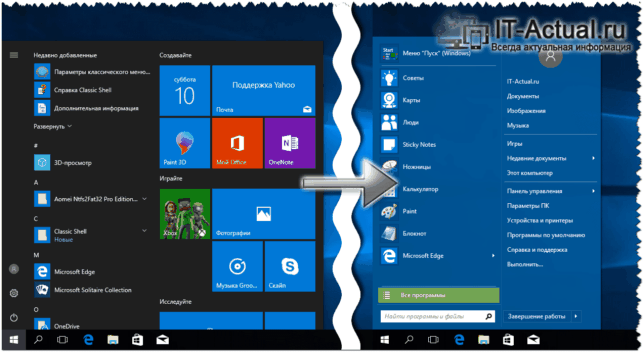
Делаем меню Пуск Виндовс 10 ровно таким, каким он был в Виндовс 7
Для осуществления сей задачи нам необходимо воспользоваться бесплатной и что немаловажно поддерживающей русский язык интерфейса программой, название которой Classic Shell.
Данная программа состоит из нескольких модулей, которые выбираются при установке. Давайте подробнее рассмотрим, какие модули за что отвечают и что конкретно необходимо нам, дабы вернуть дизайн и функционал Пуск-у в десятке, аналогичный тому, что был в Windows 7.
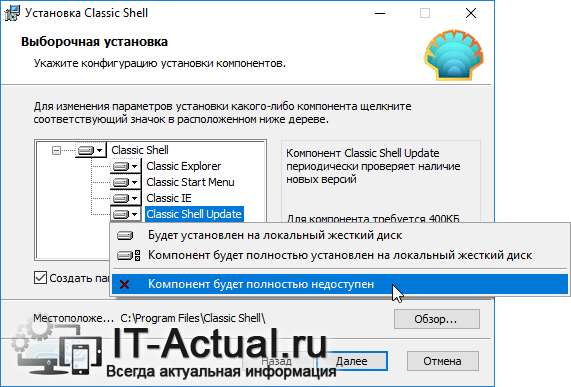
- Classic Explorer – с помощью данного модуля можно вернуть дизайн файлового проводника, что был в Windows ранее, до Windows 10, 8
- Classic Start Menu – данный модуль отвечает как раз таки за возврат меню Пуск, его необходимо установить в обязательном порядке (остальные по желанию)
- Classic IE – как нетрудно догадаться, данный модуль отвечает за настройку интерфейса интернет-браузера Internet Explorer, что встроен в Windows по умолчанию.
- Classic Shell Update – сей модуль отвечает за возможность обновления самой утилиты, проверяя выход новой версии через интернет
Скачав и установив утилиту, необходимо осуществить её настройку. Как только вы нажмёте на меню Пуск, будет выведено окно настройки.
В первой вкладке, что именуется стилями меню Пуск, можно выбрать желаемый дизайн как самого меню Пуск, так и кнопки его вызывающей.
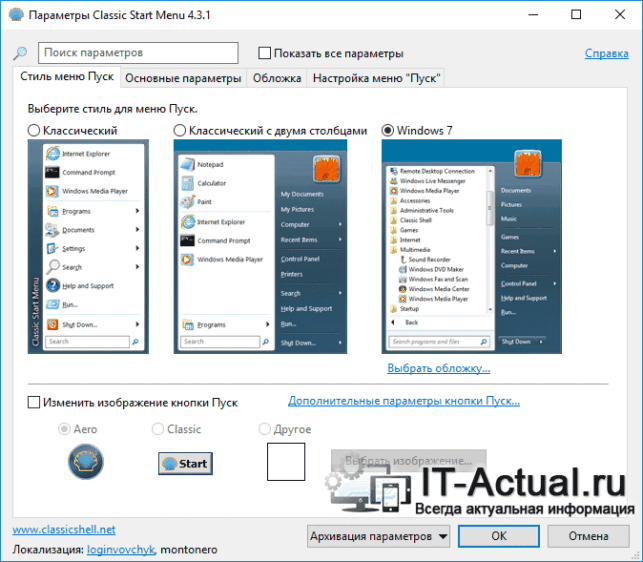
Во вкладке основных параметров можно задать поведение меню при нажатиях на те или иные пункты, отображение недавних или часто используемых программ, настройку при нажатии на пункт завершения работы и некоторые другие параметры.

На вкладке обложки можно выбрать дизайн меню и подстроить его сопутствующие элементы.
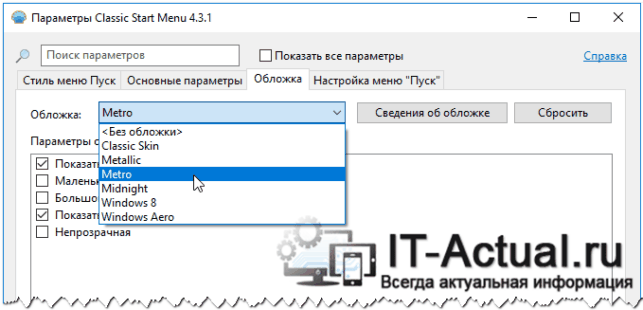
А вкладка настройки меню Пуск позволяет указать, какие элементы и пункты меню должны быть отображены, а какие скрыты.
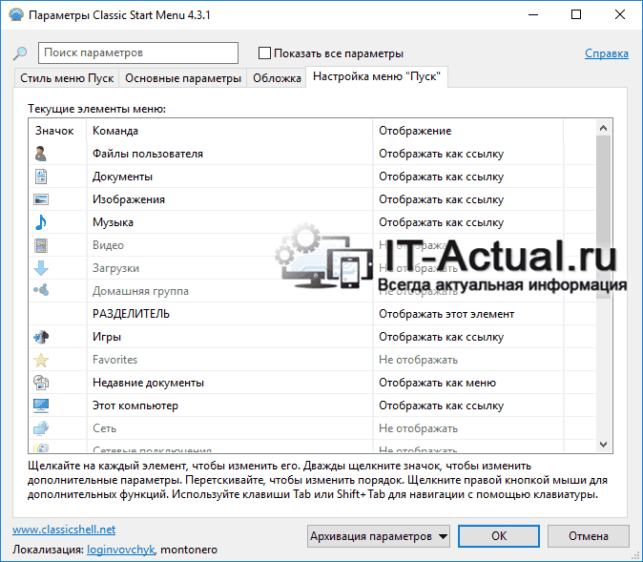
Стоит отметить, что это далеко не полный перечень всех возможных настроек, что можно настроить в данной программе. Если установить галочку у пункта Показать все параметры, то вашему взору предстанет куда большее число опций и настроек, что можно изменить благодаря программе.
Поистине гибкое и мощное решение, с помощью которого вы сможете не только вернуть былой дизайн и функционал меню Пуск, что имелся в Windows 7, но и гибко подстроить оный под себя.
В свою очередь, Вы тоже можете нам очень помочь.
Просто поделитесь статьей в социальных сетях и мессенджерах с друзьями.
Поделившись результатами труда автора, вы окажете неоценимую помощь как ему самому, так и сайту в целом. Спасибо!
Источник: http://it-actual.ru/how-to-make-start-menu-windows-10-as-in-windows-7.html
Программа StartIsBack ++: как в Windows 10 сделать меню «Пуск» в стиле Windows 7

П ик популярности различных программ для видоизменения меню «Пуск» пришёлся на период после выпуска Windows 8. Вместо классического меню «Пуск», годами сопутствующего версиям Windows по седьмую включительно, в восьмой версии системы был реализован стартовый экран «Пуск» в стиле интерфейса Modern UI (Metro). Это вызвало бурю негодования у пользовательской аудитории операционной системы и стало прочным подспорьем для заработка отдельных разработчиков софта. Часть программ, которые возвращали привычное меню «Пуск» в систему Windows 8 и 8.1 , конечно, распространялись бесплатно. Но стоило к возможности возврата меню «Пуск» к классическому виду добавить парочку системных твиков, такая программная наработка могла вполне рассчитывать на покупательский спрос, будучи продуктом платным.
Программа StartIsBack – один из таких продуктов. Появившись в числе первых на рынке софта для возврата классического меню «Пуск» в Windows 8, платная программа StartIsBack обладала массой различных опций, с помощью которых можно было настроить внешний вид меню, активные углы экрана, анимацию на панели задач и т.д.
Выход Windows 10 дал новую жизнь задумке, воплощённой в программе StartIsBack. Новая программа StartIsBack ++ специально разработана под десятую версию операционной системы от Microsoft. Несмотря на то, что сам софтверный гигант в новой системе классическое меню «Пуск» взял за основу, а продолжение в виде стартового Metro-экрана может и не существовать, если с него убрать все ярлыки, ярые приверженцы Windows 7 в любой момент могут вернуть меню «Пуск» былой вид. Да ещё и вдобавок получить опции для его настройки под свои предпочтения. StartIsBack ++ предлагает меню «Пуск», структурно похожее на то, что было в Windows 7, но в стиле дизайна Windows 10 и даже с информерами некоторых Metro-приложений.
StartIsBack ++ является платным продуктом, но с официального сайта разработчика каждый желающий может скачать полнофункциональную ознакомительную версию программы, которую перед покупкой можно тестировать целый месяц бесплатно.

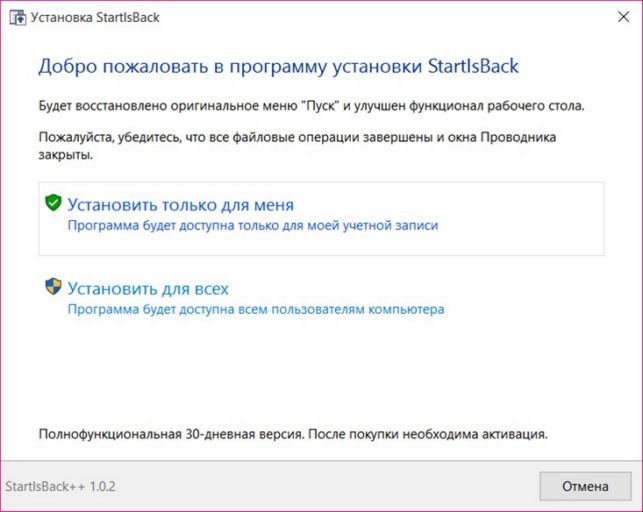
Учитывая, что не каждому пользователю компьютера, если им пользуются несколько человек, понадобится, вместо шага в ногу с эволюцией, возврат к прошлому, в процессе инсталляции StartIsBack ++ спрашивает, нужна ли установка программы всем пользователям или только текущему.
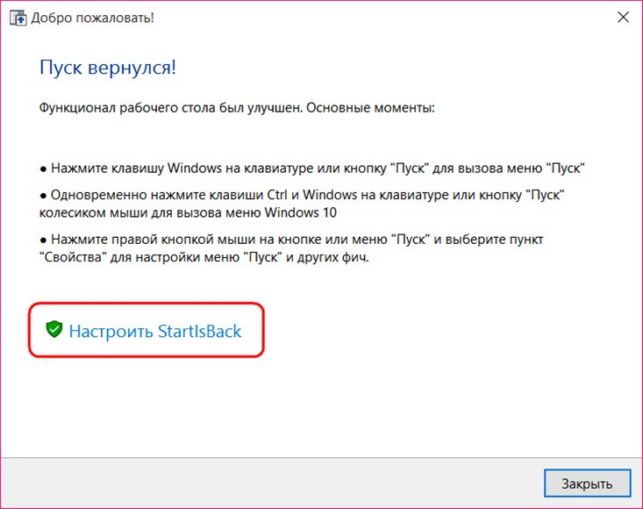
В окне завершения установки доступна прямая ссылка в раздел настроек StartIsBack ++, где меню «Пуск» можно тонко настроить под свои предпочтения.
Постоянный доступ к настройкам StartIsBack ++ реализован в контекстно меню на кнопке «Пуск». Здесь увидим новый пункт «Свойства».
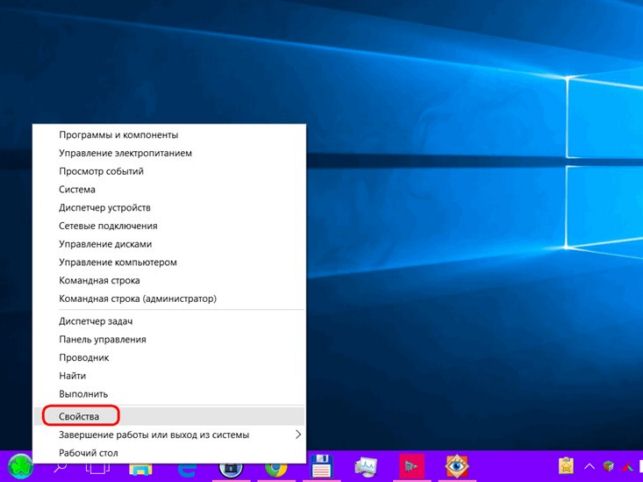
Что можно настроить с помощью программы StartIsBack ++ в довесок к возврату меню «Пуск» в стиле Windows 7?
Родное меню «Пуск» Windows 10 со всеми имеющимися в нём ссылками и закреплёнными ярлыками никуда не исчезает, его в любой момент можно вызвать горячими клавишами Ctrl+Win или с помощью отдельного ярлыка в классическом меню «Пуск». В первой вкладке настроек StartIsBack ++ для меню в стиле Windows 7 также можно назначить количество недавно запущенных приложений, крупные или мелкие значки, автооткрытие подменю при задержке указателя и т.д.
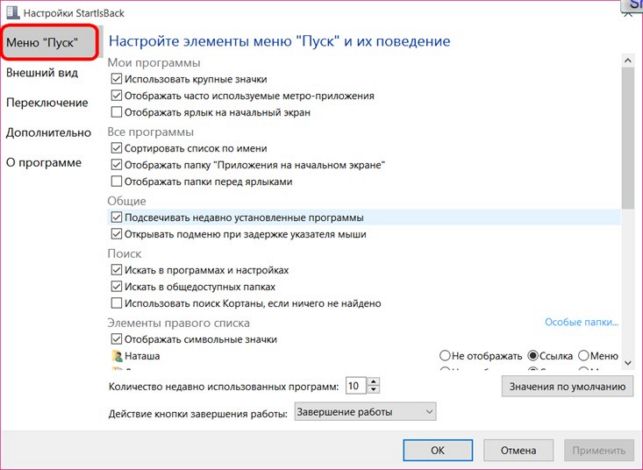
Вторая вкладка программы «Внешний вид» позволяет выбрать стиль оформления меню, вид самой кнопки «Пуск», цвет и прозрачность панели задач, размер её значков.

При выборе цвета панели задач и меню «Пуск» не увидим ограниченной палитры, как можно наблюдать в штатных настройках последнего. В отличие от параметров Windows 10, StartIsBack ++ предлагает массу различных цветов и оттенков.
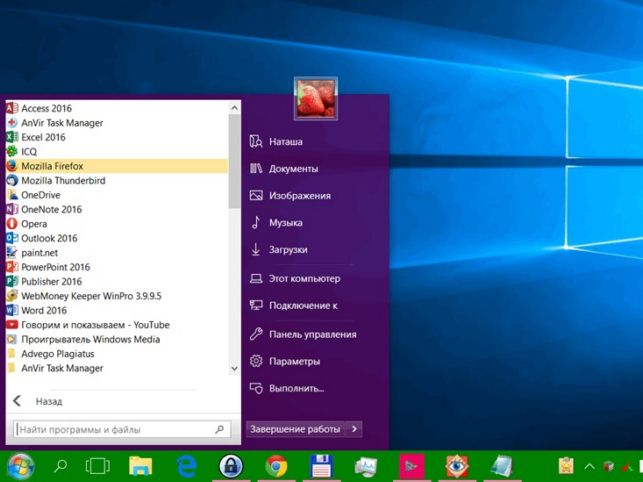
В числе настроек второй вкладки программы обнаружим приятный сюрприз для любителей Windows ХР – меню «Пуск» с выпадающим списком.
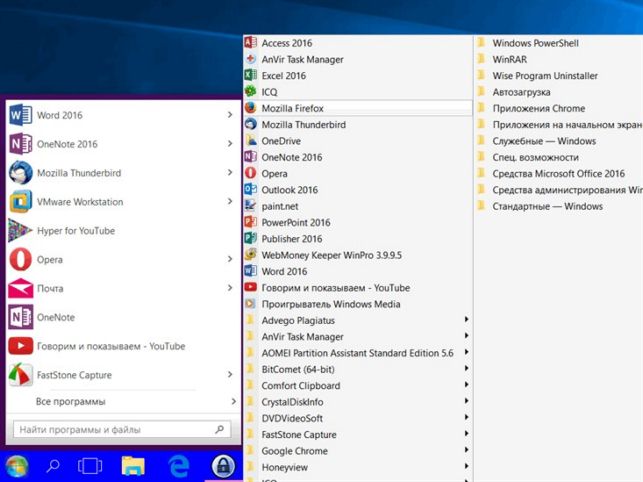
Раздел «Переключение» предложит варианты назначения клавиши Win, отображения кнопки «Пуск», настройки меню при работе с несколькими мониторами.
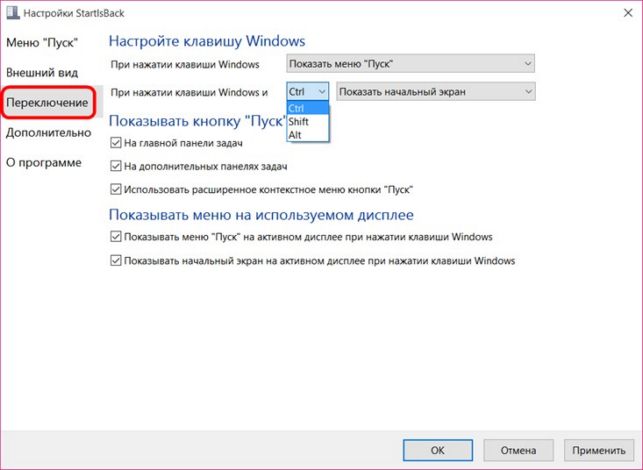
Предпоследняя вкладка настроек программы StartIsBack ++ предусматривает, в частности, отключение пары системных процессов, отказ от анимации меню «Пуск» и панели задач, отключение программы без необходимости её удаления.

Доступ к Metro-приложениям, закреплённым на начальном экране Windows 10, можно организовать по старинке на рабочем столе. В меню «Пуск», предлагаемом программой StartIsBack ++, все приложения начального экрана будут расположены в отдельной папке, откуда их ярлыки можно перетащить на рабочий стол.
Источник: http://livelenta.com/programma-startisback-kak-v-windows-10-sdelat-menyu-pusk-v-stile-windows-7.html
- Как отключить Xbox DVR в Windows 10 - как отключить xbox на windows 10
- Загрузочная флешка rufus windows 10: как создать при помощи программы - rufus как создать загрузочную флешку windows 10
- Как поставить пароль на компьютер в Windows 10 - как на виндовс 10 поставить пароль
- Варианты как удалить McAfee антивирус с Windows 10 полностью - как удалить mcafee с windows 10 полностью
- Как включить все ядра на Windows 10 и узнать их количество в процессоре компьютера - как включить все ядра на windows 10
- Не обновляется до Windows 10? Как обновить Windows 7, 8 - как обновить windows 8 до windows 10
- Как отключить тачпад на Windows 10 на ноутбуке: простым способом - как отключить тачпад на ноутбуке asus windows 10
- Как зайти в настройки Биос и UEFI на Windows 10 | - как зайти в биос на windows 10
- Как освободить место на диске с Windows 10 - как освободить место на диске с windows 10
- Как в Windows 10 отключить автоматическое обновление - как в windows 10 отключить обновления
Добавить комментарий