Как снести Windows и установить — как снести виндовс 10 и установить виндовс 7 на ноутбуке
23.12.2019После внесённых изменений, важно сохранить настройки bios. Делается это с помощью клавиши F10 и выбором YES
Как снести Windows и установить
Сегодня будет пост от том, как снести старую винду и начисто установить новую операционную систему. Я расскажу как снести винду полностью. Почему-то многие этого не понимают.
Что значит снести винду?
Снести винду — значит отформатировать диск с установленной виндой и установить её на чистый диск. Если говорить простыми словами, снести винду — значит правильно удалить старую винду.
Установщики винды делятся на 2 вида.
Первые, записывают её на диск. Запускают диск из под старой винды и начинают установку. Это НЕПРАВИЛЬНО РЕШЕНИЕ установки любой винды.
Для правильной установки Windows Xp, 7, 8, 10 — вам потребуется запустить диск или загрузочную флешку, ПОСЛЕ перезагрузки компьютера и ДО загрузки старой виндыс.
Сперва, надо перезагрузить компьютер и зайти в bios. В некоторых случаях, надо выставить поддержку USB адаптера в настройках BIOS (если клавиатура и мышка не будут реагировать на нажатие и диск с установкой не винды не запуститься)
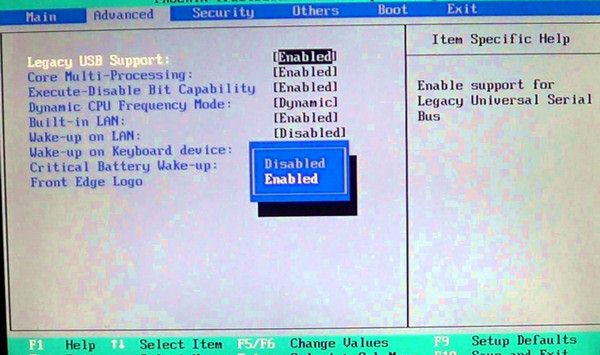
После этого, надо выставить или загрузку диска или загрузку флешки (смотря с чего вы делаете снос винды и чистую установку виндоус)
Загрузка с диска, выглядит вот так (скриншот ниже). First boot device — CDROM

После внесённых изменений, важно сохранить настройки bios. Делается это с помощью клавиши F10 и выбором YES
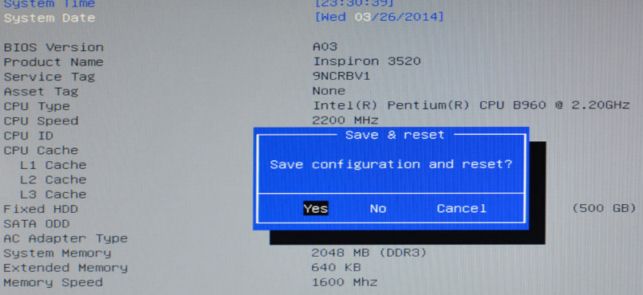
Теперь, загрузка начнётся с диска (или флешки, как вы выставили). Для загрузки с диска, иногда требуется нажать любую клавишу на клавиатуре.

Если клавиша не нажимается, тогда стоит выставить поддержку usb (об этом написано сверху)
Итак, диск начал загружаться. Ждём и жмём Далее. Нам нужен момент, когда мы сможем удалить раздел C:
Снос винды происходит после удаления раздела C: (скорее всего там установлен Windows)

Теперь, выбираем неразмеченную область и устанавливаем туда Windows.
Таким образом вы удалите ВСЕ операционные системы с вашего компьютера и установите одну единственную. Этот способ подходит для любой Windows Xp/7/8/10. Теперь вы знаете как правильно снести винду и установить новую Windows Xp/7/8/10 как это советую делать в каждом мануале!
Источник: http://lolpc.ru/pereustanovka-windows-kak-snesti-pravilno
Как снести винду и установить новую операционную систему Windows 7
 Кардинальным, но эффективным методом избавиться от различных торможений и некорректного функционирования Виндовс является ее переустановка. Эта инструкция для пользователей, которые желают снести со своего компьютера или ноутбука (процесс на этих устройствах совершенно одинаков) «глючную» винду и взамен установить новую Windows 7.
Процедура включает в себя 3 следующих стадии:
- Записать загрузочный диск либо флешку;
- Настройка последовательности запуска компьютера или ноутбука через БИОС;
- Полностью снести (методом форматирования системного диска) и потом установить новую Windows 7.
- 1 стадия: Запись загрузочного диска либо флешки с Windows 7
- 2 стадия: Настройка последовательности запуска компьютера или ноутбука через БИОС
- 3 стадия: Полностью снести и установить новую Windows 7
1 стадия: Запись загрузочного диска либо флешки с Windows 7
Без этой стадии установить новую операционную систему не получится, также как и не получается поднять самого себя за волосы и вытащить из ямы.
Требуется создать загрузочный съемный носитель с Windows. Если ПК имеет дисковод, то можно воспользоваться чистым диском DVD, а если нет, то записать загрузочную флешку с ОС. Съемный носитель должен быть с количеством памяти не менее 4 Gb. Рекомендуется для сознания загрузочного съемного носителя с ОС использовать приложение «UltraISO».
Пошаговая инструкция выглядит следующим образом:
- Скачать, установить и запустить программу «UltraISO»;
- В основном меню утилиты открыть вкладку «Самозагрузка»;
- Далее перейти в «Записать образ Жесткого диска»;
- В строке «Disk Drive» набрать обозначение съемного носителя (как он отображается в окне «Мой компьютер);
- В графе «Файл образа» определить расположение образа Виндовс 7;
- Потом нажать на клавишу «Форматировать»;
- Дождавшись окончания процесса щелкнуть на клавишу «Записать».
После завершения записи следует приступить ко второй стадии.
2 стадия: Настройка последовательности запуска компьютера или ноутбука через БИОС
Необходимо обязательно через БИОС установить загрузочный диск или флешку приоритетным загрузочным устройством.
Чтобы попасть в BIOS требуется осуществить следующую последовательность действий:
- Через клавишу «Пуск» нажать на «Перезагрузка»;
- В процессе запуска ПК следует кликнуть клавишу для входа в BIOS. Обычно эту функцию выполняет кнопка F2, однако нередко встречаются компьютеры, на которых переход в БИОС осуществляется посредством нажатия во время загрузки кнопок F8 или Del. Если и они не сработали, то рекомендуется обратиться к инструкции ПК от производителя;


- Далее в BIOS с помощью стрелок и кнопки «Ввод» открыть вкладку «Advanced Bios Features» – «First Boot Device», где установить на первое место в списке флешку или оптический привод;
- Потом выйти, кликнув «F10» — «Save and Exit»;
- Появится черный дисплей с индикацией загрузки Виндовс.
 После этого сразу приступить к заключительной третьей стадии.
3 стадия: Полностью снести и установить новую Windows 7
Дождаться окончания процесса загрузки Виндовс. После которого на мониторе появится меню с определением языка. Далее последовательно сделать следующие шаги:
- Необходимо определить в выборе параметров язык — «Русский» и кликнуть на «Далее»;

- В отобразившемся окне нажать на «Установить»;

- Потом появится окно установки Windows, где требуется кликнуть на «Полная установка»;

- Далее определить диск, куда требуется установить систему и нажать на «Настройка диска»;
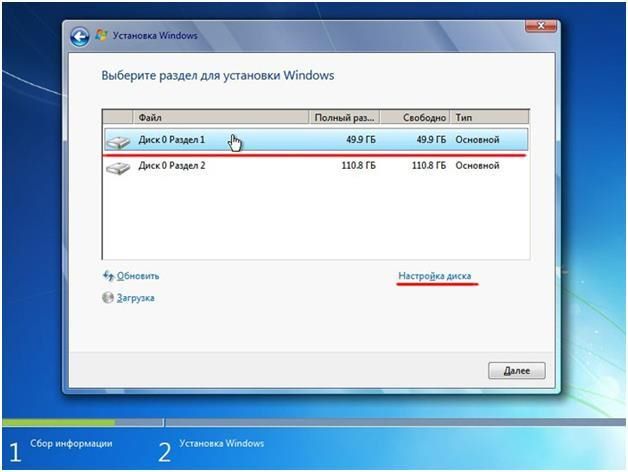
- После этого щелкнуть на «Форматировать» (это действие позволит полностью снести старую ось);
- Когда форматирование закончится, на мониторе появится окно, где требуется ввести наименование ПК и его владельца;

- Нажать на «Далее» и в следующем окне ввести пароль;
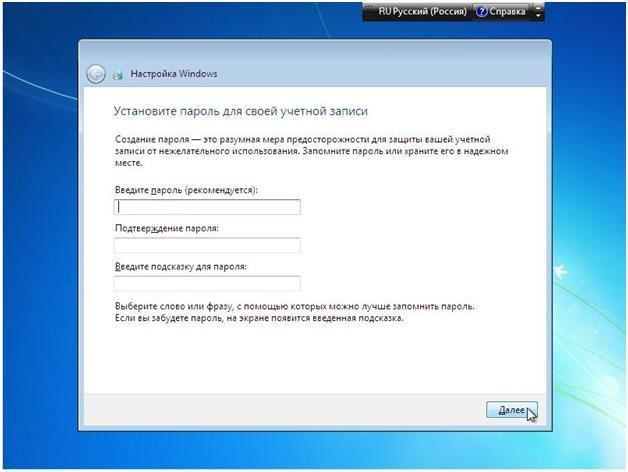
- Потом система потребует «ключ продукта», который следует написать в соответствующей графе (допускается временно пропустить этот этап);

- Затем ввести настройки даты и времени;
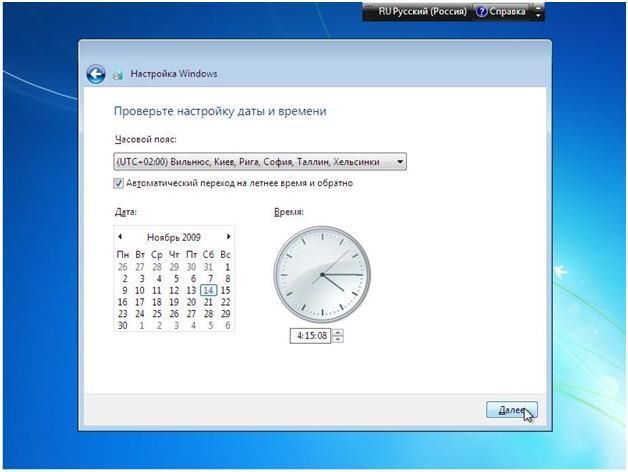 На этом действия пользователя завершены. Необходимо после осуществления 9 пункта просто дождаться появления рабочего стола Windows и начать эксплуатировать ПК.
Источник: http://windowstune.ru/win7/setup7/kak-snesti-vindu-i-ustanovit-novuyu-7.html
Как снести Windows 10
Операционную систему Windows 10 устанавливают все больше пользователей. Без сомнения, она заслуживает внимания, а потому многим пришлась по вкусу. Возможно, этому поспособствовало возвращение кнопки «Пуск», по которой истосковались пользователи «восьмерки». Разумеется, это далеко не все нововведения, которыми порадовала компания Microsoft.
Тем не менее, не обошлось и без минусов. Так, юзерам довелось столкнуться с ошибками, сбоями в системе, а также с некоторыми характерными нюансами, вроде сбора и передачи личных данных на серверы Майкрософт. К счастью для недовольных, компания позволяет выполнить откат к предыдущей версии ОС в течение месяца после установки или обновления до «десятки». Собственно, о том, как снести виндовс 10 и пойдет речь далее.
Где хранятся данные системы
После того, как вы обновились до Windows 10, файлы предыдущей операционной системы никуда не деваются, а остаются на этом же компьютере. Они хранятся на протяжении месяца в папке Windows.old, и если за этот срок пользователь не совершает откат, все данные из этой папки автоматически удаляются. Таким образом, если вы удалили ее вручную раньше положенного срока, вернуться к предыдущей версии операционки уже не получится.
Как сделать откат Windows 10
Но представим, что вы ничего такого не делали, папка с данными на месте, и с ее помощью можно откатиться до Windows 7 или Windows 8.1. Делаем следующее:
- В правой нижней части экрана есть значок уведомлений, кликните по нему и выберите «Все параметры».
- Далее откроется окно с настройками, вам нужно выбрать «Обновление и безопасность», а далее – «Восстановление».
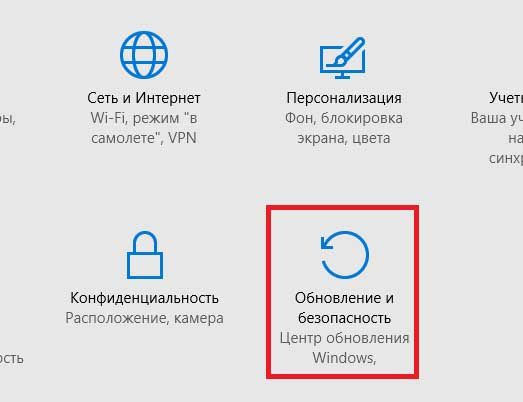
- С правой стороны есть блок «Вернуться к Windows 7» или «Вернуться к Windows 8.1» в зависимости от того, какая ОС стояла ранее. Там же присутствует кнопка «Начать», вот ее и нужно нажать.

- В качестве следующего шага вам будет предложено указать причину, согласно которой вы приняли решение снести 10-ку. Выбирайте ту, которая вам подходит.
Сразу после этого Windows 10 будет удалена, а вы вернетесь к своей привычной версии операционки, которая стояла ранее. Хочу обратить ваше внимание на то, что все файлы и программы будут находиться в ней в первозданном виде, поэтому за это можно не волноваться.
Кстати, есть еще один способ выполнить откат, воспользовавшись утилитой Windows 10 Rollback Utility. У нее достаточно простой интерфейс, поэтому сложностей во время использования возникнуть не должно.
Что ж, я думаю, теперь вы точно не побоитесь испытать Windows 10 на себе. Понравится – отлично, ну, а если не понравится – можно выполнить откат системы без потери данных.
Источник: http://userologia.ru/kak-snesti-windows-10.html
Как удалить Windows 8 и установить Windows 7: пошаговая инструкция
На сегодняшний день ПК производят и продают со предустановленной Windows 8. Не для всех восьмерка привычна и понятна. Если совсем не получается с ней подружиться, всегда можно поменять виндовс 8 на 7.
- Инструменты для установки Windows 7 вместо Windows 8
- Установка Windows 7 и удаление Windows 8
- Удаление Windows 8
- Отключение UEFI
- Установка Windows 7
Инструменты для установки Windows 7 вместо Windows 8
Переустановить систему на компьютере с windows 8 на любую другую нажатием двух кнопок невозможно – каждая ОС адаптирована к начинке определенного типа и BIOS (посредник между программным обеспечением и механизмами компа). Каждое следующее поколение устройств снабжено определенным наборов инструментов для работы и защиты, которые не всегда совместимы с более ранними версиями программ. В новых моделях ПК присутствует встроенная защита secureboot, которая во включенном состоянии не позволяет установку старых версий и левых программ.
Для того, чтобы снести винду и установить новую, нам понадобятся:
- Подопытное устройство;

- Нервы и время.
Далее приступаем к подготовке.
Установка Windows 7 и удаление Windows 8
Чтобы установить новый операционный блок, необходимо снести виндовс 8 и освободить диск для новой информации.
Обратите внимание! Представленные действия для отключения встроенной защиты на ноутбуках и компьютерах известных производителей незначительно отличается, но суть останется прежней.
Удаление Windows 8
Удалить винду через биос в привычном смысле невозможно: BIOS и OS связаны цепью настроек. Поэтому нам необходимо форматировать жесткий диск.
Внимание! Последующие действия мы выполняем только на свой страх и риск – производитель не поддерживает применение старых версий ОС на новых устройствах, потому и начинка заточена под свежий интерфейс. Возможно возникновение непредвиденных ситуаций, связанных с несовместимостью устройств.
Перед тем, как полностью удалить windows 8 с компьютера, делаем копии всех важных файлов и документов на всевозможные носители, поскольку после завершения процессов ничего стороннего не останется.
Первым делом нам необходимо интегрировать таблицу разделов GPT в старый формат MBR:
Источник: http://pcyk.ru/windows/kak-udalit-windows-8-i-ustanovit-windows-7/
Как удалить Windows 10 полностью с компьютера и вернуть Windows 7, 8.1
Вы всегда можете удалить Windows 10 если решите вернуться к предыдущей операционной системе или установить Windows 7 или 8.1.
Если вы обновили компьютер до Windows 10 и вам не понравилось, вы можете вернуть компьютер к своей предыдущей операционной системе или установить чистую любую другую. Как удалить Windows 10 зависит от того, сколько времени прошло с момента обновления. Если прошло не больше 30 дней, есть вариант без проблем вернуться к Windows 8.1 или даже Windows 7, если больше или установка была чистой — будет сложнее.
Меры предосторожности при удалении Windows 10
Прежде чем откатится к Windows 7 или вернуться к Win 8.1, вам нужно создать резервную копию всех личных данных на вашей машине Windows 10. Существует много способов резервного копирования перед удалением Windows 10. Это можно сделать вручную путем копирования файлов на внешний сетевой диск OneDrive, или физическое устройство резервного копирования, как USB диск.

После переустановки вашей ОС скопировать эти файлы обратно на ваш компьютер не составит труда. (См. инструкцию: https://mysitem.ru/windows/71-rezervnoe-kopirovanie-fajlov.html). Вы также можете использовать средство резервного копирования Windows 10, но должны помнить о проблеме совместимости с более старыми ОС при попытке восстановить. Еще не плохо включить автоматическое резервное копирование файлов или задействовать.
Наконец найти ключ продукта для Windows 7 или 8.1, не Windows 10. Он должен быть на оригинальной упаковке или присланный на электронную почту, может быть на наклейке на задней панели компьютера. Если вы не можете найти, рассмотрите активацию Windows бесплатно на этой странице: https://mysitem.ru/windows-activation.html.
Как удалить Windows 10 и вернуть Windows 7 или 8.1
Если вы хотите удалить Windows 10 и вернуться к Windows 7, 8.1 в течение 30 дней (именно столько времени может хранится старая ОС) после установки, то пройдите в параметры и следуйте этому руководству:
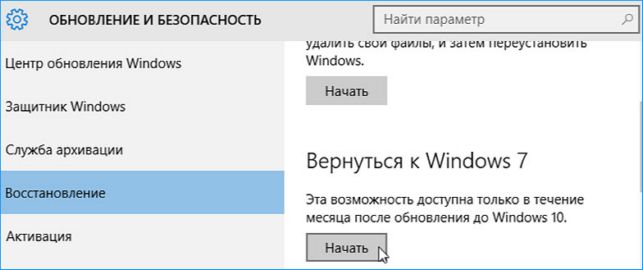
- Нажмите кнопку Пуск и щелкните Параметры
- Нажмите кнопку Обновление и Безопасность
- Щелкните Восстановление.
- Нажмите Вернуться к Windows 7 или Вернуться к Windows 8.1
- Следуйте указаниям для завершения процесса восстановления
Если вы не видите опции Вернуться к Windows 7, значит прошло больше времени и старые файлы были удалены во время сеанса Очистки диска, или была выполнена чистая установка вместо обновления. Чистая установка стирает все данные на жестком диске. Если вы обнаружите, что это так, выполните действия, описанные в следующем разделе.
Как удалить Windows 10 и установить другую ОС
Если параметр вернуться не доступна в Параметры >> Обновление и Безопасность >> Восстановление, вам придется удалить Windows 10 и установить новую Windows 7 или воспользоваться установкой чистой Windows 8.1, чтобы вернуть обратно вашу старую операционную систему. Как отмечалось ранее, вы должны сначала сделать резервное копирование всех файлов и личных папок.
Источник: http://mysitem.ru/windows/506-to-uninstall-windows-10.html
- Классический пуск в Windows 10 как в Windows 7 - как в виндовс 10 сделать меню пуск как в windows 7
- Как отключить Xbox DVR в Windows 10 - как отключить xbox на windows 10
- Загрузочная флешка rufus windows 10: как создать при помощи программы - rufus как создать загрузочную флешку windows 10
- Как поставить пароль на компьютер в Windows 10 - как на виндовс 10 поставить пароль
- Варианты как удалить McAfee антивирус с Windows 10 полностью - как удалить mcafee с windows 10 полностью
- Как включить все ядра на Windows 10 и узнать их количество в процессоре компьютера - как включить все ядра на windows 10
- Не обновляется до Windows 10? Как обновить Windows 7, 8 - как обновить windows 8 до windows 10
- Как отключить тачпад на Windows 10 на ноутбуке: простым способом - как отключить тачпад на ноутбуке asus windows 10
- Как зайти в настройки Биос и UEFI на Windows 10 | - как зайти в биос на windows 10
- Как освободить место на диске с Windows 10 - как освободить место на диске с windows 10
Добавить комментарий