Как установить Android на компьютер — как на компьютер установить андроид
26.11.2019Главным конкурентом данной операционной системы является iOS, устанавливаемая на устройства компании Apple. Однако если вы — владелец iPhone или iPad, и у вас вдруг возникла необходимость обновить прошивку своего устройства, придется заплатить деньги, в то время как систему Android можно обновить совершенно бесплатно. В этом ее преимущество.
Как установить Android на компьютер
 Операционная система Android с каждым днем набирает все большую популярность. Она разработана прежде всего для мобильных устройств (планшетных ПК и смартфонов). В этой статье мы расскажем, как установить Android на компьютер для ознакомления, не покупая мобильных гаджетов.
Главным конкурентом данной операционной системы является iOS, устанавливаемая на устройства компании Apple. Однако если вы — владелец iPhone или iPad, и у вас вдруг возникла необходимость обновить прошивку своего устройства, придется заплатить деньги, в то время как систему Android можно обновить совершенно бесплатно. В этом ее преимущество.
Если вы ни разу не работали с «зеленым роботом», но есть желание купить устройство с этой операционной системой, рекомендуем установить Android на компьютер для тестирования. Сделать это довольно просто.
Прежде всего нужно зайти на сайт android-x86.org и скачать оттуда последнюю версию системы, которая лежит в открытом доступе единым файлом-образом формата ISO. Для скачивания можно использовать как встроенный загрузчик вашего браузера, так и какую-нибудь специализированную программу, например, Download Master.
Далее необходимо создать загрузочный диск или флешку. Как правило, с такой задачей способны справиться программы для записи дисков. Прекрасно подойдет бесплатное приложение UltraISO, которое без труда можно найти и скачать из интернета. Установка этой программы также не представляет собой ничего сложного. После инсталляции UltraISO запустите программу.
Войдите в меню «Файл» и выберите пункт «Открыть…». Затем нужно выбрать файл-образ операционной системы Android. После этого программа UltraISO отобразит все файлы, содержащиеся в образе. Это говорит о том, что приложение успешно открыло ISO-файл и можно работать дальше.
Теперь щелкните на меню «Самозагрузка» и выберите пункт «Записать образ Жесткого диска…». В появившемся диалоговом окне найдите пункт «Метод записи» и в выпадающем списке выберите «USB-HDD+». Разумеется, предварительно нужно вставить в USB-разъем флеш-накопитель для записи. Далее следует нажать на кнопку «Записать».
Если на вставленной флешке будет какая-нибудь информация, появится диалоговое окно с предупреждением о том, что все данные на флеш-накопителе будут стерты. Нажмите на кнопку «Да», если содержание флешки вам не нужно.
На запись уйдет какое-то время, однако за состоянием процесса можно проследить благодаря специальному индикатору. После завершения записи флеш-накопитель можно считать готовым к использованию.
Есть два варианта: установить Android на компьютер или просто запустить операционную систему в режиме LiveUSB. Если вы решите воспользоваться первым вариантом, помните, что инсталлировать Android рекомендуется на так называемую виртуальную машину, создать которую можно с помощью приложения VirtualBox.
Процедура установки очень простая: запускаете VirtualBox, выделяете место для создания виртуальной машины, затем вставляете флешку. Автоматически появится меню, где будет необходимо выбрать пункт «Install Android to harddisk». После установки в появившемся диалоговом окне выберите пункт «Run Android-x86», через несколько секунд операционная система будет полностью готова к эксплуатации.
Второй вариант — запустить операционную систему Android с флешки — подойдет для ознакомления лучше всего. Для этого после подключения флеш-накопителя в появившемся меню выберите пункт «Run Android without installation». Мы рекомендуем воспользоваться именно этим вариантом, так как он гораздо проще установки, с его помощью также можно запускать различные Android-приложения и пользоваться ими. После запуска операционная система автоматически определит такие устройства, как веб-камера, звуковая карта и адаптер Wi-Fi.
Источник: http://strana-sovetov.com/computers/programms/7018-kak-ustanovit-android-na-kompyuter.html
Как установить Android на компьютер?
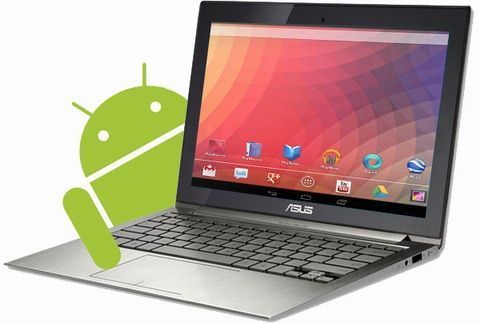 Наверняка многим пользователям хотелось попробовать запустить Android на компьютере или использовать его, как операционную систему при необходимости. Использовать эту возможность можно в качестве эксперимента или для работы на слабом компьютере, поскольку Android на таких машинах работает довольно быстро.
Если нет необходимо инсталлировать Android на ПК, тогда можно воспользоваться специальными эмуляторами Android. В этом случае можно запускать игры и программ этой операционки на Windows.
Android x86 для загрузки на ПК
Этот открытая разработка по портированию Android довольно популярен среди пользователей. Его можно применять для ПК, ноутбуков с процессорами х86 и х64. На сегодняшний день доступна для скачивания версия Android 5.1.1.
Установочный накопитель Android
Загрузить Android x86 можно с ресурса разработчика. Здесь можно найти ISO и IMG образы для скачивания. К тому же существуют специально разработанные версии для конкретных моделей ПК, а также универсальные.
Чтобы использовать образ, после скачивания его необходимо записать на оптический носитель или флешку. Сделать установочный USB-накопитель можно с помощью приложения Rufus. Для этого необходимо использовать определенные настройки. Когда в программе выскочит запрос выбрать ежим записи ISO или DD, необходимо указать первый вариант.
Чтобы записать IMG-образ, можно воспользоваться утилитой Win32 Disk Imager со свободным распространением.
Работа с Android x86 на ПК без инсталляции
После создания установочной флешки Android, нужно загрузиться с нее. На экране появится меню, где будет находиться предложение выбрать установку Android x86 на ПК или запуск операционки, не влияя на данные системы. Здесь требуется выбрать первый вариант.
Затем начнется недолгая процедура загрузки. Выскочит окно, где нужно указать язык, а за ним появится окна настройки Android. В этом окне можно не предпринимать никаких действий, а просто нажать «Далее».
После этого откроется основной экран Android 5.1.1. На компьютере должны заработать Wi-Fi, локальная сеть, а также установятся драйвера для видео. Все должно работать нормально даже на слабеньких ПК. Иногда могут случаться зависания при запуске интернет-страниц стандартным браузером. В этом случае может помочь только перезапуск ПК. Стоит отметить, что по умолчанию не устанавливается Google Play.
Инсталляция Android x86
Если выбрать второй пункт при загрузке с USB-накопителя, можно инсталлировать Android на ПК, как главную операционку или резервную. Если в этом есть необходимость, тогда рекомендуется перед процедурой создать специальный раздел для инсталляции. Суть в том, что работать с интегрированным в утилиту средством для разделения винчестера довольно трудно.
После этого можно приниматься за инсталляцию операционки. В случае использования файловой системы NTFS, рекомендуется в ней оставить раздел для Android. Первое окно предложит выбрать раздел для инсталляции. Здесь нужно указать тот, который был ранее приготовлен.
После этого, возможно, потребуется форматирование раздела. Если есть необходимость полноценного использования Android на компьютере, нужно использовать ext4. При отказе от форматирования, тогда по завершении инсталляции необходимо будет отвести место для хранения данных. В этом случае рекомендуется указывать максимальный объем.
Затем установщик предложит инсталлировать загрузчик Grub4Dos. В этом случае необходимо согласиться, если кроме Android будет использоваться еще одна операционка. При обнаружении установщиком других ОС, он выдаст предложение вставить их в меню загрузки. Необходимо это выполнить.
Если используется загрузка UEFI, нужно подтвердить запись EFI Grub4Dos или нажать Skip. Затем запустится инсталляция Android x86. По ее окончании можно сразу запустить новую систему или перезагрузить компьютер и выбрать нужную из меню. Все. После этого можно спокойно пользоваться новой системой на компьютере, хотя она для этого не совсем предназначена.
Remix OS For PC на базе Android x86
Зимой этого года на свет появилась новая операционка Remix OS for PC, которая основывается на базе Android x86. Она располагает более лучшим интерфейсом и предназначается для комфортного использования Android на ПК.
Из обновлений можно выделить многооконность для выполнения различных задач одновременно. Также операционку оснастили аналогами панели задач и «Пуск». Кроме того, появилась область уведомлений, которая очень напоминает Windows. Помимо этого, появился рабочий стол и возможность настраивать интерфейс, как на компьютере. Эту операционную систему можно запускать с загрузочной флешки или устанавливать на винчестер. Скачать Remix OS можно с официального ресурса разработчика.
Источник: http://computerologia.ru/kak-ustanovit-android-na-kompyuter/
Как установить Андроид на компьютер

Операционная система Android предназначена для мобильных устройств (смартфонов и планшетов). Однако с недавних пор ее можно установить на компьютерные устройства с архитектурой х86. В этой статье мы расскажем вам, как установить Андроид на компьютер или ноутбук.
1. Скачиваем установочный образ Андроида для компьютера
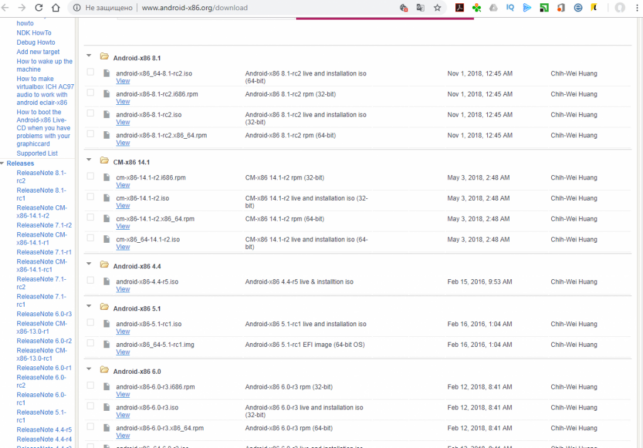
Есть надежный ресурс разработчиков, на котором выкладывают дистрибутивы. На текущий момент на нем присутствует сборка Android-x86 на основе версии Android 8.1 Oreo. Выбирая версию дистрибутива, обращайте внимание на разрядность вашей операционной системы Windows. Есть обычная версия и версия для 64-битных систем. Разрядность вашего компьютера вы можете узнать во вкладке “Система” в подменю “Система и безопасность” Панели управления Windows.
2. Создание установочной флешки
Наилучшим носителем для установки Android на компьютер является флешка. В ней должна быть файловая система FAT32 и вместимость более 2 Гбайт. Записать установочный образ на флешку будет проще всего с помощью программы Rufus. Ее можно скачать по следующей ссылке .

После установки программы подключаем флеш-накопитель через USB-разъем в компьютер. Далее в интерфейсе программы Rufus выбираем схему раздела “MBR для компьютеров с BIOS или UEFI”. Файловую систему выставляем по умолчанию — FAT32. Выбираем быстрое форматирование и создание загрузочного диска ISO-образа. Затем мы нажимаем на пиктограмму диска, у нас откроется обзор, чтобы выбрать скачанный дистрибутив Android-x86. Напоминаем, что при записи установочного образа флешка пройдет форматирование с удалением всех данных, записанных до этого.
3. Проверка записанного установочного образа Android-x86
Дистрибутив любой версии Android-x86 для компьютера можно запустить и без установки. Однако при этом все вносимые изменения не будут сохраняться. Он будет работать в демонстрационном режиме, но и этого хватит для проверки его записи на флеш-накопитель. Для запуска операционной системы Android на компьютере без установки необходимо произвести перезагрузку. При этом заходим в BIOS и выставляем загрузку компьютера с флеш-накопителя. Сохраняем изменения и выходим из BIOS. Далее компьютер загружается, и перед нами появится меню выбора. Мы выбираем пункт “Run Android-x86 without installation”. Затем нажимаем клавишу Tab. У нас на экране появится экран для выбора первоначальных настроек, мы жмем “Далее”. Так попадаем на главный экран операционной системы Android. Клавиатура и мышка должны работать. В демонстрационном режиме вы можете проверить работу Wi-Fi, воспроизведение видеороликов и звуковых файлов.

4. Установка Android в память компьютера
Однако нас интересовало, как установить Android на компьютер без демонстрационного режима. Для работы на компьютере двух систем необходимо устанавливать Android в отдельный раздел. Его объём должен быть от 8 Гбайт. Наиболее оптимальным будет объём в 16 Гбайт. Для установки Android-x86 на жёсткий диск нам вновь потребуется загрузка компьютера с флеш-накопителя:
- На главном экране загрузки флешки необходимо выбрать третий пункт “Install Android-x86 to harddisk”.
- Далее выбираем новый раздел диска специально под Android — нажимаем “Ок”.
- Выбранный раздел диска будет отформатирован, мы выбираем файловую систему NTFS или более старую FAT32.
- Далее принимаем предложенную установку загрузчика GRUB. Внимание, если Ваш компьютер имеет UEFI, необходимо установить подраздел EFI GRUB2. Если на компьютере установлен обычный BIOS, тогда нажимаем “Skip”.
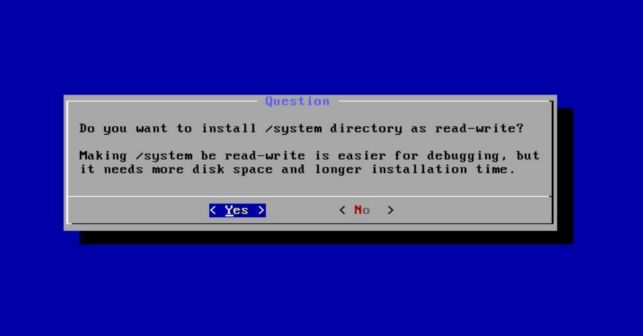
- В появившемся диалоге “Do you want to install /system directory as read-write?” нажимаем кнопку “Yes”.
- По окончанию установки программа предложит создание пользовательского раздела внутри операционной системы. Нужно согласиться нажав кнопку “Yes” и установив размер раздела 2000 Мбайт.
- Установка ОС завершается нажатием кнопки “Run Android”.



Как и после каждой установки новой операционной системы, необходимо будет в первоначальных настройках выбрать язык пользования, добавить аккаунт сети Google и подключить сети Wi-Fi. Теперь вы сможете использовать операционную систему Android на своём компьютере или ноутбуке. В качестве манипуляторов на компьютере без сенсорного экрана необходимо будет использовать мышку и клавиатуру, как и на Windows.
Источник: http://andapps.ru/androidsecret/kak-ustanovit-android-na-computer
Как установить Андроид?

Андроид в настоящее время стал очень популярной операционной системой, практически все мобильные устройства стали работать на нем. Пользователи таких устройств отмечают, что пользоваться ОС Андроид одно удовольствие. Устройство на его основе работает быстро, не тормозит, имеет интуитивно понятный интерфейс, поэтому даже новичок быстро научиться работать в этой системе.
Порядок установки
Давайте рассмотрим, как установить андроид. Для этого, нам понадобится USB флешка, объемом не менее 256 мб. Ее предварительно форматируем или просто удаляем с нее все файлы. Скачиваем с официального сайта Android образ Андроида. Скачиваем программу UNetbootin, она понадобится нам для монтажа образа. Запускаем программу UNetbootin, выбираем образ и флешку, жмем ок. Теперь Андроид находится у нас на флешке. Вставляем флешку в нетбук, который в выключенном состоянии, и нажимаем кнопку включения. Сразу же после этого, нажимаем клавишу «Esc», в появившемся меню выбираем флешку, а затем тип загрузки. Закрузка началась, по ее окончанию Андроид станет операционной системой вашего нетбука.
С каждым днем популярность Андроида только растет, его используют не только для смартфонов и планшетов, но так же его стали устанавливать на стационарные компьютеры и ноутбуки, благодаря новому проекту Android-x86. Проект Android-x86 специалисты Google задумали для адаптации Андроида к устройствам, архитектура процессора которых х86. На данный момент некоторые энтузиасты пытаются оптимизировать проект, чтобы добиться возможности установить Андроид на современные компьютеры Intel.
Установка Android на компьютер
Как установить андроид на компьютер? На компьютер ОС Android можно установить на жесткий диск, в качестве дополнительной системы или же воспользоваться эмулятором Virtualbox. Кроме этого, можно записать образ Андроида на USB карту памяти и с нее запустить Андроид LiveCD. Последний вариант является самым быстрым и успешным, хотя каждый раз придется заходить в систему заново, потому что после выключения компьютера сессия не сохраняется.
Начнем! Возьмите флешку, ее объем не столь важен, главное, чтобы туда поместилось 250 Мб. Ее нужно отформатировать или просто очистить от всех файлов. Теперь отправляемся на сайт Андроида, на загрузочную его страницу и подбираем для своего компьютера подходящий образ Андроида. Официально не все модели поддерживаются, но есть еще раздел с устаревшими загрузками, возможно, там вы найдете, подходящий вам образ.
Выбранный ISO файл скачиваем, нажатием ссылки Vier рядом с ним. Кроме этого, нужно скачать утилиту, например UNetbootin, которая поможет нам создать загрузочную флешку. Когда загрузка файла и утилиты закончена, открываем программу UNetbootin. Ставим галочку рядом с «Образ диска» и при помощи кнопки справа находим файл ISO. В самом низу окна будет расположены такие надписи: тип – USB-накопитель и носитель — буква съемного диска на вашем компьютере. Теперь нажимаем «ок» и программка начнет копировать образ Андроида на флешку. После окончания копирования будет предложено перезагрузить компьютер или же просто выйти из программы. Лучше выбрать перезагрузку.
Если после перезагрузки компьютер не стал загружаться с подключенного USB-носителя, то нужно включить его снова и войти в BIOS, Нажав клавишу F1, F2, F10 или другая, смотря какой у вас компьютер. Затем нужно войти в меню Boot и указать загрузку с USB-накопителя.
Многие планшеты продаются уже с установленным Андроидом, но со временем выходят новые обновления и планшет требует этих обновлений. С мобильными телефонами та же история.
Установка Android на планшет
Как установить андроид на планшет? Нужно прошить планшет. Прошивка — это обновление имеющейся операционной системы. Компании-разработчики постоянной обновляют и совершенствуют уже созданные операционные системы.
Для начала нужно зарядить планшет, а лучше подключить его к сети. Если во время прошивки планшет отключится, то все данные будут утеряны. Теперь зайдите в настройки телефона и посмотрите его характеристики, это понадобится для того, чтобы скачать нужную прошивку. Версия, которую вы собираетесь установить должна быть новее уже установленной. Теперь скачиваем подходящую прошивку в интернете.
Всегда нужно перестраховываться и перед началом установки создать файл восстановления данных. Его можно скачать в интернете. Теперь подсоединяем флешку к планшету. Нельзя распаковывать архив на эту флешкарту. Содержимое архива распаковываем на карту памяти в папку script. Там должно быть два файла. Теперь вставляем флешку в выключенный планшет и включаем его. Установочные файлы станут автоматически копироваться на карту памяти.
Теперь, вы имеете файл прошивки и для страховки создан файл восстановления данных. Можем начинать устанавливать прошивку. Карту памяти подключаем к компьютеру, открываем архив прошивки в ту же папку script. Теперь мы заменяем установочные файлы u-boot.bin и wload.bin, которые мы сохраняли в файле восстановления данных, на те которые есть в прошивки. Опять вставляем флешку в выключенный планшет и снова включаем. Прошивка начнется автоматически, нам остается только подождать ее окончания. Когда прошивка закончит свою загрузку, мы убераем катру памяти и планшет сам выключается. Мы его включаем и проверяем, как он стал работать с обновленной прошивкой.
Как установить андроид на телефон? Все по аналогии. Главное, скачивать все прошивки с официальных сайтов, потому что «самодельные» версии могут разрушить всю операционную систему вашего устройства. Перед тем, как начать установки Андроида на свое электронное устройство, поищите информацию в интернете, выберите лучший вариант и свежую прошивку.
Источник: http://elhow.ru/programmnoe-obespechenie/raznye-voprosy-pro-po/operacionnye-sistemy/android/kak-ustanovit-android
Как запустить Android приложения на ПК?
Для запуска Android-приложений на ПК необходима установка эмулятора. Подобных программ довольно много, а к числу наиболее известных можно отнести Bluestacks и Droid4x. Скачать их можно с официальных сайтов разработчиков.


После установки эмулятора Android-приложения могут быть добавлены в него двумя способами – прямая установка файлов в расширении APK, загруженных из интернета, или скачивание софта из Google Play.
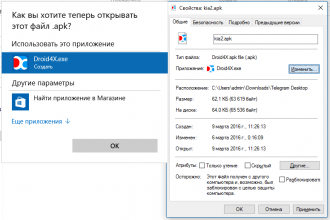
Большинство эмуляторов позволяют получить доступ к официальному репозиторию, надо лишь войти под своим GoogleАккаунтом.
Программы типа Bluestacks и Droid4x необходимы прежде всего для запуска так называемых «эксклюзивов» — приложений, которые нигде кроме Android не представлены. Также эти эмуляторы могут помочь обладателям устаревших смартфонов с запуском новых игр. С точки зрения телефонного функционала подобный софт практически бесполезен – здесь нет отправки смс или звонков. Ниже будет рассмотрена пара наиболее популярных эмуляторов и приведены краткие инструкции по их использованию.
↑ Запуск Android игр на пк через Bluestacks 2
Данное приложение в каком-то смысле нельзя считать полноценным эмулятором – здесь отсутствует ряд продвинутых настроек, а в полном названии фигурирует еще и слово Player, что подразумевает скорее проигрыватель, нежели эмулятор. Тем не менее недавно обновившийся до второй версии Bluestacks является одним из лидеров своего сегмента. Bluestacks 2 отличается более гибким и в то же время более понятным для владельцев ПК интерфейсом, загрузить его можно с официального сайта.
Все открываемые приложения отображаются на верхней панели, как вкладки в браузере, а вертикальный набор иконок слева служит для изменения громкости, снятия скриншотов и т. д. Стандартный лаунчер в меру удобен, а строка состояния практически ничем не отличается от таковой в Android. Google Аккаунт в Bluestacks подключается без труда, с его помощью можно загружать приложения напрямую, а не устанавливать APK из Windows. Хотя второй способ тоже имеет право на жизнь, особенно в случае с платными программами.
Bluestacks поддерживает большинство Android-приложений, регулярно обновляется и очень прост в настройке. Его можно смело рекомендовать тем, кто хочет без лишней возни запустить какое-то мобильное приложение на ПК.
↑ Запуск Android игр на пк через Droid4x
Droid4x отличается наличием дополнительных настроек и интерфейсом, более похожим на тот, к которому привыкли пользователи Android. Основные управляющие элементы здесь расположены внизу – кнопки домой, назад и т. д. Подобная схема очень похожа на ту, что была в прошлой версии Bluestacks и любой пользователь сможет разобраться в ней без труда.
Источник: http://androidapplications.ru/faq/453-kak-zapustit-android-prilozheniya-na-pk.html
- Как настроить веб-камеру компьютера на Windows - как установить веб камеру на компьютер
- Как установить приложение на айфон с компьютера - как установить приложения на айфон 4 с компьютера через айтюнс
- Как установить Viber на компьютер бесплатно - Пошаговая инструкция - как установить вайбер на компьютер
- Как установить ключи ЭЦП в реестр (КриптоПро) - Полезные статьи - Каталог статей - Про госзакупки, ЭТП, ООС, ЕИС и о сфере закупок в целом - как установить на компьютер эцп
- Как установить пароль на компьютер в Windows 7? - как установить пароль на компьютер
- Как установить Windows xp с флешки на компьютер, ноутбук - как установить windows xp с флешки на компьютер
- Как установить сертификат ЭЦП на компьютер? - как установить эцп на компьютер пошагово с чего начать
- Как установить пароль на компьютер? - как на компьютере установить пароль
- Установка приложений на Android с компьютера - как установить приложения на андроид с компьютера через usb
- Как правильно установить оперативную память в компьютер? - как установить оперативную память в компьютер
Добавить комментарий