Как установить сканер на Windows 7 — как установить сканер на компьютер
21.02.2020Если нужно установить сетевой сканер на Windows 7, выполняем действия:
Как установить сканер на Windows 7

Если вы приобрели сканирующую технику, то перед тем, как ее использовать, необходимо вначале подключить к компьютеру и настроить. Windows 7 позволяет установить сканирующее оборудование двумя способами – локально или по сети.
Как подключить локально
Большинство современных МФУ подключаются к компьютеру с помощью USB-кабеля. Для этого вставляем кабель в USB-порт компьютера, затем включаем сканирующее оборудование. ПК сам находит его, автоматически подключает.
Некоторые устаревшие модели требуют ручного подключения. Чтобы установить сканер вручную на Windows 7, выполняем следующие действия:
- Жмем «Пуск» ˃ «Панель управления» ˃ «Оборудование и звук» ˃ «Устройства и принтеры».
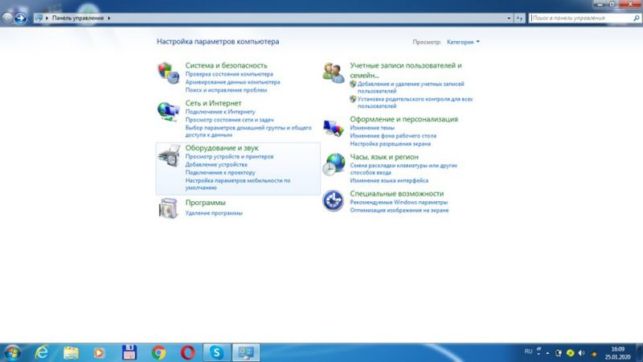

- Выбираем опцию «Добавление устройства». Ждем, пока ПК найдет всю сканирующую технику, установленную рядом, выбираем ту, которую необходимо подключить. Жмем соответствующую кнопку для добавления нашего сканера.

Есть другой способ: нажимаем «Пуск», в поле поиска вводим слово «скан», выделяем «Просмотр сканеров и камер».

Для инсталляции должны быть установлены драйвера. Windows 7 производит их установку автоматически через «Центр обновления».
Драйвера также можно добавить вручную. Они находятся на диске, входящем в комплект с оборудованием. Как это сделать, указано в инструкции, поэтому перед подключением необходимо ознакомиться с рекомендациями производителя.

Если нет установочного диска, то драйвера скачиваются с официального сайта компании-производителя.
Чтобы установить драйвер вручную, необходимо:
- Из папки, загруженной с официального сайта, самостоятельно запустить setup.exe. Выполнять это нужно при полной совместимости с операционной системой.
- Проверить, находит ПК наше сканирующее оборудование или нет. Если он его не находит, значит драйвер установлен неправильно или нужно выполнить переустановку:
- заходим в «Диспетчер устройств»;
- выбираем неустановившееся МФУ;
- правой кнопкой мышки выделяем «Свойства» ˃ «Обновить драйвер», находим драйвера, указываем папку, где хранятся их разархивированные файлы.
Такие действия помогают компьютеру опознать наш сканер. После подключения можно сразу сканировать фото, документы, изображения.
Сетевое подключение
Если нужно установить сетевой сканер на Windows 7, выполняем действия:
- Подключаем USB-кабель к сетевому компьютеру или модему.
- Нажимаем «Пуск», активируем «Панель управления», затем «Устройства и принтеры», выбираем наше сетевое МФУ.
- Кликая правой клавишей мыши по значку МФУ, включаем функцию «Установить», затем «Добавить сетевой, беспроводной или Bluetooth-принтер». Теперь функция сканирования будет доступна другим компьютерам, подключенным к сети.
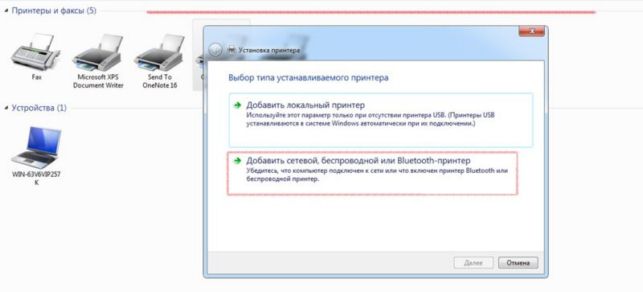
Установить сканер на Windows 7 вручную можно таким способом:
- на соответствующей странице вписываем имя нашего сканирующего оборудования или выбираем вариант по умолчанию. Указанное имя будет высвечиваться на странице «Устройства и принтеры». Нажимаем кнопку «Далее»;
- настройки для общего доступа выполняются в автоматическом режиме. Отменить функцию можно, выбрав параметр «Нет общего доступа к этому устройству»;
- производится установка, теперь все готово к работе.
Подключить МФУ к компьютеру также можно, используя различные сторонние программы, сначала скачав их, а потом выполнив их инсталляцию на ПК.
Рекомендуем ознакомиться:
 Установка драйверов для Windows XP
- Как установить сетевой драйвер
 Как установить принтер на Windows 7
Откройте Панель управления (Control Panel) . ( Нажмите здесь, чтобы узнать, как открыть Панель управления . ) Если ярлыка устройства Brother нет в окне Сканеры и камеры (Scanners and Cameras), необходимо установить драйвер сканера. Перейдите в раздел Файлы на данном сайте на страничке вашей модели устройства и загрузите Полный пакет драйверов и программного обеспечения или Драйвер сканера. Инструкции по установке доступны на странице загрузки.
Источник: http://xn—-7sbbi4ahb0aj1alff8k.xn--p1ai/kak-ustanovit-skaner-na-windows-7
Как подключить сканер к компьютеру
 Для создания копий документов, фотографий и любых записей на бумаге необходим сканер. С его помощью анализируется содержимое бумажных носителей, и воспроизводится их цифровое изображение с сохранением файла на компьютере. Чтобы установить технику, надо не только правильно подключить устройство к компьютеру, но и настроить его для работы. Оборудование необходимо для полноценной работы большинства организаций, а также все больше людей приобретают устройство для личного пользования.
Подключение сканера к компьютеру
Для качественной эксплуатации устройства требуется правильно выполнить подключение и установку драйверов. Современное оборудование оснащено всем необходимым для того, чтобы с этим справился обычный человек без определенных навыков и знаний.
Сначала следует для устройства подготовить удобное место рядом с компьютером. Для будущего удобства и комфорта в работе надо учитывать габариты устройства, длину соединительного провода. После того, как сканер буден расположен на своем месте, можно начинать подключение.
Важно! Прежде чем приступать к подключению устройства необходимо внимательно прочитать инструкцию по применению и эксплуатации оборудования.

Что для этого потребуется
После изучения руководства по эксплуатации устройства надо приготовить все необходимые кабели, убедиться, что на них нет внешних механических повреждений. Соединительные провода не должны натягиваться при подключении, так как повышается вероятность разрыва соединения. Само оборудование также требуется осмотреть на наличие повреждений или трещин. Обычно со сканером вложен диск с необходимыми драйверами и программным обеспечением. Диск не надо убирать далеко, с его помощью через дисковод легче будет установить файлы. Современные модели компьютеров не все оснащены дисководами, поэтому для такой аппаратуры диски не понадобятся. Для таких случаев драйвера можно скачать со специальных сайтов. Желательно воспользоваться предложением по скачиванию и инсталляции драйверов с сайта изготовителя сканера.
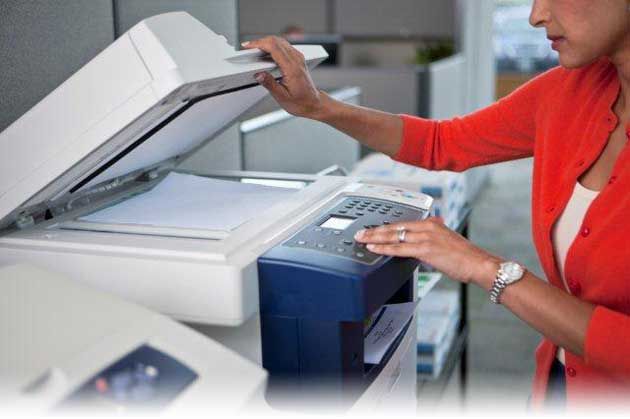
Справка! Если кабель, который соединяет компьютер и сканер слишком длинный, то для удобства его надо аккуратно смотать, и закрепить веревкой ли шнуром. Это поможет не запинаться об него и, тем самым продлить срок его службы.
Какие могут возникнуть проблемы
Может так случиться, что подключение проводилось по правилам, но сканер все равно не работает. Причин возникновения неполадки может быть много. Одна из возможных причин может быть то, что не установились драйверы. Сканер может не работать, если кабели плохо и неплотно подключены к компьютеру, или просто не включен рычаг управления. Может не происходить сканирование или изображение получается очень низкого качества. Для установления истинной проблемы следует провести последовательные действия проверки оборудования.
Как устранить неполадки
Первым делом надо удостовериться, что оборудование подключено к источнику питания и включено. То, что устройство подключено к питанию, свидетельствует загорающийся индикатор, который располагается в нижней части корпуса. Затем надо проверить, правильно ли подключены кабели. Если один из них плохо подсоединен, то это может быть причиной неполадки. Многие модели современных сканеров оборудованы специальными рычагами, которые блокируют оборудование во время перевозки. В инструкции по эксплуатации этот факт должен быть указан, поэтому следует еще раз внимательно перечитать ее. Иногда нормализовать работу сканера можно просто перезагрузкой компьютера или ноутбука.
Когда проблема неполадки связана с драйверами, то можно попробовать установить их повторно. Если это не помогло, а самостоятельно разобраться невозможно, надо обратиться к специалисту. Бывает даже, что попадается бракованная продукция. Если вам не повезло, и вам попался такой товар, то сканер надо сдать обратно в магазин.
Внимание! Следует добавить, что если не получается самостоятельно выявить причину возникновения проблемы с работой сканера, надо обратиться к специалисту, и ни в коем случае не пытаться разбирать устройство. В этом случае гарантия на товар будет недействительна.
Как подключить сканер к компьютеру: пошагово
- После изучения инструкции можно приступать к подключению устройства. Сначала надо отключить компьютер от сети.
- Соединить кабелем сканирующее устройство с соответствующим портом на компьютере или ноутбуке.
- Включить компьютер или ноутбук, подождать, когда оборудование полностью загрузится.
- Поле загрузки на экране появится системное сообщение о том, что обнаружено новое устройство.
- Вставить диск в дисковод, и загрузить драйверы. Можно не пользоваться диском, а выполнить загрузку со специального сайта из интернет-ресурса.
- С помощью мастера установки выполнить установку программного обеспечения.
- Отсканировать любой документ или изображение для проверки работы устройства.
- Если требуется подключить к одному сканеру несколько компьютеров, то придется воспользоваться сетевым коммутатором.
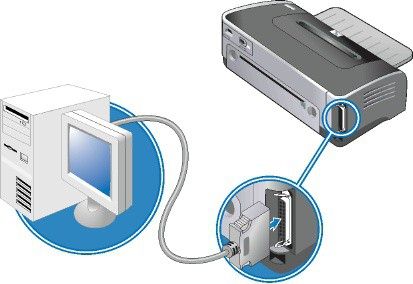
Если требуется подключить к одному сканеру несколько компьютеров, то придется воспользоваться сетевым коммутатором. Таким образом можно подключить любую офисную технику: принтер, факс или телефон. Драйвера должны быть установлены на все виды аппаратуры. Только в этом случае возможна бесперебойная работа оборудования. В противном случае сканирование или принятие факсом документации будет проходить некорректно, или вовсе не будет функционировать.
В зависимости от Windows
После установки устройства к компьютеру с операционной системой Windows 8 или 8.1 может возникнуть проблема, которая вполне решаема. На мониторе компьютера может появиться рамка с сообщением “ Не удается подключить сканер”. Эта система не устанавливает драйвера по умолчанию без цифровой подписи. У системы существует только один загрузочный режим. Для решения этой проблемы следует произвести следующие последовательные действия:
- Зайти в боковое меню, найти пункт “Параметры”.
- Следующий пункт “Изменение параметров компьютера”.
- Войти в пункт “Обновление и восстановление”, а затем в “Восстановление”.
- Чтобы попасть в меню выбора параметров загрузки, необходимо перезагрузить компьютер, удерживая клавишу “ Shift”.
- В появившемся меню выбрать пункт “Диагностика”, затем “Параметры загрузки”.
- Появится список пунктов, из которых выбрать” Подключить обязательную проверку подписей драйверов”, перезагрузить компьютер.
- После перезагрузки появится меню “Параметров загрузки”, выбрать пункт под номером 7. Это делается с помощью клавиши с аналогичной цифрой.
- Теперь следует восстановить ранее удаленное ПО.
- Выполнить проверку работы устройства, распечатав любой документ.
После всех проведенных действий сканер начнет работать. Для того, чтобы техника бесперебойно работала длительное время, надо с ней аккуратно обращаться. Сканер нельзя ронять, ударять, устанавливать в помещении с повышенной влажностью или сильной запыленностью. При соблюдении базовых правил устройство прослужит долго и качественно.
Источник: http://setafi.com/elektronika/skaner/kak-podklyuchit-skaner-k-kompyuteru/
Подключение сканера к ПК
В комплектации со сканером обычно идут шнуры (питания и USB-кабель), диск с обновлением, инструкция в электронном виде и иногда программное обеспечение. Всё это вам пригодится, чтобы подключить устройство к компьютеру. К тому же помогут инструкции, приведенные ниже.
Подключение сканера напрямую
Для подключения сканера необходимо:
- Поместить сканер возле ПК (в месте сухом, чистом и малодоступном).
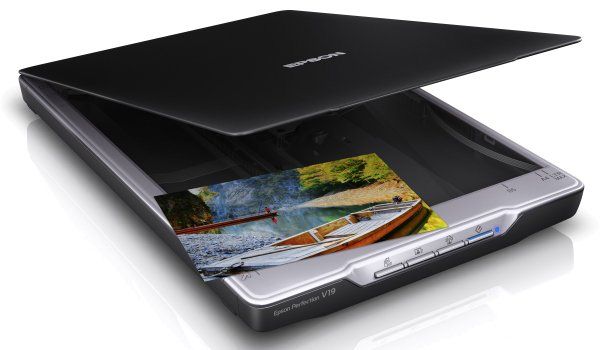
Просмотреть инструкцию, чтобы определить порт подключения — SCSI или USB.
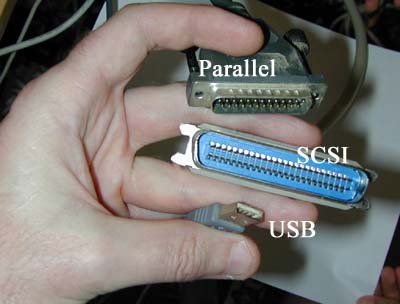
Когда сканер так и не был найден компьютером, следует просто переставить кабель в другой разъем. Если же это не помогло, придется выключить все провода, удалить с ПК все обновления для сканера и начать проект заново со второго пункта.
Сканер, работающий на несколько компьютеров
Если в вашей сети множество персональных компьютеров, для подключения необходимо:
- Проверить наличие разъема «Ethernet» на сканере и вставить туда необходимый провод.
- Организовать рабочее пространство так, чтобы беспроводная сеть обхватывала все необходимые компьютеры.
- Подключить маршрутизатор и расположить его рядом со сканером (чем ближе — тем ярче, четче и быстрее он будет работать).
- На компьютере следовать рекомендациям операционной системы.
- Подключить ПК к сетевому сканеру.
Последний в списке пункт можно расписать подробнее:
- Заходим в «Пуск», в «Панель управления» и далее кликаем «Устройства и принтеры».
- Теперь жмем на «Добавить принтер» и «Добавить сетевой, беспроводной или …».
Произведется поиск всех ближайших устройств, из которых нужно будет выбрать необходимое.
Не удалось установить сканер
Причин может быть множество. Например, вы всё сделали по инструкции, а сканер не хочет выполнять свою прямую обязанность только потому, что переключатель транспортировки установлен на «Закрыт». И это самый просто решаемый случай. Если этот сканер вы купили с рук, вполне возможно, у предыдущих хозяев электричество сбоило, и электронные элементы не выдержали.
Возможно, проблема связана с драйверами. Стоит попробовать заново установить их. А лучше всего, обратиться к специалисту, который скажет, в каком аппаратура состоянии. Если техника новая и не подвергалась негативному воздействию, возможно, продукция бракованная. Стоит пойти в магазин, и обменять сканер на новый.
Видео-настройка драйвера сканера на ПК с Windows 8
После установки сканера к компьютеру с ОС Windows 8, возможно, вы будете видеть ошибку — «Не удается подключить сканер». В следующем видео мастер расскажет, какой драйвер нужно установить, чтобы решить проблему:
Источник: http://masterservis24.ru/240-podkljuchit-skaner-k-kompjuteru.html
Как установить сканер на компьютер?
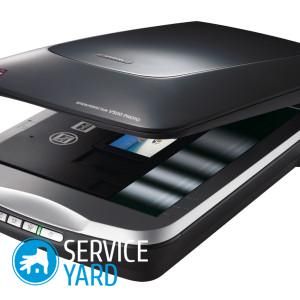
Процесс установки сканера
После того, как вы включили сканер, вам следует установить драйвер данного устройства, чтобы была осуществима возможность передачи данных между ним и компьютером. Начните с того, что подключите устройство к порту USB вашего компьютера.
Важно! Внимательно изучите инструкцию по эксплуатации вашего оборудования, выясните, каким образом подключать его к ноутбуку или компьютеру.
- Включите оборудование. В большинстве сканеров используется такая технология, как Plug and Play, при помощи которой Windows может распознавать оборудование и устанавливать его.
- Если модель, которую вы приобрели, поддерживает данную технологию, ОС Windows выведет на экран оповещение “Найдено новое оборудование”, отображается которое в области уведомлений, в правом нижнем углу панели задач.
Важно! Устройства Plug and Play устанавливаются преимущественно самостоятельно, поэтому от того, кто его использует, больше ничего и не нужно.
- Если автоматическая установка драйвера не произошла, то это означает, что ваш сканер не обладает технологией Plug and Play либо же ваша ОС Windows не смогла отыскать драйвер для данного устройства. В подобном случае щелкните на смс “Найдено новое оборудование”, а затем продолжите начало установки драйвера.
- В окне поиска нового оборудования появится вкладка, но только в том случае, когда не запрещено самостоятельное подключение Windows к серверу обновления. Щелкните сначала на “Да”, только в этот раз, а после — на кнопку “Далее”.
- Если у вас имеется компакт-диск вместе с драйверами, поместите его внутрь привода для компакт-дисков, затем щелкните на кнопку “Далее”. После этого ваш Windows отыщет драйвера и установит их.
- Нажмите на панели задач на “Пуск” — “Панель управления”. В строке поиска введите слово Сканер. Отобразятся пара ссылок. Щелкните на ссылку “Просмотр камер и сканеров”. Во вкладке “Сканеры и камеры” нажмите “Добавить устройство”.
- В окне мастера установки камеры и сканера, которое открылось, нажмите на кнопку “Далее”. В последующей вкладке мастера нажмите на список изготовителей техники, который отображен в левом краю окна, выберите модель из списка, который отображен справа.
- Следуйте подсказкам мастера установки сканера в том случае, если в комплекте поставки оборудования имеется DVD или компакт-диск с программами и драйверами. Если же такового диска нет, Windows вам поможет загрузить необходимые программы из интернет-ресурсов.
- Когда абсолютно все необходимые операции по установке будут завершены, щелкните “Готово”, чтобы закончить инсталляцию.
Изменение настроек
После установки прибора вы, вероятно, пожелаете просмотреть настройки или изменить параметры, которые заданы по умолчанию. Для того чтобы это выполнить, произведите команду “Пуск” — “Панель управления”. В строке поиска во вкладке панели управления напишите слово “Сканер”, а затем нажмите клавишу Enter:
- В окне панели управления нажмите на отобразившуюся ссылку “Просмотр сканеров и камер”.
- В открывшейся вкладке вы увидите список моделей, которые установлены. Щелкните вначале на любой из них в окне, а после — “Профили сканирования”.
- В разделе “Профили сканирования” щелкните на ваше устройство и нажмите на кнопку “Изменить”.
Важно! Во вкладке “Изменить профиль по умолчанию” обратите внимание на настройки, которые могут в себя включать (в зависимости, конечно, от модели устройства) управление цветовой гаммой для более правильного воспроизведения оттенков и установки способности расширения. Чем более высокое разрешение, тем более чистым и четким будет электронный документ, но из-за этого может потребоваться гораздо больше времени для процесса копирования.
- Щелкните “Сохранить профиль”, затем вы вернетесь в диалоговое окно “Свойства”, дважды нажмите на кнопку “Закрыть” для того, чтобы закрыть “Профили сканирования”, а также “Сканеры и камеры”.
Важно! Когда вы уже будете готовы включить оборудование, положите в него документ, который вы желаете скопировать. Посмотрите в инструкции вашей модели, как начать процедуру, например, щелкнуть на кнопку “Сканировать” или же “Пуск”. Компьютер самостоятельно определит начало процедуры и отобразит диалоговое окно, которое показывает ход процесса, а также предложит сохранить и просмотреть отсканированный объект.
Видеоматериал
Купить нужное устройство — это полдела, надо его еще грамотно настроить, чтобы его режим работы соответствовал вашим ожиданиям. Но, как правило, современные модели не отличаются большой сложностью настройки и подключения, так что вы наверняка справитесь с этой задачей самостоятельно, учитывая рекомендации из этой статьи и из инструкции от производителя вашей техники.
Источник: http://forevernews.ru/kak-ystanovit-skaner-na-komputer/
Как установить сканер на компьютер?
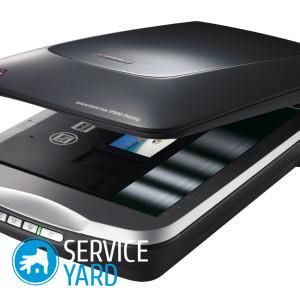
Поделиться в соц. сетях:
- Процесс установки сканера
- Изменение настроек
- Видеоматериал
Сканер не является такой же обязательной частью домашнего компьютерного стола, как принтер. Но если вы все же решили его установить дома или на работе, то вы должны знать, как установить сканер на компьютер. Казалось бы, что его там устанавливать — а нет, здесь также имеются свои тонкости. Итак, давайте же начнем разбираться, что сделать для правильного подключения и какие выставить настройки, чтобы вся работа этих двух устройств была слаженной и без лагов.
Процесс установки сканера
После того, как вы включили сканер, вам следует установить драйвер данного устройства, чтобы была осуществима возможность передачи данных между ним и компьютером. Начните с того, что подключите устройство к порту USB вашего компьютера.
Важно! Внимательно изучите инструкцию по эксплуатации вашего оборудования, выясните, каким образом подключать его к ноутбуку или компьютеру.
- Включите оборудование. В большинстве сканеров используется такая технология, как Plug and Play, при помощи которой Windows может распознавать оборудование и устанавливать его.
- Если модель, которую вы приобрели, поддерживает данную технологию, ОС Windows выведет на экран оповещение “Найдено новое оборудование”, отображается которое в области уведомлений, в правом нижнем углу панели задач.
Важно! Устройства Plug and Play устанавливаются преимущественно самостоятельно, поэтому от того, кто его использует, больше ничего и не нужно.
- Если автоматическая установка драйвера не произошла, то это означает, что ваш сканер не обладает технологией Plug and Play либо же ваша ОС Windows не смогла отыскать драйвер для данного устройства. В подобном случае щелкните на смс “Найдено новое оборудование”, а затем продолжите начало установки драйвера.
- В окне поиска нового оборудования появится вкладка, но только в том случае, когда не запрещено самостоятельное подключение Windows к серверу обновления. Щелкните сначала на “Да”, только в этот раз, а после — на кнопку “Далее”.
- Если у вас имеется компакт-диск вместе с драйверами, поместите его внутрь привода для компакт-дисков, затем щелкните на кнопку “Далее”. После этого ваш Windows отыщет драйвера и установит их.
- Нажмите на панели задач на “Пуск” — “Панель управления”. В строке поиска введите слово Сканер. Отобразятся пара ссылок. Щелкните на ссылку “Просмотр камер и сканеров”. Во вкладке “Сканеры и камеры” нажмите “Добавить устройство”.
- В окне мастера установки камеры и сканера, которое открылось, нажмите на кнопку “Далее”. В последующей вкладке мастера нажмите на список изготовителей техники, который отображен в левом краю окна, выберите модель из списка, который отображен справа.
- Следуйте подсказкам мастера установки сканера в том случае, если в комплекте поставки оборудования имеется DVD или компакт-диск с программами и драйверами. Если же такового диска нет, Windows вам поможет загрузить необходимые программы из интернет-ресурсов.
- Когда абсолютно все необходимые операции по установке будут завершены, щелкните “Готово”, чтобы закончить инсталляцию.
к содержанию ↑
Изменение настроек
После установки прибора вы, вероятно, пожелаете просмотреть настройки или изменить параметры, которые заданы по умолчанию. Для того чтобы это выполнить, произведите команду “Пуск” — “Панель управления”. В строке поиска во вкладке панели управления напишите слово “Сканер”, а затем нажмите клавишу Enter:
- В окне панели управления нажмите на отобразившуюся ссылку “Просмотр сканеров и камер”.
- В открывшейся вкладке вы увидите список моделей, которые установлены. Щелкните вначале на любой из них в окне, а после — “Профили сканирования”.
- В разделе “Профили сканирования” щелкните на ваше устройство и нажмите на кнопку “Изменить”.
Важно! Во вкладке “Изменить профиль по умолчанию” обратите внимание на настройки, которые могут в себя включать (в зависимости, конечно, от модели устройства) управление цветовой гаммой для более правильного воспроизведения оттенков и установки способности расширения. Чем более высокое разрешение, тем более чистым и четким будет электронный документ, но из-за этого может потребоваться гораздо больше времени для процесса копирования.
- Щелкните “Сохранить профиль”, затем вы вернетесь в диалоговое окно “Свойства”, дважды нажмите на кнопку “Закрыть” для того, чтобы закрыть “Профили сканирования”, а также “Сканеры и камеры”.
Важно! Когда вы уже будете готовы включить оборудование, положите в него документ, который вы желаете скопировать. Посмотрите в инструкции вашей модели, как начать процедуру, например, щелкнуть на кнопку “Сканировать” или же “Пуск”. Компьютер самостоятельно определит начало процедуры и отобразит диалоговое окно, которое показывает ход процесса, а также предложит сохранить и просмотреть отсканированный объект.
Видеоматериал
Купить нужное устройство — это полдела, надо его еще грамотно настроить, чтобы его режим работы соответствовал вашим ожиданиям. Но, как правило, современные модели не отличаются большой сложностью настройки и подключения, так что вы наверняка справитесь с этой задачей самостоятельно, учитывая рекомендации из этой статьи и из инструкции от производителя вашей техники.
Источник: http://serviceyard.net/gadgets/kak-ustanovit-skaner-na-kompyuter.html
- 2 способа - как поставить будильник на компьютере (ноутбуке) - как на компьютере установить будильник
- SS IPTV - скачать SS IPTV и плейлисты бесплатно - ss iptv как установить на компьютер
- Значок компьютера на рабочий стол Windows 10 | - как установить значок мой компьютер на рабочий стол в windows 10
- Как установить браузер Тор на компьютер — подробная инструкция - как установить браузер тор на компьютер
- Microsoft Word скачать бесплатно Ворд – Программы для Windows 7 - как установить программу ворд на компьютер бесплатно
- Скачать и установить Гугл Хром бесплатно на компьютер - как установить гугл хром на компьютер бесплатно
- Как установить Android приложения на компьютер - как на андроид установить приложение с компьютера
- Whatsapp без телефона как установить на компьютер - whatsapp как установить на компьютер
- Установка сканера | Компьютер для чайников - как установить сканер на компьютер без установочного диска
- Как установить Skype на компьютер - пошаговая инструкция - как установить скайп на компьютере бесплатно пошагово
Добавить комментарий