Скачать и установить Гугл Хром бесплатно на компьютер — как установить гугл хром на компьютер бесплатно
03.02.20202 После чего, необходимо выбрать пункт «Настройки».
Инструкция по установке Google Chrome браузера
На этой странице вы можете скачать и установить Гугл Хром на свой компьютер. Специально для вас мы написали инструкцию, в которой детально рассмотрены все этапы установки.
В самом процессе распаковки нет ничего сложного, так как все основные действия распаковщик сделает за вас сам. Достаточно запустить и подождать, пока будут выполнены все необходимые операции.
1 Для начала, вам необходимо иметь установочный файл ChromeSetup.exe, скачать который можно, нажав на кнопку ниже:
2 Запустите загруженный файл и подождите, пока загрузчик скачает всё необходимое и распакует на ваш компьютер.
3 По завершению должен открыться браузер. Поздравляем, Google Chrome успешно установлен, теперь вы можете использовать его по назначению.

Сразу же, после установки, рекомендуем выполнить вход в Chrome. Для этого необходимо пройти простую процедуру регистрации — нажмите на «Создать аккаунт Google» и заполните все необходимые данные, после завершения регистрации, введите логин и пароль, которые были указаны при регистрации, для входа в личный профиль. Для чего это нужно? Для того, чтобы по максимуму использовать все сервисы, например: YouTube.com, Gmail.com, а также для осуществления синхронизации между устройствами (более подробнее о синхронизации читайте в полном описании обозревателя на нашем сайте — читать подробное описание).
Не спешите закрывать данную страницу, так как мы поможем вам настроить браузер для более эффективной и безопасной работы в интернете.
1 Для эффективной и безопасной работы в интернете, мы рекомендуем установить дополнения. Сделать это можно, зайдя в главное меню браузера (вызвать меню можно, нажав на 3 полоски, в правом верхнем углу).
2 После чего, необходимо выбрать пункт «Настройки».
3 В открывшемся окне, в левом меню, нажмите на «Расширения».
4 В самом низу кликайте на ссылку «Ещё расширения».
5 Перед вами откроется страница бесплатного интернет-магазина от Google, здесь вы можете выбрать любое дополнение и установить его на главную панель обозревателя.
6 Найдите поисковую строку «Поиск по магазину» и начинайте постепенно искать и добавлять следующие дополнения для безопасного сёрфинга и для блокирования рекламы в интернете: AdBlock Plus, Adguard антибаннер, Avast Online Security (от разработчиков популярного антивирусного решения Аваст).
7 Для обеспечения эффективного использования сервисами, например, почтой от Яндекс или от Gmail, то рекомендуем вам установить расширения для оповещения о новых письмах и о новых событиях в социальных сетях. Для этого найдите следующие расширения: Элементы Яндекса: Почта, Google Mail Checker и VKontakte Online.
Источник: http://softoferma.com/install-google-chrome.html
Установить Гугл Хром бесплатно
Установить Гугл Хром бесплатно! Google Chrome — это безопасный и очень популярный интернет браузер. Загрузив и установив это приложение на свой компьютер, Вы сможете пользоваться им повседневно, не беспокоясь о безопасности своих данных. Браузер поддерживает установку дополнительных модулей для защиты от надоедливой и вирусной рекламы в интернете, модулей для обеспечения быстродействия и много других полезностей.
Инструкция по установке
Чтобы приступить к установке бесплатного браузера на компьютер, необходимо скачать установочный файл, который доступен для загрузки по ссылке ниже:
После загрузки файла GoogleChromeStandaloneEnterprise.msi, его необходимо запустить двойным нажатием.
После запуска необходимо немного подождать, пока установщик выполнит все необходимые действия для установки.

Готово! Гугл Хром успешно установлен к Вам на компьютер.

Теперь приступим к установке дополнительных модулей (расширений) для безопасной работы в интернете. Нажмите на «Меню», значок «Меню» находится в правом верхнем углу браузера (элемент в виде трех полосок). Затем Вам необходимо выбрать пункт «Настройки» и в появившемся окне нажать на «Расширения».

Далее листаем страницу вниз и выбираем пункт «Еще расширения».

Далее вводим в поисковой строке запрос «AdGuard».

В результатах поиска выбираем «AdGiard антибаннер» и жмем на кнопку «Установить».

После чего необходимо, в появившемся окне нажать на «Установить расширение».

Готово! Теперь Вы можете безопасно использовать браузер Google Chrome на своем компьютере. Благодаря установленному расширению AdGuard Вы будете защищены от вирусной и надоедливой рекламы в интернете.
Источник: http://atmosoft.ru/ustanovit-google-chrome.html
Пошаговая инструкция по установки браузера Google Chrome на компьютер
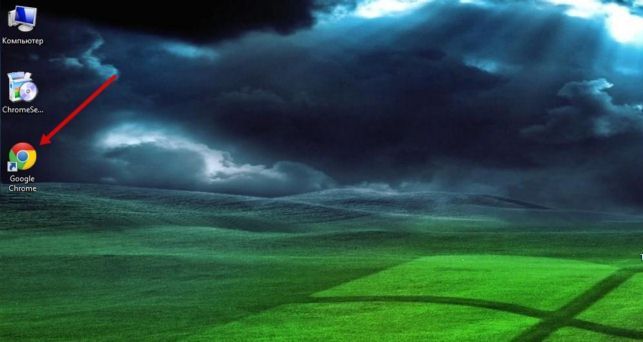
В этой инструкции я расскажу Вам как установить на компьютер интернет браузер Google Chrome. Для начала кликаем два раза по установочному файлу, ярлык которых Вы видите на картинке.
Если у Вас нет установочного файла и Вы не знаете где его скачать, тогда эта пошаговая инструкция Вам поможет.

Затем в появившемся окне «Открыть файл – предупреждение системы безопасности» нажимаем кнопке «Запустить».

Теперь нужно подождать пока браузер загрузиться на компьютер

После завершения установки программа выдаст сообщение «Установка завершена». Затем следует нажать кнопку «Закрыть».

При успешной установки браузера на «Рабочем столе» появится ярлык программы. Это все. Поздравляю Вас, теперь вы можете устанавливать Браузер Гугл Хром на любой компьютер. Если урок Вам помог жмите Спасибо.
Как скачать и установить браузер Google Chrome
Источник: http://kompmix.ru/google_chrome/kak_ustanovit_brauzer_Google_Chrome_na_kompyuter.html
Установить Гугл Хром
Путь: Гугл Хром — Установка Гугл Хрома.
Уважаемые посетители! С нашего сайта вы можете загрузить и установить Гугл Хром бесплатно на свой компьютер или мобильное устройство. Установка проходит за считанные секунды.
Все ссылки ведут на официальный сайт Гугл и Apple!
Всегда самые последние версии браузеров! Надежно!

Хром для
Windows 7,8,10 Vista, XP
Версия для Android
Версия для iPhone/iPad/iPod
Для Mac OS
Для Linux
Расширения для прокачки браузера
Гугл Диск
(для компьютера, iOS, Android)
Мы рекомендуем производить запуск и установку программы/приложения непосредственно с того устройства, для которого оно предназначено. Проще говоря, загружайте программу сразу на телефон, если вам нужна мобильная версия браузера. И с этого же телефона запускайте установку приложения.

Инструкция для установки на Windows:
- Скачивайте программу на компьютер.
- Ищете ее ярлык на диске C,D или на рабочем столе (в зависимости от того, куда шла загрузка).
- Запускаете установку двойным щелчком мыши по этому ярлыку.
- Следуете подсказкам системы.
В зависимости от версии алгоритм инсталляции может меняться.
Установка на мобильных устройствах производится автоматически!
- Загружаете приложение.
- Если после скачивания установка не начнется автоматически, вам нужно отыскать загруженный файлик и запустить инсталляцию вручную. Просто попытайтесь открыть этот файл как обычное приложение или папку.
Источник: http://www.chromega.ru/download
Как установить Гугл Хром на компьютер бесплатно
Автор: Опубликовано 04.03.2018 · Обновлено 14.11.2018
Данная инструкция предназначена для людей которые не знают как скачать и установить браузер Гугл хром(google chrome) на свой компьютер. Мы пошагово рассмотрим все что нужно сделать, чтобы на вашем компьютере появился данный браузер.
- — скачать браузер google chrome
- — Установить браузер google chrome
- — Настроить браузер google chrome
Время которое понадобиться на выполнения инструкции не более 5 минут.
Скачать браузер Гугл Хром
Для этого достаточно в поисковике любого баузера вбить в поиск «скачать гугл хром» и перейти по самой первой ссылке из поисковой системы:

Или же вы можете перейти по этой ссылочке — https://www.google.ru/chrome/index.html и попадете сразу на официальную страницу Google с которой будем скачивать браузер.

Если браузер с которого вы будете скачивать Google Chrome, это Internet Explorer то,
- Открываем Internet Explorer
- В поисковой строке пишем google.com
- Справа в поисковике видим предложение про установку Google Chrome. Нажимаем «Да»


- После чего попадаем на страницу скачивания «https://www.google.ru/chrome/index.html»
После того как вы попадете на страницу загрузки браузера вам нужно нажать на синюю кнопку «Скачать Chrome». Обратите внимание, что по умолчанию вы скачиваете Гугл Хром Для Windows 10/8.1/8/7 64-bit.
Если вы пользуетесь другой операционной системой Mac или Linux то вам нужно нажать «Скачать Chrome для другой платформы» и выбрать нужную вам платформу.
Когда вы нажмете на кнопку «Скачать Chrome» вы увидите окошко в котором нужно согласиться с условиями компании Google. Нажимаем «Принять условия и установить»

После чего пойдет автоматическое скачивание на ваш компьютер. Если этого не произошло, обновите страницу. После скачивания найдите файл установки Гугл Хром в папке. Если не можете найти этот файл то, по умолчанию этот файл сохраняется в C:\Users\Admin(имяпользователя)\Downloads.
Установить Гугл Хром на компьютер
Теперь когда у нас есть установочный файл мы его откроем и начнем установку. Выглядит он вот так:
Когда вы его запустите, у вас будет уведомление о том что: «Разрешить данному приложению вносить изменения на вашем устройстве». Мы соглашаемся нажимая «Да». После чего начинается установка полностью в автоматическом режиме. По завершению установки у нас откроется браузер Google Chrome. Готово! Теперь мы знаем как скачать и установить браузер гугл хром.
Настройка браузера Гугл Хром
После того как мы скачали и установили браузер гугл хром на наш компьютер, нам нужно его настроить. По умолчанию базовых настроек хватает, но для полного удобства работы я предлагаю настроить браузер под себя.
- Импорт закладок и настроек
- Изменение поисковой системы по умолчанию
- Изменение браузера по умолчанию
- Изменение начальной вкладки при запуске браузера
- Конфиденциальность и безопасность
- Скачанные файлы
- Установка расширений
Для того чтобы зайти в меню настроек вам нужно нажать на и выбрать пункт настройки.

Далее вы увидите меню настроек, где сможете пройтись по каждому пункту из списка. Я уверен трудностей у вас не возникнет. Рассмотри последний пункт.
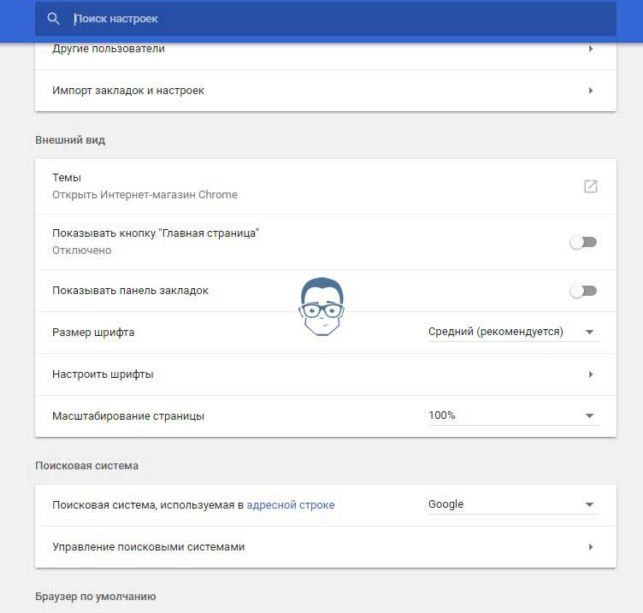
Установка расширений google chrome
Для того чтобы зайти в магазин Chrome нажмите на значок как показано на рисунке.

Вы увидите вот такое меню:

в нем нажмите на вкладку «расширение». Вам будет представлен список всех популярных расширений. Кликнув по любому из предложенных вы попадете на страницу краткого описания расширения, после чего сможете его установить. Для примера я всегда устанавливаю расширение AD-block чтобы не высвечивались рекламные блоки, наверно самое полезное из всех.
Для этого в строке поиска нужно ввести «AD-block» и нажать «+установить»

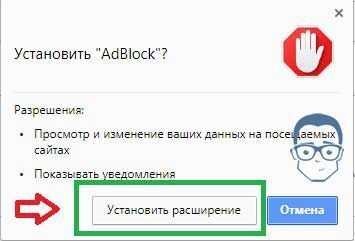
После чего начнется автоматическая установка и AD-block будет успешно установлен. Убедиться в этом можно посмотрев в правый верхний угол браузера и вы увидите ладошку в красном круге. Это означает, что расширение установлено и работает. Настроек по умолчанию хватает с головой, поэтому вам не придется его настраивать. Теперь вам не придется видеть всплывающие рекламные баннеры на каждом сайте, наслаждайтесь контентом.
Так же хочется сказать о звездочке в адресной строке. Если вам понравился сайт и вы хотите на него вернуться вновь, добавьте его в избранные одним кликом по звездочке которая находиться в правом верхнем углу. Удобная вещь особенно если вы частенько серфите (посещаете) по сайтам.
На последок хочу поделиться функцией о которой наверняка все знаю но мало кто использует, это – окей гугл на компьютер. Удобная функция, попробовав раз будете пользоваться всегда! Ну или часа пол боловства и развлечения вам точно обеспечено.
Источник: http://enginblog.com/kak-ustanovit-gugl-hrom-na-kompyuter-besplatno/
- Как установить Android приложения на компьютер - как на андроид установить приложение с компьютера
- Whatsapp без телефона как установить на компьютер - whatsapp как установить на компьютер
- Установка сканера | Компьютер для чайников - как установить сканер на компьютер без установочного диска
- Как установить Skype на компьютер - пошаговая инструкция - как установить скайп на компьютере бесплатно пошагово
- Как поставить таймер выключения компьютера в Windows 7 - как установить таймер выключения компьютера windows 7
- Скачать бесплатно Adobe Flash Player (Адобе Флеш Плеер) последнюю версию без регистрации и СМС на компьютер - как установить адобе флеш плеер на компьютер
- Как установить Windows 10 с флешки - как установить windows 10 с флешки на компьютер
- Как установить драйвера? - как установить драйвера на компьютер
- Яндекс диск - как установить яндекс диск на компьютер
- Как установить драйвер на Windows 7 - как установить драйвера на компьютер windows 7
Добавить комментарий