Установка сканера | Компьютер для чайников — как установить сканер на компьютер без установочного диска
30.01.2020После установки сканера, возможно, вы захотите просмотреть свои настройки или изменить настройки, заданные по умолчанию. Для этого выполните команду Пуск>Панель управления. В поле поиска в окне панели управления введите слово сканер и нажмите клавишу .
Установка сканера
После включения сканера следует установить драйвер этого устройства, чтобы стала возможной передача данных между компьютером и сканером. Начните с подключения сканера к порту USB компьютера. (Изучите инструкцию по использованию сканера и выясните, как подключать его к компьютеру.)
- Включите сканер. Во многих сканерах используется технология Plug and Play, с помощью которой Windows распознает оборудование и устанавливает его. Если ваш сканер поддерживает эту технологию, Windows выведет на экран сообщение «Найдено новое оборудование», которое отображается в области уведомлений в нижнем правом углу панели задач. Большинство устройств Plug-and-Play устанавливаются автоматически, поэтому от пользователя больше ничего не требуется. Если же автоматической установки драйвера не произошло, то это может означать, что сканер не поддерживает технологию Plug-and-Play либо Windows не нашла драйвер для этого устройства. В таком случае щелкните на сообщении «Найдено новое оборудование» и продолжите установку драйвера.
- В окне мастера поиска нового оборудования, которое появится только в том случае, если не запрещено автоматическое подключение Windows к центру обновления, щелкните сначала на кнопке Да, только в этот раз, а затем — на кнопке Далее.
- Если у вас есть компакт-диск с драйверами для сканера, вставьте его в привод для компакт-дисков и щелкните на кнопке Далее. После этого Windows найдет драйверы для сканера и установит их.
- Выполните команду Пуск >Панель управления. В поле поиска введите слово сканер. Отобразятся несколько ссылок. Щелкните на ссылке Просмотр сканеров и камер.
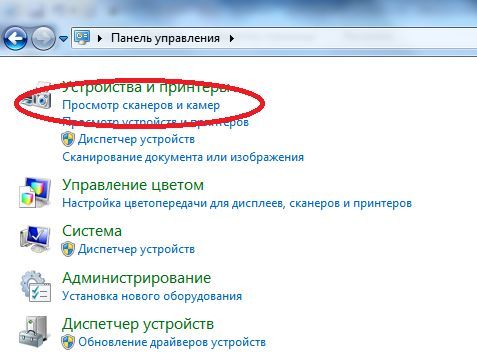
 В окне Сканеры и камеры щелкните на кнопке Добавить устройство.
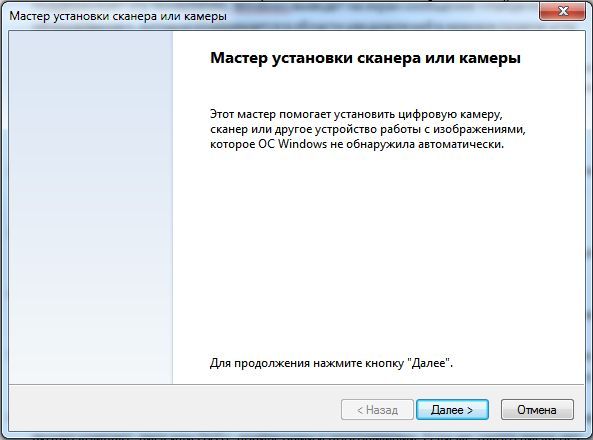
 - В открывшемся окне мастера установки сканера или камеры щелкните на кнопке Далее.
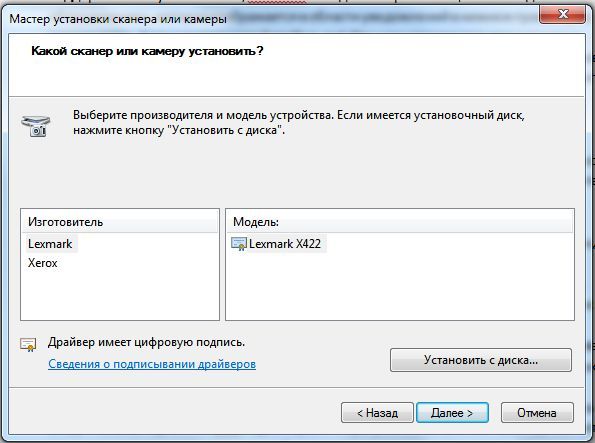
 В следующем окне мастера щелкните на списке изготовителей сканеров, отображенных в левой части окна, и выберите модель сканера в списке, отображенном справа.
 - Следуйте указаниям мастера установки модели сканера, если в комплект поставки сканера входит компакт- диск или DVD с драйверами и программами. Если же такого диска нет, Windows поможет вам загрузить необходимые программы из Интернета. Когда все необходимые действия по установке сканера будут выполнены, щелкните на кнопке Готово, чтобы завершить инсталляцию.
Изменение настроек сканера
После установки сканера, возможно, вы захотите просмотреть свои настройки или изменить настройки, заданные по умолчанию. Для этого выполните команду Пуск>Панель управления. В поле поиска в окне панели управления введите слово сканер и нажмите клавишу .
- В окне панели управления щелкните на отобразившейся ссылке Просмотр сканеров и камер.
- В окне Сканеры и камеры отобразится список установленных сканеров. Щелкните сначала на любом сканере в области Сканеры и камеры, а затем на кнопке Профили сканирования.
- В диалоговом окне Профили сканирования выберите сканер и щелкните на кнопке Изменить. В диалоговом окне Изменить профиль по умолчанию, просмотрите настройки, которые могут включать (в зависимости от модели сканера) управление цветом для правильного воспроизведения сканируемых цветов и установки разрешающей способности. (Чем выше разрешение, тем более четким и чистым будет электронный документ, но может потребоваться больше времени для сканирования).
- Щелкните на кнопке Сохранить профиль, а после возврата в диалоговое окно свойств дважды щелкните на кнопке Закрыть, чтобы закрыть окна Профили сканирования и Сканеры и камеры.
Как только вы будете готовы включить сканер, поместите в него документ, который нужно отсканировать. В зависимости от модели сканера этот документ можно поместить на сканер и накрыть крышкой или пропустить через лоток. Посмотрите в инструкции к сканеру, как запустить процедуру сканирования (к примеру, щелкнуть на кнопке Сканировать или Пуск). Компьютер автоматически определит начало процесса сканирования, отобразит диалоговое окно, в котором показан ход сканирования, и предложит просмотреть и сохранить отсканированный объект.
Источник: http://www.pc-school.ru/ustanovka-skanera/
Как установить драйвера на сканер Canon
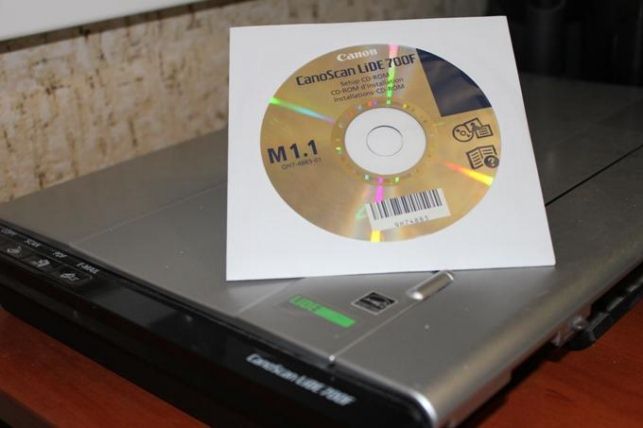 Прежде чем я расскажу, как установить драйвер на сканер, давайте разберемся, что такое драйвер и для чего он нужен. И так, драйвер — это специальная программа, которая выполняет надежное сопряжения компьютера (ОС) и подключенного к нему устройства. В операционной системе, например Windows 7, уже есть некий набор стандартных драйверов и возможно Вам не понадобится ничего устанавливать если подключаемое устройство будет работать нормально. Если же подключаемое устройство не работает, то в первую очередь нужно установить драйвер.
Как узнать нужно ли устанавливать драйвер на сканер? Как я уже говорил выше если устройство не работает, то есть никак не определено компьютером, а во вторых нужно зайти в «Диспетчер устройств» (нажимаем правой кнопкой мыши на «Мой компьютер» — «Свойства» — «Диспетчер устройств») и посмотреть на состояние нашего сканера.
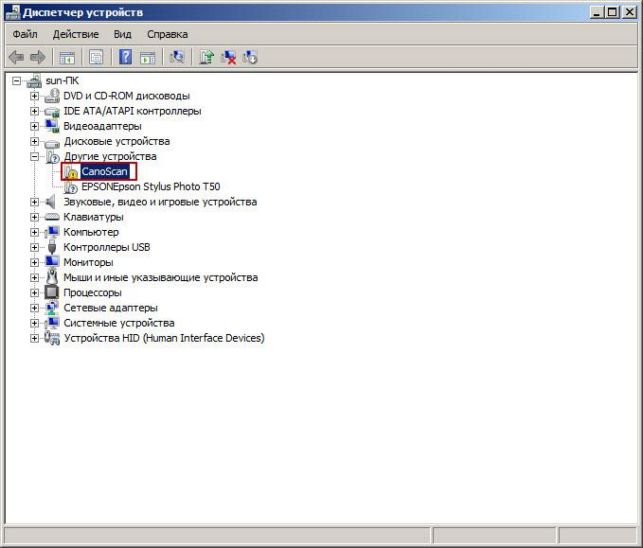
Если возле названия сканера есть желтый треугольник, то значит нужно устанавливать драйвер. Нажимаем двойным щелчком на наше устройство и видим:
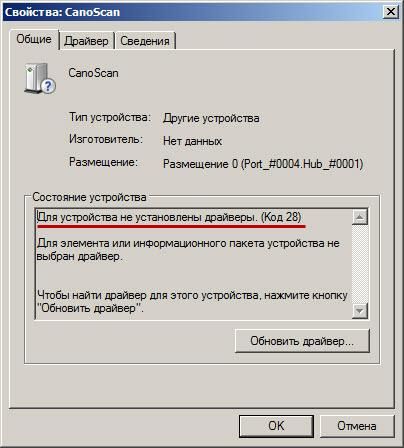
Для устройства не установлены драйверы.
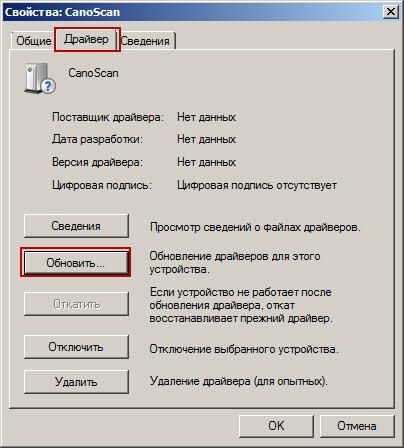
Переходим во вкладку «Драйвер» и нажимаем кнопку «Обновить». В появившемся окне у нас есть возможность выбрать два варианта: выполнить поиск автоматически или вручную.

Выбираем сначала автоматический способ. Драйвера будут искаться как на компьютере, так и в Интернете.

Но в большинстве случаев Windows не сможет найти драйвера автоматически. Поэтому дальше у нас есть два варианта установки драйвера на сканер: с диска, который шел со сканером и скачать в Интернете.
Установка драйверов с диска
Далее я расскажу как установить драйвера на сканер Canon. Устанавливаем диск в дисковод и запускаем:

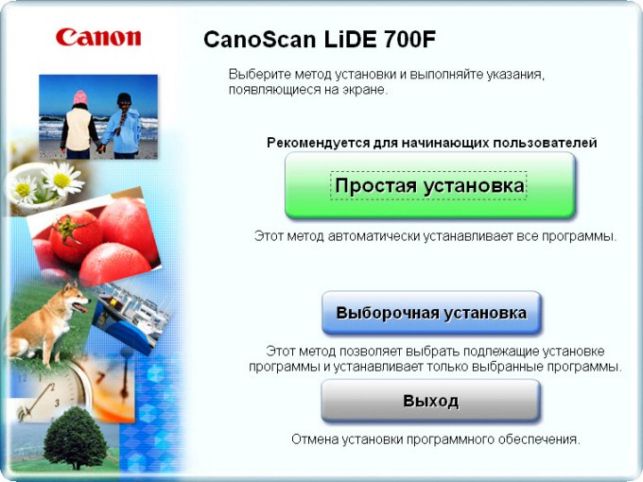
Параметры установки. То есть нужно выбрать простую или выборочную установку. В чем отличие? Простая установка подразумевает установку всего программного обеспечения, включая драйвера, вспомогательные программы и инструкции. При выборочной установке вы сможете выбрать то, что вам необходимо.
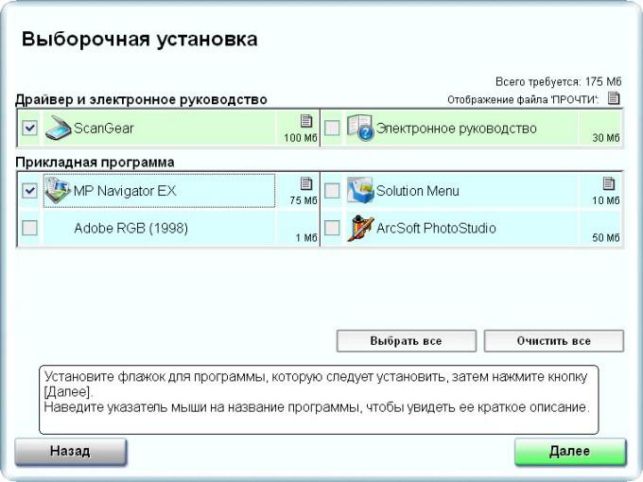
Я выбираю «Выборочную установку», так как мне не нужны все вспомогательные программы и инструкции. Отмечаю галочками самое необходимое.
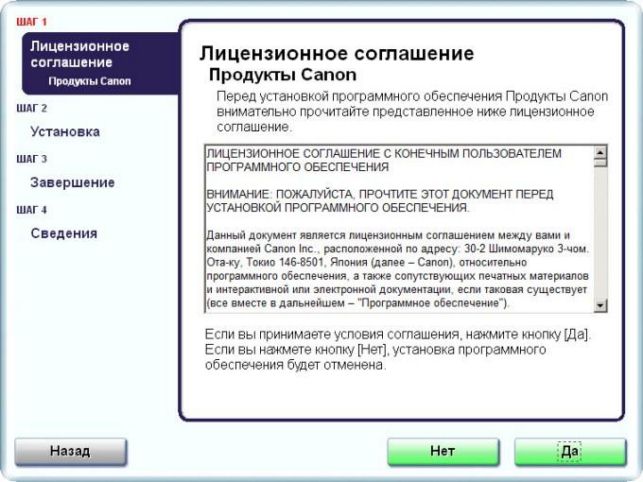
Соглашаюсь с лицензионным соглашением. 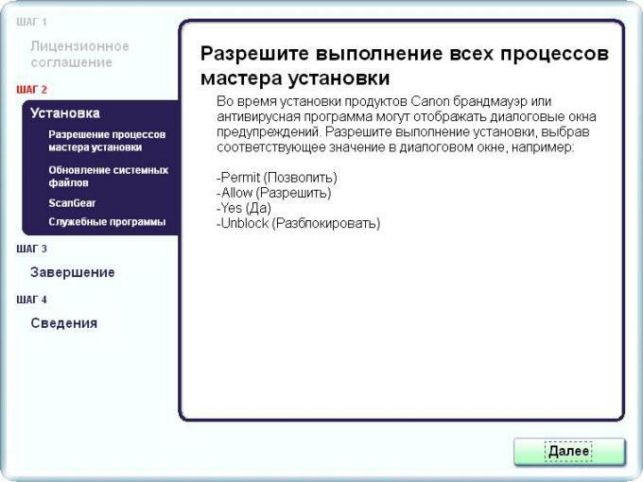
И устанавливаю выбранные мной программы и драйвера.
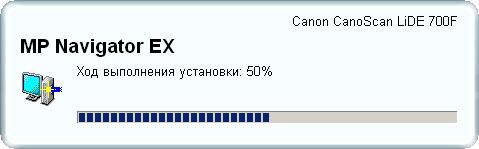
Пошел процесс установки.
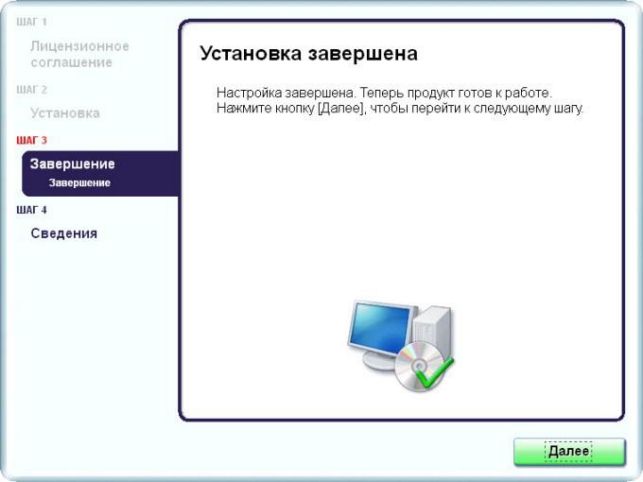
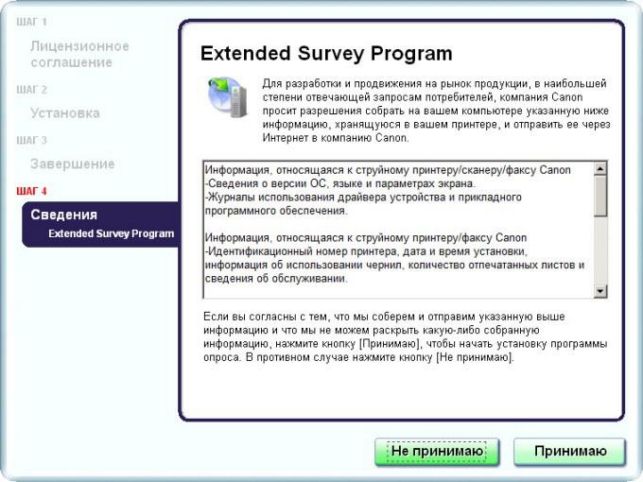
Следующий шаг, сбор информации, можно пропустить.
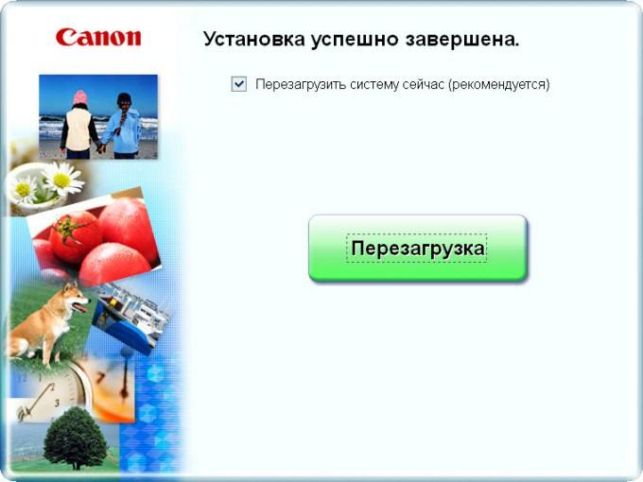
Далее программа попросить перезагрузить компьютер. Перезагружаемся и пользуемся установленным оборудованием.
Установка драйверов через Интернет
Сначала нужно скачать драйвер с официального сайта производителя оборудования. Очень важно: не качать драйвера с любых других сайтов, даже с таких как driver.ru и ему подобных. В скачанных файлах могут быть вирусы или никому не нужная реклама.
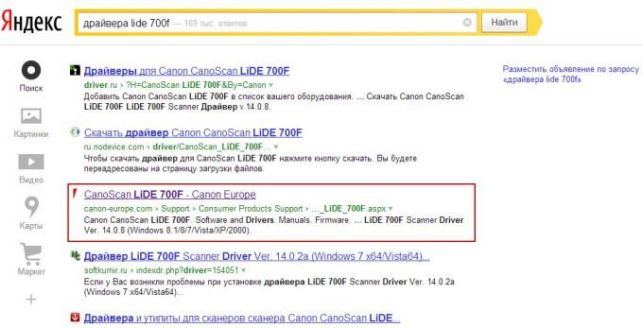
Так как я устанавливаю драйвера для сканера Canon CanoScan LiDE 700F, я иду на сайт компании Canon.
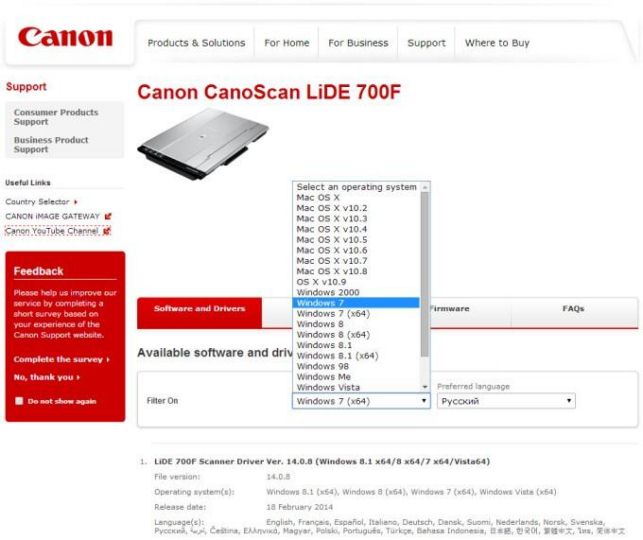
Выбираю операционную систему, для которой нужно драйвер. О том, Как узнать, какой windows установлен на компьютере я уже писал.

Сохраняем у себя на компьютере драйвера и программы.
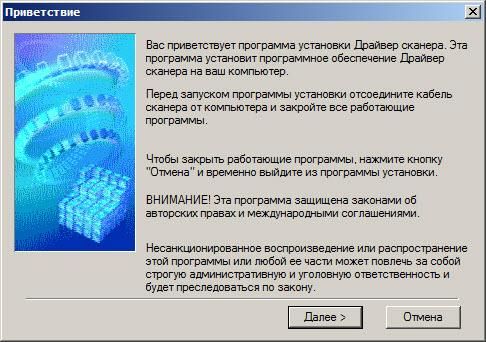
Устанавливаем сначала драйвера. Для этого два раза нажимаем левой кнопкой мыши на скачанный файл и попадаем в мастер установки.
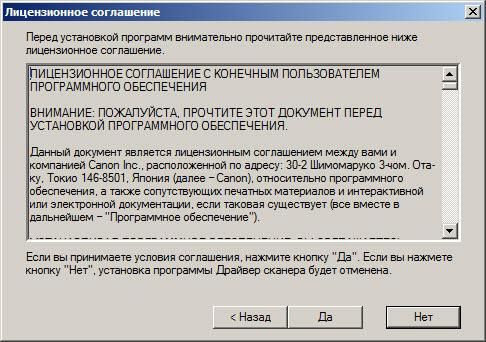
Принимаем условия соглашения.

Пошел процесс установки драйвера на сканер.
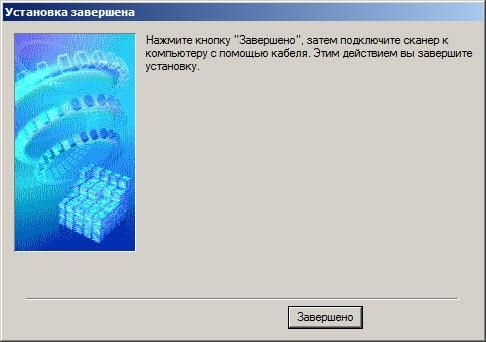
Драйвер успешно установлен.
Теперь можно приступать к установке вспомогательных программ, которые рекомендует производитель вашего оборудования. Процесс аналогичен установке драйвера.
Описанная в этой статье инструкция по установке драйвера на сканер применима ко всем устройствам любых производителей. Единственное, что может отличаться — это интерфейс программ-установщиков.
Источник: http://toprat.ru/kak-ustanovit-drajvera-na-skaner.html
Как установить и настроить сканер?
В магазине 100gadgets много аксессуаров для смартфонов
Написал admin. Опубликовано в рубрике Железо
Здравствуйте, уважаемые читатели. В этой статье я попытаюсь дать общие рекомендации по установке и подключению сканера к Вашему ПК. Процесс установки практически одинаков для сканеров разного типа, поэтому рассмотрим его на примере популярного Canon Canscan 5600F.
Для установки сканера нам потребуются драйвер и программа для сканирования. Оба этих программных продукта можно найти на компакт-дисках в комплекте поставки сканера. Но очень часто бывает, что после нескольких месяцев использования девайса, диски эти куда-то чудесным образом исчезают. В этом случае поступаем следующим образом. Драйверы скачиваем бесплатно с официального сайта Canon. Использовать неоригинальные драйверы не рекомендую, потому что они могут вывести из строя Ваше устройство. В качестве программы для сканирования советую использовать Scanitto Pro, которую можно скачать прямо отсюда. После этого можно приступать, непосредственно, к установке.
Первым делом устанавливаем драйверы – запускаем установщик и следуем дальнейшим инструкциям. При этом, сканер не должен быть подключен к компьютеру. После установки драйверов, подсоединяем USB-кабель от сканера к Вашему ПК и ждем, пока Windows определит новое оборудование.
Далее устанавливаем программу для сканирования – в нашем случае это Scanitto Pro. Здесь ничего сложного – просто следуем инструкциям установщика.
Запускаем программу Scanitto Pro.
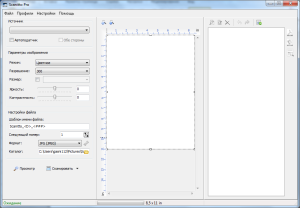
В главном окне можно отрегулировать практически все настройки сканирования. В том числе разрешение, яркость, контрастность, а также формат – в этой программе доступно сканирование в JPEG, TIFF, JP2, PNG, PDF, TEXT. После настройки всех параметров, просто нажимаем кнопку Сканировать и радуемся полученному изображению.
Источник: http://myfirstcomp.ru/hardware/kak-ustanovit-i-nastroit-skaner/
Установка драйвера сканера
Зачем нам драйвера?
Установка драйвера сканера – чрезвычайно простое мероприятие, с которым часто сталкиваются офисные работники. В настоящее время этот девайс представляет собой огромную ценность, сканирование и копирование документов – его главная задача. Прогресс шагнул так далеко, что производители офисной периферии начали выпускать совмещенные устройства, так называемые «три в одном» (сканер, принтер, ксерокс), причем большинство современных моделей подключается не проводами, а по беспроводной связи, обычно, Wi-Fi или Bluetooth.
Установка драйвера сканера необходима для того, чтобы сей чудо техники могло нормально работать в паре с компьютером.

Дровишки – это специальное ПО, позволяющее управлять аппаратурой посредством операционной системы. Естественно, сама по себе операционка не сможет настроить новый принтер, поэтому ей требуются специализированные программы. Таким образом, если у вас есть под рукой диск с драйвером который идет в комплекте, или, хотя бы стабильно работающего интернета, то новенькая периферия заработает очень скоро!
Комплектация.
Самый простой и быстрый метод установки драйвера сканера – поставить их с родного диска. В комплект поставки любого аппарата входит не только килограмм макулатуры и целлофана, а тот самый диск с «родными» дровишками. Именно он нам и нужен.
Вставьте его в привод, затем запустите программу инсталляции. (предварительно подключив устройство к питанию, а также к компьютеру) Следуя подсказкам интерфейса, начинаем установку. Здесь нет ничего сложного, просто кликайте по «Далее», «Установить», «Продолжить» или «Ок». Все остальное винда сделает самостоятельно. По традиции, в конце необходимо перезагрузиться.
Если же диска в наличии у вас нету, (не важно почему, потеряли или выкинули) то предлагаю вам парочку других способов которые 100% заставят работать ваш сканер или МФУ.
DriverPack Solution.
Найти оптимальное ПО для любого девайса можно с помощью программки DriverPack Solution. Она создана специально для автоматического поиска системных приложений, причем для этого не требуется подключаться к интернету. Утилита имеет довольно здоровую базу программ для любого железа, даже для морально устаревшего. Почему я решил предложить поклацать Driver Pack Solution? Во-первых, сей программа бесплатна, во-вторых, она наделена простым интерфейсом и работает быстро, как иранские физики-ядерщики.
Программка состоит из одного рабочего окна, где имеется все необходимое.
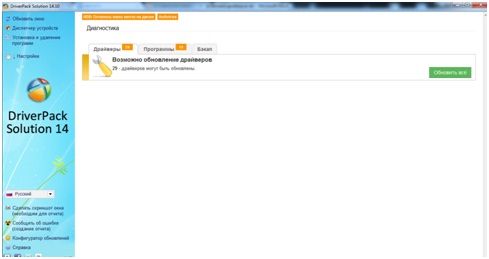
Слева можно увидеть вспомогательные элементы – диспетчер устройств, эксперные настройки, вызов справки, переключение языка. В центрально части находятся три вкладки – для обновления ПО оборудования, дополнительных приложений, а так же выполнения срочного отката (бэкап). Основная работа начнется разу после нажатия «Обновить все».
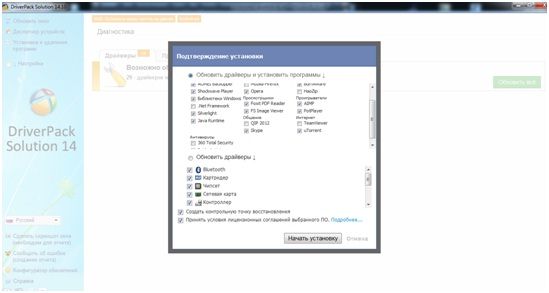
Небольшое окошко предложит вам поставить галочки напротив тех девайсов, которые вы хотели бы обновить. Аналогичным образом выполняется обновление программ на вашем жестком диске. Остается только одно – найти в этом списке свой сканер и поставить напротив него галочку. Затем запускаем процесс и продолжаем радоваться жизни.
Ищем на официальном сайте.
Теперь попробуем найти системное ПО на официальном портале производителя. В качестве примера я взял модель Canon CanoScan LiDE 20. Первым делом, перейдите на портал СANON.

Для того, чтобы упростить процесс установки драйвера сканера, введите название модели в верхнем окошке поисковика. Или же откройте соответствующую категорию устройств в «Поддержке».

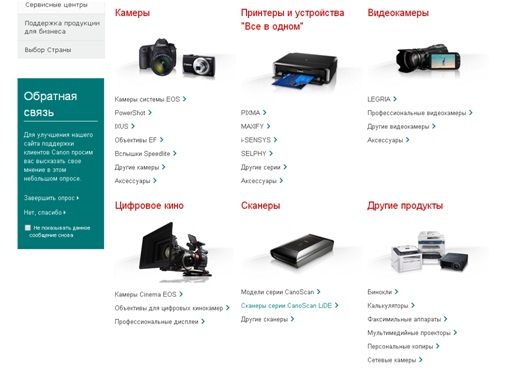
После выбора серии, найдите в списке нужную вам модель.
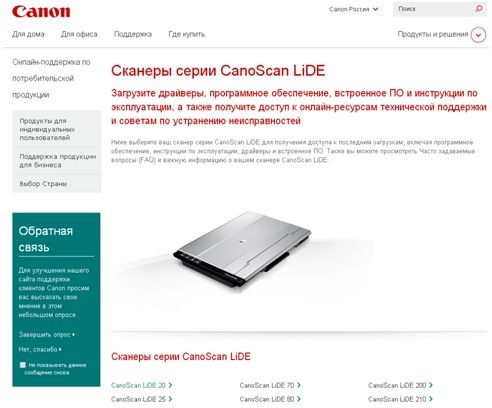
Затем выберите используемую версию Windows, а так же язык.
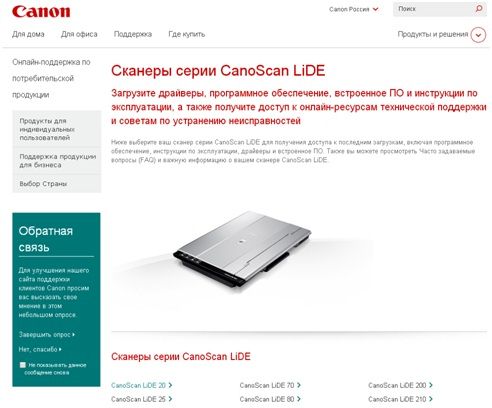
Появится список доступного ПО. Напротив каждого из них можно увидеть кнопку «Загрузить». После загрузки вам останется выполнить установку в обычном режиме и перезагрузить компьютер.
Ниже, вы можете посмотреть видео, в котором показано, как правильно скачать и установить драйвер сканера. (на примере HP)
Источник: http://pomoshkomp.ru/%D1%81%D1%82%D0%B0%D1%82%D1%8C%D0%B8/%D1%80%D1%83%D0%B1%D1%80%D0%B8%D0%BA%D0%B0-%D1%83%D1%81%D1%82%D0%B0%D0%BD%D0%BE%D0%B2%D0%BA%D0%B0-%D0%B4%D1%80%D0%B0%D0%B9%D0%B2%D0%B5%D1%80%D0%BE%D0%B2/%D1%83%D1%81%D1%82%D0%B0%D0%BD%D0%BE%D0%B2%D0%BA%D0%B0-%D0%B4%D1%80%D0%B0%D0%B9%D0%B2%D0%B5%D1%80%D0%B0-%D1%81%D0%BA%D0%B0%D0%BD%D0%B5%D1%80%D0%B0/
Как установить сканер
 Сканер является специальным устройством, которое предназначено для преобразования изображений в цифровой формат. Процесс работы такого устройства называется сканированием и может применяться во многих областях человеческой деятельности. В этой статья мы расскажем, как установить сканер.
Сегодня производством таких устройств занимается огромное количество фирм из Юго-Восточной Азии, США и Японии. Большинство моделей сканеров, как правило, совместимы с операционной системой Microsoft Windows.
Следует отметить, что установить сканер можно двумя способами: подключить устройство непосредственно к компьютеру или к серверу, благодаря которому сканер будут использовать сразу несколько пользователей. Последний способ чаще всего применяется в офисах, где нет необходимости оборудовать каждое рабочее место таким устройством и гораздо выгоднее купить один сканер для нескольких сотрудников.
Сначала рассмотрим, как установить сканер на персональный компьютер или ноутбук. Потребуется самый обыкновенный USB-кабель, который, как правило, входит в комплект поставки устройства. Однако если в комплекте его не будет, то такой кабель можно купить абсолютно в любом магазине компьютерной техники. Один конец USB-кабеля потребуется подключить к специальному разъему сканера, который находится на задней панели устройства, а второй конец — к соответствующему разъему компьютера. Теперь сканер можно включить. Возможно, потребуется подождать несколько секунд, пока операционная система его автоматически определит.
В том случае, если Windows не удалось определить новое устройство, понадобится установить драйвера. Диск с необходимым программным обеспечением обычно поставляется вместе со сканером. Однако если его нет, потребуется зайти на официальный сайт производителя, где драйвера всех выпущенных моделей доступны для свободного скачивания в специальном разделе. После загрузки установите драйвер на компьютер или ноутбук и попробуйте повторно подключить устройство.
Как уже было сказано, может появиться необходимость установить сканер, используя сервер. Прежде всего с помощью USB-кабеля подключите устройство к компьютеру, который выступает в роли сервера. Теперь на этом компьютере войдите в меню «Пуск» и выберите «Панель управления», где щелкните на пункт «Сеть». Перед вами появится меню, в котором следует выбрать «Центр управления сетями и общим доступом». После этого появится список команд, из которого нужно выбрать «Просмотр сетевых компьютеров и устройств». Далее на экране появится специальное окно, где из списка сканеров необходимо выбрать нужную модель устройства.
В следующем появившемся диалоговом окне нажмите на кнопку «Установить», после чего автоматически запустится Мастер установки. Четко следуйте предложенным инструкциям, а в конце установки нажмите на кнопку «Готово». Теперь сканер подключен, и им можно пользоваться, передавая данные по локальной сети.
Как вы смогли убедиться, чтобы установить сканер и подключить его к компьютеру или серверу, не нужны какие-либо дополнительные знания и навыки. Достаточно лишь придерживаться определенного порядка действий, в том числе позаботиться о наличии необходимого программного обеспечения для правильной работы нового устройства.
Напоследок стоит лишь обратить внимание на то, что некоторые сканеры могут подключаться не к USB-порту, а к так называемым портам LPT или SCSI, для которых понадобятся шнуры со специальным разъемом. Кроме того, далеко не всем сканерам для питания достаточно USB-кабеля, и многие модели перед установкой следует подключить к розетке с помощью сетевого шнура.
Источник: http://strana-sovetov.com/computers/hardware/6767-kak-ustanovit-skaner.html
- Как установить Skype на компьютер - пошаговая инструкция - как установить скайп на компьютере бесплатно пошагово
- Как поставить таймер выключения компьютера в Windows 7 - как установить таймер выключения компьютера windows 7
- Скачать бесплатно Adobe Flash Player (Адобе Флеш Плеер) последнюю версию без регистрации и СМС на компьютер - как установить адобе флеш плеер на компьютер
- Как установить Windows 10 с флешки - как установить windows 10 с флешки на компьютер
- Как установить драйвера? - как установить драйвера на компьютер
- Яндекс диск - как установить яндекс диск на компьютер
- Как установить драйвер на Windows 7 - как установить драйвера на компьютер windows 7
- Скачать Battlefield 1 торрент бесплатно на компьютер - как установить бателфилд 1 на компьютер
- Бесплатная защита от вирусов - как бесплатно установить защиту на компьютер
- Установить Adobe Flash Player: пошаговая инструкция - как установить флеш плеер на компьютер
Добавить комментарий