Как установить браузер Тор на компьютер — подробная инструкция — как установить браузер тор на компьютер
05.02.2020
- Открываем любой браузер и переходим по адресу https://www.torproject.org/download/download-easy.html.en
- На официальном сайте проекта выбираем актуальную платформу, под кнопкой Download можно выбрать языковой пакет.
- Запускаем процедуру загрузки и сохраняем предложенный файл.Двойным кликом ЛКМ активируем скачанный дистрибутив.
- В первом же окне выбираем язык для Мастера Установщика, после чего прописывать путь для распаковки системных файлов (через Проводник).
- Активируем процедуру инсталляции.
- По ее завершении жмем на «Готово». Тогда Tor Browser запустится, а ярлык для его быстрого вызова появится на рабочем столе
Как установить браузер Тор на компьютер
Тор активно покоряет рынок интернет-обозревателей, ведь это наиболее анонимный сервис для серфинга в Интернете. Слава бежит впереди продукта и многие задаются вопросом, как правильно установить Tor Browser. Также в процессе повествования мы рассмотрим несколько нюансов процесса, подводные камни.
Стандартная процедура
Ниже представлена пошаговая инструкция по установке браузера Тора на ПК:
- Открываем любой браузер и переходим по адресу https://www.torproject.org/download/download-easy.html.en
- На официальном сайте проекта выбираем актуальную платформу, под кнопкой Download можно выбрать языковой пакет.
- Запускаем процедуру загрузки и сохраняем предложенный файл.
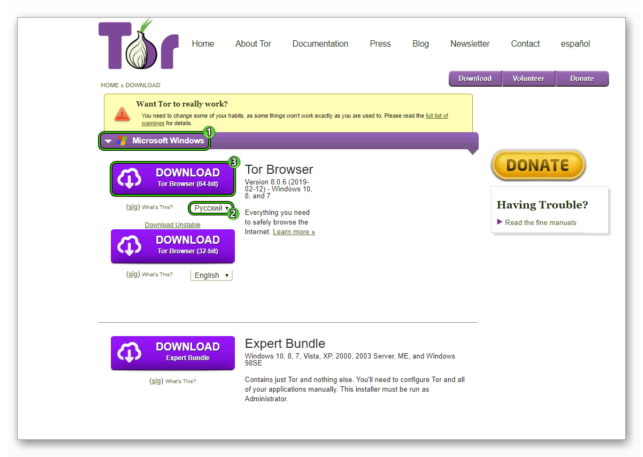
 Двойным кликом ЛКМ активируем скачанный дистрибутив.
 - В первом же окне выбираем язык для Мастера Установщика, после чего прописывать путь для распаковки системных файлов (через Проводник).
- Активируем процедуру инсталляции.

- По ее завершении жмем на «Готово». Тогда Tor Browser запустится, а ярлык для его быстрого вызова появится на рабочем столе
Процедура установки для обладателей Mac OS и Linux тоже довольно простая. Но на всякий случай мы разобрали каждый из случаев в отдельных статьях:
Итоги
Всего в пару кликов мышью вы можете значительно упростить себе жизнь: за вашими перемещениями в сети будут меньше следить, а вся персональная информация всегда останется при вас.
Источник: http://torrbrowser.ru/faq/how-to-install-tor-browser-on-computer
Что такое Тор браузер и как его установить на компьютер

Всем привет! Если вас волнует вопрос обеспечения приватности в интернете, то одним из способов избавиться от слежки в сети является анонимная система Тор. Читайте статью и вы узнаете, как установить тор браузер на компьютер, стать практически невидимым для нежелательных глаз и даже посещать заблокированные сайты.
Стоит вспомнить, откуда взялся Тор и что это такое. История довольно примечательная и наводит на некоторые размышления.
- Технология анонимного интернета The Onion Router переводится как “Луковичный маршрутизатор” и была разработана в недрах разведки американского Военно-морского флота.
- Впоследствии проект был закрыт, а исходный код предоставлен в открытый доступ.
- Правозащитные организации мгновенно ухватились за эту возможность. Так и возникла сеть анонимного интернета
Трудно поверить, чтобы американские шпионы, истратив миллионы долларов на разработку, вот просто так, по доброте душевной взяли и отдали секретное оружие людям. Есть подозрение, что спецслужбы до сих пор имеют свободный доступ ко всем “секретным и приватным” данным и контактам в сети ТОР. Так что сами думайте – нужно ли вам все это.
Что может браузер ТОР
По сути, речь идет о модернизированном веб-обозревателе Mozilla Firefox, снабженном дополнительными модулями, превращающими программу в клиент сети ТОР.
- Все данные передаются по луковичной системе не менее через три прокси и в зашифрованном виде. Поэтому отследить адресата практически невозможно.
- Никто не сможет анализировать трафик, передаваемый и получаемый вашим компьютером.
Это дает возможность, например, посещать любимые социальные сети в рабочее время без ведома работодателя. Некоторые продвинутые системные администраторы блокируют ВКонтакте и Одноклассников по локальной сети предприятия. Если же у вас есть Тор – вам все преграды нипочем.
- При помощи сети Тор можно обеспечить секретность коммерческих переговоров и конфиденциальность удаленного сотрудничества.
- Спецслужбы используют Тор для контактов с агентами, работающими под прикрытием.
- Некоммерческие организации через анонимный браузер общаются с оппозиционерами в странах с “ограниченной демократией”.
При помощи браузера Тор можно пользоваться заблокированными в стране вашего проживания интернет-ресурсами.

Установка и настройка браузера Тор
Не рекомендуется скачивать дистрибутив браузера на случайных сайтах – это может быть чревато заражением вирусами и программами шпионами. Безопаснее и надежнее посетить официальный сайт сообщества Тор и взять самую свежую версию программы из безопасного источника.
Существуют версии анонимного браузера для основных операционных систем.
- Windows
- Mac OS
- Android
- Linux
Установка Тор браузера производится следующим образом.
- Скачайте инсталлятор TOR Browser Bundle на компьютер.
- Кликните по файлу и выберите язык локализации.
- Дальше выберите папку на диске, где будут находиться все файлы браузера.
Браузер работает в портабельном режиме, то есть – вы можете установить его на флешку и использовать на любых компьютерах без установки. Теперь о том, как настроить Тор браузер для работы. По мере установки программа будет предлагать сделать выбор.
- Хотите вы использовать браузер только как программу-клиент либо предпочитаете, чтобы ваш компьютер стал одним из узлов луковичной сети.
- Выбрать режим работу – нормальный либо если ваш интернет-провайдер блокирует сеть Тор.
После этого, если вы выбираете работу через мост или прокси – следуйте указаниям системы. Возможно, придется указывать адреса мостов, прокси. Если вы не знаете этих данных– обратитесь за помощью по указанному адресу электронной почты.
Нажмите “Далее” и начнется процесс подключения к сети Тор. Если все пройдет нормально – появится поздравление и строка поиска для начала серфинга a интернете.
Способы решения проблем при работе браузера Тор
Что делать, если не запускается Тор браузер? Для начала проверьте самые простые случаи.
- Причиной того, что не работает Тор браузер может быть неверная установка системных часов на компьютере. Откройте Настройки, найдите пункт меню Дата и Время, установите точное время.
- Работе анонимайзера могут препятствовать уставленный на компьютере антивирус и включенный брандмауэр. На время приватного серфинга эти программы можно отключить.
Как настроить тор браузер, если анонимное соединение блокируется провайдером интернета? В этом случае нужно подключиться к сети через так называемый Мост. Адреса доступных мостов можно узнать, написав электронное письмо с текстом “get bridges” на адрес bridges@torproject.org. Писать строго по Gmail.
Как удалить Тор-браузер
Если вы больше не хотите пользоваться анонимным интернетом, пора узнать – как удалить тор браузер с компьютера. Поскольку программа установлена в портабельном формате – нужно просто взять и удалить всю папку, куда вы поместили браузер при установке.
Предварительно закройте браузер, чтобы удалились все остаточные данные. На компьютерах Windows перед удалением браузера откройте Диспетчер Задач и закройте все работающие процессы, относящиеся к TOR.
На этом все. До скорой встречи!
С уважением, Евгений Кузьменко.
Не забывайте делиться статьей в социальных сетях! Спасибо!
Источник: http://ekuzmenko.ru/soft/chto-takoe-tor-brauzer-i-kak-ego-ustanovit-na-kompyuter.html
Как установить Тор браузер?
Итак, вы уже наслышаны про сеть Тор и — раз оказались на этой странице — решились на подключение. Отлично! Подключение не займет много времени и сил. Чтобы подключиться к Тор сети достаточно установить Тор браузер. Более ранние версии Tor установить было достаточно сложно, но теперь этот процесс разработчики значительно упростили. Установка Tor осуществляется следующим образом.
Сначала необходимо скачать пакет тор браузера для вашей операционной системы. Вы можете загрузить его с официального сайта проекта либо с нашего сайта — они абсолютно одинаковы. После загрузки запустите файл. Установщик предложит вам выбрать язык установки и папку, куда будут распакованы файлы. Важно отметить, что для установки не нужны права администратора и файлы могут быть распакованы в любое место на компьютере.
После установки в папке с программой вы найдете ярлык «Start Tor Browser». Для начала работы нужно его запустить. Откроется окно с опциями «соединиться напрямую» и «настроить». Первый вариант – оптимальный, если стопроцентно уверены, что подключение к интернету у вас не контролируется и никем не наблюдается. А вот если есть основания подозревать, что вас мониторят, или вы это точно знаете, то выбирайте второй вариант. Такое может быть, например, если в вашей стране или там, где вы отдыхаете, находитесь в командировке, Tor законодательно запрещен. Вышеуказанное окно «выскакивает» только во время первого запуска Tor. Хотя настройки можно поменять когда угодно.
Что дальше? Предположим вы выбрали первый вариант. Начинается подключение к Tor, процесс отображает зеленый индикатор. После появится окно TorBrowser с сообщением об успешном подключении к сети и ниже ссылка для проверки настроек Tor. Дальше пользуйтесь браузером, как пользуетесь другими браузерами. Кстати, интерфейс Tor подобен Mozilla.
Если решили залезть в настройки, то появится окно, в котором вам зададут вопрос, нужен ли вашему компьютеру прокси для доступа в Интернет. Прокси – это связующее звено между пользователем и интернет-ресурсом. Чтобы узнать, используете ли вы его, откройте любой свой обычный браузер и посмотрите в настройках, активирована ли в нем опция «прокси». В Mozilla, например, для этого надо открыть вкладки Меню – Настройки – Дополнительные – Сеть – Настроить. Если там есть опция «без прокси», значит в вышеуказанном окне отвечаем «нет». В противном случае выбираем «да» и прописываем адрес прокси.
Следющий вопрос: защищено ли соединение брандмауэром? Если не уверены наверняка, отвечайте «нет». Следующее окно спросит, не контролируют ли ваше подключение к интернету цензоры. Если контролируют, вам надо будет указать адрес сайта-ретранслятора (моста). Нажмите кнопку «справка» и узнаете, где его найти.
Теперь щелкайте по кнопке «соединиться», и установка Tor завершена. Если все сделали правильно и подключение произошло, появится зеленая луковица и поздравительное сообщение. А если во время использования Тор у вас появились сомнения в его работоспособности, то вы можете проверить правильность подключения здесь.
Источник: http://torify.me/blog/how-to-install-tor-browser.html
Как установить Тор Браузер на компьютер
С Тором обычный пользователь может не только обойти интернет-блокировки, но и по-максимуму сохранить анонимность. Защита обеспечивается шифровкой отправляемых и получаемых данных, а также специальной системой распределения сети серверов по остальным юзерам Тора. Есть несколько способов как установить Тор Браузер на компьютер.
Благодаря использованию технологии, которую использует Тор, владельцы онлайн-магазинов и сервисов видео контента не могут определить IP посетителя. Также не могут, отследить его местонахождения, узнать какие сайты посещал юзер или внедрить программы слежения.
Как установить Тор Браузер на свой компьютер

Установить браузер не сложно, однако для каждой ОС существуют нюансы, зная которые можно избежать популярных ошибок в инсталляции и настройке. Это особенно касается конфигураций параметров. Как известно, если неправильно указать определенные параметры, можно навредить защите своей личности или не суметь обойти какие-то блокировки.
Способ 1: Для Windows
- Получаем ссылку для скачивания. Переходим, щелкаем по кнопке «Download».

- Скачиваем установочный файл.
- Открываем папку, где лежит скачанный файл .exe, запускаем его.
- Выбираем язык, на котором будет работать браузер, соглашаемся с нужными вопросами.

- После запуска настраиваем Тор.
Способ 2: Для Линукс
Особенностью установки является то, что есть несколько способов для инсталляции. Можно использовать сторонние репозитории или самостоятельно собрать из исходников. Самым правильным способом можно считать тот, который предлагают разработчики на официальном сайте в разделе мануалов.
- Переходим на сайт, открываем «Download». Предлагаются версии для Red Hat, Debian и другие дебиан-подобные дистрибутивы, Gentoo.
- Выбираем версию в соответствии с битностью операционной системы. Это можно узнать введя в консоли команду uname -m.

- Разархивируем командой tar xzf, выбираем директорию.
- Открываем папку с распакованными файлами с помощью команды cd.
- Собираем ./configure && make.
- Теперь под правами суперпользователя устанавливаем браузер, запускаем из /usr/local/
Способ 3: Для MAC OS
- Для начала открываем официальный сайт в любом установленном браузере.
- Нажимаем кнопку Download, которая находится в левой части окна под основными вкладками вверху экрана.
- В открывшемся окне появляются ссылки для загрузки браузера. Проверяем правильно ли определена используемая операционная система, ее версия, язык.
- Нажимаем кнопку Download, ждем когда начнется скачка.

- По умолчанию все сохраняется в папку Загрузки. Находим файл, содержащий TorBrowser с расширением .dmg. Открываем его двойным щелчком.
- МакОС проверяет файл на наличие угроз, после успешного завершения начинается инсталляция программы.
- По завершению предлагается перенести файл в папку с приложениями. Соглашаемся по желанию. Подтверждение или отказ не влияет на работоспособность программы.
После установки начинаем подстраивать под себя Тор. Настройка для каждой ОС ничем не отличается друг от друга. Коннектимся к сети Tor, настраиваем уровень защиты во время посещения сайта.
Источник: http://xn——7kcbac3ap3a7awcdpeoi3fze.xn--p1ai/faq/ustanovit-tor-na-kompyuter
Как скачать и установить ТОР Браузер (Tor Browser): бесплатно, на русском
Для тех наших читателей, которые никогда не слышали о ТОР браузере, ничего не знают о закрытых сайтах, об ограничении доступа по IP, о слежении за пользователями в Интернете, данная пошаговая инструкция будет особенно полезна. В ней мы разберемся, как скачать ТОР браузер на русском языке совершенно бесплатно, а также расскажем, что это такое и для чего вообще нужна данная программа.
Tor Browser – это уникальный (необычный) браузер, в котором скрыты все данные о пользователе и вся информация о визите в целом. Это очень и очень полезно, если:
— вы не хотите, чтобы ваши действия на сайтах Сети хоть как-то отслеживались;
— вы не желаете передавать информацию о своих поступках сервисам статистики;
— вы не хотите, чтобы система вообще запоминала какие-либо ваши действия в Сети;
— вы желаете попасть на страницы «закрытого» в вашем регионе сайта;
— вы хотите посетить веб-площадку так, чтобы ее администрация не вычислила вас;
— вы хотите просматривать Интернет без слежки;
— вы хотите скрыть свое реальное месторасположение, которое в обычном случае можно выследить по IP адресу вашего визита.
Скачать и установить ТОР браузер может каждый пользователь, имеющий доступ к Интернету. В процессе скачивания и установки никаких сложностей не возникает, а если следовать нашей пошаговой инструкции, то задача перестает быть проблемой!
Как скачать ТОР Браузер (Tor Browser): пошаговая инструкция
Шаг №1
Для начала идем на официальный сайт разработчика по ссылке:

Шаг №2
Отыскиваем на этой странице кнопку «Загрузка Tor Browser Bundle» (квадратная кнопка со стрелкой вверх), как на скриншоте (можно приблизить), и жмем на нее:

Примечание: для MacOS, Linux и Windows разработчики предлагают дополнительные инструкции по установке, ссылки на эти материалы вы сможете найти в самом низу официального сайта (в подвале сайта – поищите их внимательно). Возможно, информация от разработчика будет полезна в инсталляции программы. Но в самом простом случае ничего этого нам не пригодится, а потому, просто продолжаем повествование.
Шаг №3
На следующем шаге выбираем «Сохранить файл», при помощи кнопки «ОК» подтверждаем свое решение и загружаем браузер, который откроет нам Интернет без слежки.

После того, как файл подкачается на компьютер, ТОР браузер будет готов к установке, и вы сможете приступить к инсталляции программы. В данной пошаговой инструкции этот вопрос мы рассмотрим подробно во второй части статьи. Итак, продолжаем.
Как установить ТОР Браузер (Tor Browser): пошаговая инструкция
Шаг №1
Запускаем (открываем) скачанный архив с установочным файлом ТОР браузера, где видим 3 файла.
О том, как найти файл, загруженный в браузере на компьютер, мы уже говорили не раз, и в данной инструкции откроем файл просто через «Загрузки» браузера. Вы же можете отыскать этот файл другим способом – из панели управления браузера, из конкретной директории вашего компьютера, установленной для закачек по умолчанию. Смысл – нужно открыть тот архив, который вы только что скачали.
В архиве, загруженном с официального сайта ТОР браузера, вы найдете:
а) файл установки программы ТОР;
б) файл установки блокировщика рекламы (рекомендуется установить тоже);
в) файл с советами по установке программного приложения (текстовый документ).

Безусловно, вы можете поставить на компьютер программу для блокировки рекламы уже самостоятельно, а мы сконцентрируем внимание на инсталляции непосредственно ТОР браузера. Запускаем файл “torbrowser-install-***_ru.exe” (это самый объемный файл в данном архиве) и приступаем к пошаговой установке.
Шаг №2
Инсталлятор извлечется из архива и сразу предложит выбрать язык. Поскольку вы сами хотели скачать ТОР браузер бесплатно на русском языке, то оставляем Russian. Жмем «ОК».
Шаг №3
На следующем шаге можно изменить папку для установки, но это не обязательно, поэтому просто жмем на кнопку «Установить» и запускаем шкалу процесса инсталляции.

Шаг №4
В завершении вам просто потребуется пару раз нажать на кнопку «Готово», но здесь даже скриншоты не нужны – все настолько элементарно. Жмем 2 раза «Готово» и следим за запуском ТОР браузера уже из памяти вашего компьютера.
Другое дело, что работа с ТОР может вызывать вопросы у новичка, например, на этапе подключения. Здесь стоит следовать рекомендациям разработчика и начать запуск с простейшими настройками, нажав на кнопку «Соединиться». Обычно, этого уже бывает достаточно для работы в защищенной системе ТОР.

В целом, все просто и понятно, а значит, настоящую пошаговую инструкцию можно считать завершенной. Интернет без слежки с помощью ТОР браузера доступен каждому! В отдельных крайних случаях читателю может потребоваться дополнительная настройка ТОР браузера в соответствии с особенностями того или иного интернет-провайдера и интернет-соединения, но дать точные инструкции здесь затруднительно, так как проблему нужно решать в каждом отдельном случае по разному.
В любом случае с помощью кнопки «Настройка» и подсказок-вопросов от разработчиков программы вы сможете без труда настроить доступ к вашей Сети. Кроме того, просмотрите видео под данной статьей и, возможно, установка станет для вас еще более легкой процедурой.
Источник: http://pod-kopirku.ru/download/131-kak-skachat-i-ustanovit-tor-brauzer-tor-browser-besplatno-na-russkom.html
- Microsoft Word скачать бесплатно Ворд – Программы для Windows 7 - как установить программу ворд на компьютер бесплатно
- Скачать и установить Гугл Хром бесплатно на компьютер - как установить гугл хром на компьютер бесплатно
- Как установить Android приложения на компьютер - как на андроид установить приложение с компьютера
- Whatsapp без телефона как установить на компьютер - whatsapp как установить на компьютер
- Установка сканера | Компьютер для чайников - как установить сканер на компьютер без установочного диска
- Как установить Skype на компьютер - пошаговая инструкция - как установить скайп на компьютере бесплатно пошагово
- Как поставить таймер выключения компьютера в Windows 7 - как установить таймер выключения компьютера windows 7
- Скачать бесплатно Adobe Flash Player (Адобе Флеш Плеер) последнюю версию без регистрации и СМС на компьютер - как установить адобе флеш плеер на компьютер
- Как установить Windows 10 с флешки - как установить windows 10 с флешки на компьютер
- Как установить драйвера? - как установить драйвера на компьютер
Добавить комментарий