2 способа — как поставить будильник на компьютере (ноутбуке) — как на компьютере установить будильник
14.02.2020Все, вы установили будильник на свой компьютер! Если сомневаетесь в том, что вы сможете сделать сразу все правильно, попробуйте установить «задачу» так, чтобы запуск ее произошел примерно через 10 минут. Это позволит вам удостовериться в том, что установленный «часовой механизм» сработает с утра.
Как поставить будильник на компьютере (ноутбуке)?
В нашем мире огромная роль отводится времени, ведь оно не только позволяет жить в одном ритме с другими людьми (приходить на работу в одно и то же время, прерываться на обед, посещать какие-либо мероприятия), но и предоставляет возможность планирования своей жизни.
В каждом доме помимо часов обязательно присутствует будильник, который может быть, как самостоятельным устройством, так и частью какого-либо девайса (планшета, смартфона, стереосистемы и так далее).
Несмотря на то, что устройств, позволяющих устанавливать необходимое время, очень много, владельцы компьютеров постоянно пытаются найти способов «установки этого механизма» на свой агрегат.
В этой статье мы попробуем объяснить, как поставить будильник на компьютер или же ноутбук. При этом будут описаны два способа выполнения данной операции, благодаря чему, каждый сможет выбрать наиболее приемлемый.
Данный вариант предполагает использование предустановленного «опционного пакета», который есть на всех устройствах, базирующихся на Windows 7 и 8.
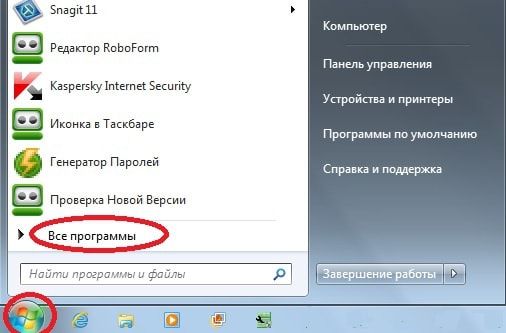
1. Зайдите в меню «Пуск» и нажмите на надпись «Все программы».
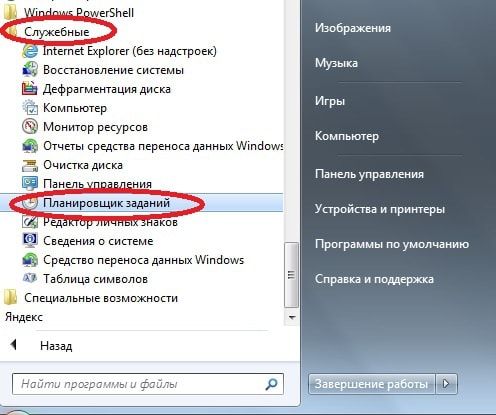
2. Затем выберите папку «Стандартные», а в ее подменю выберите папку «Служебные». Нажмите на «Планировщик заданий».
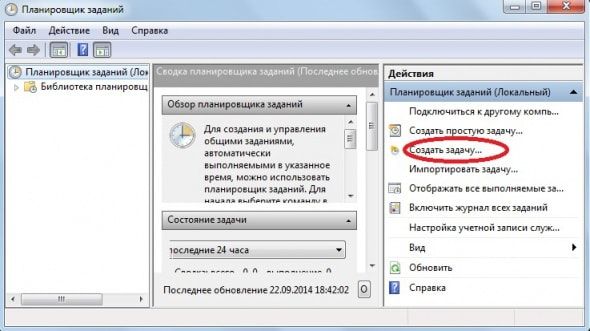
3. Перед вами появится окно, в нем необходимо нажать на параметр «Создать задачу».
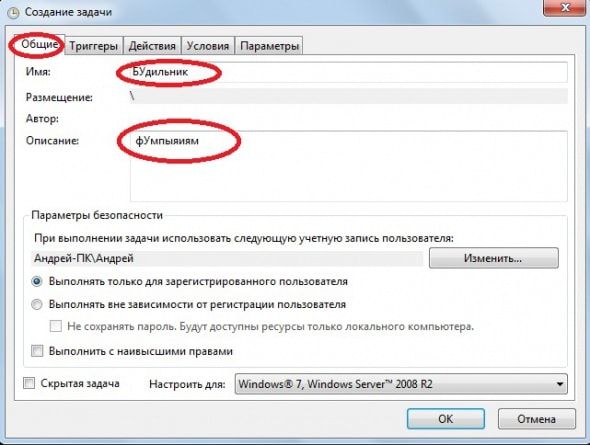
4. Всплывет еще одно окошко, в котором вам и предстоит настроить свою задачу. В поле «Имя» введите любое слово, например, будильник. В поле «Описание» можно вписать любой набор букв.
5. Перейдите во вкладку «Триггеры». Нажмите на кнопку «Создать».
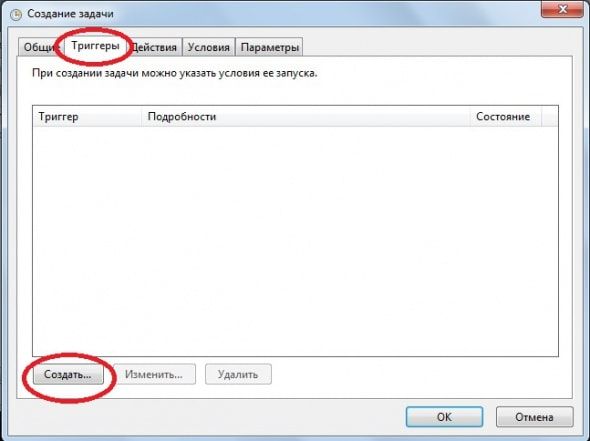
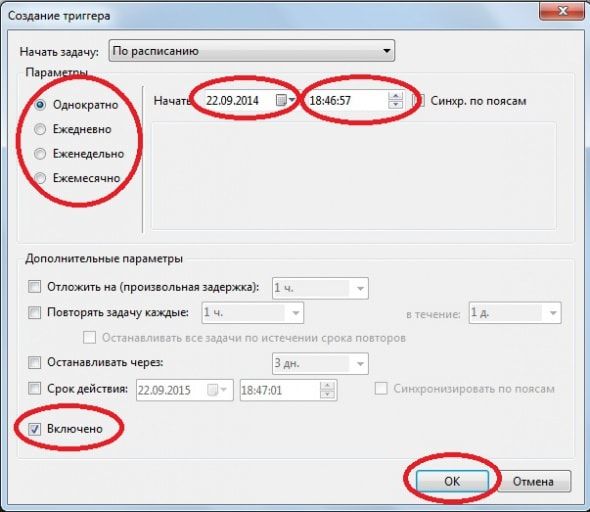
6. Во всплывшем окне вы можете настроить время будильника, его частоту (звонить только сегодня, еженедельно и так далее), а также установить дополнительные параметры (повтор проигрывания и тому подобное). Введите необходимые параметры и нажмите на «Ок».
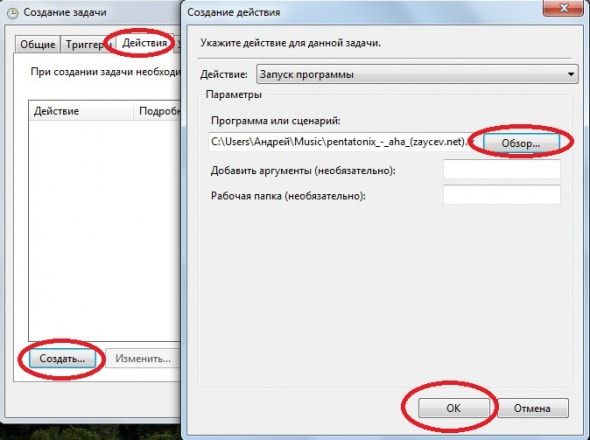
7. Теперь перейдите во вкладку «Действия». Нажмите на «Создать». Теперь кликните по кнопке «Обзор» и выберите необходимый файл, программу для запуска. Если вы хотите, чтобы в определенное время у вас играла музыка, то выбирать стоит сам файл песни. Помимо этого, вы можете настроить свой будильник так, что вместо привычной для всех музыки, у вас будет запускаться фильм или же какая-нибудь программа. После того, как вы выбрали файл, нажмите на «Ок».
8. Еще есть две вкладки: «Условия» и «Параметры». Они позволяют произвести дополнительные настройки, однако, если вам нужен только будильник, то в них вы можете даже не переходить.
Нажмите на кнопку «Ок».
Все, вы установили будильник на свой компьютер! Если сомневаетесь в том, что вы сможете сделать сразу все правильно, попробуйте установить «задачу» так, чтобы запуск ее произошел примерно через 10 минут. Это позволит вам удостовериться в том, что установленный «часовой механизм» сработает с утра.
Главным условием работы будильника является включенный ПК/ноутбук. Он может находиться в спящем режиме, но обязательно должен быть включен.

Данный способ подразумевает установку сторонней программы на ваше устройство (если вы не доверяете программам, скаченным из интернета, воспользуйтесь первым способом).
Существует множество программ, а также утилит, позволяющих быстро установить на свой агрегат будильник, однако не все они отличаются своей богатой функциональностью.
Наиболее популярными среди пользователей являются программы «Cool Calendar» (подходит только для Windows 7) и «Alarm Clock». Они довольно мало весят и просты в использовании.
Скачивание утилит/программ производите только с проверенных источников, чтобы обезопасить свой ПК от возможного заражения.
Описывать процесс установки и использования мы не будем, так как с этим может разобраться даже неопытный пользователь. А настройка программ практически ни чем не отличается от установки реального будильника.
Вот и все, теперь вы знаете, как поставить будильник на компьютере или же ноутбуке.
Источник: http://hyperione.com/kak-postavit-budilnik/
Как поставить будильник на компьютере
Существуют люди, которые просто не способны самостоятельно проснуться утром. Хорошо если нет планов на утро. Но если в планах поход на работу, по магазинам или просто плановая поездка – то наличие будильника совсем не помешает. Большинство современных людей пользуются телефоном для этих целей. Но существует и другой способ – есть вариант установить будильник на компьютере.
Существует несколько вариантов установки будильника. При помощи стандартных программ или предварительно установленной программы.
- Как поставить будильник на компьютере
- Планировщик заданий Windows
- Программа Free Alarm Clock
- Как отключить будильник на компьютере
- Интересные записи:
Как поставить будильник на компьютере
Планировщик заданий Windows
Примечание. Работаем с операционной системой Windows 10.
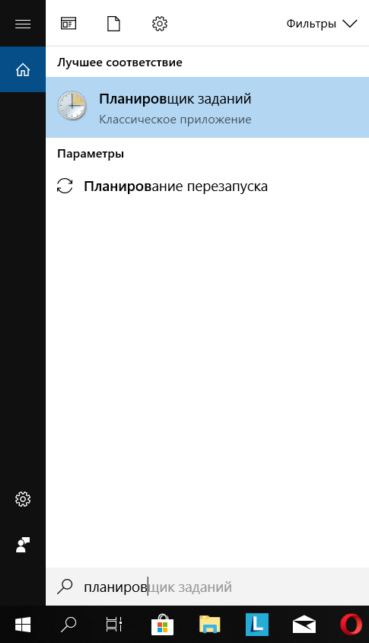
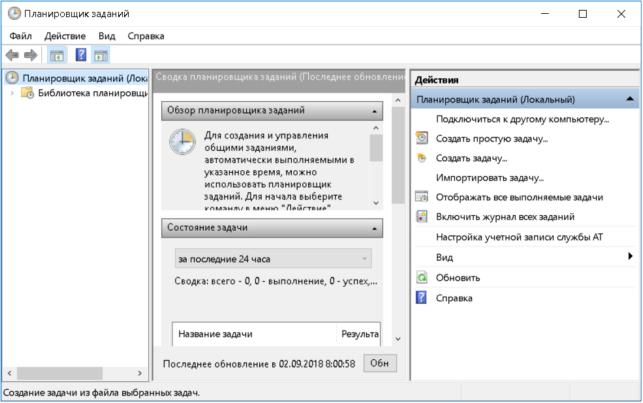
- Переходим в Пуск и в поисковой строчке вводим Планировщик заданий. После того как она будет найдена, открываем ее. Данное классическое приложение можно найти и иным путем, пуск – панель управления – администрирование – планировщик заданий;

- После открытия окна, в разделе «Действия» выбираем «Создать простую задачу…»;
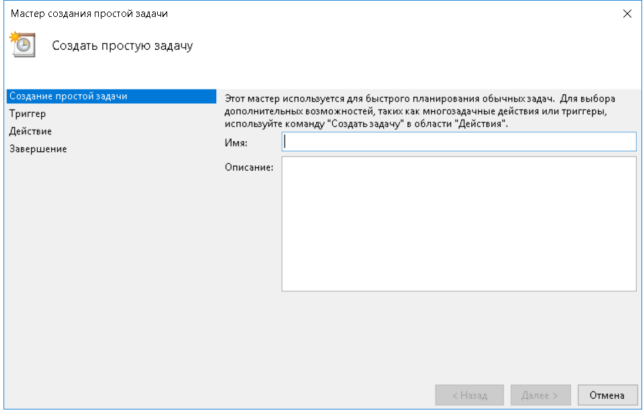
- Там потребуется ввести имя, для удобства вводим будильник. В строчке описание, вводим просто набор букв. Жмем далее.
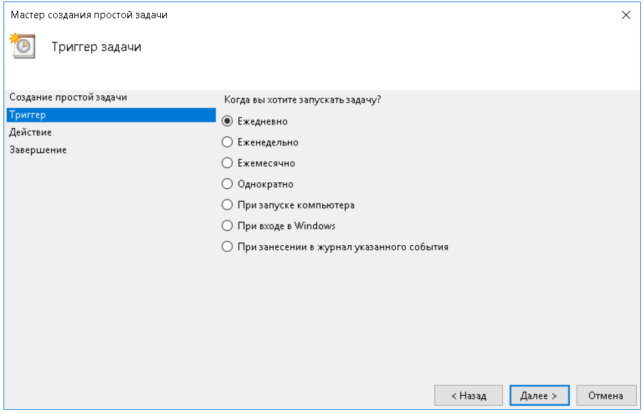
- Триггер задачи. Здесь нужно задать режим работы будильника, то есть, когда необходимо запускать будильник? Каждый день, однократно, каждую неделю, ежемесячно, при запуске системы, при входе в Windows… После выбора, нажмите Далее >;
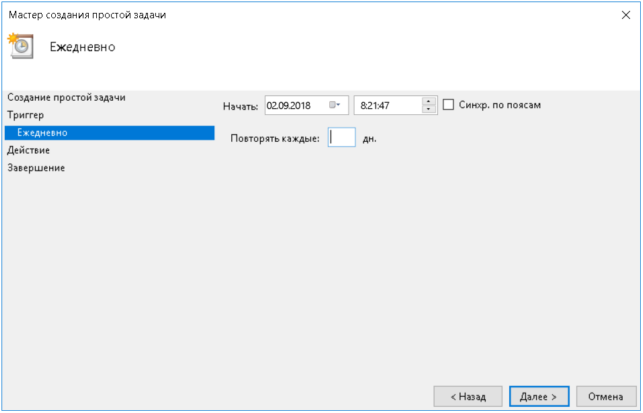
- В зависимости от того, какие параметры в разделе «Триггер» вы указали, настройте будильник, по дням недели и времени. Жмем далее. Если вы устанавливаете все это дело на ноутбуке и планируете переехать в другой часовой пояс, тогда советую отметить галочкой пункт «Синх. по поясам»;
- Устанавливаем галочку на пункте «Запустить программу». После чего нажимаем далее.
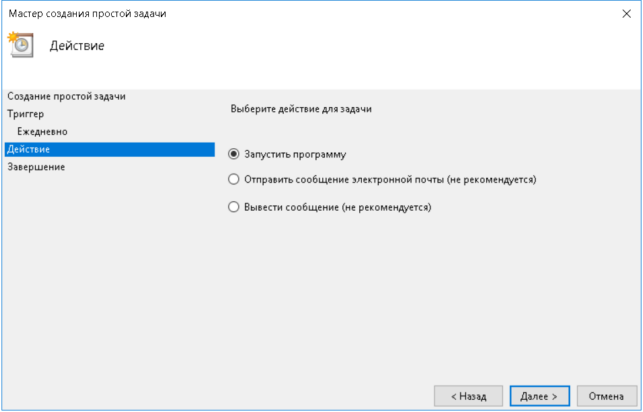
- Программа или сценарий. Я пропускаю этот пункт, так как не считаю важным здесь что-то выбирать. Чтобы кнопка «Далее» была разблокирована пропишите в первой строке любую цифру и нажмите «Далее»;

- Завершение. Отметьте галочкой пункт «Открыть окно «Свойства»»;
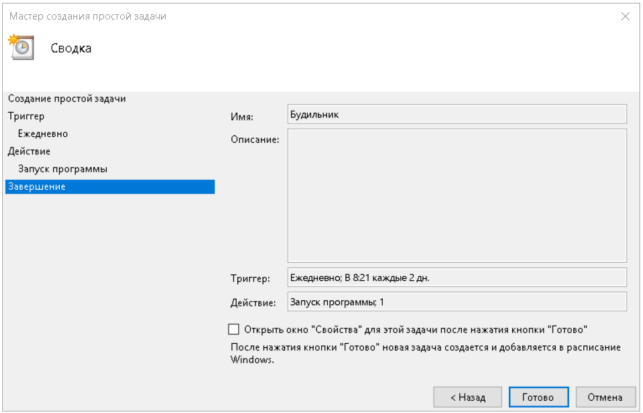
- В свойствах, можно увидеть все настройки и можно их изменить. Далее заходим в «Условия» и устанавливаем маркер напротив пробуждать компьютер для выполнения задачи. Кликнем «Готово».
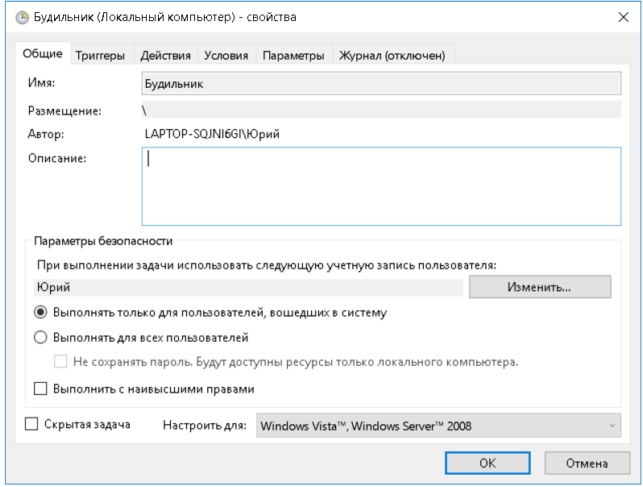
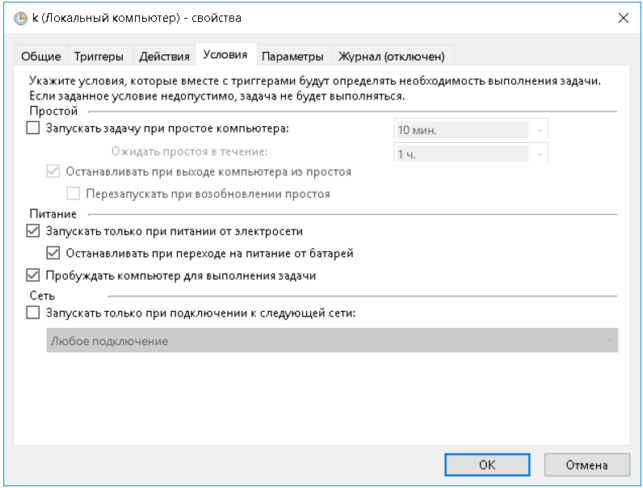
Нужно знать, что при первом включении будильника, его можно увидеть в активных задачах (с помощью треугольника с права ее можно открыть), среди остальных задач. 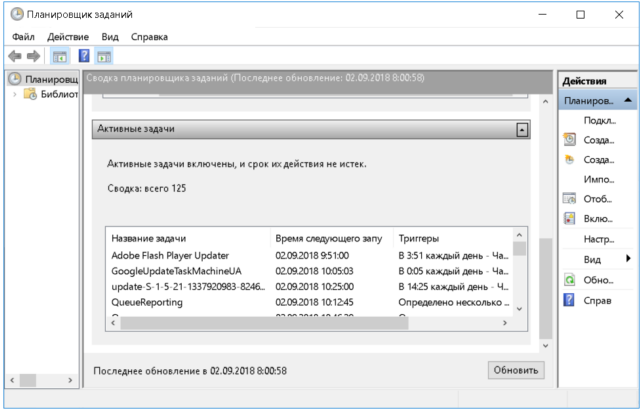
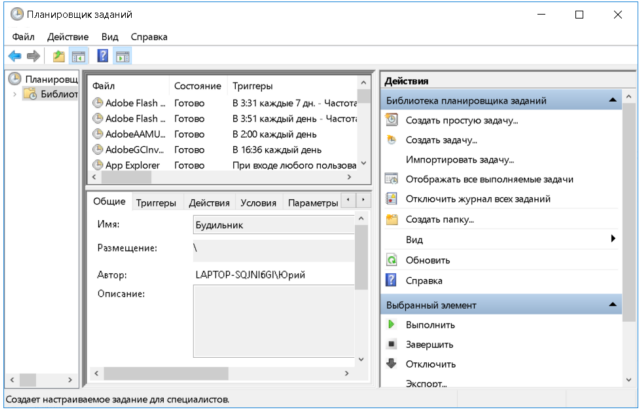
Дважды кликаем по заданию будильник левой кнопкой мыши, нам откроются свойства будильника. Также тут имеется возможность выключить, и убрать будильник. Во вкладке свойства изменяются настройки будильника.
Для срабатывания будильника, требуется перевести ПК в положение сна или гибридизации. При полном отключении ПК, будильник не запуститься. После всех установок требуется проверить срабатывание будильника. При удачном срабатывании, можно без опасения ставить его на нужное время.
После всех установок, выставляем утреннее время и сохраняем все настройки.
Программа Free Alarm Clock
При помощи данной программы можно устанавливать будильник. Она имеется в свободном доступе в сети интернет, и она разработана для системы Windows.
После того как программа будет установлена ее следует запустить. Кнопки расположенные вверху программы отвечают за добавление, удаление и изменения будильника. Также для редактирования уже имеющегося.
Находим окно «Добавить» и кликаем по нему. В нем устанавливается время, дату и текст выводимый во время срабатывания. Во вкладке обзор, есть возможность выбрать музыку будильника и выставляем маркер напротив выбранного файла. Редактирование уровня громкости в программе не повлияет на ее уровень, ее можно установить только в системе Windows.
Настроенный будильник можно увидеть в списке.
Вкладка параметры, позволяет установить некоторые настройки. Такие, как вредя откладывания будильника, продолжительность мелодии и открытие будильника поверх всех окон.
Вот и все! Как завести будильник на компьютере? Очень просто, насколько я понял. Кстати, на windows 7 установка будильника практически ничем не отличается от Windows 10.
Теперь даже, если вы забыли завести будильник на часах или на телефоне, вы сможете надеяться на свой ПК.
Но бывает и по-другому. Иногда хочется отключить будильник на компьютере, потому что, например, у вас начался отпуск и слушать по утрам звон ноутбука нет желания.
Как отключить будильник на компьютере
Отключить будильник на компьютере легко:
- Для этого откройте «Планировщик задач»;
- Найдите «Активные задачи» и среди них выберите двойным щелчком «Будильник» или то название, которое вы прописывали при установке будильника;
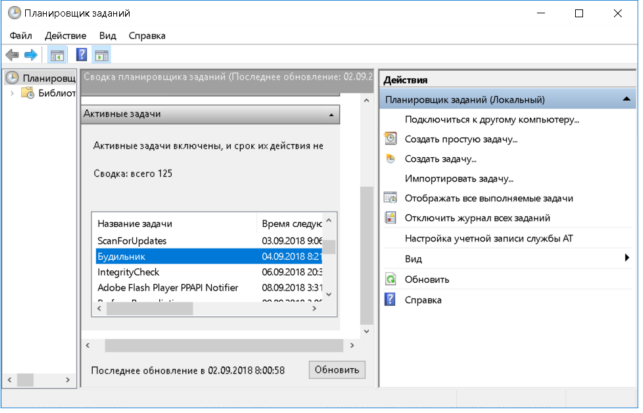
- Перешли в будильник. Теперь пришло время нажать на кнопку «Завершить». То есть, вы тем самым отключаете поставленное задание. Появится окно подтверждения, нажмите ок. Готово!
Видео на тему, как поставить будильник на компьютер:
Источник: http://medicina-treat.ru/kak-postavit-budilnik-na-kompyutere/
Как поставить будильник на компьютере
 «Как поставить будильник на компьютер?» — один из популярных вопросов, которые задают пользователи.
В Windows 8 есть стандартное приложение Будильник, о котором я рассказал в обзорном курсе, посвященном этой операционной системе. Но не все пользуются «восьмеркой», да и функционал стандартного будильника хочется расширить.
Существует достаточно много программ, позволяющих «заводить» будильник на компьютере и я хочу рассказать об одной из них.
Подробности смотрите в видео:
- Программа для быстрого скачивания файлов
- Как записать CD или DVD диск
- Какие программы нужны на компьютере?
- Программы для создания Portable-приложений
- Как создать портативную программу с помощью Cameyo
Не упустите возможность сделать доброе дело:
нажмите на кнопку социальной сети, в которой вы зарегистрированы, чтобы другие люди тоже получили пользу от этого материала. СПАСИБО!
Запусти от имени админнистратора
Вирус, после установки браузер переходит на сайт doubleclick или что-то в этом роде, не качайте.
Эта программа вызывала ложное срабатывание антивируса. На сайте разработчика была ветка на форуме по этому вопросу. Сейчас вроде разрабатывается следующая версия программы. Надеюсь в ней этот глюк исчезнет.
Тут Вирус в программке!
Полезная программка, только разбудит ли она меня, если компьютер будет в режиме сна или выключен??
Ёще можно просто из под Винды поставить будильник, в старом добром планировщике задач вот как здесьhttp://geek-nose.com/kak-ustanovit-budilnik-na-kompyuter-5-luchshix-prilozhenij/, а вобще я пользуюсь Free Alarm Clock, советую тема крутая мне нравиться.
Спасибо. Хорошая программа.
Аваст не дает установить программу,удаляет как вредоносную
Если компьютер выключить то потом он сам включится и прозвенит будильник?
Сорри, что не ответил сразу. Коммент почему-то залетел в спам. На счет размещения ссылки — конечно не против:)
Андрей, спасибо, классный обзор. Не против если размещу ссылку на эту страницу на своем сайте, на странице с будильником?
Андрей привет. Классный обзор программы, спасибо, с вашего позволения размещу ссылку на данный обзор на своем сайте на странице будильника.
По некоторым вопросам.
1. будет ли программа Будильник работать на XP?
Ответ: Однозначно да, программа будет работать на ХР
2. можно ли настроить таймер так,чтобы сигнал шел через заданные промежутки времени?
Ответ: Как раз сейчас работаем над улучшением таймера и обновлением некоторых частей программы, в ближайшее время будет обновление.
Андрей еще раз спасибо за обзор.
С Уважением Александр (Go_Ram)
Андрей, благодарю! Давно искала такой будульник. Очень понравился!
А на мониторе не нужно переключать программно режим подключения? Посмотрите инструкцию от монитора. Возможно проблема в этом.
В моем ноутбуке DELL два выхода — DVI и HDMI (оба рядом друг другом) , при подключение монитора через HDMI все работает, но через DVI монитор не включается — черный экран, пробовал два монитора и оба черные, и даже не доходит до БИОСа. Кабель и мониторы проверял и все работает. Что нужно сделать что бы подключение через HDMI работало? Я думаю что видеокарта работает, ведь если бы не работала то через HDMI монитор тоже был бы черный экран.Благодарю за помощь, Ваши советы и уроки очень помогают.
Андрей! Даже не знаю, какие слова благодарности подобрать! Я очень долго искала всякого рода напоминалки (по разным причинам ни одна не подошла) и не догадывалась поискать Будильники! Чудесную программу Вы нашли и нам предложили! Такая удобная, что придётся таймер, служивший верой и правдой несколько лет, в архив сдать.
Без регистрации где? и что скачать?
Вам стоит искать ответ на сайте разработчика вашего ноутбука. Я думаю проблема с батареей.
А что, без регистрации скачать нельзя?
Почему при включение компьютера на экране пишет — «Warning please make sure the Dell 65W AC Adapter is used» после чего для продолжения просить нажать на F1. Что это может быть за проблема и как ее исправить?
Урок записан хорошо, но на любителя, лично я подобный прибамбас считаю мусором, забивающий жесткий диск.
Думаю да. Попробуйте.
Доброго времени суток!Задавала вопрос про будильник. Ещё раз посмотрела ролик и скачала файл. Вопрос про версию 7 или 8 закрывается, там все понятно.спасибо.
Татьяна, поэкспериментируйте:) Сказать по правде, я эту программу сам лично не использую. Вопросов было много, вот я и просмотрел ряд подобных программ и выбрал для обзора ту, которая мне приглянулась больше.
Андрей,а можно ли настроить таймер так,чтобы сигнал шел через заданные промежутки времени,допустим, втечение часа?
Урок очень полезный и для меня самого и для друзей. Огромное спасибо, Андрей! Но вот один вопрос. Один мой друг до сих пор сидит на XP-компьютер по мощности не позволяет поставить семёрку. Следовательно-вопрос: будет ли программа Будильник работать у него на XP? Заранее спасибо!
Спасибо Андрей мне очень к стати будильник.
Забыл про ссылку:) Исправил! Ссылка под видео.
Андрюша! Спасибо за видео. Полезно. Ну а ссылка-то на будильник где? Что-то я не нашла
Источник: http://pcsecrets.ru/soft/kak-postavit-budilnik-na-kompyutere.html
zheki.net
Блог бедного, но стремящегося предпринимателя
Как завести будильник на компьютере (Windows 7)
 Прежде чем, давать инструкции по установке будильника на компьютере, я хочу предложить Вам прекрасную альтернативу обычному будильнику — социальный будильник.
А теперь о том, как установить будильник на компьютере:
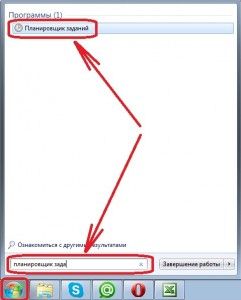
Открываем планировщик заданий, для этого в пуске в поисковой строке наберите «планировщик заданий». Нашёлся? Жмите на него!
Открылся планировщик заданий. Теперь справа жмите « Создать простую задачу »:
 Дальше всё интуитивно понятно.
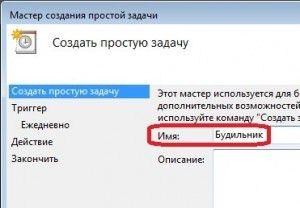
В строке «Имя» вводите что угодно,
например «Будильник» и жмёте « Далее »:
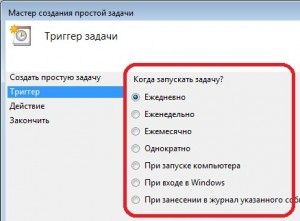
Потом выбираете режим срабатывания
будильника (ежедневно, ежемесячно,
однократно и т.п.):
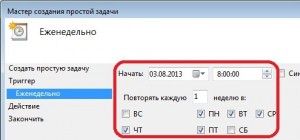
Далее настраиваем время будильника и т.п.:
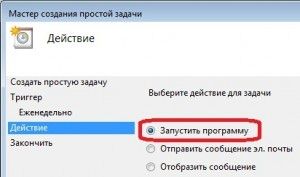
Потом выбираете пункт «Запустить программу»:
Теперь, нажав на «Обзор», выбираете любой
mp3 файл или видео файл, который будет Вас будить:
Жмёте «Далее» и затем «Готово».
Вы создали задачу, которая будет являться будильником. Но это ещё не всё.
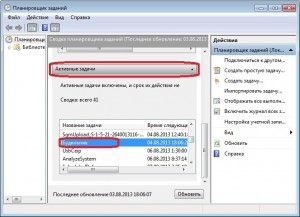
Теперь, во вкладке «Активные задачи»,
находим название нашей задачи,
в моём случае это « Будильник ». Жмём.:
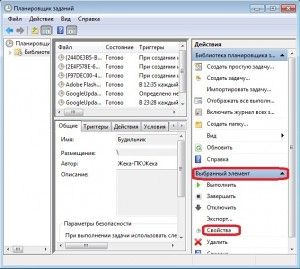
Теперь справа, во вкладке
«Выбранный элемент», жмём « Свойства »:
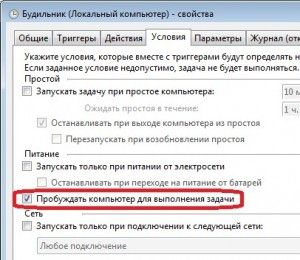
И здесь, во вкладке «Условия», ставим галочку
напротив « Пробуждать компьютер для
выполнения задачи » и жмём «Ок»:
Чтоб будильник срабатывал, не отключайте компьютер, а переведите его в режим «Сон» или «Гибернация».
Проверьте будет ли Ваш компьютер пробуждаться из режима сна или гибернации в то время, когда должен сработать будильник. Если пробуждается, то всё ок, ставьте громкость динамиков на всю мощность и ложитесь спать!
Однако если компьютер не выходит из режима сна или гибернации, когда должен сработать будильник, делаем следующее:
На своём компьютере заходим в « Пуск » => « Панель управления » => « Оборудование и звук » => « Электропитание » => « Настройка плана электропитания » => « Изменить дополнительные параметры питания »; В открывшемся окне жмём на плюсики « Жесткий диск » => « Отключать жесткий диск через » и здесь надо поставить значение «0», т.е. «Никогда»:

И в этом же списке жмём на « Сон» => « Разрешить гибридный спящий режим » и выбираем «Вкл». И здесь же жмём « Разрешить таймеры пробуждения » и тоже всё должно быть «Вкл»:
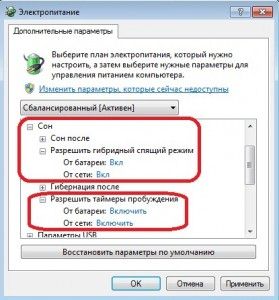
После этого жмём « Применить », а затем « ОК ». Теперь точно должно всё у Вас работать.
Поздравляю, вы завели будильник на компьютере!
P.s.: Эта задача, которая является своего рода будильником, может открывать не только mp3 файлы, но и, например, видео файлы, и вообще любые файлы и программы.
28 ответа на “ Как завести будильник на компьютере (Windows 7) ”
не работает( не выходит из режима сна. когда включаю сразу заработает будильник, подскажите что делать. в настройках электропитании, поставил никогда на отключение жесткого диска. Но все равно помоему отключается жесткий диск как-то.
Дополнил урок инструкциями. Посмотрите в конце. Такая ситуация у многих возникает. Спасибо!
Неплохой обзор. Вообще, таймеры и будильники используются под разные нужды. Это и выключение компьютера. И просто запуск какого-нибудь приложения по расписанию. Например, запустить какой-нибудь плейлист. Или даже банально вывести напоминание, например, о том на кухне варятся пельмени.
Если вам интересно, то более подробно об этом вы можете узнать в обзоре по адресу
Спасибо Автору огромное за статью. Побольше бы таких людей в интернете очень выручили
Вау, Не за что! Вы мне прям настроение подняли! 🙂 Приходите ещё 🙂
Спасибо! огромное. коротко, доходчиво, по существу. у меня все получилось с 1го раза.
Спасибо Вам! Очень приятно. Рад что помог 🙂
Не запускается песня, выскакивает окно, с помощью какой программы открыть. Когда выбираю Виндовс Медиа, появляется окошко, что плеер не может воспроизвести файл. 🙁
Когда отдельно прослушиваю, песня работает в этом плеере, но задача не запускает.
Добрый день!подскажиет пожалуйста ,вот нашел вашу статью и хочу попробовать установить будильник очень необходим,программу установить не могу так заблокировано все службой айпи,а если компьютер через пять минут блокируется и нужно вводить пароль он будет рабоать и включаться!))
Добрый день! Честно говоря я ничего не понял 🙂 Напишите понятнее что вам нужно, и я помогу, если мне это по силам
Ну почему я эту статью раньше не прочитала.
Как раз сегодня телефон разрядился и утром будильник не сработал ( Чуть в школу с ребенком не опоздали. А так сейчас поставлю будильник на ПК и будет подстраховка.
Нина посмотри карту сайта, может ещё что найдешь интересное :))
Спасибо! Грамотно и доходчиво) Все получилось, супер!
Источник: http://zheki.net/kak-zavesti-budilnik-na-kompyutere-windows-7/
Как завести будильник на компьютере?

Возможности современных компьютеров не ограничиваются развлекательными или образовательными целями, а также выполнением на нем рабочих задач различного рода. С помощью персональных компьютеров можно успешно реализовывать системы автоматизации класса «умный дом». Но если полноценная система управления различными устройствами достаточно сложна и требует дополнительных финансовых затрат, то по крайней мере одну ее функцию можно легко реализовать самостоятельно, если использовать компьютер как будильник.
Не устанавливая на компьютер дополнительных программ завести будильник можно воспользовавшись встроенным в операционные системы семейства Windows компонентом «Планировщик заданий». Рассмотри пошагово как это выполнить в Windows 7.
- Перейдите по следующему пути, чтобы запустить мастер заданий «Пуск»-«Все программы»-«Стандартные»-«Служебные»-«Планировщик заданий».
- В правой части открывшегося окна выберите действие «Создать простую задачу. ».
В новом появившемся окне присвойте имя задаче и напишите ее короткое описание после чего нажмите кнопку «Далее».
В следующей группе настроек «Триггер задачи» выберите нужную периодичность запуска из предложенных вариантов: ежедневно, еженедельно, однократно и т.д. После этого также нужно нажать кнопку «Далее».
Уточните дату начала выполнения задания и установите время, в которое должен запускаться будильник после чего нажмите кнопку «Далее».
В настройке действия оставьте отмеченный по умолчанию пункт «Запустить программу» и снова нажмите кнопку «Далее».
В предпоследнем окне мастера настройки задачи укажите путь к mp3 файлу, который будет использован в качестве сигнала и нажмите кнопку «Далее».
После этого в окне «Сводка» проверьте еще раз все данные создаваемого задания и нажмите кнопку «Готово».
Не выключайте компьютер и в назначенное время из его колонок вы услышите установленную мелодию.
Штатный планировщик задач Windows не очень удобен для использования его в качестве будильника. Гораздо приятнее в использовании небольшие программы-будильники сторонних производителей такие как, к примеру, Free Alarm Clock, или гаджет для Windows 7 с названием Desktop Alarm.
Другим вариантом является использование онлайн-будильников ( razbudi.net , online-budilnik.ru ). В этом случае, чтобы завести будильник даже ничего не потребуется устанавливать. Достаточно только в любом браузере установить время побудки и выбрать мелодию для нее.
Популярное
- Hi-Tech
- Домашние животные
- Красота
- Праздники и отдых
- Семья
- Хобби
- Авто
- Еда
- Общество
- Психология
- Спорт
- Юриспруденция
- Бизнес
- Здоровье
- Образование
- Путешествия
- Техника
- Разное
- Дом
Пользуясь данным сайтом вы соглашаетесь с нашими условиями использования данного ресурса.
Перепечатка информации возможна только с разрешения администрации данного сайта и при наличии активной индексируемой ссылки.
© 2019 КакИменно.ру
Источник: http://kakimenno.ru/komputery-i-sotovye/programmnoe-obespechenie/1251-kak-zavesti-budilnik-na-kompyutere.html
- SS IPTV - скачать SS IPTV и плейлисты бесплатно - ss iptv как установить на компьютер
- Значок компьютера на рабочий стол Windows 10 | - как установить значок мой компьютер на рабочий стол в windows 10
- Как установить браузер Тор на компьютер — подробная инструкция - как установить браузер тор на компьютер
- Microsoft Word скачать бесплатно Ворд – Программы для Windows 7 - как установить программу ворд на компьютер бесплатно
- Скачать и установить Гугл Хром бесплатно на компьютер - как установить гугл хром на компьютер бесплатно
- Как установить Android приложения на компьютер - как на андроид установить приложение с компьютера
- Whatsapp без телефона как установить на компьютер - whatsapp как установить на компьютер
- Установка сканера | Компьютер для чайников - как установить сканер на компьютер без установочного диска
- Как установить Skype на компьютер - пошаговая инструкция - как установить скайп на компьютере бесплатно пошагово
- Как поставить таймер выключения компьютера в Windows 7 - как установить таймер выключения компьютера windows 7
Добавить комментарий