Как установить WhatsApp на компьютер — три способа установки — как ватсап установить на компьютер
04.04.2020Дополнительный способ того, как зайти в Ватсап через компьютер, представляет собой использование десктопного варианта приложения. Разработчики выпустили версию для Windows и Mac, но сильно не афишировали это, поэтому для многих пользователей ее существование до сих пор остается сюрпризом.
Как установить WhatsApp на компьютер
Приложение WhatsApp уже выбрали сотни миллионов пользователей всего мира. Изначально разработчики предусмотрели установку приложения только на iPhone. По мере роста популярности программы были представлены версии и для других популярных мобильных платформ. В настоящий момент пользователи могут работать с мессенджерам и на ПК, независимо от того, какая установлена операционная система, Windows или Mac. Существует несколько способов того, как установить Ватсап на компьютер.
Веб-версия приложения
Одним из самых простых вариантов считается использование мессенджера через браузер. Единственное ограничение, установленное разработчиками, заключается в том, что веб-обозреватель должен быть обновлен до последней версии. Если это условие соблюдено, то для устройств на Android, WP, а также Nokia S60 необходимо выполнить следующее:
- В браузере перейти на официальный сайт приложения (whatsapp.com).
- Открыть мессенджер на телефоне.
- Перейти в Меню программы.
- Нажать пункт WhatsApp Web.


- Просканировать QR-код через открывшийся сканер.
После выполнения данных действий в браузере откроется Ватсапп, который автоматически синхронизируется с мобильной версией приложения.
Пользователям с iPhone необходимо в мессенджере открыть Настройки и тапнуть по ссылке WhatsApp Web, остальные действия аналогичны с Андроид-устройствами. Важно отметить, что использование веб-версии возможно только при одновременном подключении к сети как телефона, так и компьютера. Если смартфон будет отключен от интернета, то на странице в браузере ничего не будет отображаться.
Использование эмулятора Android
Еще один способ того, как пользоваться Ватсап на компьютере, заключается в установке эмулятора. Для начала потребуется инсталляция программы, позволяющей работать на ПК с приложениями для Андроид. Среди наиболее популярных можно отметить BlueStacks, его дополнительным преимуществом считается то, что это официальный партнер Google.
После этого необходимо скачать установочный файл WhatsApp в формате apk. Далее требуется запустить эмулятор и через него инсталлировать приложение. Для регистрации понадобится смартфон с действующим номером, куда придет код активации. К этому номеру будет привязан аккаунт в мессенджере.
Этот способ выгодно отличается от предыдущего тем, что для использования мессенджера не требуется постоянное подключение к сети смартфона. В эмуляторе работает практически полноценная версия приложения, в которой можно даже совершать аудио и видео звонки при правильном подключении гарнитуры.
Помимо Ватсап в эмуляторе так же можно использовать любое другое приложение Андроид, даже игры.
Скачать BlueStacks
Версия мессенджера для ПК
Дополнительный способ того, как зайти в Ватсап через компьютер, представляет собой использование десктопного варианта приложения. Разработчики выпустили версию для Windows и Mac, но сильно не афишировали это, поэтому для многих пользователей ее существование до сих пор остается сюрпризом.
Для установки WhatsApp на ПК необходимо:
- Перейти на официальный сайт приложения.
- Скачать установочный файл утилиты в формате .exe.
- Запустить установку.
- Открыть в мобильном приложении Меню – WhatsApp Web.
- Просканировать QR-код.

По сути десктопная версия мало чем отличается от использования браузера для работы с мессенджером. Единственное преимущество заключается в том, что не требуется каждый раз открывать интернет-страницу. Для запуска приложения понадобится лишь кликнуть на иконку, которая появится на Рабочем столе после установки. Однако, здесь, как и веб-версии, требуется стабильное подключение к интернету как смартфона, так и компьютера.
Источник: http://xn--80aae8cif.xn--d1ababe6aj1ada0j.xn--p1acf/kak-ustanovit-whatsapp-na-kompyuter.html
Можно ли установить WhatsApp на компьютер?

Доступ к мобильному устройству у человека имеется не всегда. Потому пользователей нередко интересует: можно ли установить Ватсап на компьютер? Специально для людей, которые не любят сидеть в приложении с телефона, разработчики создали ПК версию программы. Установив приложение, человек получит доступ ко всем возможностям Вотсап.
Процедура установки Ватсап на компьютер
Разбираясь, можно ли установить Вацап на компьютер, нужно учитывать, что приложения требуется наличие определенной версии операционной системы. Программу можно использовать только на устройствах, которые работают на Windows 7 и выше или на Mac OSX 10.9 +. Если используется более старая операционная система, установить приложение возможно, но только используя эмулятор.
Установить WhatsApp на Windows 7 и выше
Особенности установки Вацап на компьютер напрямую зависят от операционной системы, на которой он работает. Если используется Windows 7 или более свежая версия программы, потребуется выполнить следующие действия:
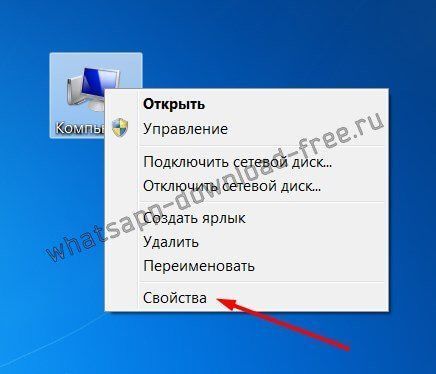
- Прежде чем скачать Ватсапп для Виндовс, вам необходимо выяснить разрядность системы X32 или X64, для этого перейдите в сведения о системе. Чтобы попасть в сведения о системе в Windows необходимо щелкнуть правой кнопкой мыши на значке Мой компьютер и выбрать Свойства, либо нажать комбинацию клавиш на клавиатуре Win+Pause Break;

- в открывшемся окне найдите пункт Тип системы, напротив которого будет написана разрядность, во всех версиях Windows это окно выглядит практически одинаково;

- После определения разрядности Windows, можно начать его загрузку, для этого необходимо кликнуть на соответствующую кнопку ниже и начать загрузку версии для ПК. Система автоматически произведет скачивание файла для установки. Он будет иметь расширение .exe.
Скачать WhatsApp для Windows 7 X64
- Запустить загруженный файл. Система предложит установить Ватсап на компьютер, далее все происходит в автоматическом режиме и не требует никаких действий от пользователя;

- Когда установка будет завершена, потребуется запустить приложение и просканировать QR-код. Действие необходимо для входа в систему, проводится один раз, пока вы не удалите устройство из списка просканированных на вашем телефоне, либо не удалите приложение с компьютера;

- Завершив манипуляции по установке, вы можете использовать Ватсап на компьютере со всеми его возможностями. Как видите установка Ватсапа на компьютер занимает всего несколько минут.

Важно! Инструкция по установке Ватсап для Windows 8 и Windows 10 идентична, поэтому вы смело можете использовать ее для данных версий Windows.
Установить WhatsApp на Mac OSX 10.9 +
Процесс установки Вацапа на устройство, работающее на Mac OS X займет всего несколько минут. Для осуществления действия необходимо:
- Открыть на вашем Mac приложение AppStore; Вводим в поиске WhatsApp; Из списка приложений выбираем WhatsApp Desktop;

- Нажав на кнопку ниже, вы сразу перейдете на страничку WhatsApp в AppStore:
Скачать WhatsApp в AppStore
- Далее жмем на Install App, если у вас AppStore на русском языке, жмем Установить Приложение;

- Для авторизации в магазине введите ваши данные от Apple ID (логин и пароль);

- После успешного скачивания и установки, нажимаем на кнопку Открыть, под значком приложения;

- Запускаем приложение с рабочего стола. При первом запуске приложения, вам необходимо будет пройти авторизацию при помощи QR- кода. Откройте WhatsApp на вашем телефоне, выберите Настройки, перейдите в пункт WhatsApp WEB, нажмите Сканировать QR-код, более подробно вы можете ознакомится по ссылке на статью ниже;

- После того как вы попали в пункт сканирования, у вас откроется камера, которую вы должны навести на экран MAC для последующих действий. На этом процедура установки Вацап на МАК закончена.
Источник: http://whatsapp-download-free.ru/mozhno-li-ustanovit-whatsapp-na-kompyuter.html
Как установить Whatsapp на компьютер?
Процеcс установки положения WhatsApp на компьютер, не очень сложный и не потребует много времени. Официальной версии Ватсап на компьютер не разработанно, поэтому мы будем использовать эмулятор. Все действия достаточно простые, и не займут много времени, давайте вернемся к вопросу как установить Whatsapp (Ватсап) на компьютер
Для начала, Вам потребуется скачать приложение Android для компьютеров, которое позволит установить приложение для смартфонов на Ваш компьютер. Одной из таких программ, является программа под названием BlueStacks (скачать). После того, как Вы установили программу, запустите в поиске системы, фразу WhatsApp Messenger.

Для того, чтобы установить WhatsApp Messenger на компьютер нужно зарегистрироваться в системе GooglePlay, создать там аккаунт, нужно вести несколько раз свои личные данные в анкету. После проверки Ваших данных, скачать программу будет достаточно просто.
После загрузки, следуйте всем указаниям, которые будут появляться на экране и запустите программу. В поле «номер телефона», указывайте только настоящий номер. Вам придет смс сообщение с одноразовым паролем или воспользуйтесь голосовой опцией получения кода. На этом процедура установки программы WhatsApp Manager на Ваш компьютер закончена. Вам останется, только внести недостающие контакты друзей и родственников, с которыми Вы захотите связаться.
Самый простой способ использоваться Whatsapp на компьютере — это воспользоваться сервисом Whatsapp Онлайн
Программа WhatsApp, пользуется огромной популярностью в странах Америки и Европы, сейчас же она быстрыми и уверенными темпами приобретает все больше и больше поклонников, среди наших соотечественников. Очень удобно делиться с друзьями, только что сделанными фотографиями, новыми картинками и музыкальными произведениями, в неограниченном количестве. Также можно установить Ватсап в эмулятор Bluestaks — инструкция по ссылке.
Отправлять сообщения, можно даже за приделы страны, в обычных мобильных операторов, такая услуга обошлась бы не дешево, а приложение WhatsApp, дает возможность делать это абсолютно бесплатно, так как стоимость всех сообщений, внесена в базовую стоимость программы. Еще одним из преимуществ WhatsApp, в сравнении с обычными смс отправками, является отправка Вашего текущего места положения.
Другие версии Вацап мессенджер:
- Whatsapp для компьютера скачать Ватсап для ПК
- Скачать Whatsapp (Ватсап) на ноутбук
- Скачать WhatsApp для Windows 7
- Скачать Whatsapp на телефон бесплатно
- WhatsАpp для Bada скачать бесплатно
- Скачать WhatsApp для Android
- Скачать WhatsApp для BlackBerry
- Скачать WhatsApp для iPhone
- Скачать WhatsApp для Nokia S40
- Скачать Whatsapp для Samsung бесплатно
- Скачать WhatsApp для Symbian
- Скачать WhatsApp для Windows Phone
- Скачать Whatsapp на Nokia бесплатно
Друзья, родственники и знакомые смогут получить полную информацию о Вашем месте нахождении, и им не придется Вас разыскивать по всему городу, красная точка на карте, покажет Ваше точное пребывание. Упростите свою жизнь, с помощью приложения, которое помогает экономить — WhatsApp. Скачать приложение, можно на нашем сайте без длинной и изнурительной регистрации.
Как установить WhatsApp на компьютер видеоинструкция:
Источник: http://whatsapp-downloads.ru/kak-ustanovit-whatsapp-na-pc
Как установить ватсап на компьютер
В настоящее время, существует огромное количество программ, позволяющих пользователям мобильных телефонов, смартфонов, планшетов и компьютеров общаться онлайн. При чем программы, позволяют общаться не только при помощи смс и голоса, но и отправлять фото, видео, аудио записи. Поэтому, сегодня мы с вами поговорим об одной программе завоевавшей любовь огромного количества пользователей — мессенджер WhatsApp. Как известно, приложение WhatsApp изначально разрабатывалось для мобильных устройств, появилось оно в далеком 2009 году. Но мы с вами сегодня рассмотрим, как установить ватсап на компьютер и возможно ли это вообще сделать.
- Для чего устанавливать ватсап на компьютер ?
- Как установить ватсап на компьютер?
- Синхронизация данных WhatsApp.
- Запускаем программу WhatsApp.
- Установка WhatsApp c помощью эмулятора для Android BlueStacks 2
- Что можно передать по WhatsApp?
- Заключение
Для чего устанавливать ватсап на компьютер ?
Как я выше уже говорил, WhatsApp изначально разрабатывался для использования на мобильных устройствах, но так как он завоевал огромную популярность, разработчики выпустили сначала web версию, а уже после разработали приложение для компьютера.
Большинство пользователей используют ватсап из-за большого количества нужных функций:
- Возможность создавать множество групп для общения;
- Кросс-платформенность, бесплатность;
- Возможность обмениваться фото, видео файлами;
- Возможность передавать документы, заметки, местоположение;
- Возможность бесплатно общаться по смс или голосом.
Изначально, разработчики хотели сделать платным данное приложение, но после отказались от этой идеи, видимо поэтому приложение обрело столь широкую аудиторию.
Как установить ватсап на компьютер?
Вопрос, как установить ватсап на компьютер волнует многих пользователей программы, так как не всегда удобно держать в руках телефон и отвечать на сообщения, гораздо проще было бы использовать программу на компьютере, если вы много времени проводите за ним.
Если раньше предлагалось использовать для установки приложения на компьютер различные эмуляторы Android приложений (данный способ мы тоже с вами рассмотрим), то теперь все стало гораздо проще. Поэтому, приступим к процессу установки.
Заходим на официальный сайт: https://www.whatsapp.com.
В строке меню жмем кнопку скачать и далее кликаем на ссылку «Скачать для Windows»
После того, как программа установится, необходимо будет выполнить первоначальные настройки и связать программу, установленную на телефоне, с программой на компьютере.
Для этого запускаем на смартфоне мессенджер, заходим в меню программы и выбираем «WhatsApp Web».
После запуска WhatsApp Web, включится камера на смартфоне и вам необходимо будет просканировать QR-код с экрана монитора компьютера.
Как только, код будет прочитан, на экране отобразится список контактов и все ваши сообщения, которые есть на данный момент в приложении на телефоне.
На этом процесс установки закончен. Теперь вы знаете как установить ватсап на компьютер.
Синхронизация данных WhatsApp.
Если приложение правильно установлено и корректно работает, то список контактов, сообщения и файлы должны появиться у вас на компьютере. Так как во время регистрации в программе, логин пользователя создается автоматически и привязывается к номеру телефона, то все контакты ватсап записанные на телефоне автоматически переместятся на компьютер. Таким образом, программа после запуска начнет проверку вашего телефонного справочника и при обнаружении у контакта установленного приложения, добавит его в ваш список контактов. Такая синхронизация будет происходить автоматически. Поэтому не удивляйтесь, что в вашем списке контактов постоянно появляются новые пользователи WhatsApp.
Запускаем программу WhatsApp.
После установки приложения ватсап на компьютер и его активации, можно приступить к активному использованию. При запуске программа соединяется с сервером, а так же с вашим смартфоном. Ватсап не умеет работать в режиме оффлайн, поэтому ему необходим постоянный доступ в интернет. Если у вас безлимитный тариф, то конечно волноваться здесь не стоит, но для пользователей, которые платят за интернет по количеству используемого трафика, это может доставить некоторые неудобства. Как во многих других подобных программах вы можете установить статус. Есть возможность использовать стандартные статусы или же предусмотрено использование своего. Ватсап имеет хорошую особенность. Если вы закрыли программу во время отправки сообщения, то соединение с сервером не потеряется и сообщение все равно будет отправлено. Так же есть извещение о прочтении письма вашим собеседником.
Установка WhatsApp c помощью эмулятора для Android BlueStacks 2
Давайте рассмотрим более старый метод установки ватсап на компьютер с помощью BlueStacks 2. С помощью данного эмулятора, можно запустить на компьютере любую игру для операционной системы android.
Первым шагом устанавливаем эмулятор, скачать его можно на официальном сайте — www.bluestacks.com . Скачиваем программу и устанавливаем себе на компьютер.
Далее заходим на официальный сайт ватсапа и загружаем программу для android.
После этого, открываем эмулятор и на загрузившемся рабочем столе жмем кнопку «Установить Apk». Как только программа установится, появится ярлык WhatsApp. Далее запускаем его и будет проведен первый запуск программы, так же как и на смартфоне.
Обратите внимание! Интерфейс эмулятора BlueStacks 2, очень похож на интерфейс вашего андроид смартфона, поэтому сложностей в запуске программы быть не должно.
В данном способе не совсем удобен один момент. После того, как установите программу, нужно будет добавить контакты ватсап с вашего телефона на компьютер вручную. Для этого переходим в эмуляторе в меню настройки и выбираем пункт «Настройка контактов».
После этого, вводим «Имя и телефон» вашего собеседника и жмем «Добавить». На этом процесс установки WhatsApp на компьютер с помощью эмулятора закончен.
Что можно передать по WhatsApp?
Изначально ватсап планировалось использовать для обмена сообщениями между людьми. Но, так как современный мир очень быстро развивается, то функционал программы оброс значительным числом функций: передача аудиофайлов, видео, документов, заметок и так далее. Для того, чтобы отправить картинку собеседнику не нужно лазить по меню, а достаточно нажать на значок «Прикрепить файл». Далее выбираем желаемый контент и отправляем собеседнику. Программа имеет функцию отправки своего местоположения. Она поможет вам, если вы заблудились в большом городе. Имеется возможность отправить собеседнику контакты из телефонной книги.
Заключение
Теперь вы знаете как установить ватсап на компьютер и можете безгранично общаться с друзьями и коллегами. Данный мессенджер — хорошая альтернатива смс сообщениям, которые мы отправляем со своих телефонов. При этом затрат на общение будет гораздо меньше.
Источник: http://strana-it.ru/kak-ustanovit-vatsap-na-kompyuter/
Как установить Whatsapp на компьютер
Доброго времени суток, дорогие друзья! Сегодня мы поговорим о Whatsapp (ватсап) — о том, что это такое и как им пользоваться, используя персональный компьютер на Windows 7 или 10, или же любой другой операционной системе.
В настоящее время наибольшая часть населения использует весьма удобное, распространенное и уникальное приложение для обмена сообщениями и звонков онлайн, которое носит название Whatsapp Messenger. Приложения разрабатывалось лишь с целью установки его на смартфоны, будь то Nokia, Samsung или Iphone, однако многие пользователи ищут возможность запускать его на компьютере. В принципе, сложности в этом особой нет, поэтому любому владельцу ПК при желании понадобится не более 10-15 минут, чтобы установить ватсап на компьютер.
Характеристика и особенности наиболее новой версии приложения
Обширную область использования мессенджера пользователями смартфонов можно объяснить тем, что он обладает массой преимуществ по сравнению с другими многочисленными онлайн-приложениями. Его отличительные особенности:
- стоимость закачивания и пользования приложением равна 0, при этом пользователи могут общаться круглосуточно;
- в ватсап можно общаться с одним или несколькими людьми одновременно, создав для этого чат;
- приложение позволяет пользователю отправлять сообщение в любую точку земного шара;
- для авторизации пользователя приложения потребуется лишь номер сотового оператора, которым вы пользуетесь;
- более новая версия ватсапа для ПК имеет ряд следующих функций: геолокация, рассылка различных файлов, история сообщений и прочее.
Все вышеперечисленные возможности приложения для смартфона и компьютера позволили ему занять, и до сих пор удерживать позицию лидера в своем рыночном сегменте.
Бывают моменты, когда нужно прочесть сообщения и ответить на них, а смартфона под рукой нет. В этом случае можно воспользоваться Whatsapp Messenger онлайн для компьютера, а для этого нужно правильно его установить.
Установка приложения whatsapp на ПК с использованием эмулятора
Еще один способ установки приложения Whatsapp Messenger, предполагающий его загрузку на устаревшей ОС с использованием определенного эмулятора BlueStacks (он позволяет запускать программы, предназначенные для Android на компьютере с платформой Виндовс). Если не получается запустить приложение любым из выше перечисленных способов, нужно установить ПО таким образом:

- в первую очередь устанавливаем на ПК эмулятор андроид bluestacks;
- запускаем файл для установки, затем регистрируемся (нужно будет пройти в PlayMarket через аккаунт Google);
- в маркете необходимо найти ватсап и скачать приложение, открыв далее его с этой же страницы;
- можно попробовать загрузить ватсап с разрешением apk, который подходит для андроид и запустить его с помощью БлюСтакс;
- далее, выбираем страну (в данном случае Россия) и вводим свой номер сотового оператора;
- в случае поступления звонка, необходимо ответить на него, тогда оператор назовет код в голосовом сообщении, а приложение самостоятельно считает его и автоматически загрузится.
ВАЖНО! Необходимо отметить, что приложение ватсап, установленное и запущенное с помощью БлюСтакс способно функционировать только при активном онлайн приложении на смартфоне. Для того, чтобы не было путаницы, регистрацию ватсап на телефоне и компьютере рекомендуется осуществлять на различных номерах сотового оператора.
Whatsapp Messenger для компьютера без эмулятора
Можно ли установить ватсап на компьютер? Попробуем ответить на этот вопрос.
Еще не так давно возможность скачать ватсап на компьютер на русском языке и установить ее была не допустима, однако сегодня это сделать очень легко.
Десктопная версия

Действия установки онлайн приложения на компьютер:
- изначально нужно скачать с официального сайта www.whatsapp.com установочный файл. Для персонального компьютера разработчики выпустили версии приложения для Windows 64-bit и 32-bit, а также Мас OS. После загрузки подходящего файла для системы вашего ПК, откройте его, и вы увидите перед собой QR-код;
- включаем свой смартфон и в меню находим опцию «Whatsapp Web», а теперь с помощью телефона сканируем код на мониторе компьютера.
Важно правильно совместить телефон с монитором компьютера, чтобы произошла автоматическая верификация. Однако, использование приложения на компьютере будет невозможно в случае поломки смартфона или его отсутствии, то есть, ватсап можно включить на компьютере только при активном приложении на смартфоне.
Весь процесс установки приложения на компьютер может занять не более 15 минут. Единственное требование – устойчивое интернет-соединение, лучше всего, если это будет Wi-Fi, поскольку он позволит бесперебойно работать и компьютеру, и смартфону.
Браузерная версия

Существует еще один, наиболее простой способ использования уникального приложения ватсап для компьютера. Для этого нужно выполнить несколько следующих действий:
- в поисковике браузера набираем web.whatsapp.com;
- открываем приложение на своем смартфоне и через настройки подключаемся к компьютеру с помощью QR-коду;
- после синхронизации чатов, установка онлайн приложения на компьютер будет завершена и готова к использованию.
Требования, которые нужно выполнить прежде, чем пользоваться whatsapp на компьютере:
- предпочтительный браузер для работы на компьютере должен быть Google Chrome, заменить его сможет лишь приложение с подобными характеристиками, поскольку большинство браузеров не обладают способностью отображать QR-коды и осуществлять подключение к сервисам;
- смартфон должен быть подключен к интернету и приложение обязательно должно быть запущено;
- установка может осуществляться только на устройствах, функционирующих на основе базы Android.
Ватсап веб на компьютере без телефона
Многие часто интересуются, а можно ли пользоваться вотсапом без всяких скачиваний приложений и даже без телефона, будь то андроид или IOS. Скажем прямо — нет, пока такой возможности нет. Но если вы уже нашли такую лазейку, то пишите ее в комментариях.
Ватсапом пользуется не только молодежь. Приложение привлекло свое внимание школьников, а также взрослых и пожилых людей. Помимо звонков и текстовых сообщений, приложение позволяет отправлять пользователям изображения, звуковые и видеофайлы и даже документы. Такие возможности способствуют использованию whatsapp не только для личных целей, но и для работы.
Источник: http://cho-cho.ru/kak-ustanovit-whatsapp-na-kompyuter
- Как поставить пароль на windows 8 - как установить пароль на компьютере при входе windows 8
- Скачать приложение «Юла» на компьютер для Windows 7, 10 - как установить на компьютер юлу
- Как установить ssd в компьютер? Компьютерные советы и хитрости - как установить ssd в компьютер пошагово
- Как установить плагин на сайт - Интернет - как установить плагин на компьютер бесплатно
- Как установить APK с компьютера на Android - как на андроид установить программу с компьютера
- Скачать Telegram Messenger для Windows - как установить телеграмм на компьютер бесплатно на русском языке
- Перенос системы рн на другой компьютер - как установить контур экстерн на компьютер
- Установить Оперу бесплатно на компьютер - инструкция с картинками - как установить оперу на компьютер бесплатно
- Как настроить Web камеру в Скайпе? Подключаем камеру в Skype - как установить веб камеру на компьютер для скайпа
- Как установить игру на Андроид: Инструкция и советы - как установить игры на андроид через компьютер
Добавить комментарий