Как настроить Web камеру в Скайпе? Подключаем камеру в Skype — как установить веб камеру на компьютер для скайпа
20.03.2020Перед Вами откроется окошко с настройками, в левой части меню, в пункте «Основные», нажимаете «Настройки видео». Затем откроется еще одно окно, в нем можно вводить нужные настройки.
Как настроить Web камеру в Скайпе
Чтобы нормально настроить камеру для работы в скайпе, абсолютно не важно какой именно она фирмы. В ноутбуках в большинстве случаев, камера уже встроена изначально, и по этому не требует никаких дополнительных установок. Все что Вам требуется сделать в данном случае — установить операционную систему и подключить ноутбук или компьютер к интернету. Все дальнейшее программное обеспечение, система сама найдет в интернете. В случае, если Вы приобрели камеру отдельно, она может подключатся с помощью USB шнура, который вставляют в разъём на ноутбуке или персональном компьютере. Разъём находиться сзади в системном блоке компьютера или же, в боковой части ноутбука.

Стоит учитывать, тот факт, что камера не включается само по себе, а срабатывает, только когда Вы включаете, к примеру скайп. Если камера перестала работать или не работала вовсе, это значит, что Вам нужно установить драйвера. Драйвера к камере можно найти в интернете, предварительно ввел в поиске «драйвера веб камеры » или установить их с диска, который должен идти в комплекте к каждой веб камере или ноутбуку. После того, как все недостающие драйверы будут установлены, в правом углу экрана появиться уведомление о том, что устройство успешно подключено. Если же этого не произойдет, нужно еще раз повторить настройку в ручном режиме. После установки, рекомендуется перегрузить компьютер или ноутбук, так как в этом случае новые настройки будут работать корректно.
Руководство по настройке камеры в Скайпе
Не забывайте о том моменте, что для полноценной работы веб камеры, не достаточно ее подключение к компьютеру. В большинстве случаев, компьютер сам установит драйвер и определяет, что это за модель камеры. Но, если Вы хотите самостоятельно регулировать четкость, размер картинки, яркость, контрастность, тон, насыщенность, резкость, громкость и качество видеосигнала, то Вам нужно установить утилиту, которая, как правило, идёт в комплекте. Для этого, в дисковод вставляете диск и во всплывающим окне, просто нажимаете «Установить программу по работе с веб камерой». Множество программ, кроме этих параметров, позволяют настраивать видеосигналы в их интерфейсе. Также, при настройке веб камеры следует учитывать освещенность комнаты и базовые технические характеристики устройства. Есть такие модели камер, что поворачиваются следом за объектом, это свойство можно также включать и отключать с помощью панели настроек.
Чтобы настроить камеру, включите программу скайп, затем перейдите в панель управления во вкладку «Инструменты», и выберите «Настройки».
Перед Вами откроется окошко с настройками, в левой части меню, в пункте «Основные», нажимаете «Настройки видео». Затем откроется еще одно окно, в нем можно вводить нужные настройки.
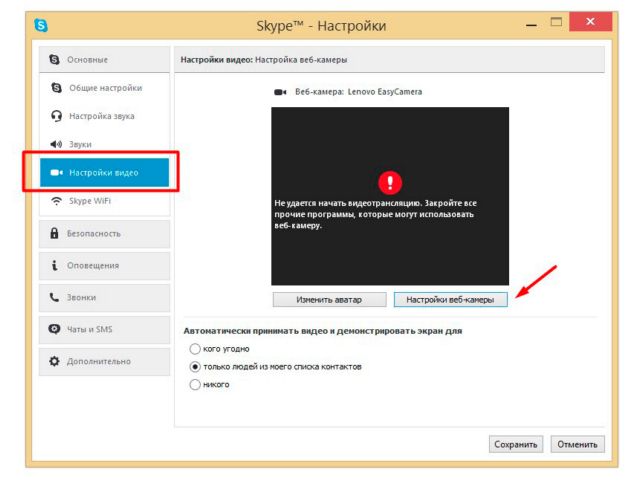
Если Вы хотите совершать видео звонки в различных социальных сетях, Вам достаточно подключить веб камеру к персональному компьютеру или ноутбуку и просто направить её объектив на себя. При разговоре, старайтесь сесть так, чтобы свет падал на Вас, а не на объектив веб камеры. Перед началом звонка не забывайте проверять звук в колонках и подключение микрофона. Случается так, что отсутствует изображение, это связано с тем, что не установлен флеш-плеер. В этом случае Вам потребуется просто установить программу Adobe Flash Player или ее более новую версию. для стабильной работы Вам нужно скачать последнюю версию Skype на свой компьютер или ноутбук.
Если все установлено правильно, появиться зеленый пункт с предложением «Позвонить?!». Нажав кнопку и разрешив социальной сети доступ к Вашей камере, можете приступать к общению. В целом единого алгоритма настройки камер не существует из-за огромного количества различных производителей и моделей. Каждая из них имеет свои особенности интерфейса и технические характеристики. Но, с помощью программы скайп, Вы без труда можете настроить основные параметры для полноценного онлайн разговора.
Источник: http://xn——6kcbabg6a4aidr1aoehwfgqh4hrf.xn--p1ai/kak-nastroit-web-kameru-v-skajpe.html
Как установить и настроить веб-камеру для Скайпа
Одна из самых востребованных функций Скайпа – это видеосвязь. Естественно, для этого у вас должна быть веб-камера. Но самого её наличия всё равно не достаточно – она должна быть правильно подключена и должным образом настроена.
Проверка изображения
После того, как вы подключили веб камеру к компьютеру, открываем сам Skype. В выпадающем меню «Инструменты» выбираем пункт «Настройки», «Настройка видео». Через несколько секунд после инициализации камеры, вы увидите изображение. Если всё так и случилось – значит, автоматический процесс установки веб-камеры прошел успешно.
В этом же меню можно настроить некоторые параметры изображения. Меню настройки имеет интуитивно понятный интерфейс, так что проблем с этим возникнуть не должно.
Устранение неполадок
Но что же делать, если изображение, открыв окно, мы так и не увидели? Нам придётся немного потрудиться, и отыскать причину неполадки самостоятельно. В этом нет ничего сложного, ведь возможных вариантов не так уж много.
- Первый. Перед тем, как проверить веб камеру в Скайпе, уверьтесь в том, что она должным образом подключена к компьютеру. USB-кабель должен быть подключен напрямую, в соответствующий разъём на задней панели ПК. Не используйте для этого удлинители или хабы – именно это может стать причиной возникновения неполадок в работе.
- Второй. Убедитесь в том, что другие программы не используют камеру. Это может быть и окно браузера, которое требует доступ к данному устройству, или другое программное обеспечение. Одновременно с веб-камерой работать может только одна программа, так что завершите работу с другими приложениями, которые могут работать с камерой.
- Третий. Более старые модели вебок требуют для их работы драйвера. Проверьте, корректно ли они установились.
Для этого при помощи комбинации клавиш Windows+Pause открываем меню свойства системы, переходим в «Диспетчер устройств».
В строке «Устройства обработки изображений» должна отображаться ваша камера.
Если в списке вы её не обнаружите, или возле её названия будет красоваться пиктограмма с восклицательным знаком, значит, вам необходимо установить драйвер.
Установочный диск идёт в комплекте с «вебкой», и с его установкой проблем возникнуть не должно.
Источник: http://evrikak.ru/info/kak-ystanovit-i-nastroit-vebkamery-dlya-skaipa/
Как настроить камеру в скайпе
Здесь рассказывается о том как настроить веб камеру в скайпе, простым и понятным языком. Благодаря камере и skype вы сможете общаться с вашими друзьями и они будут видеть вас в реальном времени!
Если у вас нет skype – установите его прямо сейчас. Как это сделать написано здесь. О там, как зарегистрировать читайте тут. Напоминаем, что пользоваться этой программой можно бесплатно.
Наверное, у вас уже есть камера, которую вы хотите подключить к скайпу. Убедитесь, что она подключена к вашему компьютеру.В ноутбуках веб-камеру обычно встраивают и дополнительно включать ее не надо.
Нажмите “Инструменты” . Затем “Настройки” .
Выберите “Настройки видео” . Если вы видите изображение – значит вы все сделали и вам удалось настроить веб камеру. Если же вместо этого вы видите текст, в котором написано, что-то из серии скайп не видит камеру – читайте ниже.
Полезно знать. Отметьте пункт “Никому” под словами “Показывать меня при звонке” – если вы не хотите, что бы вебкамера работала при каждом звонке. Если вы сделаете так, то вас увидят только по вашему желанию, а не при любом звонке. Поверьте, это бывает очень полезно.

И так, что делать если камера в скайпе не работает? Несколько наших рекомендаций могут помочь вам решить эту проблему.
Во-первых: проверьте, что веб-камера подклюена к вашему компьютеру.
Во-вторых: проверьте, что камера больше нигде не используется – ей одновременно может пользоваться только одна программа – это довольно распространенная причина, когда скайп не видит камеру.
В-третьих: для вебкамеры нужны драйвера. Сейчас будем работать не со скайп а с вашим рабочим столом – нажмите кнопку “Пуск” (слева внизу), а затем “Панель управления” – “Система” – “Оборудование” – “Диспетчер устройств”. Ищите там веб-камеру (см. картинку ниже, на ней, кстати, показана нормально работающая камера). Если вы видите напротив строки с веб-камерой желтый восклицательный знак – значит нужно установить драйвера. Если драйвера установлены (желтого восклицательного знака нет), но камера в скайпе не работает – переустановите их. Для этого правой кнопкой мышки щелкните по камере, затем, в новом окне выберите «Обновить драйвер» и затем следуйте инструкции. После этого пройдите наши шаги снова.
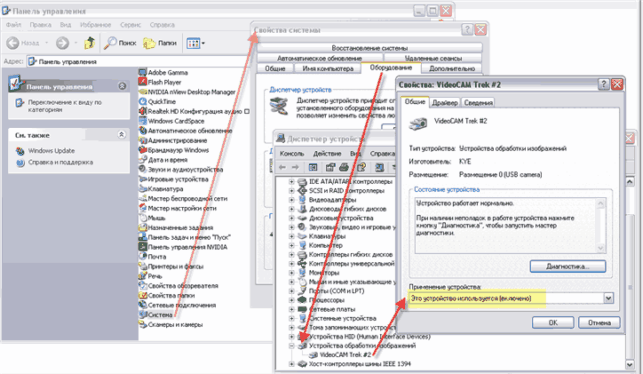
Полезно знать. Помните, что для каждой модели вебкамеры есть свои драйвера, обычно они есть на прилагаемом к ней диске.
Источник: http://zatupila.ru/nastroit-webkameru-v-skype.html
Настройка камеры в Скайпе
Одно из основных предназначений Skype — видеосвязь. Без веб-камеры она, разумеется, немыслима. Но не всегда достаточно ее просто подключить к компьютеру. Иногда требуются дополнительные действия. Поэтому давайте разберемся, как настроить камеру в Скайпе.
Да, мы в курсе, что большинство современных камер подключается по USB и сразу готово к использованию, если у вас не самая архаичная операционная система. Но рассмотрим всё же более сложные случаи.
Подключение камеры и установка драйвера
Способ, как установить веб-камеру на компьютер (не только для скайпа), зависит от модели. Современные устройства обычно обходятся одним только USB-подключением. В них встроен не только микрофон, но и аналого-цифровой преобразователь, который сразу оцифровывает входящий звук.
Если же в вашей камере два шнура (один с USB-штекером, другой с аудио-джеком) — значит, подключать её надо дважды: к USB-порту и к микрофонному входу звуковой карты. Обычно он обозначен розовым цветом и легко отличается от других входов. Но, например, во встроенных картах Realtek все разъёмы универсальные, и их предназначение вы выбираете, когда после подключения устройства всплывает диалоговое окно.
Универсальные драйверы обычно подходят для простых моделей. Но если вы приобрели (или получили в подарок) продвинутую веб-камеру, скажем, с несколькими разнонаправленными микрофонами, то лучше установить её «родной» драйвер. В процессе могут быть нюансы, поэтому читайте инструкции от производителя.
В ноутбуках, как правило, камера встроенная и в отдельной настройке не нуждается. Но если вам нужна внешняя, более продвинутая, то — см. предыдущий абзац.
Настройка камеры в Skype
Перед тем как включить камеру в Скайпе, убедитесь, что она подключена физически (к ноутбукам со встроенным модулем не относится).
Для десктопной (классической) версии:
- Запустите программу, откройте раздел меню «Инструменты», в нём — подраздел «Настройки…».
- В левом списке выберите вкладку «Настройки видео».
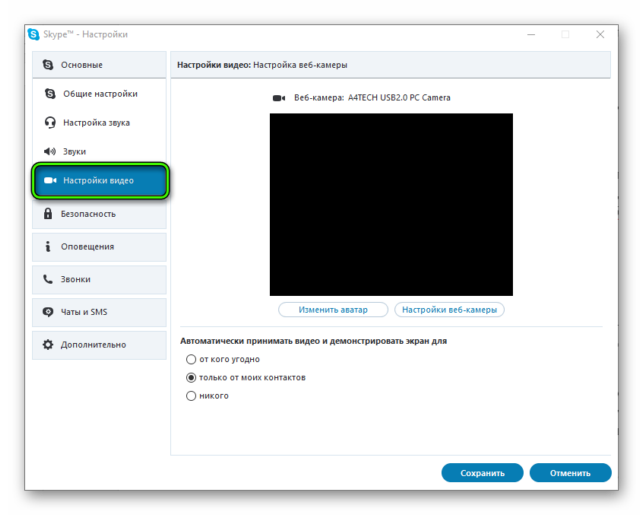

Как проверить камеру в Скайпе? Если вы видите на картинке своё лицо в кадре, значит, Скайп её распознал. Иногда устройство распознаётся, но не выбирается по умолчанию (допустим, вы используете внешнюю веб-камеру на ноутбуке, где уже есть встроенная).
Для плиточной версии (из магазина Microsoft):
- Нажмите ЛКМ на своём аватаре.
- Выберите в открывшемся окне пункт «Настройки».
- В разделе «Видео» выберите нужный источник видео. Если он у вас один, то оставьте выбор «Устройство по умолчанию». Для проверки включите переключатель «Проверить видео».

Если камера не распознаётся, то для начала убедитесь в корректном её подключении. Бывает, что камера используется другим устройством. Впрочем, об этом Skype обычно уведомляет. Такой проблеме посвящена отдельная статья.
Если Skype не видит камеру, войдите в Диспетчер устройств из Панели управления. Если напротив вашей камеры стоит жёлтый треугольник с восклицательным знаком, переустановите её драйвер.
Возможные проблемы
При использовании вебки пользователь может столкнуться со следующими трудностями:
- Существует небольшая вероятность, что своё лицо в кадре вы увидите перевёрнутым (и ваш собеседник тоже). Чаще всего проблема в драйвере камеры. Удалите стандартный и установите оригинальный (более подробно раскрыто в отдельной статье).
- Если собеседник вас не слышит, дело тоже может быть в камере. Проблемой бывает как неверный выбор микрофона (выбирать следует USB Mic), так и его поломка или некорректное подключение. Это относится в первую очередь к камерам с раздвоенным шнуром. Убедитесь, что подключили микрофон в правильный вход или верно назначили порт, к которому он подсоединён.
- Если вы выбрали слишком высокое разрешение видео (относится к продвинутым моделям с разрешением HD или более высоким), но Интернет-соединение у вас низкоскоростное, это может вызвать задержки в видеосвязи. В Skype for Desktop вы можете выбрать разрешение вручную. В «плиточной» версии оно настраивается автоматически.
Источник: http://skypeshe.ru/faq/nastrojka-kamery-v-skajpe
Как подключить веб-камеру в Скайпе
Скайпом можно пользоваться и без-вебкамеры. Но если вам нужно участвовать в видео-конференциях или вы просто хотите видеть собеседника во время разговора, без веб-камеры не обойтись.
Мы уже публиковали статью о том, как выбрать оборудование для передачи видео по Скайпу. Теперь несколько советов, как установить камеру для Скайпа, как подключить ее правильно и затем как включать камеру в Скайпе.
- Чаще всего ваша веб-камера будет иметь специальное крепление для установки на экране телевизора или мониторе компьютера; но некоторые модели предполагают свободную установку на столе (или в любом месте, например, если вы хотите подключить ip-камеру). Расположите ваше новое устройство так, как это предусмотрено его конструкцией:
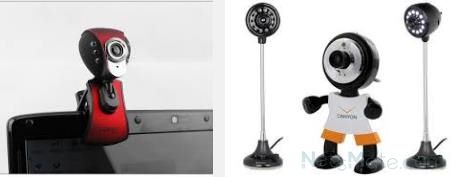
Разные виды установки оборудования
Также имеются специальные программы для веб-камеры, которые позволяют управлять устройством и настраивать его с помощью удобного и понятного интерфейса.
Как проверить работоспособность камеры – читайте здесь: http://netsmate.com/kak-nastroit-video-v-skype
Иногда вы должны будете «включить вебку», которую вы заново установили, в самой программе Skype. Для этого нужно выбрать необходимое устройство в настройках – об этом читайте далее.
Итак, как поменять в Скайпе камеру
Для этого зайдите в «Инструменты» главного горизонтального меню программы, там выберите «Настройки» — «Настройки видео», и в этом меню назначьте требуемое устройство (если у вас их несколько, вы можете в любое время изменить свой выбор в зависимости от того, каким из них вы хотите воспользоваться):
Можно выбрать оборудование
В общем, как вы видите, установить веб-камеру в Скайпе довольно просто.
Если вы хотите сделать ваше общение по Скайпу веселым и забавным, вы также можете, например, скачать программу Magic i или любую другую, позволяющую создавать те или иные эффекты в видео.
Также следите за тем, чтобы камера была включена при разговоре. Это можно делать с помощью специальной кнопки:
Кнопка включения/выключения видео
Видео, как подключить ip-камеру:
Источник: http://netsmate.com/kak-podklyuchit-veb-kameru-v-skype
- Как установить игру на Андроид: Инструкция и советы - как установить игры на андроид через компьютер
- Как установить Windows 10 бесплатно в 2017 году - как установить виндовс 10 на компьютер с интернета бесплатно
- Как установить Windows 7 с флешки - установка Windows 7 с флешки - как с флешки установить windows 7 на компьютер
- Установка Windows 7 вместе с Windows 10: инструкция - как установить windows 10 и windows 7 на один компьютер
- Как установить Windows с флешки через BIOS - как установить windows 7 с флешки на компьютер через биос
- Установка игры Майнкрафт на компьютер - как установить на майнкрафт на компьютер
- Как скачать и установить игру на компьютер - как с торрента установить игру на компьютер
- Как установить сканер на Windows 7 - как установить сканер на компьютер
- 2 способа - как поставить будильник на компьютере (ноутбуке) - как на компьютере установить будильник
- SS IPTV - скачать SS IPTV и плейлисты бесплатно - ss iptv как установить на компьютер
Добавить комментарий