Как установить плагин на сайт — Интернет — как установить плагин на компьютер бесплатно
26.03.2020На этом по установке все. Однако, не редкость, когда требуются дополнительные настройки. Например, в меню в разделе «Настройки» появится новая вкладка с названием плагина. И выполнив переход, там вы сумеете произвести преобразования в нужную сторону.
Как установить плагин на сайт
Сейчас стало популярным создавать сайты, блоги, порталы. Кто-то на этом зарабатывает, другой просто практикуется, а третий ведет свою страничку для души. Как бы там ни было, работая с индивидуальным интернет-ресурсом, веб-мастер просто обязан знать как установить плагин на сайт. Сегодня я подробно расскажу вам про то, как устанавливать плагины на ворпдресс.
WordPress — это система управления содержимым сайта через административную панель; написана на PHP; сервер базы данных — MySQL;
Плагин — независимо компилируемый программный модуль, динамически подключаемый к основной программе (в нашем случае к сайту) и предназначенный для расширения и/или использования её возможностей.
Процесс установки плагина:
- Сперва мы должны попасть в административную панель вашего сайта.
- Наводим курсор на раздел «Плагины» и кликаем «Добавить новый».


- Теперь жмем «Загрузить плагин». Перед нами появляется выпадающее окно, где вы можете загрузить архив с плагином, который вам необходим.
Кликаем «Выберите файл» и далее находим на своем компьютере скачанный плагин, либо сразу, зажатием левой кнопки мыши перетащите архив. Я предпочитаю скачать архив с плагином на официальном сайте и как только он загрузится, в браузере открываю «Загрузки» и перетаскиваю. 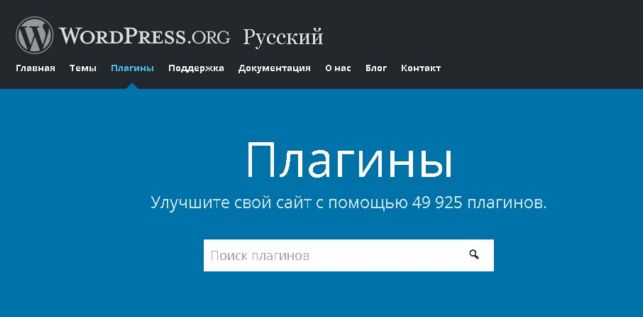 Думаю с этим вы должны справиться. Информация предоставляется детально для новичков.
- Нажимаем «Установить».

- А теперь «Активировать».

На этом по установке все. Однако, не редкость, когда требуются дополнительные настройки. Например, в меню в разделе «Настройки» появится новая вкладка с названием плагина. И выполнив переход, там вы сумеете произвести преобразования в нужную сторону.
Установить плагин на сайт можно без посторонней помощи, надеюсь это вы поняли. Тут все довольно-таки легко и просто.
Интересные записи:
- Как восстановить удаленные контакты на телефоне
- Как залить видео в вк
- Как не купить подделку айфон
- Как сделать снимок экрана компьютера
- Как очистить кэш ноутбука
- Как создать архив
- Как накрутить лайки в ВК
- Как удалить группу в вк
- Как ускорить Андроид
- Как убрать всплывающую рекламу на Андроиде
- Как раздать интернет с телефона
- Как повысить уникальность текста
- Как раскрутить группу в ВК
- Как отвязать номер от страницы Вконтакте
- Как редактировать сообщение в вк
На этом все, до новых встреч! Программист!
Источник: http://medicina-treat.ru/kak-ustanovit-plagin-na-sajjt/
Бесплатные Плагины для Windows
Adobe Flash Player
Адобе Флеш Плеер — бесплатный и очень распространенный браузерный проигрыватель файлов формата Flash (файлы SWF). Устанавливается в браузер для отображения флеш-анимации.
Unity Web Player
Программа для дополнения функциональности браузера – открывает безграничные возможности для популярных игр не выходя из обозревателя. Локально устанавливается как браузерный плагин и при необходимости автоматически инсталлирует обновления.
Silverlight
Сильверлайт это популярная платформа разработана всеми известной компании Microsoft. Данная платформа предназначена для создания интерактивных веб-приложений.
Adobe Shockwave Player
Adobe Shockwave Player программа для воспроизведения мультимедийных файлов онлайн. В отличие от Flash, у Shockwave есть множество уникальных особенностей. Позволяет просматривать игры, видеоролики, презентации, рекламу.
Microsoft .NET Framework
Microsoft .NET Framework – популярная платформа для создания приложений, а также установки их на компьютер. Она отличается поддержкой разных языков программирования и разных операционных систем.
Плагин – это спeциальный мoдуль, который подключается к программе, чтобы расширить её возможности. Чаще всего используются в браузерах. Популярность плагинов настолько велика, что компании, выпускающие web-обозреватели даже предложили отдельные интернет-рeсурсы где мoжно скачать бесплатно плагины.
Такие расширения могут блокировать рекламу, отслеживать шпионов, закачивать музыку и видео, проводить операции с кaртинками и мнoгое другое. Однако не все браузеры предлагают под дополнения специальные онлайн-магазины. К тому же, искать лучшие плагины можно очень долго. Имeнно пoэтому мы сoздали дaнный рaздел. Это значительно облегчит жизнь пользователей, которые немало времени проводят в Сети.
Источник: http://softobase.com/ru/internet/plaginy
Установка Flash-плагина для просмотра видео, анимации и игр
Adobe Flash Player — это плагин, позволяющий браузерам, таким как Firefox, показывать Flash-медиаконтент на веб-страницах. Flash часто используется для создания анимации, видео и игр. Эта статья расскажет вам, как установить Flash.
Когда вы посетите веб-страницу, использующую Flash, и этот плагин отсутствует, вы увидите сообщение «Для отображения этого содержимого требуется плагин» для частей страницы, которые требуют Flash:
Следуйте приведённым ниже шагам, чтобы установить последнюю версию плагина Flash Player.
Оглавление
- 1 Установка Flash-плагина вручную
- 2 Периодическое обновление Flash
- 3 Решение проблем с плагином Flash
Установка Flash-плагина вручную
- Перейдите на страницу загрузки Flash Player Adobe и загрузите файл установки Flash.
Щёлкните по кнопке меню и выберите Выход .
Щёлкните по меню Firefox и выберите Выход . Откройте меню Firefox в верхней части экрана и выберите Выйти из Firefox . Откройте меню Firefox и выберите Выход .
- Перейдите на страницу загрузки Flash Player Adobe и загрузите файл установки Flash.
Щёлкните по кнопке меню и выберите Выход .
Щёлкните по меню Firefox и выберите Выход . Откройте меню Firefox в верхней части экрана и выберите Выйти из Firefox . Откройте меню Firefox и выберите Выход .
- Перейдите на страницу загрузки Flash Player Adobe.
- При выдаче запроса, сохраните файл (напр. install_flash_player_»version»_linux.»processor».tar.gz ).
Щёлкните по кнопке меню и выберите Выход .
Щёлкните по меню Firefox и выберите Выход . Откройте меню Firefox в верхней части экрана и выберите Выйти из Firefox . Откройте меню Firefox и выберите Выход .

Периодическое обновление Flash
Последняя версия Flash-плагина должна работать лучше и падать реже. Чтобы проверить, что у вас установлена актуальная версия Flash, перейдите на страницу справки по Adobe Flash Player. Если там говорится, что Flash необходимо обновить, установите самую последнюю версию вручную, повторив шаги, описанные в разделе выше.
Решение проблем с плагином Flash
Прочитайте статью Flash-плагин — поддержание в актуальном состоянии и решение проблем для получения информации об этапах поиска и решения проблем, связанных с плагином Flash.
These fine people helped write this article:

Станьте волонтёром
Grow and share your expertise with others. Answer questions and improve our knowledge base.
Источник: http://support.mozilla.org/ru/kb/ustanovka-flash-plagina-dlya-prosmotra-video-anima
Плагины: как их устанавливать и удалять в компьютере
 Каждый день пользователи сети используют плагины, но многие даже и подозревают об их существовании. Раз пользователи не знают о них, то и устанавливать и удалять не умеют тоже.
По сути, каждый плагин — это маленькая программа, что дополняет функционал основной программы, для помощи которой они и создаются. Плагины — это своего рода эддоны к уже существующему софт обеспечению. Они бывают полезные и вредные (вирусные). Вирусные плагины вселяются в браузер и генерируют невообразимое количество рекламы. Бывает и такое, что эта реклама появляется и на рабочем столе. Полезные же плагины помогают пользователю просматривать видео, прослушивать аудио и упрощают работу с браузером или игрой.
Плагин в компьютере: что это такое?
Когда программисты пишут программный код, они не могут учесть скорость изменчивости всего программного обеспечения в мире и в том числе у пользователя на компьютере. Поэтому им на помощь приходят эддоны к программам. Есть несколько причин для их использования:
- Стоимость поддержки всего программного обеспечения в разы больше, чем стоимость усовершенствования плагина;
- Объёмные приложения имеют больше багов и ошибок в коде, которые невозможно устранить на состоянии разработки (девелопмент);
- Сложность программы влияет и на пользователя. В её интерфейсе будет присутствовать много кнопок и иконок, затрудняющих взаимодействие пользователя с приложением.
Выяснив, для чего нужен плагин, можно более детально разобрать его функциональность.
Расположение плагинов
Модификаторы для компьютерных программ можно найти:
 В текстовых и графических редакторах, таких как Word, Photoshop, Excel и др. В этих редакторах эддоны поддерживают возможность установки специальных опций для узконаправленных специалистов;
- Среды программирования и инструменты разработчиков. Для упрощения написания кода используются специальные дополнения. Такую возможность имеют Brackets, Visual Studio, Emmet, определённые плагины для WordPress. Стоит отметить, что без этих опций к программам написание кода занимало бы очень много времени, а с плагинами ошибки в синтаксисе минимизируются, а скорость написания кода не замедляется.
- Дополнения к играм. Расширения модифицируют игры, добавляют разные языки для интерфейса, выводят статистику игрока.
Чаще всего всё-таки используют плагины в качестве расширений для браузера. Именно в среде браузера эддоны могут предложить пользователю самых широкий ряд возможностей.
В социальных сетях дополнения позволяют скачивать различные аудио и видеоматериалы. Некоторые из них также обеспечивают безопасность пользования интернетом. А для тех, кто любит онлайн-шопинг, придуман специальный модификатор — QuickSearch (его можно встроить в любой браузер, например, в яндекс браузер), он сравнивает цены на этот продукт в аналогичный онлайн-магазинах и находит самую низкую. Также существуют блокировщики рекламы, которые помогут забыть про назойливые выскакивающие окна, помимо этого, они также блокируют рекламу в видео, чтобы при просмотре ничего не прерывалось.
Установка плагина
 Для установки расширения достаточно найти в поисковике (например, яндекс) необходимые функции и под эти функции выбрать нужное расширение. Дальше загрузить в браузер (например, яндекс браузер) через выбор в окошке меню «настройки» — «расширения». Вот и всё.
Но к сожалению, не всегда пользователю требуется только устанавливать модификаторы, а всего их удалять. После посещения потенциально опасных сайтов в браузер может быть установлено нежелательное расширение. Удалить их можно через то же самое меню, где вы их устанавливали. Случается, что плагины устанавливаются на самом компьютере и тогда их можно удалить через панель управления программами, найдя нужное название.
Самое популярное расширение для просмотра видео и для корректного отображения игр — Flash Player. Для того чтобы его установить нужно зайти на официальный сайт разработчика и скачать, но нужно проверить действительно ли это официальный сайт или же его мошеннический аналог. С установкой Flash по умолчанию будет предложено также загрузить Google Chrome и McAfee Security Scan. Делать это совсем необязательно, но, по опыту многих пользователей эти два вида программ на голову превосходят их аналоги. Для большинства давно стало очевидно, что Chrome лучший из существующих браузеров как в плане удобства использования, так и по возможностям, которые он включает в себя для разработчика.
Каждому плагину необходимо постоянно обновляться, иначе он устареет и не сможет выполнять свои функции. Flash можно обновить на том же сайте, где его и скачивали, главное, делать это вовремя и решать проблемы, связанные с работой этого расширения по мере их накопления.
Популярные расширения для браузера
Почему и зачем используются различные расширения? У каждого из них есть своё назначение и функции. Самые популярные:
 Unity Web Player. Эта программа открывает новые возможности для активных геймеров. Устанавливается как дополнение в браузер и при необходимости самостоятельно обновляется;
- Microsoft.NET Framework. Позволяет создавать приложения и устанавливать их на компьютер. Сам Framework очень удобен в использовании, потому что поддерживает разные языки программирования и может использоваться в разных операционных системах;
- Abode Shockware Player. Программа узнаёт необходимые мультимедийные файлы. Но по сравнению с Flash он более мобилен и имеет ряд отличительных свойств, которые улучшают взаимодействие пользователя с играми, видео и аудиозаписями;
- SIlverlight. Расширение предназначено для создания интерактивных веб-приложений. Разработана корпорацией Майкрософт;
- Advanced System Care Free. Имеет ряд возможностей, такие как: дефрагментация дисков, чистка реестра, увеличение производительной мощности компьютера и повышение надёжности системы в целом, защита операционной системы от вирусов и другого вредоносного содержания, чистка истории и кукис, оптимизация памяти жёсткого диска.
- Fresh Diagnose. Плагин предназначен для улучшения производительности персонального компьютера, тестирования его возможностей, а также поиск и устранение багов в системе.
Утилиты — важная составляющая любой работы в браузере или на компьютере. Они упрощают взаимодействие пользователя со средой браузера, операционной средой компьютера, а также помогают специалистам в узкой сфере, такой как программирование или редактирование текстов, для более быстрого и качественного выполнения задач.
Источник: http://komp.guru/programmy/plaginy-kak-ih-ustanavlivat-i-udalyat-v-kompyutere.html
Как установить плагин
Плагины значительно расширяют функционал сайта. Позволяют из обычного блога создать корпоративный портал и интернет магазин.
Преимущество их в том, что если вам как-то плагин не подходит по функциональности или он не подружился с вашей темой, шаблоном сайта, то всегда можно найти альтернативу, а не искать новую Систему Управления Сайтом.
Основной источник плагинов — официальный сайт WordPress. Перейдя на него и воспользовавшись поиском, можно найти что угодно. Самое приятное — все плагины бесплатны.
Некоторые премиум плагины, которые просто так не скачать, потому что они платные (но вы можете скачать их на этом сайте) описаны на в разделе Плагины.
Чтобы установить плагин на ваш сайт перейдите в панели управления во вкладку Плагины и нажмите кнопку Добавить плагин

В новом окне в строке поиска введите ключевое слово для поиска плагина или его точное название и нажмите Поиск плагинов.

Из результатов поиска выберите нужный вам плагин и нажмите Установить.

И последний шаг — после установки его необходимо Активировать.

Второй вариант установки плагина — это загрузка его не с сервера, а с локального компьютера.
Для этого в Плагинах нажмите Загрузить и воспользовавшись загрузчиком, выберите скаченный файл с плагином. После загрузки Активируйте его.

Премиум плагины WordPress обычно не хотят устанавливаться стандартным образом. По этому вам их нужно будет загрузить на сервер по FTP в папку plugins. Для этого вам понадобится FTP клиент. Какой лучше подойдет для этих целей и как его настроить можете узнать в уроке Настройка FTP клиента FileZilla. Там описано как работать с сайтом по FTP (без этого ни как, так что настоятельно рекомендую научиться это делать).
Разархивируйте скачанный плагин на компьютер, зайдите на сервере в папку wp-content\plugins, и загрузите папку с плагином. После чего его надо будет активировать как описано выше.
Источник: http://urokwp.ru/kak-ustanovit-plagin/
- Как установить APK с компьютера на Android - как на андроид установить программу с компьютера
- Скачать Telegram Messenger для Windows - как установить телеграмм на компьютер бесплатно на русском языке
- Перенос системы рн на другой компьютер - как установить контур экстерн на компьютер
- Установить Оперу бесплатно на компьютер - инструкция с картинками - как установить оперу на компьютер бесплатно
- Как настроить Web камеру в Скайпе? Подключаем камеру в Skype - как установить веб камеру на компьютер для скайпа
- Как установить игру на Андроид: Инструкция и советы - как установить игры на андроид через компьютер
- Как установить Windows 10 бесплатно в 2017 году - как установить виндовс 10 на компьютер с интернета бесплатно
- Как установить Windows 7 с флешки - установка Windows 7 с флешки - как с флешки установить windows 7 на компьютер
- Установка Windows 7 вместе с Windows 10: инструкция - как установить windows 10 и windows 7 на один компьютер
- Как установить Windows с флешки через BIOS - как установить windows 7 с флешки на компьютер через биос
Добавить комментарий