Как установить APK с компьютера на Android — как на андроид установить программу с компьютера
26.03.2020Конечно, самый простой способ установить АРК на телефон – это скачать программу из магазина Google Play, либо из аналогичного источника. В этом случае хлопот будет по минимуму. Умная система сама прекрасно знает, что и как нужно сделать. Все установит и настроит.
Как установить APK с компьютера
В ряде случаев может потребоваться установка АРК с компьютера. Но возможно ли это сделать. И если да, то что для этого потребуется.
АРК-формат – что это
Но для начала можно выяснить, что, собственно говоря, собой представляет данный формат файлов. На самом деле, когда говорят о том, чтобы скачать АРК файл того или иного приложения, подразумевают скачать мобильную версию программы для ОС Андроид. Ведь этот формат и был специально разработан для данной операционной системы.
Технически он представляет собой самый обычный архив. Его можно даже при желании распечатать с помощью какого-нибудь компьютерного архиватора. Замечательно с этой задачей справится и Win RAR, и любой другой архиватор. Внутри него находятся всевозможные программные ресурсы, необходимые для работы приложения на телефоне. Но вот запустить такой файл непосредственно на компьютере не получится. Ведь в нем нет необходимого exe файла.
Установка АРК программы на телефон через компьютер
Конечно, самый простой способ установить АРК на телефон – это скачать программу из магазина Google Play, либо из аналогичного источника. В этом случае хлопот будет по минимуму. Умная система сама прекрасно знает, что и как нужно сделать. Все установит и настроит.
Однако бывает и так, что интересная программа скачивается только с сайта, при помощи компьютера. И тогда возникает вопрос о том, как установить APK на Андроид с компьютера. На самом деле, ничего сложного в этом нет. Для этого понадобится:
- Для начала скачать сам АРК файл на ПК – с сайта, с торрента – откуда угодно;
- Затем открыть папку с закачанным файлом;
- Теперь нужно соединить телефон с компьютером с помощью специального кабеля. Обычно это самый обычный USB;
- Можно также настроить соединение через беспроводную сеть – если это позволяет сделать данная модель телефона;
- Телефон распознается компьютером как обычный дисковый накопитель. Так что можно открыть любую папку в нем. Обычно для этого в системе уже имеется папка под названием Download, но можно открыть и любую другую;
 открыть папку под названием «Download»
- Простым перетаскиванием можно перенести скачанный АРК файл в открытую папку телефона. Если вместе с программой поставлялся кэш, то его следует перенести в папку на смартфоне под именем: /sdcard/Android/obb/;
 перенести скачанный АРК файл в папку «obb».
- Теперь можно закрыть все открытые папки и отсоединить телефон от компьютера (разъединить кабель).
Все готово. Теперь можно будет просто открывать АРК файл нажатием на него, чем и запустить его для установки на телефон или планшет.
Источник: http://bluestacks-free.ru/ustanovit-apk-s-kompyutera.html
Как установить ОС Андроид на ПК
 механизм. Программы, которые помогают это сделать, имеют одно общее характерное название – эмуляторы Android на ПК. Как установить андроид на компьютер и что для этого нужно сделать рассказано в данной статье.</p></blockquote><h3>Платформы Андроид на ОС Windows – общие примечания</h3><p ><ul><li><noscript><img title=)
Пошаговая инструкция установки Андроид на ПК
В этом разделе мы разберёмся, как скачать платформу Андроид, запустить её и работать с ней. Для этого мы выбрали эмулятор BlueStacks как пример, но, по сути, функционирование всех подобных разработок будет идентично. Как и большинство других, его можно скачать бесплатно с сайта разработчика (кстати, зачастую эти сайты также наполнены информацией по установке платформы на ПК с помощью соответствующей программы). Итак:
- Скачиваем файл установки BlueStacks с сайта разработчика;
- Запускаем процесс установки; для оптимальной работы лучше не изменять рекомендуемые инсталляции (например, «доступ к магазину» и «Коммуникация приложения»).
- После установки запускаем платформу; будет предложен вход в учётную запись (новую или существующую; можно синхронизировать платформу с телефоном, если ввести соответствующий код подтверждения с телефона);
- Появляется интерфейс, в точности, как на мобильном Андроид-устройстве; можно зайти в GooglePlay и скачать нужные приложения.
Внимание! Для синхронизации таких приложений, как Viber или WhatsApp нужно обязательное наличие телефона с соответствующими аккаунтами мессенджеров – туда будут отосланы проверочные пароли.
Надеемся, что наша статься об использовании Андроид на ПК, полностью раскрыла суть темы и была полезной для вас. Следуя нашим рекомендациям, вы с лёгкостью сможете превратить свой ПК в двухоперационное устройство и наслаждаться преимуществами обеих платформ на одном компьютере.
Источник: http://androidkak.ru/sistema/ustanovit-na-kompyuter.html
Как установить приложение на Андроид
06.12.2017 00:32:00
В одной из статей мы рассматривали Лучшие игры на Андроид.
Платформа Android — самая популярная среди операционных систем для различных устройств, в том числе для смартфонов. Распространённость этой платформы является заслуженной и обусловлена её преимуществами, выгодно отличающими андроид от конкурентов. Одна из особенностей заключается в том, что на Android могут работать не только «родные» приложения компании-разработчика, но и любые другие. Нужно только знать общие правила, как установить приложение на Андроид.
Существует несколько основных способов инсталляции, каждый из которых имеет свои особенности, но вполне доступен любому пользователю из-за своей простоты. Знание нехитрых основ поможет быстрее разобраться, как установить на андроид программу, как простую утилиту, так и серьёзное приложение с множеством функций.

ПРИЛОЖЕНИЕ НА АНДРОИД: ОБЩЕЕ ПОНЯТИЕ
Приложение для android распознать просто: каждый такой пакет файлов будет иметь расширение .apk. По сути своей .apk – это группа заархивированных файлов, обеспечивающих установку той или иной программы. Просмотреть содержимое файла с расширением .apk можно с помощью любой программы-архиватора.
- Инсталляция с помощью программы Google Play;
- Установка программ на андроид с использованием карты памяти;
- С применением встроенного браузера;
- Через почту Gmail.
Другие смартфоны Флай
Все модели телефонов Fly можно найти в нашем интернет магазине.
Программа Google Play: быстро, просто, доступно
Не нужно обладать специальными познаниями, чтобы понять, как закачать приложение на Андроид посредством программы Google Play. Искать эту утилиту тоже не придётся – она установлена на большинстве современных смартфонов.
Установка программ на Андроид начинается с поиска конкретной утилиты в Google Play и заканчивается (внимание – сложная операция!) нажатием на кнопочку «Установить». Весь последующий процесс инсталляции будет автоматическим. Это очень удобный и простой способ, кроме того, с помощью «Маркета» можно отслеживать появление новых версий разных утилит. Для установки некоторых приложений нужно будет активировать функцию «Доверять неизвестным источникам».
Что надо знать при установке приложений на Андроид?
Важная тонкость, которую нужно учесть, перед тем как установить на андроид программу с использованием Google Play – ваш трафик будет безжалостно расходоваться при скачивании.
ИНСТАЛЛЯЦИЯ С КАРТЫ ПАМЯТИ: ЭКОНОМИМ ТРАФИК
Естественно, перед тем как устанавливать приложения на андроид с карты памяти, ему (приложению) нужно откуда-то там появиться. Поэтому вначале надо скачать любой приглянувшийся файловый менеджер из Сети и активизировать его.
Следующий этап – скачивание программы из Интернета на персональный компьютер. Скачав файл, его нужно перенести на смартфон. Проще всего это сделать при помощи USB-кабеля. Переместив программу, нужно указать путь к ней в активированном файловом менеджере.
Выбрав нужный установочный файл, остаётся лишь дать команду менеджеру установить его. Инсталляцию умная программа проделает сама. По такому принципу работают все файловые менеджеры.
Установка приложений на Андроид через встроенный браузер
Для этого нужно в карте памяти смартфона, проще всего в корне карты, создать директорию с именем файла и расширением .apk. Затем надо открыть встроенный в смартфон браузер и в адресной строке указать целиком путь к вышеописанному файлу. Затем достаточно нажать кнопку «Enter», чтобы искомая программа начала автоматически инсталлироваться.
Таким нехитрым способом можно установить нужное приложение без встроенного проводника. При этом надо помнить, что такая установка программ на андроид не предусматривает автоматического обновления утилит.
GMAIL: ДО БЕЗУМИЯ ПРОСТО!
Очень изящный и простой способ. Основан он на том, что Gmail способен распознавать формат .apk. Для реализации этого метода нужно отправить на свой почтовый ящик Gmail файл нужной программы, открыть письмо и нажать специальную кнопку для инсталляции. После этого приложение установится на смартфон в автоматическом режиме.
Если Вам интересно, то Вы можете ознакомиться со статьей о том, почему не добавляется аккаунт Google на Android ?.
Источник: http://www.fly-phone.ru/notes/android/kak-ustanavlivat-prilozheniya-i-programmy-na-android/
Как установить Android на компьютер?
Android – это операционная система для смартфонов и планшетов. Она специально разработана для таких мобильных устройств, но так как пользователи жаждут установить некоторые приложения на компьютер, поддержки которых просто нет, то необходимо воспользоваться окольными путями, чтобы достичь цели.
Установить программу Android для компьютера нужно, чтобы ПК работал в качестве смартфона, а это даст возможность просто запустить приложения, игры или программы, которые не имеют аналогов для Windows. В частности используется для WhatsApp, Twitter или Viber.
Существует несколько ключевых способов как установить Андроид на компьютер и при этом воспользоваться всеми его преимуществами. Первый подразумевает под собой необходимость использования эмулятора, который создаст некий образ и прямо из Windows вы получите доступ к нужным вам элементам. Другой вариант включает полную установку Android ОС на компьютер, превращая его в смартфон. Оба варианта имеют свои преимущества и недостатки, поэтому выберите нужный вам способ. Также существует смешанный вариант, он включает в себя установку Андроид, но на виртуальный диск, например: через VirtualBox.
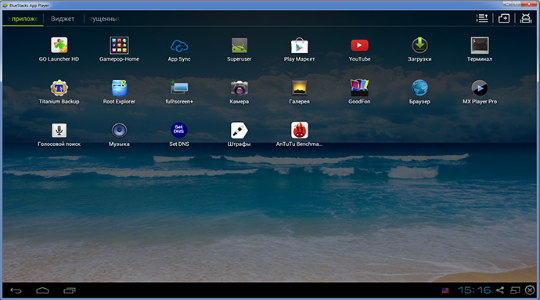
Установка Android на компьютер через BlueStacks 2
Данный вариант прост в установке и эксплуатации, но требует стороннее приложение для своей работы. Также такой эмулятор прилично загружает ОС, что не позволяет получить максимум скорости при его работе (ситуация аналогична для всех видов эмуляторов PlayStation и др.).
Если вы сделали выбор в пользу простоты, за счет уменьшения производительности, тогда вам нужно:
- Загрузите программу BlueStacks 2 https://www.bluestacks.com/download.html?utm_campaign=homepage-dl-button-ru;
- Запустите процесс установки, выбрав место расположения приложения;
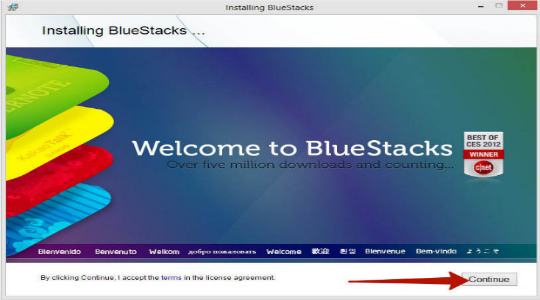
- Установите флажки возле «App Store Access» и «App notification»;

- После завершения, перед вами откроется окно, напоминающее рабочий стол планшета и вы можете приступить к работе с Android.
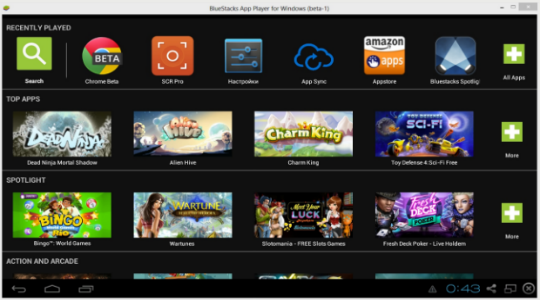
Непосредственно внутри программы BlueStacks 2 вы уже можете выполнять все интересующие вас действия, только стоит помнить, что для некоторых приложений или даже для большинства, требуется подтверждение номера телефона. Обратите внимание, что Android работает только внутри приложения, основная же система остаётся Windows. Также в некоторых играх могут возникать трудности из-за сенсорного управления, что в условиях компьютера выполняется с трудом.
Установка Android на компьютер
Приложения Андроид через компьютер также можно запустить иным способом, который более трудоёмок и для своего использования требует изначальный запуск Android OS.
Преимуществом будет лучшая обработка приложений и меньший размер системных ресурсов, так как они не требуются на обработку через эмулятор. Таким образом у вас будет отдельный Андроид на компьютере, который можно использовать без ограничений в скорости.
Перед тем, как установить Андроид на комп необходимо, чтобы у вас было:
1.Флешка объёмом от 1Гб, накопитель будет отформатирован;
3.Теперь необходим носитель объёмом около 8Гб, можно сделать разделив жесткий диск и выделив нужный размер памяти или, ещё проще, если у вас есть ещё одна флешка. Разбить HDD можно при помощи встроенной утилиты, найти которую можно:
- Найдите нераспределённое пространство и создайте из него обычный том, при помощи ПКМ и соответствующего пункта;
- Win + R иmsc;
4.Программа UltraISO или Daemon Tools.
Теперь необходимо выполнить следующие действия:
- Подключите первую флешку объёмом около 1Гб и при помощи программы UltraISO нужно смонтировать образ. Для этого откройте образ системы Андроид через приложение и перейдите во вкладку «Самозагрузка».
- Далее выберите «Записать образ жесткого диска»;
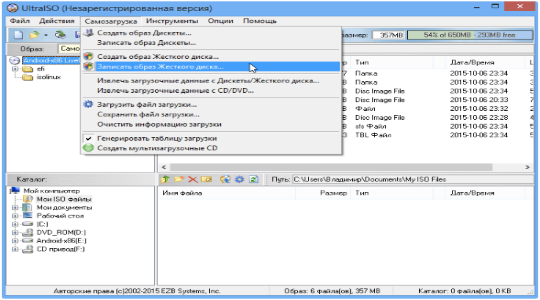
- Укажите путь к накопителю, подключенному ранее, который будет содержать установочную запись системы и убедитесь, что файл .iso или .img;
- Кликните по кнопке «Записать» и подтвердите предупреждение об удалении всего содержимого носителя;
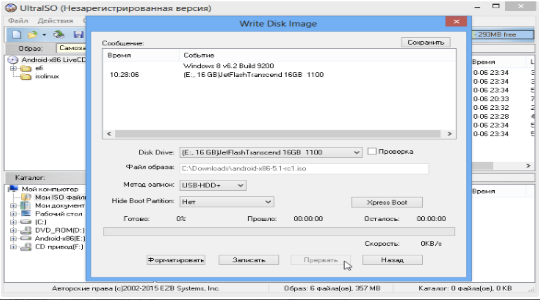
- Перезагрузите компьютер и нажмите F9 для выбора приоритетной загрузки носителя. Тоже самое можно сделать из БИОС настроив раздел «Boot Priority»;
- После выбора на экране будет Live CD меню, где вам нужно запустить Андроид ОС;
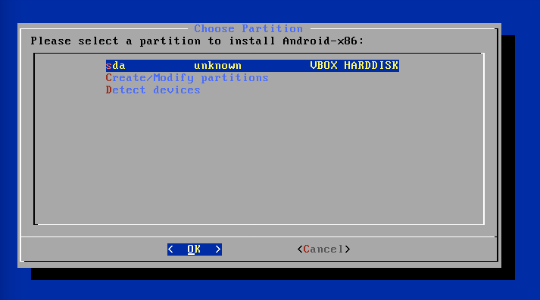
- Теперь укажите путь к вновь созданному разделу HDD или к второй флешке. Главное нечего не перепутайте, так как хранилище, в которое вы будете устанавливать очистится;
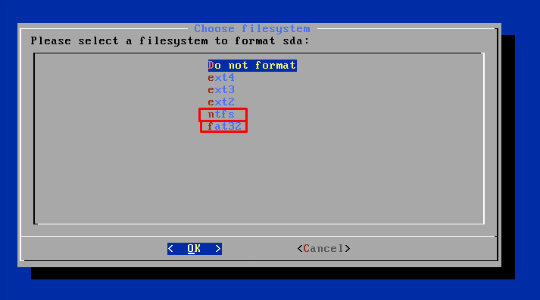
- Лучше всего форматировать в формат NTFS или FAT32;
- Подтвердите установку загрузчика GRUB и подраздела EFI GRUB2;
- Также подтвердите права на перезапись файлов системы, нажав Yes в следующем окне;
- Создайте, по окончании, пользовательский раздел, по умолчанию вам предложат 0.5Гб, но лучше увеличить до 2-3Гб;
- Теперь нажмите «Run Android».
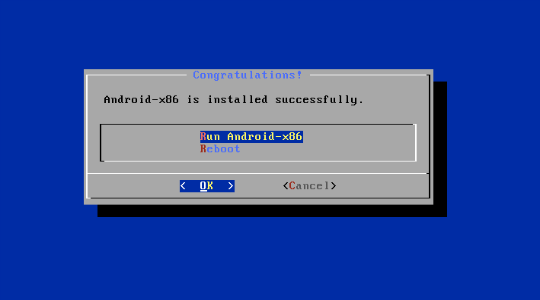
На этом установка Андроид завершена, но потребуется многие настройки персонализации, которые идентичны смартфону. Сюда относится язык, настройка Wi-Fi, времени, создание/вход в профиль Google+ и т.д. Затем зайдя на сайт Google Play вы можете загружать приложения работающие в вашей ОС и без труда наслаждаться их использованием.
Вы можете выбирать, какой вариант достижения цели для вас подойдёт лучше — маловеский, простой эмулятор или мощная, чистая операционная Андроид. Исходя из ваших задач вы найдёте нужный ответ на поставленный вопрос.
Рейтинг статьи 5 / 5. Голосов: 1
Пока нет голосов! Будьте первым, кто оценит этот пост.
Источник: http://tvoykomputer.ru/kak-ustanovit-android-na-kompyuter/
- Скачать Telegram Messenger для Windows - как установить телеграмм на компьютер бесплатно на русском языке
- Перенос системы рн на другой компьютер - как установить контур экстерн на компьютер
- Установить Оперу бесплатно на компьютер - инструкция с картинками - как установить оперу на компьютер бесплатно
- Как настроить Web камеру в Скайпе? Подключаем камеру в Skype - как установить веб камеру на компьютер для скайпа
- Как установить игру на Андроид: Инструкция и советы - как установить игры на андроид через компьютер
- Как установить Windows 10 бесплатно в 2017 году - как установить виндовс 10 на компьютер с интернета бесплатно
- Как установить Windows 7 с флешки - установка Windows 7 с флешки - как с флешки установить windows 7 на компьютер
- Установка Windows 7 вместе с Windows 10: инструкция - как установить windows 10 и windows 7 на один компьютер
- Как установить Windows с флешки через BIOS - как установить windows 7 с флешки на компьютер через биос
- Установка игры Майнкрафт на компьютер - как установить на майнкрафт на компьютер
Добавить комментарий