Установить и настроить Viber на компьютере без установки в телефон — как установить viber на компьютер без установки на телефон
11.07.2019
- Проверяем в BIOS, активирована ли поддержка виртуализации. Если нет – включаем.
- Для работы нужен аккаунт Google. Если его нет – заведите через браузер на ПК.
- Скачиваем Nox на официальном сайте, устанавливаем и запускаем. После загрузки в открывшемся окне увидим главный экран виртуального смартфона.
- Заходим в папку Google и открываем Play Store. Нам предложат добавить аккаунт Гугл через почту и пароль. Добавляем и повторно вводим данные входа. Когда Гугл Плей предложит указать платежные данные, нажимаем «Пропустить» – для наших целей оплата не нужна. Теперь можно устанавливать приложения.
Как установить Вайбер на компьютер без телефона
Известно, что Viber не поставить на ПК без действующего аккаунта на мобильном устройстве. Ответ на вопрос «как установить Вайбер на компьютер без телефона?» таков: нужно поставить приложение сначала на виртуальное мобильное устройство и зарегистрироваться, а затем — на ПК, и активировать его без смартфона. Рассмотрим эти шаги по порядку.
Установка эмулятора Android
Для создания виртуального смартфона используем программу эмуляции Андроида – Nox. Можете выбрать другую программу, например, MEmu или BlueStack.

Системным требованиям для установки удовлетворит практически любой современный ПК: от 4 Гб оперативной памяти и с поддержкой виртуализации процессором. Виртуализация обычно отключена, и чтобы эмулятор работал нормально, ее придется активировать в BIOS. В сети легко найти инструкции, как настроить эту функцию.
- Проверяем в BIOS, активирована ли поддержка виртуализации. Если нет – включаем.
- Для работы нужен аккаунт Google. Если его нет – заведите через браузер на ПК.
- Скачиваем Nox на официальном сайте, устанавливаем и запускаем. После загрузки в открывшемся окне увидим главный экран виртуального смартфона.
- Заходим в папку Google и открываем Play Store. Нам предложат добавить аккаунт Гугл через почту и пароль. Добавляем и повторно вводим данные входа. Когда Гугл Плей предложит указать платежные данные, нажимаем «Пропустить» – для наших целей оплата не нужна. Теперь можно устанавливать приложения.
Запуск Viber и регистрация
Итак, как установить Viber на компьютер без телефона через виртуальную машину:
- Установка: находим в поиске Play Store, устанавливаем и запускаем.
- Регистрация: вводим номер мобильного телефона, получаем на него СМС с кодом, вводим код, добавляем имя и, при желании, фото.

Приложение готово к использованию. Можно больше ничего не устанавливать, но пользоваться Вайбером в Nox не очень удобно, так как придется каждый раз дополнительно запускать ресурсоемкое приложение, установим штатную версию для ПК и активируем ее.


Как поставить Viber на ПК и активировать его
Приступим к заключительной фазе — установим Вайбер на компьютер без установки на телефон.
- Скачиваем программу на официальном сайте и устанавливаем ее.
- При входе вводим тот же номер мобильного телефона, что и в предыдущем разделе.
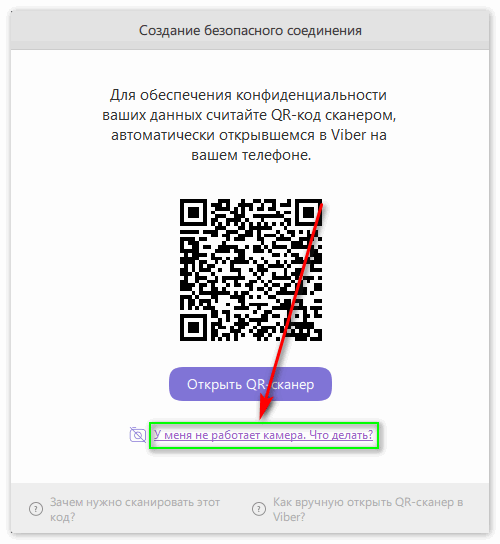
- На стадии активации нам предложат открыть на смартфоне сканер QR-кодов. Так как у нас его нет, нажимаем кнопку «У меня не работает камера».
- Откроется окно аутентификации с секретным кодом. Нажимаем «Скопировать ссылку».
- Заходим в Nox, открываем браузер, вставляем ссылку в адресную строку (Ctrl+V) и переходим по ней.
- В Вайбере откроется окно активации устройства. Нужно поставить галку в чекбоксе и нажать «Разрешить». После этого программа на ПК будет активирована.
Если вы разобрались, как зарегистрировать Вайбер на компьютере без телефона, вам будет полезно узнать несколько решений стандартных сложностей, возникающих при его установке и во время работы.
Возможные трудности и их решения
- Загрузка Нокс зависает на показателе 99% или очень «тормозит». Как решить: вероятно, вы забыли включить виртуализацию в BIOS.
- После обновления компьютерной версии активация может потребоваться снова. Решение: не удаляйте Нокс с Viber, если на диске достаточно свободного места, иначе придется делать все с начала.
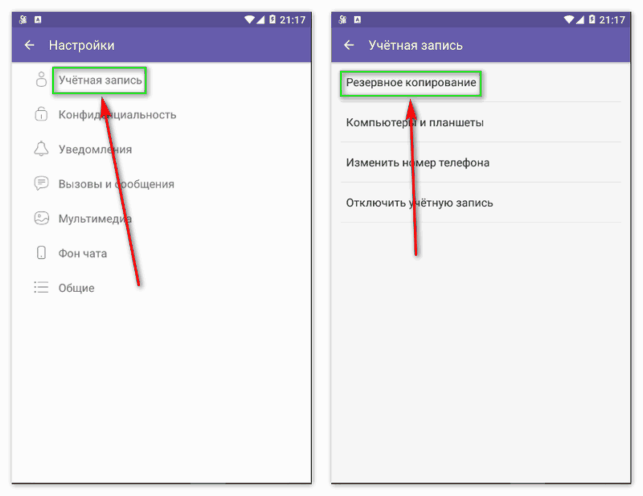
- При обновлении или установке на еще одно устройство может «слететь» история и контакты. Решение: не удаляйте эмулятор, периодически делайте резервные копии в нем: Меню – Настройки – Учетная запись – Резервное копирование – Создать копию. Если вам придется сменить ПК или операционную систему, сообщения можно будет восстановить. Как восстановить: там же – Резервное копирование – Восстановить.
- Viber в Нокс не активирует приложение на ПК. Решение: перезапустите эмулятор и попробуйте открыть ссылку в браузере снова.
- Ссылка не вставляется в браузер, не работает общий буфер копирования. Как решить: перезапустите эмулятор. Если не помогает, установите в Nox программу Gmail и отправьте себе письмо с кодом из Gmail на ПК. Откройте его в Nox и перейдите по ссылке.
Заключение
Итак, мы выяснили, как запустить Вайбер на компьютер без телефона. Хотя у компьютерной версии программы ограниченный функционал, она хорошо решает основные задачи. Две важные функции – активацию приложения, а также архивацию и восстановление – содержит только мобильная версия. Поэтому обезопасить себя от потери связи и данных можно только одним способом: не удалять эмулятор с ПК и время от времени производить архивацию сообщений.
Перед архивацией данных из Viber в эмуляторе убедитесь, что в нем есть ваши последние сообщения.
Иногда они могут синхронизироваться не мгновенно, а спустя некоторое время. Дождитесь полной синхронизации, чтобы не потерять данные.
Источник: http://xn—-7sbareabh3axn3bbgal7f9d.xn--p1ai/viber/vajber-na-komp-bez-telefona.html
Установка Viber на ПК без смартфона
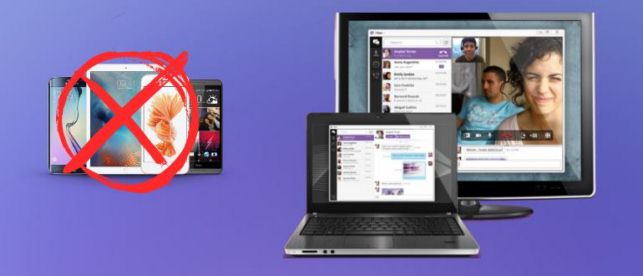
Активация мессенджера на компьютере требует обязательной предустановки программы на смартфоне. Это объясняется тем, что аккаунт Viber привязан к действующему номеру телефона пользователя.
Однако, в случае отсутствия подходящего мобильного устройства, поддерживающего работу мессенджера, установить программу можно с помощью сторонних программных средств, эмулирующих работу телефона или планшета.
При этом нам понадобится простейший мобильный телефон (который можно использовать для приема SMS) или же какой-либо онлайн-сервис временного телефонного номера.
Процесс установки Viber на ПК без использования смартфона можно разбить на два этапа: настройку мессенджера в эмулирующей среде и, собственно, установку его на компьютер.
Настройка Viber в эмуляторе под управлением ОС Windows
Для установки Viber на виртуальный смартфон подойдут такие эмуляторы, как Nox App Player или BlueStacks. По завершении загрузки любого из эмуляторов установите его, пользуясь подсказками мастера инсталляции. Далее запустите эмулятор Android и добавьте в него приложение Viber, который будет исполнять обязанности вашего «смартфона».
Данный процесс аналогичен классической установке мессенджера в ОС Android, который описан ранее в этой статье. Основные этапы добавления Viber в эмулятор представлены на скриншотах ниже.




В случае если установка прошла успешно, вы уже можете пользоваться Вайбером с помощью эмулятора. Если же вы хотите установить «родное» приложение для Windows, которым можно пользоваться без эмулятора, читайте следующую часть данной инструкции.
Установка и активация Вайбера на ПК
Установка компьютерной версии мессенджера включает ряд простых шагов и была также описана ранее в статье «Установка Viber на ПК с Windows». Основное отличие состоит в процедуре активации программы, которая выполняется не с помощью сканера QR-кодов на смартфоне, а посредством специального ключа идентификации.
Давайте пройдем по процессу установки Viber для компьютера, сопроводив их скриншотами.
В окне приветствия мастера щелкните «Install» и дождитесь автоматической установки всех необходимых компонентов.
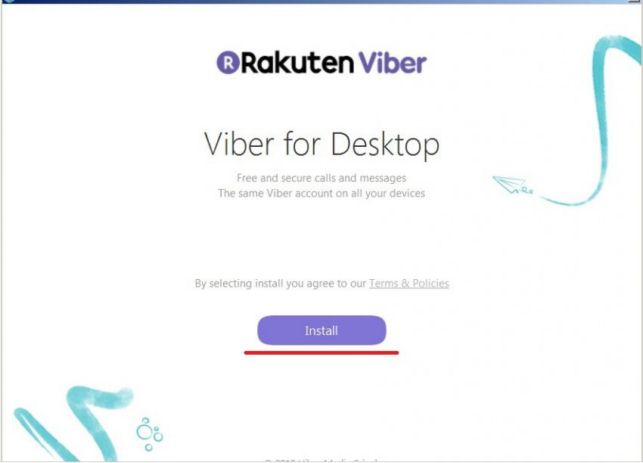 Нажмите «Install»
Выберите язык инсталлятора. Далее подтвердите наличие программы на своем смартфоне (в данном случае в эмулирующей среде), нажав кнопку «Да».
 Подтвердите наличие программы на своем смартфоне
Введите данные реального телефонного номера, на который впоследствии будет зарегистрирован аккаунт Viber, а также страну вашего пребывания, после чего нажмите кнопку «Продолжить».
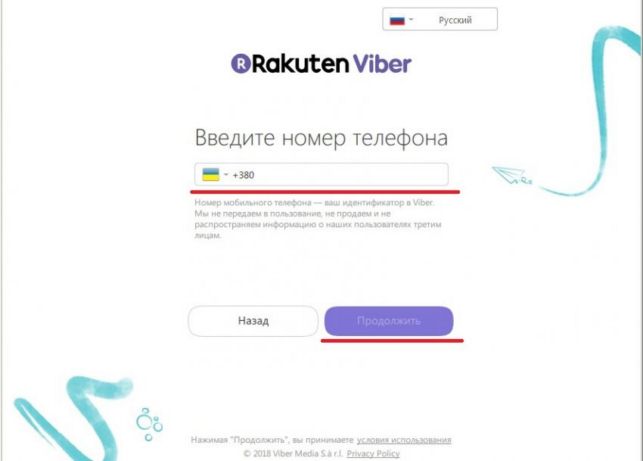 Укажите страну и номер телефона
В окне активации Viber на дополнительном устройстве с помощью QR-кода перейдите по ссылке «У меня не работает камера. Что делать?», расположенной снизу.
 Нажмите на ссылку «У меня не работает камера. Что делать?»
В открывшемся окне аутентификации нажмите кнопку «Скопировать», в результате чего секретный ID-ключ будет записан в буфер обмена.
 Скопируйте секретный ключ
С помощью любого доступного сервиса, например, электронной почты, отправьте содержимое буфера обмена (ID-ключ) в эмулятор Android. Для завершения активации компьютерной версии мессенджера перейдите по ссылке средствами виртуального смартфона.
Перейдите по полученной ссылке
При появлении сообщения с заголовком «Активация дополнительного устройства» подтвердите действие, установив галочку напротив соответствующего пункта и кликнув «Разрешить».
 Подтвердите активацию
При необходимости синхронизируйте историю сообщений на ваших устройствах, щелкнув соответствующую кнопку в появившемся окне при первом запуске Viber на компьютере.
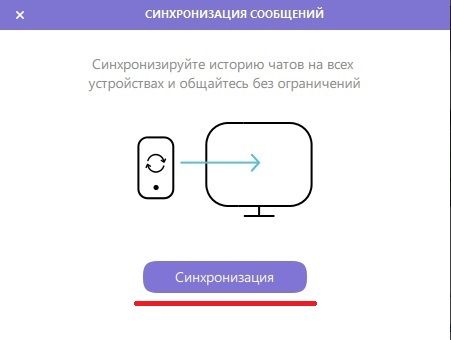 Синхронизация истории сообщений
Источник: http://viber.topware.info/ustanovka-viber-na-pk-bez-smartfona/
Viber без установки на телефон — Можно ли установить Вайбер на компьютер без телефона
Viber— замечательное приложение, позволяющее делать бесплатные звонки, отправлять тексты, стикеры, видео и аудио сообщения. В некоторых ситуациях возникает вопрос: можно ли установить Вайбер на компьютер. Ответ на вопрос положительный, но сначала необходимо скачать программу на смартфон. Установка Viber на телефон необходима, потому что аккаунт привязывается к номеру телефона. Желательно, при активации пользоваться только своим телефоном, чтобы в дальнейшем не возникало сбоев в работе.
Вайбер — абсолютно бесплатная программа. Ей можно пользоваться без взимания какой-либо дополнительной платы. Viber подходит для десктопов, использующих различные операционки.
Если всё-таки смартфона у вас нет, а воспользоваться чужим нет возможности, то поставить Viber можно. Для этого понадобится скачать эмулятор Андроид. Обычно эмуляторы используются при тестировании программ на компьютере. Если нет смартфона, то эмулятор станет простым решением.
Как установить Вайбер на ПК
Установка Viber на компьютер не займёт много времени. Чтобы начать пользоваться мессенджером на PC, нужно:
- Ознакомиться с системными требованиями для установки;
- Скачать программу, выбрав установленную версию операционной системы;
- Если в планах общение посредством видеозвонков, то стоит проверить работу камеры и микрофона;
- После открытия нужно привязать номер телефона к PC;
- Для активации нужно ввести четыре знака кода, которые придут на ваш телефон или эмулятор.
После вышеописанных действий можно пользоваться мессенджером. Причём, неважно на каком устройстве вы начали разговор — со смартфона можно продолжать общаться на ПК. В процессе отправки текстовых сообщений, можно разбавлять их забавными стикерами и смайлами. Многие темы можно скачивать бесплатно в магазине стикеров, за какие-то придётся заплатить, но совсем немного. С милыми картинками сообщения выглядят намного привлекательнее.
Установить Вайбер на компьютер без телефона
В жизни могут возникнуть различные ситуации. К примеру, нужно поставить Viber на компьютер, а смарфона нет. Программа требует сначала создать аккаунт на телефоне, и только затем можно воспользоваться им на ПК.

Можно, конечно, попросить телефон у друзей. Но Viber установлен у многих пользователей, и не каждый согласится удалять приложение, потом опять его скачивать. Поэтому часто возникает вопрос, а можно ли и как установить Вайбер на компьютер без телефона. Да, и зачем напрягать кого-то своими проблемами, когда есть Эмулятор.
Эмулятор Андроид на компьютере доступен для скачивания бесплатно. После успешной установки программы на экране появится окошко, в котором функционирует виртуальный Андроид.
Минус в такой установке Вайбера — не подтянутся ваши контакты с сим—карты. Все необходимые контакты придётся вводить вручную, что не очень удобно.Скачав Эмулятор, нужно зайти в гугловский плей маркет, затем скачать и установить программу так же, как на обычном смартфоне. Установленный на Эмуляторе Viber позволит без проблем установить приложение на компьютере. Когда оно будет активировано, то код для подтверждения придёт на мобильный номер. Такая установка возможна, но лучший и безопасный вариант установки Вайбера на компьютер — стандартный. Вы скачиваете программу на смартфон, создаёте аккаунт, а затем устанавливаете его на своём десктопе.
Вам будет интересно:
Источник: http://messagu.ru/viber/viber-bez-ustanovki-na-telefon-mozhno-li-ustanovit-vajber-na-kompyuter-bez-telefona
Как установить Вайбер на компьютер без телефона?

Популярный мессенджер можно использовать как на мобильных девайсах, так и на стационарных компьютерах или ноутбуках. Для использования мессенджера на ПК нужно поставить его на телефон, а что если такой возможности нет?
Мы расскажем как установить Вайбер на компьютер без телефона, ведь это бывает нужно нередко.
Способ 1: вариант с эмулятором
В данном способе нам понадобится эмулятор операционной системы Андроид. Эмуляторов iOS не существует, поэтому устанавливать мы будем приложение именно для Android.
Шаг 1: Нужно скачать Viber для ПК, ты можешь сделать это прямо здесь, жми на кнопку: (*у нас только официальные версии)
Шаг 2: Далее когда у тебя появится окно с запросом наличия программы на смартфоне, нужно его свернуть.
Шаг 3: Самый популярный и удобный софт для эмулирования – это Bluestacks, который является полностью бесплатным (скачивается инсталлятор по ссылке на официальном сайте). После окончания загрузки открой инсталлятор и следуй инструкции. Согласись со всеми условиями.
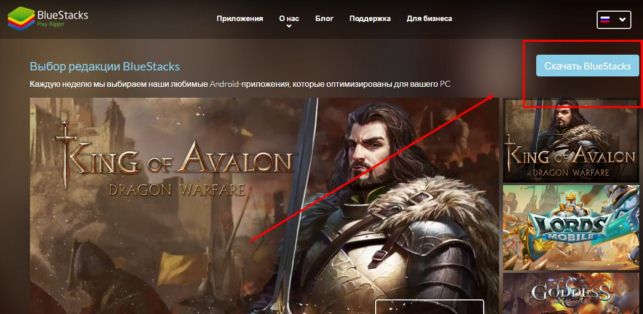
Дождись окончания установки и запусти программу через ярлык на рабочем столе.

Чтобы установить Viber на ноутбук или ПК без телефона бесплатно, выполни следующие действия в строгом порядке:
- первым делом нужно авторизоваться через Google аккаунт . Ты можешь использовать либо аккаунт из браузера Chrome, либо авторизоваться с аккаунта для телефона;
- далее выполни первоначальные настройки, после чего откроется главный экран эмулятора, напоминающий меню Андроида;
- в подразделе Trending Apps открой иконку PlayStore;
- чтобы начать установку Вайбер на компьютер без телефона, в поисковой строке введи название мессенджера;

- кликни по иконке;
- перед тобой откроется страница в Play Market;
- нажми на кнопку «Установить» и дождись окончания загрузки;
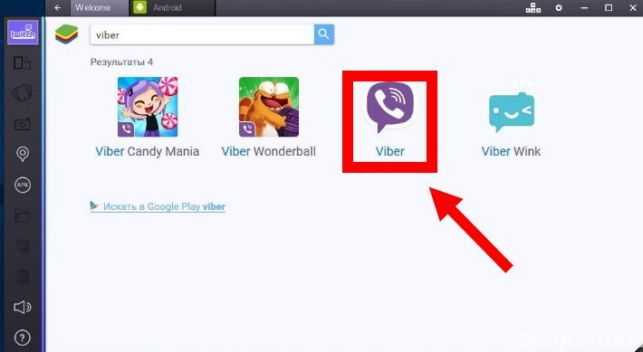
- осле этого снова открой главное меню и запусти мессенджер через соответствующую иконку.
Этот метод подойдет тем, кто не может закачать мессенджер на телефон по каким-либо причинам (кнопочный девайс, устаревшая операционная система и т.д.). Однако для регистрации все равно понадобится номер мобильного телефона.
Нужно ввести страну и номер:

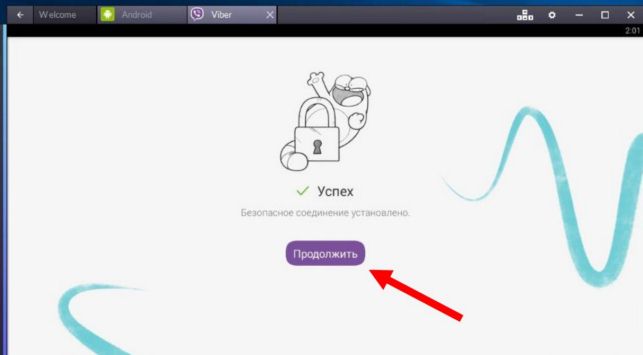
Шаг 6: Вводим цифровой код
Версия в эмуляторе полностью соответствует мобильному варианту приложения, поэтому если ты знаком с регистрацией и настройкой, то проблем возникнуть не должно.
Важно! Если вышел Qr-пароль (который можно ввести только с помощью камеры), а не цифровой пароль, установить программу будет невозможно.
Данный ресур является неофициальным сайтом фан-клуба приложения Viber. Все текстовые, графические и видео материалы взяты из открытых источников и носят ознакомительный характер. В случае возникновения споров, претензий, нарушений авторских или имущественных прав, просьба связаться с администрацией сайта.
Источник: http://myviber.ru/kak-ustanovit-vajber-na-kompyuter-bez-telefona.html
Установка приложения Viber на компьютер
 Приложением Viber можно пользоваться не только на мобильном устройстве, но и на ПК или ноутбуке, совершая видеозвонки или отправляя бесплатные сообщения. Если вы знаете, как установить Вайбер на компьютер, то никакой Скайп вам не пригодится.
Инсталляция с телефоном
Перейдите на официальный сайт сервиса – посередине страницы вы сразу увидите большую кнопку «Загрузить», нажатие на которую запускает скачивание файла для установки. Загрузить Вайбер на ПК можно бесплатно, как и на мобильный аппарат.
- Запустите установщик и примите условия лицензии.


- Появится окно активации, в котором программа уточнит, есть ли Вайбер у вас на смартфоне. Нажмите «Да» и введите номер, к которому уже привязан аккаунт.
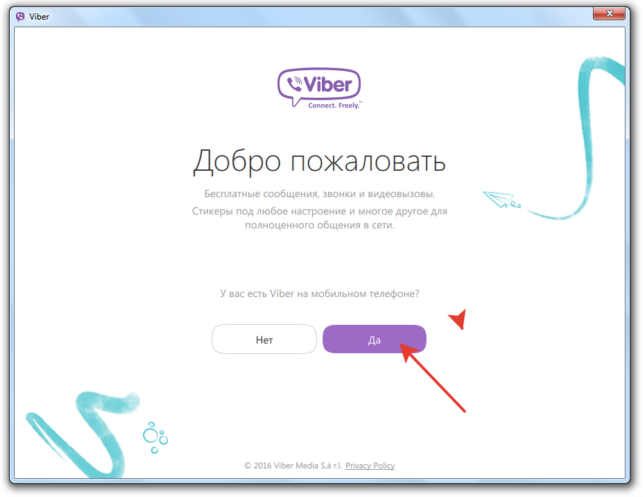
- На экране ПК или ноутбука появится QR-код, а на смартфоне автоматически запустится сканер. Наведите камеру мобильного устройства на монитор и просканируйте код.

После успешного распознания личности владельца учетной записи появится кнопка «Открыть Viber». Щелкните по ней, чтобы перейти к своим чатам, контактам и группам.
Установка без смартфона
Стандартная процедура установки Вибера на компьютер проста в освоении, но что делать, если у вас нет смартфона, не работает камера, или вы не хотите инсталлировать программу на телефон? Зарегистрировать новый профиль можно, однако для этого придется использовать эмулятор среды Android, который называется Bluestacks.
- Скачайте установщик Вайбер на компьютер, инсталлируйте программу. Когда появится окно активации с вопросом, есть ли у вас Viber на мобильном аппарате, сверните его. Если вы нажмете «Нет», то мастер активации предложит установить Вибер на телефон.
- Запустите Bluestacks. Если не хотите добавлять аккаунт Google, скачайте apk-файл Viber и установите его с помощью специальной функции.

- Откройте приложения для общения через Bluestacks и создайте аккаунт. Укажите номер телефона, на который нужно отправить сообщение с кодом. Модель телефона не имеет значения, это может быть и старая Nokia, а не современный смартфон.
- Введите код из сообщения для активации аккаунта.
У вас теперь как будто есть Вибер на мобильном аппарате. Вернитесь к окну регистрации на ПК или ноутбуке и нажмите «Да». В Вайбер в Bluestacks будет отправлено сообщение с кодом регистрации. Впишите его в приложении для компьютера, чтобы попасть в свою учетную запись.
Источник: http://mysettings.ru/komputer-i-notebook/programmy-i-servisy/kak-ustanovit-vajber-na-kompyuter.html
- Play Market для Windows 7 скачать бесплатно на русском - как установить плей маркет на компьютер
- Как запустить пк игры на андроид: основные способы, на телефоне или планшете - как установить игры на андроид с компьютера
- Как настроить микрофон на Windows 7 - как установить микрофон на компьютер windows 7
- Как установить Windows ХP с диска через БИОС, детальная инструкция - как установить виндовс хр с диска на компьютер через биос для чайников
- Как скачать Гугл Хром на компьютер бесплатно и безопасно - как установить браузер гугл хром бесплатно на компьютер
- Как поставить пароль на windows 7 - как установить пароль на компьютер windows 7
- Установка флеш плеера на компьютер бесплатно - как бесплатно установить адобе флеш плеер на компьютер
- Как установить Windows 7 с флешки USB | - как с флешки установить виндовс 7 на компьютер
- Как установить Windows 7 с диска - как установить windows 7 на компьютер с диска
- Как установить программу на компьютер? - как установить программу на компьютер
Добавить комментарий