Как выйти из «Безопасного режима» в Windows 7; Компьютерная помощь — как выйти из безопасного режима windows 7
19.06.2019В случае, если вариант выше не подействовал, то большая вероятность того, что запуск был произведён в «Safe Mode» по умолчанию. Для выхода из режима нужно воспользоваться «Командной строкой» или «Конфигурацией системы».
Как выйти из «Безопасного режима» в Windows 7

Изменение настроек системы, открытой через «Безопасный режим», решает многие проблемы с работой компьютера. Такой подход к задачам имеет минусы, как отключение драйверов и других служб системы. Из-за этого некоторые пользователи прибегают к выходу из «Безопасного режима». В этой статье и будет рассмотрен способ выхода из этого режима.
Варианты выхода
Варианты выхода из «Safe Mode» варьируются в зависимости от способа подключения этого режима ранее.
Вариант 1: Перезагрузка компьютера
Перезагрузка ПК поможет при условии, что «Безопасный режим» был подключен стандартным способом, нажав на клавишу F8.
Для начала кликните на «Пуск». Справа от пункта «Завершение работы» будет находиться стрелочка, куда и нужно нажать. Выберите подпункт «Перезагрузка».
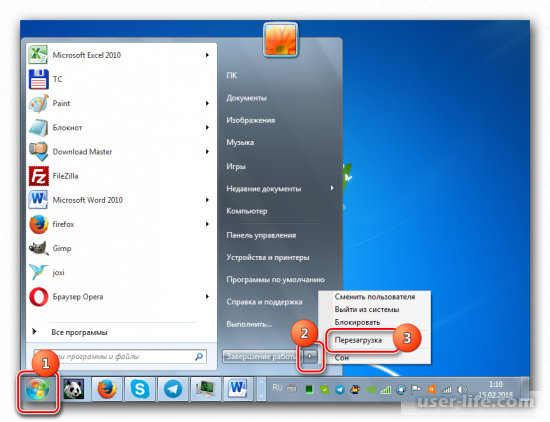
Далее пойдет процесс перезагрузки компьютера. Всё сделается автоматически и ничего дополнительно не нужно нажимать. По окончанию перезагрузки, делайте свои стандартные действия при входе в учетную запись.
Вариант 2: «Командная строка»
В случае, если вариант выше не подействовал, то большая вероятность того, что запуск был произведён в «Safe Mode» по умолчанию. Для выхода из режима нужно воспользоваться «Командной строкой» или «Конфигурацией системы».
Также заходите в меню «Пуска». Кликните на пункт «Все программы».
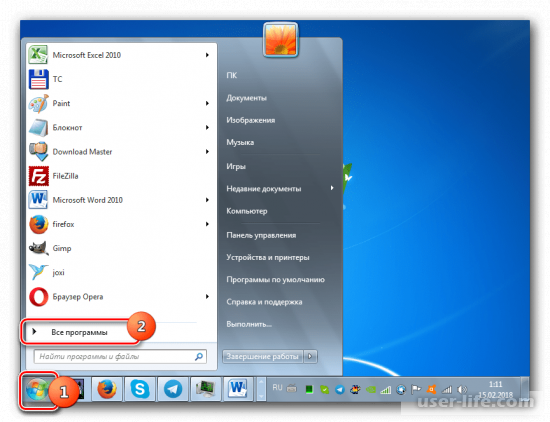
Выберите папку «Стандартные».
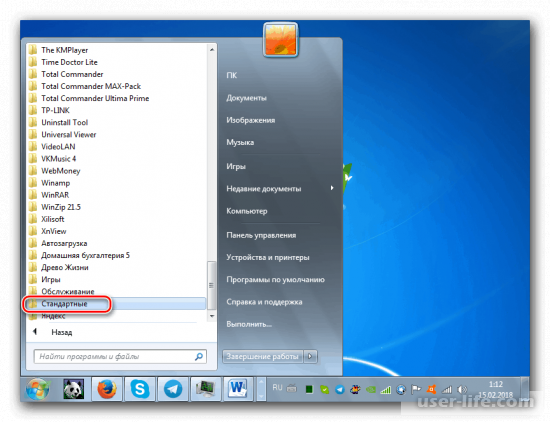
В представленном перечне найдите документ «Командная строка» и кликните на неё правой кнопкой мыши. Выберите пункт «Запуск от имени администратора».

Всплывет окно командной строки. В неё нужно ввести:
bcdedit /set default bootmenupolicy
Нажмите Enter.

По окончанию перезагрузите ПК обычным способом.
Вариант 3: «Конфигурация системы»
Кликните на меню «Пуска» и выберите пункт «Панель управления».

Кликните на раздел «Система и безопасность».
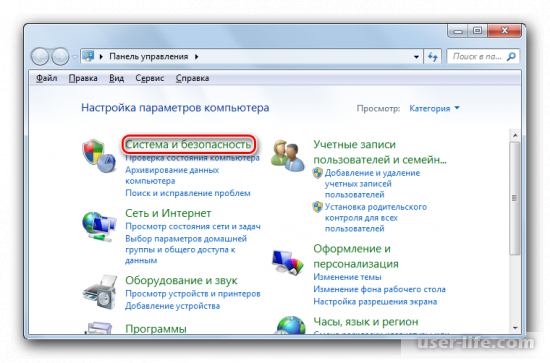
Далее кликните на раздел «Администрирование».
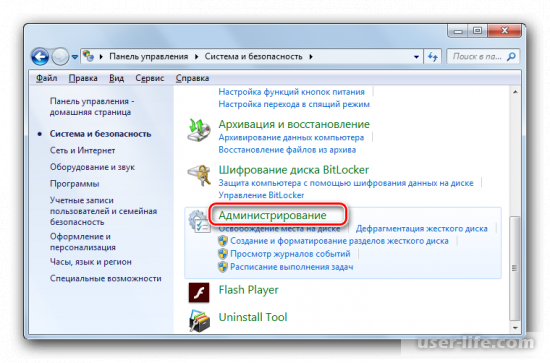
Появится перечень файлов и из них найдите «Конфигурация системы» и кликните на данный документ.

Чтобы воспользоваться другим методом вызова конфигурации, нажмите сочетание клавиш Win+R. Появится окно «Выполнить» и введите туда:
По окончанию кликните на «ОК».

В появившемся окне «Конфигурация системы», перейдите в ней во вкладку «Загрузка».

Если «Safe Mode» подключен через конфигурацию, то под разделом «Параметры загрузки» напротив «Безопасный режим» будет помечено галочкой.

Уберите эту отметку и кликните «Применить», а затем «ОК».

Появится окно «Настройка системы» и выберите «Перезагрузка».

Компьютер будет автоматически перезагружен и запустится в стандартном режиме.
Вариант 4: Выбор режима во время включения компьютера
К подключенному «Safe Mode» иногда прибавляется потребность запустить компьютер в стандартном режиме на один раз. Такие случаи бывают в основном при проверке работоспособности после изменения настроек. В этот раз перезагрузка не будет играть никакого смысла. Необходимый режим можно выбрать при запуске ОС.
Перезагрузите ПК, функционирующий через «Безопасный режим», как в первом варианте. Как только БИОС будет активирован, будет издан сигнал. Это означает что нужно нажать F8. (если клавиша не будет действовать, то выберите сочетание Fn+F8).

Появится перечень типовых запусков операционной системы. Чтобы пролистать список, нажимайте на клавиатуре стрелку, ведущую вниз. Найдите вариант с «Обычная загрузка Windows» и нажмите на него.
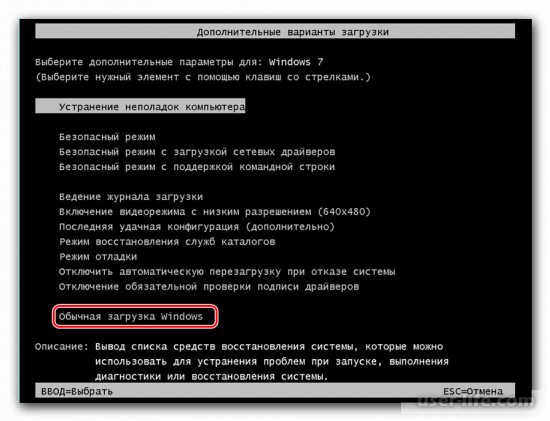
ПК будет перезапущен в стандартном режиме. Если не изменять настройки, то при последующем запуске устройства, будет автоматически работать «Safe Mode».
Как часто бывает, выбор зависит исключительно от целей пользователя. Кому-то нужно произвести глобальный выход из режима, кому-то просто проверить настройки. Выход из «Безопасного режима» не занимает много времени после прочтения статьи.
Источник: http://user-life.com/windows/3734-vyhod-iz-bezopasnogo-rezhima-v-windows-7.html
Как выйти из безопасного режима windows 7?
Часто пользователи виндовс сталкиваются с работой компьютера в безопасном режиме. «Что же это такое?» – спросите вы. Работа в безопасном режиме запускает только самые необходимые драйвера и модули, и операционная система загружается более благополучно. К тому же, через безопасный режим можно произвести восстановление системы. Как вызвать безопасный режим и как затем из него выйти мы и поговорим в данной статье.
Как попасть в безопасный режим?
Перед запуском этого режима вы должны знать несколько важных моментов об этом процессе. Во-первых, интерфейс вашей системы немного измениться, многие пользователи пугаются, думая, что нарушили в windows нечто важное, что уже не подлежит восстановлению. Дело в том, что в безопасном режиме запускается минимальное разрешение графики и это вполне естественно.
Далее что нужно учесть: зайти в интернет, работая в безопасном режиме, не получится. То же самое касается игр и других установленных приложений. В безопасном режиме запускаются только самые важные драйвера и утилиты для работы системы, а настройки интернета и прочих указанных программ в этот список не входят.
Если же вам все-таки необходимо подключение к интернету в БР, при загрузке этого режима нужно выбрать драйверы, которые отвечают за подключение к сети.
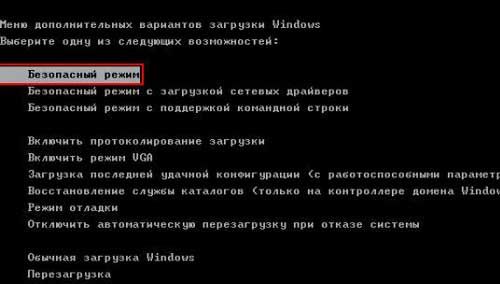
Для запуска БР нужно сделать перезагрузку компьютера. Теперь еще до появления заставок и приветствия виндовс начинаем нажимать клавишу F8. Нам нужно нажать эту клавишу при запуске BIOS, угадать, когда произойдет данный процесс довольно сложно, поэтому жмите кнопку несколько раз в секунду. Может открыться и меню выбора диска для загрузки. Тогда выберите жесткий и снова нажмите F8. Перед вами предстанет выбор безопасных режимов. Сделайте выбор и нажмите Enter. Теперь, когда работа закончена, нужно загрузить компьютер в обычном режиме. Как выйти из безопасного режима windows 7?
Источник: http://learnwindows.ru/kak-vyjti-iz-bezopasnogo-rezhima-windows-7.html
Как выйти из безопасного режима Windows 7?

Не так давно наш сайт рассказывал о том, как попасть в безопасный режим. Безопасный режим необходим для диагностики операционной системы, с его помощью можно гораздо проще найти источник проблемы. Допустим, вы вошли в безопасный режим, сделали все, что необходимо. Что дальше, как отключить безопасный режим? Рассмотрим варианты.
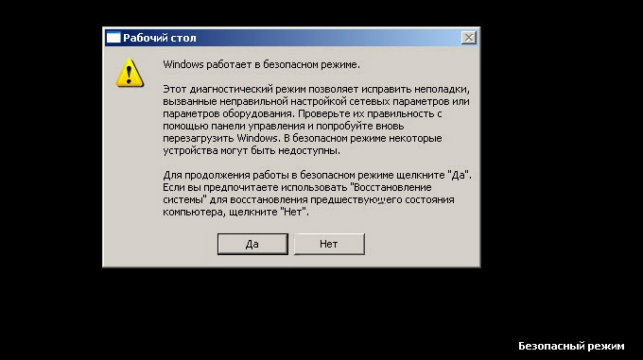
Вот что пользователь видит после загрузки системы в безопасном режиме:
Первый способ
Вообще, единственное, что вам необходимо сделать для выхода из безопасного режима — это перезагрузить компьютер. Да-да, все так просто, ведь безопасный режим включается исключительно по требованию.
Значит, нажимаете на кнопку «Пуск».
Затем кликаете по стрелке рядом со словами «Завершение работы» и выбираете «Перезагрузка».

Компьютер перезагружается и загружается в обычном режиме. Все, больше от вас ничего не требуется.
Второй способ
Некоторые пользователи пишут о том, что обычная перезагрузка совершенно не помогает, компьютер раз за разом перезагружается в безопасном режиме. Да, такое возможно, если установлена принудительная загрузка ПК или ноутбука в безопасном режиме. Если это ваш случай, смотрите внимательно.
Нажмите на клавиши Win+R на клавиатуре, чтобы вызвать окно «Выполнить» (если что-то не получается, смотрите здесь, как вызвать окно «Выполнить» другими способами). Введите команду msconfig и нажмите OK.

Перед вами откроется окно «Конфигурация системы». На вкладке «Общая» должен быть включен режим «Обычный запуск», как показано на скриншоте. Если используется другой режим, установите галочку рядом с указанным режимом.

Теперь откройте вкладку «Загрузка». Видите, стоит галочка рядом с пунктом «Безопасный режим»? Именно она отвечает за запуск вашего компьютера в безопасном режиме постоянно.

Вам необходимо снять эту галочку и нажать OK.

Появится окно, которое сообщит вам о том, что для вступления в силу изменений нужно перезагрузить компьютер. Выберите «Перезагрузка».

Теперь компьютер должен загрузиться в обычном режиме.
Уважаемые пользователи! Если наш сайт вам помог или что-то в нем не понравилось, будем рады, если вы оставите комментарий. Заранее большое спасибо.
Вам будет интересно:
- Как зайти в безопасный режим Windows 7?
- Как зайти в безопасный режим Windows 10?
- Как перезагрузить компьютер или ноутбук: основные способы
- Пропали значки на рабочем столе Windows 7. Как восстановить?
- Как отключить автозапуск программ в Windows 7?
- Как сделать скриншот экрана на компьютере или ноутбуке?
- Как перезагрузить компьютер или ноутбук с помощью клавиатуры?
10 комментариев
второй способ супер! у меня так комп постоянно в безопасном режиме загружался, не знал что делать! помогло!
А если при выходе из безопасного режима выскакивает синий экран?
где-то в настройках полазили) чините реестр, восстанавливаете через загрузочную флешку
У меня после перезагрузки все стало нормально, пасиб.
получилось выйти. на windows 8 работает это?
у меня получилось первым способом — я просто перезагрузила компьютер, но не через пуск, а просто нажала на кнопку на процессоре. он загрузился в обычном режиме!
Наверное, на системном блоке, а не на процессоре 😉
У меня если перезагружать обычно, каждый раз загружается безопасный режим, а со вторым способом все заработало. Большое спасибо!
Источник: http://siteprokompy.ru/kak-otklyuchit-bezopasnyj-rezhim-v-windows-7/
Блог Евгения Крыжановского
Я научу вас ремонтировать свой компьютер!
Windows 7 для чайников: как отключить безопасный режим
 Для того чтобы проверить совместимость драйверов, исправить различные ошибки операционной системы, обнаружить и удалить вирусы в Windows предусмотрен безопасный режим. Когда вы используете на своем компьютере пиратское программное обеспечение, существует вероятность сбоя стабильной работы компьютера.
Воспользовавшись безопасным режимом можно откатить ОС до последней стабильной точки восстановления. Однако запустить Safe Mode всего лишь половина дела, необходимо еще уметь из него выйти.
Ограничения
Безопасный режим был предусмотрен разработчиками Windows для устранения различных неисправностей и сбоев операционной системы. Его суть основывается на запуске исключительно основных программ и драйверов, необходимых для запуска ОС. При этом в безопасном режиме поддерживается максимальное разрешение всего 800х600 пикселей.
Также стоит отметить что в Safe Mode недоступен выход в интернет, поскольку в этом режиме не загружаются драйвера сетевой карты. Однако это не проблема, поскольку в процессе запуска БР можно вручную выбрать драйвера, необходимые для загрузки. Не будет загружаться и ряд других приложений, которые не нужны операционной системе для стабильной работы.
Как запустить безопасный режим?
Для запуска Safe Mode в операционной системе Windows 7 предназначена специальная клавиша — F8, которую необходимо нажать при запуске ОС. После ее нажатия пользователю будет предложено выбрать один из предложенных вариантов загрузки виндовс:
— безопасный режим с поддержкой основного набора драйверов;
— загрузка Safe Mode с поддержкой сетевых драйверов, необходимых для выхода в интернет;
— загрузка БР с поддержкой командной строки;
— загрузка операционной системы с использованием последних рабочих параметров.
Существуют и другие варианты загрузки безопасного режима, например, режим отладки или загрузка с поддержкой графического интерфейса. Для того чтобы запустить операционную систему в нужном режиме, необходимо выбрать один из них при помощи стрелочек на клавиатуре и нажать Enter.
Запуск безопасного режима при помощи команды msconfig
Если операционная система не загружается в стандартном режиме, то на помощь придет системная команда msconfig. Для того чтобы ее запустить, необходимо воспользоваться сочетанием клавиш Win + R и в появившейся командной строке ввести текст команды. После этого запустится раздел «Конфигурация системы», в котором следует выбрать пункт «Загрузка», поставить галочку напротив пункта «Безопасный режим», выбрать минимальный вариант загрузки и нажать на графическую кнопку ОК при помощи мыши. После этого выбираем «Выход без перезагрузки», после чего операционная система загрузится в БР.
Выход из безопасного режима
Итак, у вас получилось перезагрузить компьютер в безопасном режиме и устранить все проблемы, связанные со стабильной работой Windows. Теперь необходимо выйти из режима Safe Mode. Ничего трудного в этом нет, поскольку выход из БР происходит в том же порядке, что и вход. Просто уберите галочку напротив пункта «Безопасный режим», перезагрузите операционную систему и Windows загрузиться в своем обычном режиме.
Проблемы с запуском безопасного режима и их решение
Бывают случаи, когда при запуске Safe Mode операционная система выдает синий экран. Чаще всего это происходит из-за изменения реестра. Для того чтобы устранить эту проблему необходимо восстановить поврежденный реестр при помощи специальной программы SafeBootKeyRepair, которую можно бесплатно скачать в интернете. После распаковки архива с утилитой необходимо запустить файл, предназначенный для виндовс 7 и перезагрузить компьютер. После этого безопасный режим должен без проблем запустится.
Помимо этого можно воспользоваться бесплатным антивирусом AVG, содержащим встроенную функцию восстановления настроек безопасного режима.
Работа в режиме Safe Mode
После загрузки операционной системы в безопасном режиме следует найти и устранить причину, вызывающую сбой в стабильной работе Windows 7. Если вы уже знаете какая именно программа конфликтует с виндовс, то все что необходимо — это запустить панель управления, перейти в раздел установленных программ и просто удалить этот файл.
Однако как быть, если вы даже не подозреваете в чем заключается причина нестабильной работы операционной системы? В этом случае вам придется проверить все программы и утилиты, загружаемые вместе с операционной системой.
Еще один эффективный метод — выполнить восстановление Windows. Для этого необходимо на значке «Мой компьютер» клацнуть правой кнопкой мыши и в появившемся контекстном меню выбрать пункт «Свойства». В появившемся окне переходим в раздел «Защита системы» и нажимаем на кнопку «Восстановить». После этого операционная система предложит выбрать одну из точек восстановления.
Полезная информация
Если ряд функциональных клавиш от F1 до F12 по умолчанию не активен, то их применение необходимо осуществлять при нажатой клавише Fn или «Функция».
Для выбора режима загрузки операционной системы необходимо при запуске Windows успеть нажать клавишу F8.
Для использования стрелок на вспомогательной клавиатуре необходимо включить клавишу Num Lock.
В некоторых новых компьютерах при нажатии клавиши F8 вместо списка вариантов загрузки перед пользователями появляется окно выбора источника загрузки, в котором при помощи стрелочек необходимо выбрать источник с установленной операционной системой и повторно нажать клавишу F8.
После устранения всех неполадок в Windows 7 безопасный режим следует отключить.
Напоследок
Если вы внимательно прочитали эту статью, то это значит, что теперь вы можете не только запускать и выключать режим Safe Mode, но и удалять конфликтующее программное обеспечение и выполнять восстановление операционной системы. Придерживаясь основных рекомендаций при работе в БР, у вас не возникнет никаких проблем.
Запись опубликована 01.07.2015 автором katrinas11 в рубрике Моя жизнь. Отблагодари меня, поделись ссылкой с друзьями в социальных сетях:
Windows 7 для чайников: как отключить безопасный режим : 2 комментария
Привет. К сожалению, пока ни один предложенный способ не помог мне убрать «безопасный режим». На удивление, он помог отладить систему без отключения Интернета, но теперь от его невозможно избавиться. Что делать?
статья не отвечает на вопрос заголовка! у меня win7 стоит в ноутбуке без экрана, и используестя через удаленное подключения с macbook. Хочу совсем отключить этот режим, чтобы в случае зависания и перезагрузки не попадать на него «вслепую».
Источник: http://bezwindowsa.ru/moya-zhizn/windows-7-dlya-chaynikov-kak-otklyuchit-bezopasnyiy-rezhim.html
Windows не может выйти из безопасного режима
Windows не может выйти из безопасного режима
Привет вам, сегодня попробуем разобраться в вопросе о том, почему Windows не может выйти из безопасного режима, и какие меры можно предпринять пользователю для того, чтобы эта неприятность не повторялась от запуска к запуску.
Если вы не знаете, что такое Безопасный режим и какие дополнительные варианты загрузки существуют в системе, а также их назначение, вы сразу можете обратиться к одноимённой статье.
Если Windows не может выйти из безопасного режима, то первым делом вам следует обратиться к окну Конфигурации системы, где во вкладке Загрузка вы найдёте настройки соотвествующего параметра. Он позволяет Windows загрузиться с теми или иными настройками. Проверьте, чтобы с пункта Безопасный режим галочка активации была снята:
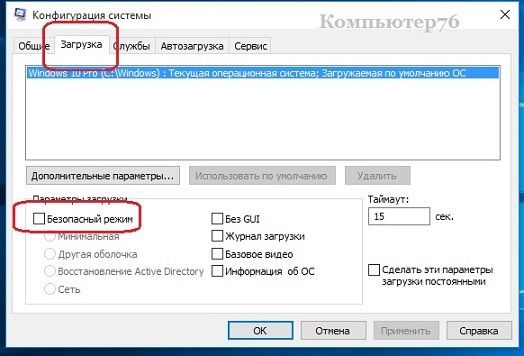
Убедитесь сами: нажмите WIN + R для вызова поисковой строки и наберите команду вызова Конфигурации msconfig. Вкладка Загрузка. Во вкладке Общие должен быть выставлен Обычный запуск. Перезагрузите компьютер.
Обычно этим всё и заканчивается, однако если не всё так просто…
Windows не может выйти из безопасного режима. Способ второй.
Если первый способ не помог, переходим к следующему варианту. Нам понадобится командная консоль системы. Повторяем нажатие комбинации WIN + R, набираем cmd – зажимаем CTRL + Shift (сочетание позволит нам запустить утилиту от имени администратора) и в консоли набираем команду:
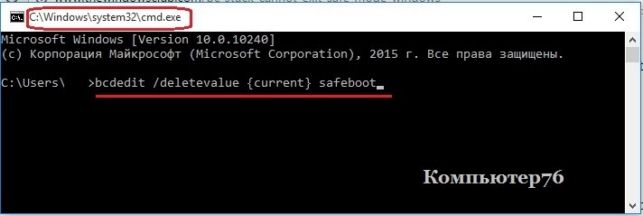
Эта самая команда BCDEdit /deletevalue удаляет или просто убирает опцию загрузки из хранилища базы данных конфигурации загрузки Windows. Действует команда в противовес команде установки особых опций при загрузке BCDEdit /set.
Перезагрузите систему, и вы снова окажетесь в нормальном режиме работы Windows.
Источник: http://computer76.ru/2016/10/17/stuck-in-safe-mode/
- Скачать - Отсутствует как исправить на Windows - api ms win crt runtime l1 1 0 dll ошибка как исправить windows 7
- Как исправить stop 0x0000000a windows 7 - stop 0x0000000a windows 7 как исправить
- Как удалить из автозагрузки ненужные программы? - как убрать из автозагрузки лишние программы windows 7
- Windows 7: как увидеть скрытые папки - как увидеть скрытые папки windows 7
- Как обновить драйвера видеокарты - как обновить видеокарту на виндовс 7
- Ошибка при обновлении Windows 7/8 - service registration is missing or corrupt windows 7 как исправить
- Как Обновить DirectX - как обновить директ х для виндовс 7
- Недостаточно места на диске «C» - как почистить диск с от мусора windows 7
- Как установить Windows 7 на новый жесткий диск - как установить windows 7 с диска
- Оптимизация и правильная настройка Windows 7 Компьютерная помощь - конфигурация системы в windows 7 как правильно настроить
Добавить комментарий