Как вывести; Мой компьютер; на рабочий стол Windows 10? — windows 10 как вывести мой компьютер на рабочий стол
07.07.2019- Как вывести «Мой компьютер» на рабочий стол Windows 10?
- Как вывести Мой Компьютер на рабочий стол в Windows 10?
- Как добавить значок компьютера на рабочий стол в Windows 10
- Как в Windows 10 вывести на рабочий стол значок «Мой компьютер»
- Два простых способа — как в windows 10 вывести на рабочий стол мой компьютер
Стандартный путь попасть в нужное окно Windows 10 — кликнуть правой кнопкой мыши в любом пустом месте рабочего стола, выбрать пункт «Персонализация» (Рис.1), а затем открыть пункт «Темы» (Рис.2).
Как вывести «Мой компьютер» на рабочий стол Windows 10?

В Windows 10, как и в предыдущих версиях Windows, для отображения значков рабочего стола (Этот компьютер, Мои документы, Корзина, Сеть) присутствует одинаковая функция в панели управления, но запускается она по-другому.
Отображение значков на рабочем столе в Windows 10
Стандартный путь попасть в нужное окно Windows 10 — кликнуть правой кнопкой мыши в любом пустом месте рабочего стола, выбрать пункт «Персонализация» (Рис.1), а затем открыть пункт «Темы» (Рис.2).
 Рис.1
Рис.1  Рис.2
Рис.2
Второй вариант. В раздел темы можно зайти по другому:
- Нажмите кнопку Пуск >Параметры >Персонализация >Темы (Рис.2).
- В разделе «Темы» > В пункте «Сопутствующие параметры» выбираем «Параметры значков рабочего стола» (Рис.3).
- Выберите значки, которые должны отображаться на рабочем столе, а затем нажмите кнопки Применить и ОК.(Рис.4).
 Рис.3
Рис.3  Рис.4
Рис.4
Если хотите быстро скрыть все значки на рабочем столе, щелкните правой кнопкой мыши на пустую область на рабочем столе, выберите «Вид», а затем снимите галочку «Отображать значки рабочего стола». Если вам нужно отображать значки на рабочем столе — галочку мы ставим.
Источник: http://noblefox.ru/kak-vyvesti-moy-kompyuter-na-rabochiy-stol-windows-10/
Как вывести Мой Компьютер на рабочий стол в Windows 10?
Существует много случаев, после которых пользователи видят перед собой новый рабочий стол на котором можно увидеть только фоновую заставку.
Такое случается после переустановки или восстановления файлов системы. Также бывает, что после установки обновлений, Windows 10 сбрасывает настройки рабочего стола и предоставляет пользователю только фоновую картинку.
В этом случае пользователям приходится делать все заново — настройка ярлыков, сортировка папок и поиск нужных программ для вывода на рабочий стол. Но самым главным и быстрым способом зайти в «Мой компьютере» а также вообще в настройки системы, является вывод ярлыка на все тот же рабочий стол Windows 10 в котором можно будет произвести нужные задачи. Для новичков появляется обычный вопрос: Как вывести «Мой Компьютер» на рабочий стол в Windows 10? В этой статье мы расскажем вам о том, как это можно сделать.
Как вывести Мой Компьютер на рабочий стол в Windows 10?
Существует несколько способов и как обычно мы рассмотрим их все: от самого удобного варианта.
Способ 1.
Нажмите на значок «Windows» на панели задач и перейдите в «Персонализацию». Откроется специальный список, в котором мы выберем строку «Темы» и перейдем в новое окно «Параметры темы».
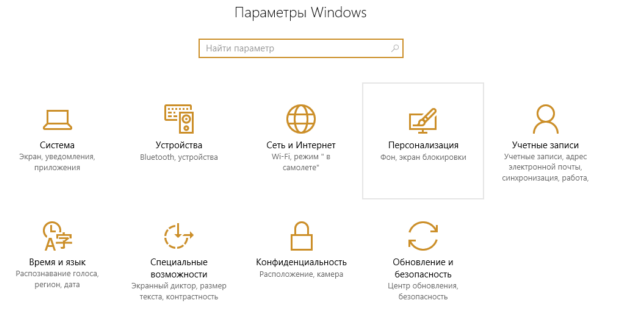

Далее откроется новое окно где в меню слева нужно выбрать «Изменение значков рабочего стола». Затем появится специальная форма где нужно отметить нужные ярлыки для отображения на рабочем столе. Как видите у меня выбраны самые необходимые значки.

Вы можете составить список который нужен именно вам.
Все готово. На вашем рабочем столе появились нужные для вас ярлыки. Также если говорить о том, как вывести Мой Компьютер на рабочий стол в Windows 10 то, нужно рассказать и о следующем способе. Который в свою очередь является более простым вариантом для многих.
Способ 2.
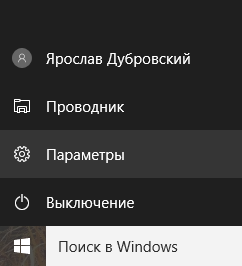
Второй способ является еще более простым, но не таким эффективным как способ выше. Для того чтобы вывести Мой Компьютер на рабочий стол в Windows 10 вам нужно открыть «Проводник». Сделать это можно все в том же меню «Пуск».

Нажмите на соответствующую категорию и перейдите в новое окно. Выберите «Этот компьютер» и перенесите его на ваш робочий стол в любое удобное для вас место.
Для того чтобы это можно было сделать более быстро и удобно, советую открыть окно на часть экрана.
Но как я уже сказал выше, способ отличается тем что вы создаете копию ярлыка. И, например, для того чтобы зайти в «Свойства» системы, чтобы посмотреть информацию про свое устройство вам придется открыть ярлык и в новом окне уже нажать правую кнопку мыши и потом только выбрать нужную функцию в окне.
Выводы
Как видите все оказалось очень просто. Надеемся вы поняли, как вывести Мой Компьютер на рабочий стол в Windows 10. Но если у вас остались какие-то вопросы по этой теме, то мы рекомендуем написать о них в форме комментариев на нашем сайте.
Также не забывайте читать другую полезную информацию. Например как переустановить Windows или изменить размер значков на рабочем столе.
Источник: http://lirashop.ru/windows/kak-vyvesti-moj-kompyuter-na-rabochij-stol-v-windows-10.html
Как добавить значок компьютера на рабочий стол в Windows 10
Удобно работать, когда основные элементы управления и ссылки на часто вызываемые компоненты находятся под рукой или на самом видном месте, например, на декстопе. Одним из таких компонентов является иконка «Этот компьютер», ранее называемая «Мой компьютер».
Сегодня разберемся, как поместить Мой компьютер на рабочий стол в Windows 10/удалить его оттуда всеми возможными средствами, не прибегая к посторонним приложениям для осуществления этой задачи (твикерам).
Вопрос о том, как вынести значок компьютера на рабочий стол Windows 10 задается на форумах до сих пор, но частота его появления намного ниже, чем была в первые месяцы после релиза «десятки». Все потому, что на многих сайтах начали появляться ценные статьи, вызванные помочь пользователям в решении вопроса и раскрывающие его во всей полноте. Почему у пользователей возникает такая необходимость?
Пиктограмма проводника, открывающая окно с перечнем всех устройств для хранения двоичной информации (жесткие, твердотельные накопители, флешки и прочие цифровые девайсы) по умолчанию отсутствует на рабочем столе в среде Windows 10. Способы поместить его иконку уже не те, что пользователи видели в Windows 7 или XP.
Добавить мой компьютер на рабочий стол Windows 10 можно как минимум тремя способами. Их и рассмотрим подробнее, приведя детальную инструкцию для каждого из них.
- Способ №1
- Способ №2
- Способ №3
Способ №1
В «десятке» есть апплет, отвечающий за вывод нескольких системных иконок на рабочий стол. Он знаком пользователям с предыдущих редакций операционной системы, однако метод его вызова отличается.
- Вызываем контекстное меню десктопа.
- Выбираем «Персонализация».

Иной вариант вызова этого же окна таков.
1. Вызываем «Параметры», зажав Win+I.
2. Переходим в раздел «Персонализация».
Далее обоих случаев выполняем приведенные ниже действия.
3. Переходим во вкладку «Тема», щелкнув по одноименному пункту вертикального меню.

4. Жмем по ссылке «Параметры значков рабочего стола».
Открыв одноименное окно сможете указать, какие системные пиктограммы необходимо вывести на рабочий стол, а какие необходимо скрыть, ведь в их число входит не только «Мой компьютер».
5. Чтобы показать нужную иконку ставим возле нее флажок и жмем «Применить» или «OK» для закрытия окна с сохранением заданных параметров.

Существует еще один вариант – выполнение «Rundll32 shell32.dll,Control_RunDLL desk.cpl,,5» в строке «Выполнить», которая вызывается комбинацией клавиш Win+R.
Способ №2
Следующий вариант поставить Мой компьютер на рабочий стол заключается в создании ярлыка объекта. Через него можно будет открыть Проводник в соответствующей директории.
1. Открываем окно проводника.
Быстрее всего сделать это при помощи комбинации клавиш Win+E и через ярлык на Панели задач.
2. Открываем содержимое директории, для которой будем создавать ярлык на десктопе.

3. Уменьшаем открытое окошко таким образом, чтобы отобразить свободную от каких бы то ни было элементов область рабочего стола с любой стороны открытого окошка.
4. Захватываем «Мой компьютер» левой клавишей мыши и перетаскиваем на пустое пространство рабочего стола, создавая тем самым ярлык.

В итоге получим нужный ярлык с возможностью задать его имя и сменить его значок на вкладке «Ярлык» в свойствах элемента.
Способ №3
Существует еще одна возможность вывести иконку «Мой компьютер», а также все остальные, на рабочий стол. Количество действий и сложность инструкции немного выше, чем приведенные ранее графические методы решения проблемы, и пригодится этот раздел мало кому, но для полноты охвата темы его также рассмотрим.
Не секрет, что все настройки Windows 10 хранятся в системном реестре. Доступ к этим параметрам осуществляется напрямую, через редактор реестра, или косвенно, посредством сторонних приложений (твикеров) или через графический интерфейс операционной системы (как в первом варианте).
1. Вызываем окно командного интерпретатора, одновременно зажав комбинацию горячих клавиш Win+R.
2. В текстовую строку вводим regedit и выполняем команду, кликнув «OK» или нажав «Ввод».
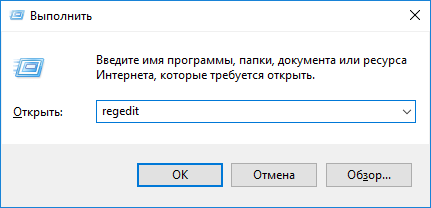
3. Разворачиваем ветку HKCU, где собрана конфигурация, касающаяся профиля текущего пользователя.
4. Переходим в подраздел Software.
5. В нем разворачиваем каталог Microsoft, где следуем по пути Windows\CurrentVersion\Explorer.
6. Открываем каталог Advanced.

7. Вызываем окно редактирования параметра «HideIcons» и устанавливаем его значение как ноль.
Если ключ отсутствует, создаём его (тип DWORD 32 bit).
Для применения параметров перезапускаем Проводник или выполняем выход из системы и авторизуемся в Windows 10 заново.
Источник: http://windows10i.ru/instruktsii-i-sovety/moj-kompyuter-na-rabochij-stol-windows-10.html
Как в Windows 10 вывести на рабочий стол значок «Мой компьютер»
Что-то мне подсказывает, что вы только что установили новенький свеженький Windows 10 на свой компьютер или ноутбук. И вот вы смотрите на рабочий стол и видите полный порядок или даже какую-то пустошь. На нем нет кучи ярлыков на игры и программы, нет файлов, которые обычно валяются прям на рабочем столе годами без дела занимая свободное пространство. Но самое главное – вы не видите значок «Мой компьютер»! И правда, где же он? Такой полезный и такой важный, но по умолчанию он почему-то не выводится на рабочий стол. Разработчики, вы не правы, он нам всем очень нужен. Вот сегодня я и расскажу вам, как вывести «Мой компьютер» на рабочий стол в Windows 10.
Кстати, стоит отметить, что в Windows 10 он называется не «Мой компьютер», а «Этот компьютер». Сразу вспомнился мемасик «Не твоя, вот ты и бесишься». 😁
Где же прячется значок «Этот компьютер»?
Сейчас мы найдем тебя, «Мой компьютер», и выведем на чистую воду на рабочий стол. Повторяйте каждый шаг этой инструкции и у вас точно все получится.
- В любом месте рабочего стола (а его сейчас у вас предостаточно) кликните правой кнопкой мыши и выберите пункт в самом низу под названием «Персонализация».


- Там в левом меню выберите пункт «Темы».
- Теперь мотайте появившуюся страницу почти до самого низа, пока не увидите заголовок «Сопутствующие параметры».
- Выбирайте подпункт «Параметры значков рабочего стола».

- Далее вам остается только отметить галочками те значки, которые вы хотите вывести на рабочий стол, например, «Мой компьютер» и «Корзина». Обычно этих значков мне достаточно.

Ну а теперь осталось только нажать на кнопку «OK». Все, дело сделано. Спасибо за прочтение.
Вывод
Ну что, надеюсь, эта статья все еще актуальна и у вас получилось вывести на рабочий стол значок «Мой компьютер», а то знаете, как бывает в Windows 10, обновление выкатывают и все сразу находится не на своих местах, и привыкаешь заново пользоваться системой. Если что-то пошло не так, пишите об этом в комментариях, разберемся.
Источник: http://digital-boom.ru/software/windows/kak-v-windows-10-vyvesti-na-rabochij-stol-znachok-moj-kompyuter.html
Два простых способа — как в windows 10 вывести на рабочий стол мой компьютер

После перехода с более старых операционных систем Windows (например, с 7-й), многим пользователям становится непонятно, как в windows 10 вывести на рабочий стол мой компьютер, поскольку такой ярлык в системе изначально отсутствует.
Но от привычки никуда не деться, ведь иконка «Мой компьютер» была с раннего поколения систем, например, Windows XP и теперь каждый, кто ставит современную десятку, начинает искать эту иконку «Мой компьютер».
Потому что ранее при помощи нее открывался соответствующий раздел операционной системы — главная страница проводника, а из него осуществляется доступ к ко всем локальным дискам, подключенным устройствам: флешки, внешние HDD накопители, CD/DVD/Blu Ray диски. Также оттуда всегда можно было легко попасть в основные папки пользователя, например, «Загрузки», «Изображения», «Документы».
Казалось бы разработчики из Microsoft лишили нас бедолаг возможности нормально пользоваться системой, открывать быстро нужные папки! 🙂 Но на самом деле решение есть и оно элементарное, сейчас я покажу 2 способа открывать привычный раздел.
Как в windows 10 вывести на рабочий стол мой компьютер: пошаговая инструкция
Итак, как же вернуть в систему уже привычную возможность открывать раздел «Мой компьютер»? Для этого есть 2 простых пути:
Создать такой же значок как был раньше, проще говоря, полностью все вернуть на место, как было;
Заходить в тот самый раздел немного по другому, отличия при этом будут минимальными, тут уже дело привыкания.
Вариант 1 — перенос ярлыка «Этот компьютер» на рабочий стол
Наберите в поисковой строке системы фразу «Этот компьютер», после чего кликните по найденному варианту правой кнопкой мыши и выберите «Закрепить на начальном экране». Или, если после ввода поисковой фразу, появится меню справа (появляется в последних сборках Windows 10), то нажмите в нем такую же кнопку.
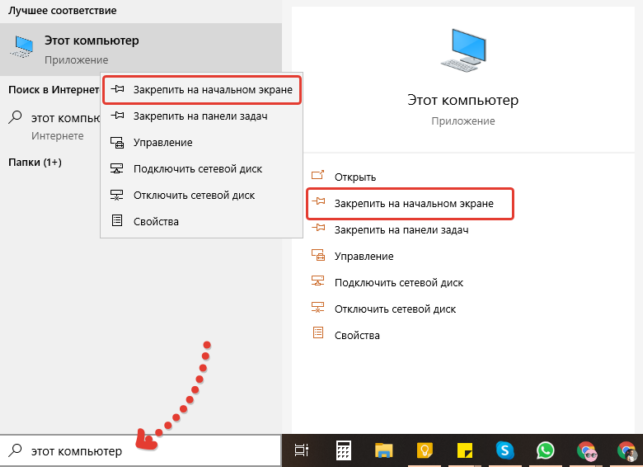
Теперь откройте меню пуск и на так называемом начальном экране вы найдете ярлык «Этот компьютер». Вы можете прямо отсюда теперь открывать его, что тоже не менее удобно чем с рабочего стола, хотя приходится делать один лишний клик 🙂
А для переноса на рабочий стол, прямо мышкой (удерживая левую ее кнопку), перенесите иконку с начального экрана на рабочий стол.
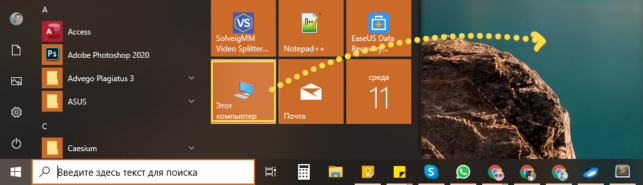
Готово! Теперь, если удобно, можно закрепить ярлык и на панели задач, просто перетащив его на эту панель левой кнопкой мыши.
Вариант 2 — вход в раздел «Компьютер» через ярлык проводника Windows
И теперь рассмотрим альтернативный вариант, что на мой взгляд еще проще. Дело в том, что, начиная с Windows 8, в системе на панели задач уже сразу после установки имеется значок «Проводник», который делает фактически тоже самое, что «Компьютер».
Отличие в том, что проводник открывает раздел «Быстрый доступ», где отображаются часто-используемые вами файлы и папки, а также последние, с которыми работали. Нужно лишь кликнуть по разделу «Этот компьютер» и вы окажетесь там где нужно:
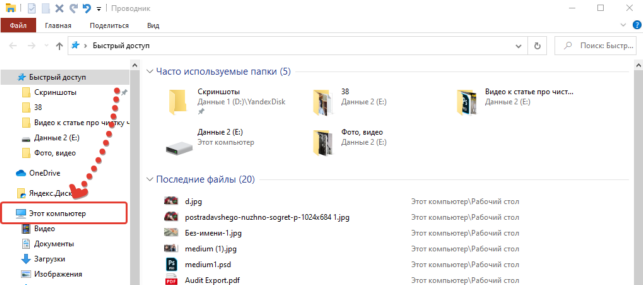
Как запускать проводник:
Изначально он находится прямо на панели задач Windows и имеет значок папки. Достаточно по нему кликнуть.
Если значка вдруг там нет или хотите вынести его на рабочий стол или главный экран, то в поиске системы наберите «Проводник», кликнув правой кнопкой мыши по найденному результату, выберите «Закрепить на начальном экране».
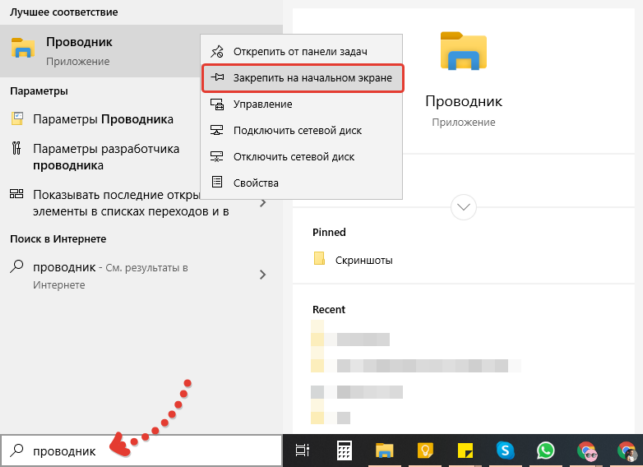
А затем просто перетащите иконку с начального экрана на рабочий стол, как показывал выше на примере ярлыка «Этот компьютер».
Заключение
Надеюсь эти 2 простейших способа помогут вам разобраться, как в windows 10 вывести на рабочий стол мой компьютер и вы сможете привычным образом открывать тот самый раздел.
А я пользуюсь способом №2, т.е. открываю раздел «Этот компьютер» через ярлык «Проводник». Как-то изначально не стал, помню, искать тот старый ярлык «Компьютер», но зато увидел новый. Привыкнуть не составило проблемы.
Если есть вопросы по теме статьи, рад буду ответить на все, пишите в комментариях 😉
Сделай репост – выиграй ноутбук!
Каждого 1 и 15 числа iBook.pro разыгрывает подарки.
- Нажми на одну из кнопок соц. сетей
- Получи персональный купон
- Выиграй ноутбук LENOVO IdeaPad
LENOVO IdeaPad Intel Core i3-5, 8ГБ DDR4, SSD, Windows 10
Источник: http://serfery.ru/kompyuternaya-gramotnost/kak-v-windows-10-vyvesti-na-rabochij-stol-moj-kompyuter/
- Как удалить Xbox Game Bar, DVR и игровой мониторинг в Windows 10 - game dvr windows 10 как отключить
- Windows 10 как разблокировать издателя и установить программу? - windows 10 как разблокировать издателя
- Как сделать скриншот на Windows 10 и где их потом искать? - как сделать скриншот на компьютере windows 10
- Как удалить Центр безопасности Защитника Windows 10 | Возможности Windows 10 - центр безопасности защитника windows 10 как отключить
- Как отключить и удалить OneDrive в Windows 10 | - как удалить onedrive windows 10 полностью
- Как снести винду? - как снести виндовс 10
- Как настроить микрофон на Виндовс 10: на компьютере и ноутбуке - как настроить микрофон на windows 10
- Как сменить имя пользователя в Windows 10 с user на свое? - как сменить имя пользователя в windows 10
- Срок действия вашей лицензии Windows 10 истекает: как убрать сообщение? - срок действия вашей лицензии windows 10 истекает как убрать сообщение
- Как сделать восстановление системы на виндовс 10 - как в виндовс 10 восстановить систему
Добавить комментарий