Как изменить размер значков рабочего стола? — как изменить размер значков на рабочем столе в windows 10
31.12.2019Конечно этот способ подойдёт для ноутбука, но только три варианта выбора ограничиваю возможности.
Как изменить размер значков рабочего стола?
Большинство пользователей скорее всего уже знают, как изменить размер значков рабочего стола Windows. В тоже время другая часть людей никогда не пользуется возможностью их изменения и имеют размер заданный по умолчанию. Скорее всего это по причине не знанию того, что размер иконок на рабочем столе можно изменить очень быстро и без стороннего ПО.
Вы же можете воспользоваться одним из трёх приведённых способов для изменения размера иконок на рабочем столе в Windows 7, Windows 8 и Windows 10.
Примечание: Иметь одновременно разные размеры значков или иконок (кому как удобно) на рабочем столе Windows не получится. А вот иметь различные размеры значков плитки и ярлыков в меню Пуск Windows 10 вполне возможно.
Способ 1: Изменение размера значков рабочего стола с помощью прокрутки колеса мыши
Во время нахождения на рабочем столе, просто удерживайте на клавиатуре клавишу CTRL (левая или правая – не важно), а затем прокрутите колесо мыши вверх – для увеличения или вниз — для уменьшения размера значков рабочего стола.
Это самый простой из трёх способов, но для ноутбука без мышки он не подойдёт.
Способ 2: Изменение размера иконок на рабочем столе в контекстном меню
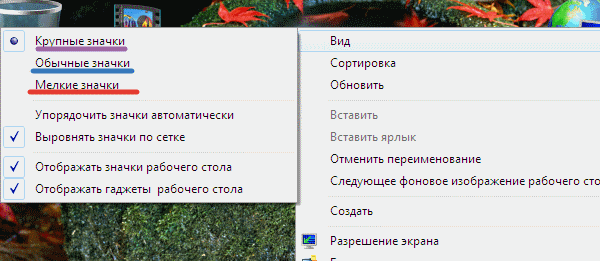
Для начала щёлкните правой кнопкой мыши на свободном месте рабочего стола и выберите Вид.
Angiotensin II is the principal pressor agent of the renin-angiotensin system, with effects that include vasoconstriction, stimulation of view Do not drive, operate machinery, or do anything else that could be dangerous until you know how you react to calcitriol Angiotensin II is the principal pressor agent of the renin-angiotensin system, with effects that include vasoconstriction, stimulation of .
Следующим действием будет выбор одного из вариантов – крупные или мелкие значки.
Конечно этот способ подойдёт для ноутбука, но только три варианта выбора ограничиваю возможности.
Способ 3: Другой размер иконок в меню Дополнительные настройки внешнего вида
Обратите внимание, что этот метод не будет работать в таких изданиях Windows как 8 или 8.1, так же данная возможность на момент публикации статьи была не возможна для Windows 7 Starter и Home Basic.
Щёлкните правой кнопкой мыши на рабочем столе и выберите Персонализация для появления одноимённого окна.

В окне Персонализация нажмите на Цвет окна , а тут уже нужно выбрать ссылку дополнительные параметры оформления для открытия окна Цвет и внешний вид окна .

Раскройте раскрывающееся меню и выберете значки из списка других вариантов, чтобы изменить текущий размер иконок, шрифт и размер шрифта.
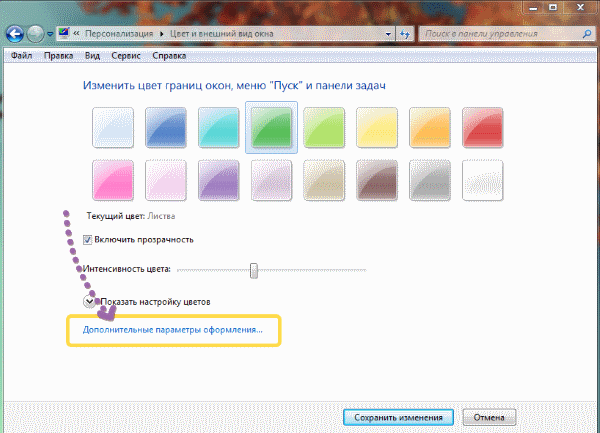
Введите необходимое значение в поле Размер , которое находится рядом со значком. Так же можете выбрать понравившийся шрифт, изменить размер, и только после этого нажать ОК или Применить .

Теперь изменить размер значков рабочего стола не составит труда даже не имея мыши.
Источник: http://procomputer.su/win/106-kak-izmenit-razmer-znachkov-rabochego-stola
Изменение размера значков рабочего стола в Windows 10
Размер значков рабочего стола в Windows 10 далеко не всегда устраивает пользователей. Для кого -то они большие, а для кого – то маленькие. Начиная с Windows 7, разработчики добавили функцию регулировки размера значков рабочего стола. Как ей пользоваться вы узнаете в этой статье.
Как увеличить или уменьшить значки на рабочем столе?
На самом деле делается это очень просто. Нужно, находясь на рабочем столе, зажать кнопку “CTRL” в левом нижнем углу клавиатуры и не отпуская ее покрутить колесом мыши.
Кнопка “CTRL” на клавиатуре
Держа кнопку “CTRL” и прокручивая колесо мышки в одну сторону вы будете увеличивать значки, а прокручивая колесо в другую сторону – уменьшать.

Увеличенные значки рабочего стола Windows 10
Этот механизм изменения размера знаков рабочего стола работает в Windows 7, Windows 8.1 и Windows 10 всех версий.
Если вы хотите уменьшить значки на панели задач, что это делается следующим образом. На любом свободном месте панели задач кликните правой кнопкой мыши и в открывшемся меню выберите “Параметры панели задач” (В некоторых версиях Windows 10 вместо этого пункта будет пункт “Свойства”).
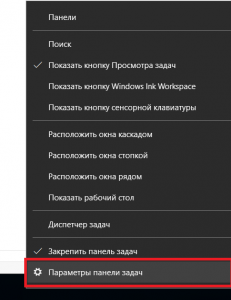
Настройки панели задач
В открывшемся окне активируйте переключатель “Использовать мелкие кнопки панели задач”.

Опция, уменьшающая значки панели задач
Заключение
Как видите, изменение размера значков рабочего стола и панели задач в Windows 10 реализовано очень просто и доступно.
Источник: http://helpadmins.ru/kak-izmenit-razmer-znachkov-na-raboche/
Как изменить размер значков на рабочем столе Windows 10
Хотите, чтобы значки на рабочем столе в Windows 10 были больше, чтобы вы могли перестать косить по ним или чтобы просто было легче использовать Windows на ноутбуке с сенсорным экраном? Или вы хотите, чтобы они были меньше, поэтому ярлыки не занимали столько места на экране? Windows 10, к счастью, очень упрощает изменение размера значков на рабочем столе.
Как изменить размер значков на рабочем столе Windows 10
1. Щелкните правой кнопкой мыши по свободному месту на рабочем столе.
2. Выберите «Вид» в контекстном меню.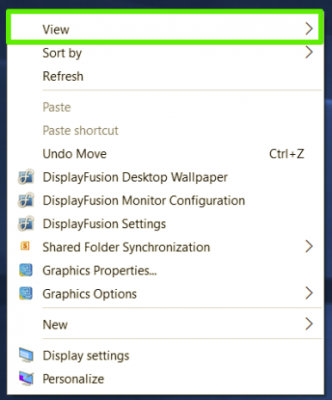
3. Выберите «Большие значки», «Значки среднего размера» или «Маленькие значки». Значением по умолчанию являются значки средних значений.
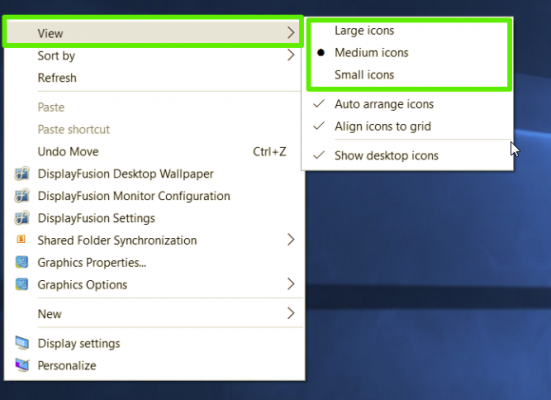
На моем ноутбуке с дисплеем с диагональю 1600 на 900 пикселей большая опция выглядит огромной, малый размер слишком мал, а средний размер выглядит как раз (как сказал бы Goldilocks). Ваш пробег может варьироваться в зависимости от разрешения экрана. Изменение размера значков на рабочем столе не влияет на размер значков в другом месте Windows 10, но есть способы их изменения.
Как изменить размер значков на панели задач
Если вы хотите изменить размер значков на панели задач, для этого есть другой параметр, который также изменит размер текста, приложений и других элементов в Windows 10.
1. Щелкните правой кнопкой мыши свободное место на рабочем столе.
2. Выберите «Настройки экрана» в контекстном меню.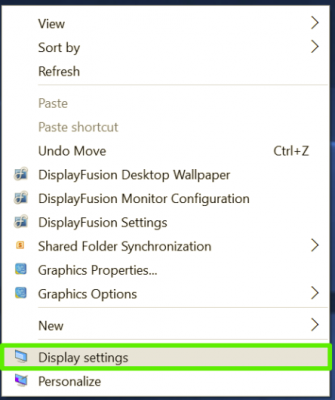
3. Переместите ползунок под «Изменить размер текста, приложений и других элементов» на 100%, 125%, 150% или 175%.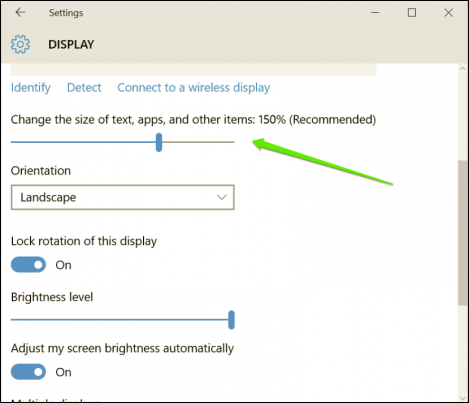
4. Нажмите «Применить» в нижней части окна настроек. Windows может попросить вас выйти из системы и снова войти в систему для получения более последовательного опыта.
Это не только сделает иконки на панели задач немного большими, но также сделает текст больше в таких приложениях, как Microsoft Edge и Calendar, а также в окнах уведомлений Windows 10.
Как изменить размер значков в проводнике файлов
Если вам нужны большие или меньшие значки или миниатюры в определенных папках, вы можете изменить их на лету в Проводнике.
Просто направляйтесь к месту своей папки и используйте колесо прокрутки мыши для увеличения или уменьшения изображения, эффективно переключая представление между большими значками Windows 10, значками среды, маленькими значками, списком, деталями, фрагментами и видами контента.
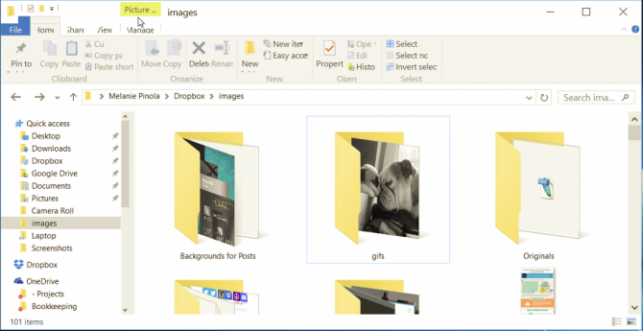
Хотя File Explorer запомнит ваш последний параметр, когда вы снова откроете эту папку, это параметр для конкретной папки, поэтому вам нужно будет настроить каждую папку, в которой вы хотите использовать разные размеры и размеры текста.
Есть альтернативные способы того, как изменить размер значков на рабочем столе Windows 10 — пишите нам об этом в форме комментариев.
Источник: http://lirashop.ru/windows/sizes-znachkov-desktop-windows-10.html
Как изменить размер значков рабочего стола Windows 10?
ОС «Виндовс 10» предлагает юзеру обширный список инструментов для персонализации своей системы. Поэтому, если вы хотите изменить размер значков рабочего стола Windows 10, или иконки в файловом менеджере, или на панели задач, то сделать это можно без особого труда.
Через ПКМ на главном экране
Первостепенно рассмотрим наиболее легкий метод изменения масштаба иконок. Задействовать сторонние утилиты не потребуется, все, что вам нужно будет сделать, это:
- Свернуть все открытые окна, если они есть.
- Нажать в любом месте рабочего стола «Виндовс» ПКМ.
- В появившемся меню установите курсор на строке «Вид». Расположен он самым первым в списке.
- Из списка выбрать желаемый размер иконок. На выбор предлагаются крупные, обычные и мелкие значки.
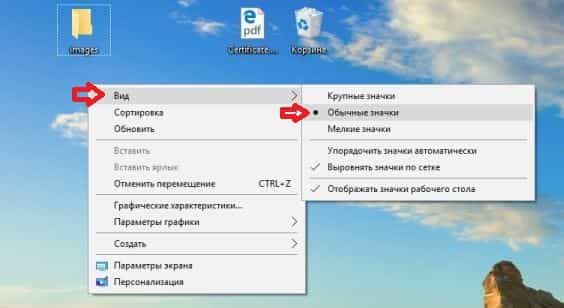
Как только вы определитесь с выбором и нажмете по пункту ЛКМ, размер всех ярлыков сразу будет изменен. Как уже говорилось, это самый простой способ изменения размера значков рабочего стола Windows 10.
В файловом менеджере «Проводник»
Опытные пользователи знают, что «Рабочий стол» есть и в фирменном файловом менеджере от Microsoft. Сейчас будет рассказано, как откорректировать масштаб иконок в нем.
- Первым делом запустите сам «Проводник». Для этого кликните на панели задач одноименную кнопку.
- На боковой панели слева перейдите в раздел «Рабочий стол».
- Аналогичным предыдущему способом измените масштаб иконок через меню ПКМ.
- На верхней панели проследуйте на вкладку «Вид».
- Кликните по кнопке «Параметры» и выберите подпункт «Изменить параметры папок».
- В появившемся окне снова переместитесь на вкладку «Вид».
- Снова нажмите на кнопку «Применить к папкам».
- Кликните по пункту «Да» во всплывающем окне, чтобы дать разрешение на все вносимые вами изменения.
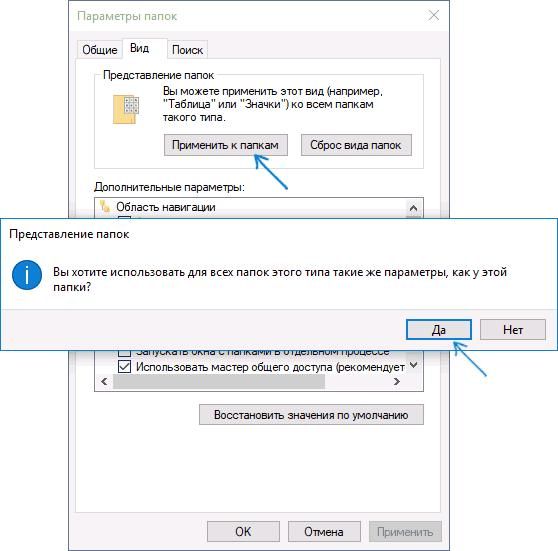
После выполнения всех действий размер иконок в файловом менеджере станет фиксированным, и при каждой последующей сессии изменяться он не будет.
Изменяем масштаб иконок на панели задач компьютера
К «Рабочему столу» еще относится «Панель задач». Размер значков там также можно изменять. Делается это следующим образом:
- Кликните по «Пуску».
- Нажмите по иконке «Параметры».
- В списке всех параметров выберите раздел «Персонализация».
- На боковой панели перейдите в категорию «Панель задач».
- В основном меню измените положение регулятора «Использовать маленькие кнопки».
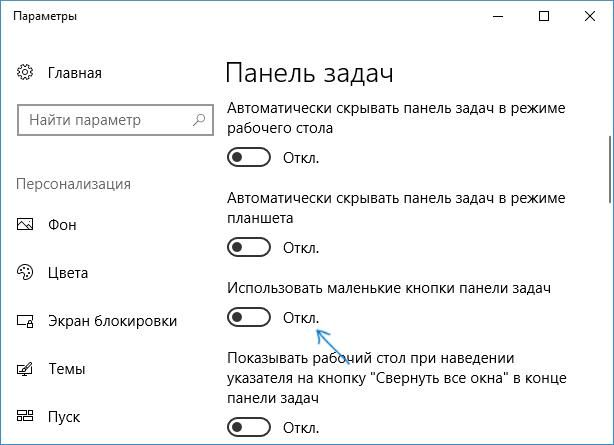
Соответственно, если вы активируете переключатель, то иконки на панели задач уменьшатся в масштабе, если деактивируете — станут стандартными. Теперь вы знаете все методы, как изменять размер значков рабочего стола Windows 10.
Источник: http://fb.ru/article/437912/kak-izmenit-razmer-znachkov-rabochego-stola-windows
Как изменить размер значков в Windows 10
 Современные технологии предлагают пользователям самые разные установки разрешения экрана, которые выдают качественную картинку на рабочем столе. Правда, в этом случае есть один неприятный момент, связанный с размером значков: они попросту становятся маленькими (или слишком большими) и их сложно визуально воспринимать. Поэтому многие стали задаваться вопросом касательно того, как изменить размер значков на рабочем столе в Windows 10? Сделать это можно – достаточно выполнить парочку несложных действий в соответствии с нашими инструкциями.
Меняем размер иконок с помощью клавиатуры и мышки
Поначалу мы разберем, как изменить значки рабочего стола Windows 10 с помощью колесика мыши. Для этого нужно выполнить следующие действия:
- Переходим на основной рабочий стол, зажимаем комбинацию клавиш Shift + Ctrl и крутим колесико мыши вверх: это увеличит все иконки рабочего стола. Если крутить колесико вниз, то иконки уменьшаться.
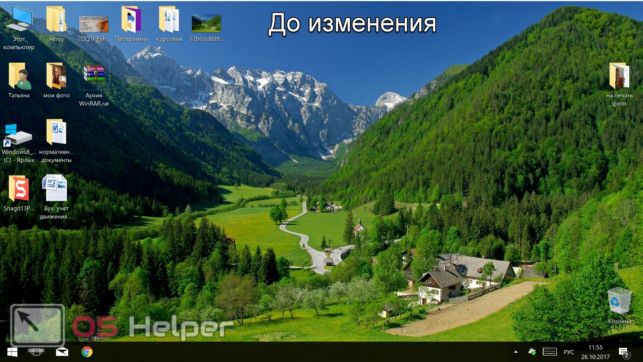
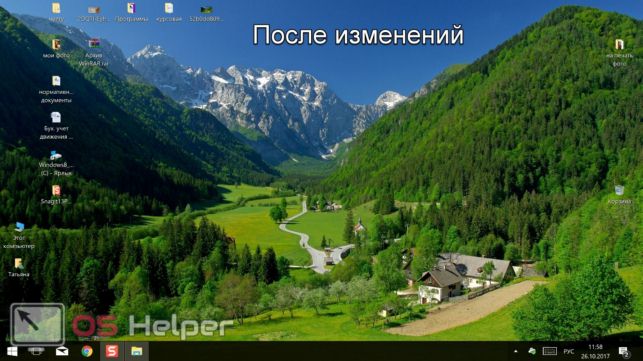
Как видите, данный способ не такой сложный и вы можете сразу его опробовать. А если вам не хочется крутить колесико, то есть другой вариант: с помощью контекстного меню. Чтобы реализовать этот метод, выполняем следующее:
- Щелкаете правой кнопкой мыши по рабочему столу. В появившемся окне переходите в «Вид». Затем выбираете, какого размера иконки вам установить.

Ничего сложного в замене иконок нет: достаточно выполнять все рекомендации и вы достигните желаемого результат.
Как изменить ярлыки в проводнике?
Теперь постараемся разобрать, как поменять настройки иконок внутри отдельного окна. Для этого выполняем шаги:
- Заходим в любую папку, где вы хотите изменить иконки. Нажимаете правую кнопку мыши на свободном месте. Переходите в «Вид». Затем осталось подумать и выбрать пункт, на который вы хотите поменять настройки.

Как видите, выбор обширный, поэтому рекомендуем проверить каждый из них и только потом остановиться на каком-то одном. Эти изменения применяются исключительно к одному окну, поэтому можете смело устанавливать индивидуальные настройки для каждой папки.
Имеется еще один способ замены иконок, который выполняется при помощи функций на панели задач:
Открываете любую папку. Переходите в «Вид» (сверху). Открывается окно с установками, где вы можете выбрать тот пункт настроек, который вам необходим.
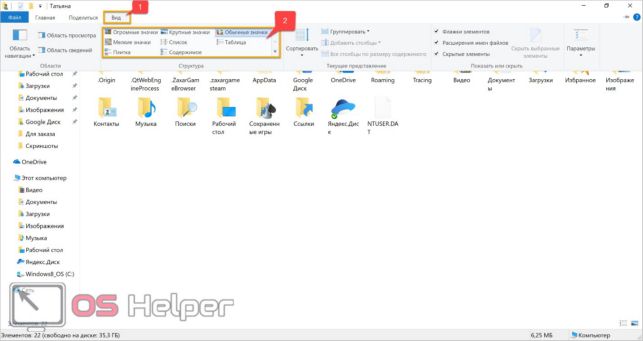
Можете смело пользоваться данными методами увеличения и уменьшения ярлыков. Эти инструкции можно использовать как на персональном компьютере, так и на ноутбуке. А далее мы рассмотрим, какую программу можно использовать для редактирования значков операционной системы Windows 10.
Используем программу Winaero Tweaker
Среди многочисленных программных продуктов имеется приложение под названием Winaero Tweaker, которое дает возможность проводить манипуляции и менять настройки визуальной части Windows 10. Среди всех ее функций есть пункт, отвечающий за смену размеров иконок, которым мы воспользуемся:
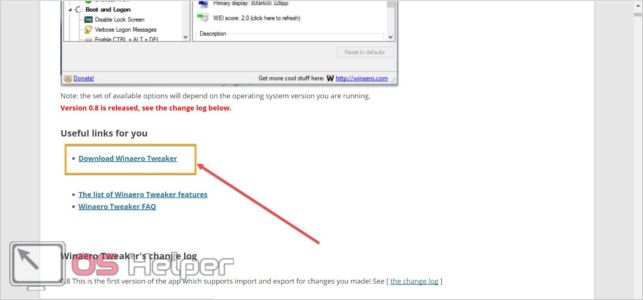
- Поначалу переходим по ссылке, прокручиваем страницу вниз и нажимаем на пункт «DownloadWinaeroTweaker».
- В следующем окне нужно немного прокрутить вниз и нажать на «DownloadWinaeroTweaker».
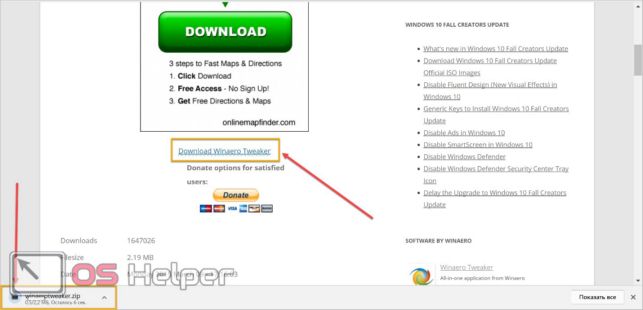
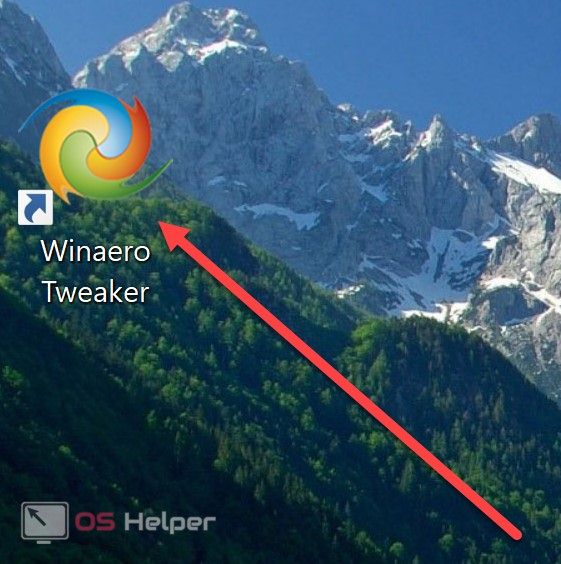
- Ждете, пока скачается архив с установочным файлом, затем открываете его и запускаете установку. Дожидаетесь, пока процесс закончится, и открываете программу при помощи ярлыка на рабочем столе.
- В открывшимся окне слева выбираем раздел «Icons», а справа используем два регулятора, которые отвечают за горизонтальный и вертикальный размер. После того, как вы установите желаемые значения, нужно нажать на «Applychanges».
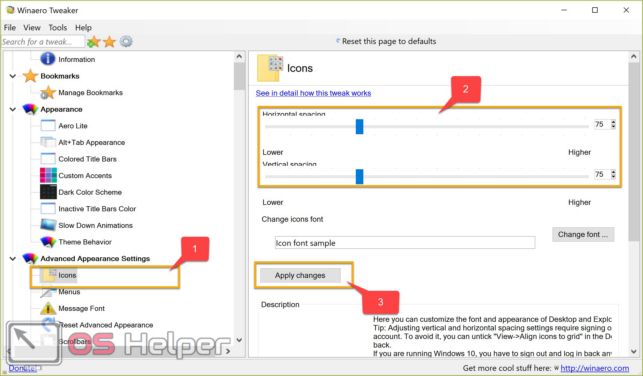
Система перезапустится, и вы увидите, как изменились ярлыки на рабочем столе.
Помимо возможности менять масштаб значков, в этой программе имеется множество других функций, которые могут изменять визуализацию других элементов Windows 10.
Ранее существовала еще одна программа, которая называлась Advanced Appearance Setup. Она тоже давала возможность регулировать размеры значков, правда на данный момент она исчезла из списка доступных из-за прекращения поддержки со стороны Windows. Поэтому теперь воспользоваться ей не удастся.
Меняем иконки в редакторе реестра
Наименее популярным способом изменения параметров значков является редактор реестра. Это тоже стандартный метод, поэтому для его использования достаточно выполнить следующие действия:
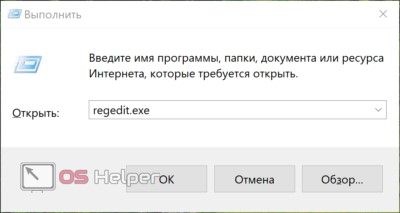
- С помощью комбинации клавиш Win + R вызываем окно запуска. Вводим команду regedit и нажимаем Enter .
- Далее откроется само окно редактирования реестра. Поначалу стоит выбрать строку HKEY_CURRENT_USER. Потом переходим в ControlPanel. Затем следуем в Desktop и WindowMetrics. Справа двойным нажатием на левую кнопку мыши открываем ShellIconSize.
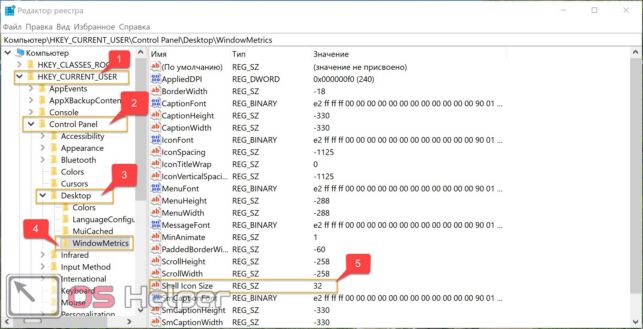
- В открывшимся окне остается только изменить значение и нажать «ОК».
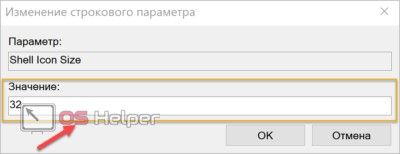
После выполненных действий остается перезагрузить компьютер.
Итоги и комментарии
Теперь вы знаете множество способов изменения значков рабочего стола и в проводнике. Можете пользоваться нашими рекомендациями, и они вам обязательно помогут.
Видеоинструкция
Ниже вы найдете ролик, в котором дублируется написанное в статье.
Источник: http://os-helper.ru/windows-10/kak-izmenit-razmer-znachkov.html
- Бесплатное обновление Windows 7 до Windows 10 - как бесплатно обновить windows 7 до windows 10
- Как отключить автоматическое обновление Windows 10 - как в виндовс 10 отключить автоматическое обновление
- Как сделать скриншот на Windows 10 - как сделать скрин на ноутбуке виндовс 10
- Как настроить Windows 10: Самые полезные советы - windows 10 как настроить
- Как удалить программу в Windows 10? - как на виндовс 10 удалить программы
- Как снести Windows и установить - как снести виндовс 10 и установить виндовс 7 на ноутбуке
- Классический пуск в Windows 10 как в Windows 7 - как в виндовс 10 сделать меню пуск как в windows 7
- Как отключить Xbox DVR в Windows 10 - как отключить xbox на windows 10
- Загрузочная флешка rufus windows 10: как создать при помощи программы - rufus как создать загрузочную флешку windows 10
- Как поставить пароль на компьютер в Windows 10 - как на виндовс 10 поставить пароль
Добавить комментарий