Как включить аппаратное ускорение на Виндовс 7 — как включить аппаратное ускорение на виндовс 7
15.05.2020Благодаря грамотным настройкам звука и видео можно повысить качество работы процессора, он станет меньше нагреваться. Справка в ОС предоставляет пользователям информацию о том, как включить аппаратное ускорение на «Виндовс 7».
Как включить аппаратное ускорение на «Виндовс 7». Несколько действенных способов
Для повышения мультизадачности компьютера часто используют аппаратное ускорение, которое помогает значительно ускорить работу всех системных компонентов. Таким же образом можно улучшить графику и звук.
Как включить аппаратное ускорение на «Виндовс 7» на ноутбуке. Несколько эффективных способов
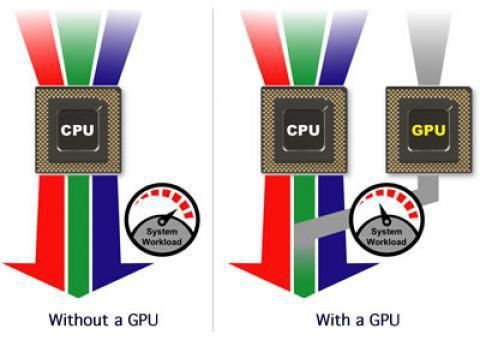
Аппаратное ускорение позволяет компьютерной системе не перегружать центральный процессор, при этом производительность значительно повышается. Это происходит за счет того, что физические компоненты перенимают всю нагрузку на себя, освобождая процессор. Минус такого способа повышения скорости работы компьютера – видеокарты, звуковая карта и вентилятор намного быстрее изнашиваются, поэтому применять аппаратное ускорение нужно только при крайней необходимости.
По умолчанию ОС «Виндовс 7» не работает на максимальных настройках. Для того чтобы включить ускорение на вашем ноутбуке, следуйте нижеприведенной инструкции:
- В панели управления компьютером найдите раздел, отвечающий за повышение производительности. В операционных системах семейства «Виндовс» седьмого поколения такой тип меню имеет название «Ускорение производительности системы».
- Зайдите в данное меню и обновите все драйвера, согласно указаниям системы.
- Перезагрузите компьютер.
Повторив все эти шаги, вы узнаете, как включить аппаратное ускорение на «Виндовс 7».
Драйвера видеокарты
Когда видеокарта работает гораздо быстрее, чем ее программное обеспечение, ускоряется работа всей компьютерной системы. Добиться такого эффекта можно путем повышения аппаратной производительности.
Драйвер – это подвид программы, который связывает две основные части любого устройства: программную и аппаратную. Только такой тип ПО обеспечивает плавное воспроизведение звука, ускорение «Виндовс 7», отображение графики и другие характеристики, которые делают компьютерную систему удобной для восприятия пользователями.
Срочное обновление драйверов видеокарты требуется в тех случаях, когда видеодорожки воспроизводятся некорректно (появляется торможение картинки или пиксельный вид). Следует заметить, что для правильной работы видеосистемы нужно обновлять драйверное ПО как минимум раз в месяц.
Как включить аппаратное ускорение на «Виндовс 7». Улучшение работы графического процессора
Графический процессор – компонент системы компьютера, отвечающий за отображение всех графических элементов. В современных компьютерах наиболее часто используется ГП от производителя NVIDIA. Такой компонент выполняет рендеринг графики.
Рендеринг – это процесс, с помощью которого на экран выводится конечное изображение. Он является неотъемлемой частью всех пользовательских систем. Рендеринг можно совершать с помощью стороннего программного обеспечения, также данное понятие широко используется в сфере видеомонтажа. Аппаратное ускорение «Виндовс 7» подразумевает наиболее быстрый вывод конечного изображения на экран из заданной видеокартой модели.

Для того чтобы улучшить работу графического процессора, зайдите в меню управления графикой, значок которого находится на панели инструментов каждого компьютера. Проверьте систему на наличие обновления. Следует заметить, что в этот момент устройство обязательно должно иметь доступ к глобальной Сети. Некоторые драйвера могут иметь слишком большой объем, поэтому скорость скачивания может понизиться. После скачивания нужного ПО установите его и в панели управления включите аппаратное ускорение. С помощью новых драйверов система станет работать в несколько раз быстрее и эффективнее. Отключите аппаратное ускорение после выполнения нужных вам задач.
Повышение мощности работы процессора
Благодаря грамотным настройкам звука и видео можно повысить качество работы процессора, он станет меньше нагреваться. Справка в ОС предоставляет пользователям информацию о том, как включить аппаратное ускорение на «Виндовс 7».
Снизить нагрузку на ЦП поможет ряд стороннего программного обеспечения:
- CPU Control. Позволяет в режиме реального времени контролировать все основные параметры работы устройства. Благодаря мгновенному отслеживанию и блокированию «тяжёлых процессов» система начинает работать заметно быстрее.
- AMD Overdrive. Программа предназначена исключительно для ЦП типа AMD. Есть возможность персональной настройки чипсетов. Утилита предоставляет пользователю краткое руководство о том, как включить аппаратное ускорение на «Виндовс 7».
Охлаждение аппаратных компонентов компьютерной системы
Перегрев компьютера приводит к тому, что система пытается снизить нагрузку на центральный процессор, таким образом устройство начинает сильно тормозить. Охлаждение аппаратной части компьютера – это неотъемлемая часть аппаратного ускорения. Чтобы поддерживать нормальную температуру, используйте специализированное программное обеспечение, которое предоставляет производитель вашего ноутбука или процессора.
Источник: http://fb.ru/article/207918/kak-vklyuchit-apparatnoe-uskorenie-na-vindovs-neskolko-deystvennyih-sposobov
Как включить аппаратное ускорение на Виндовс 7
Автор: kkkm · Опубликовано Декабрь 9, 2018 · Обновлено Декабрь 9, 2018
Часто бывают случаи, когда загружая определенную программу и открывая ее, система выдает ошибку об, отключенном Аппаратном ускорении. Это не означает, что оно выключено, просто система может выдавать ошибку по причинам, не связанным с ускорением.
Что такое аппаратное ускорение и для чего оно нужно
Функция аппаратного ускорения заключается в распределении потенциала работы компьютера. По-другому говоря, если существуют программы, которые лучше переложить на работу видеокарты, освободив дополнительные силы процессора, необходимо это сделать, включив аппаратное ускорение. Это обеспечит быстродействие компьютера. Функция может пригодится при запуске игр на компьютере, потенциал которых, зависит от видеокарты.
Основные причины отключенного аппаратного ускорения
Выплывающая ошибка вызвана несовместимостью системы с требованиями программы, выдающей сообщение об ошибке. Такое происходит по причинам:
- видеокарта устарела и требует замены;
- полетели драйвера при установке Windows 7 или не обновлялись вовсе;
- в библиотеках DirectX отсутствует файл для запуска приложения.
Устаревшее «железо»
Драйвера на видеокарты, особенно на старых лептопах, должны обновляться постоянно. Если функция постоянного обновление отключена на компьютере, то при наличии драйвера не факт, что он будет соответствовать требованиям определенной программы. К сожалению Виндовс 7 не владеет драйверами на все виды видеокарты, необходимо знать конкретную модель своего лептопа и, исходя из этого, подбирать обновление.
Неактуальные драйвера
Оперативная система должна постоянно обновляться, чтобы соответствовать постоянно меняющимся требованиям разработчиков программ. Многие пользователи намеренно отключают функцию обновления системы и, в нужный момент, оказывается, что система устарела и не поддерживает многие программы.
Проблемы с DirectX
Установка и открытие программ напрямую связанна с работой библиотеки DirectX, содержащей .dll файлы, отвечающие за графические эффекты. Суть проблемы состоит в повреждении библиотеки и потери файлов, либо при установке присутствовали ошибки, и файлы не установились. В этом случае программа не запускается, или выдает ошибку об отключенном аппаратном ускорении.
Как включить аппаратное ускорение в Виндовс 7?
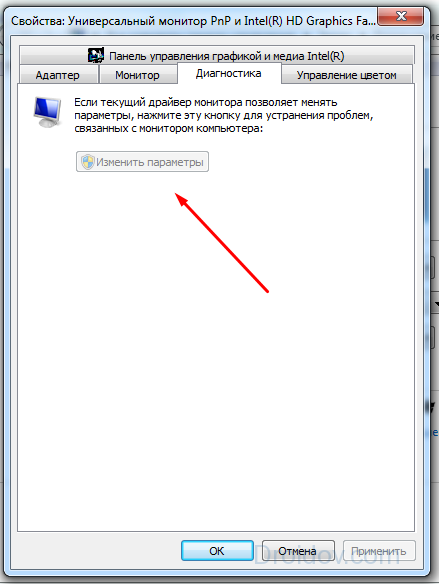
Поправить положение можно без замены оборудования и видеокарты. Надо определить причину, и действовать согласно инструкции. Следует узнать активно ли аппаратное ускорение на Виндовс 7. На рабочем столе открыть Разрешение экрана, используя Дополнительные параметры, нажать Диагностику. Если функция работает, кнопка Изменить параметры будет заблокирована. Если она активна, нужно ее нажать и потянуть мышкой вправо. Тогда аппаратное ускорение включится. Операцию нужно повторить, переустановив драйвера.

Меню рабочего стола

Меню Дополнительные параметры

Заблокированная кнопка Изменить параметры
Установка драйверов
Для нормальной работы компьютера, необходимо настроить постоянное обновление системы. Для windows 7 нужно зайти в Пуск — Панель управления – Система и безопасность – Центр обновления Windows — Проверить обновления — Установить обновления.

Панель управления в меню Пуск
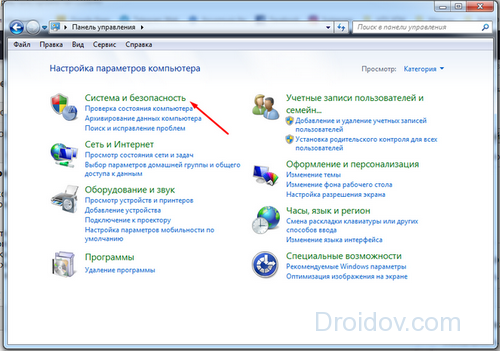
Меню Система и безопасность
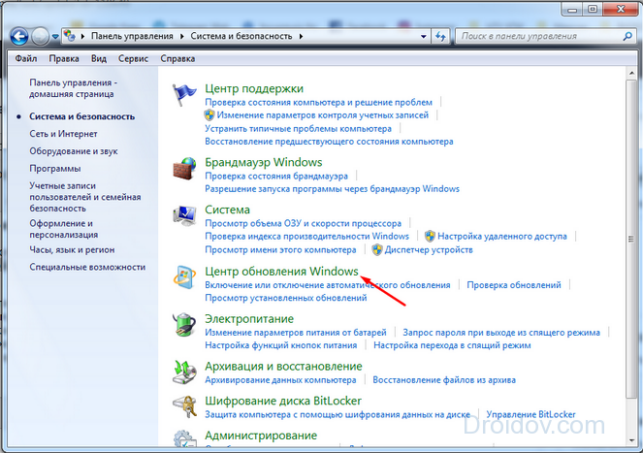
Меню Центр обновления Windows

Кнопка Установить обновления
Для установления давности драйверов видеокарты, заходим в Пуск, открываем Панель управления, воспользовавшись поиском, находим Диспетчер устройств – Видеоадаптеры – Свойства (выплывшего адаптера) – Драйвер – Дата разработки. Дата укажет срок давности адаптера. Если необходимо обновление — нажать вкладку Обновить. Сделать это можно автоматически или вручную. Для самостоятельной установки следует зайти на сайт разработчика конкретной видеокарты и скачать новые драйвера.
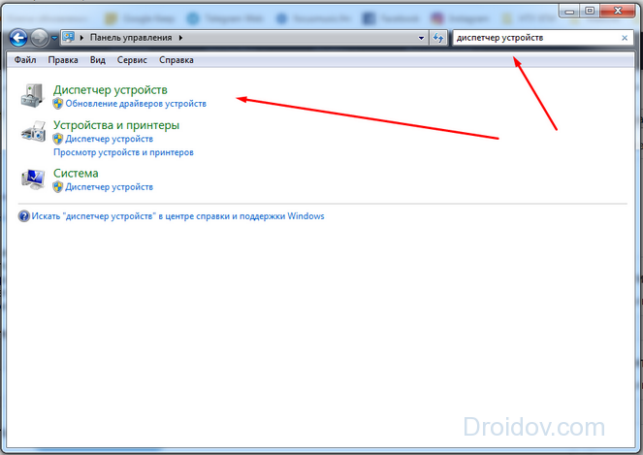
Меню Диспетчер устройств

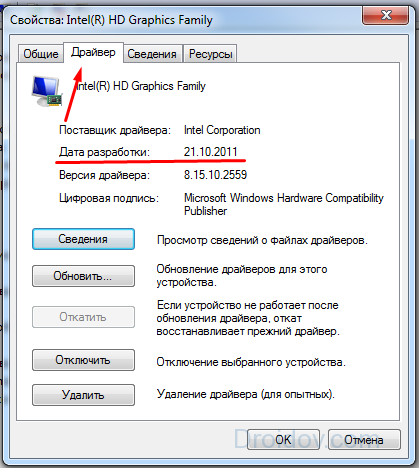
Сведения о драйвере


Средство диагностики DirectX
Обновление DirectX
DirectX можно обновить, переустановив на компьютер обновленный пакет с официального сайта Microsoft. Скачивая со сторонних софт сайтов, можно попасть на битую версию. После переустановки, недостающие файлы .dll дополнятся, и программа аппаратное ускорение должна активироваться.
После установки библиотеки, нужно проверить появилась ли функция. Следует нажать Пуск – Выполнить – вбить в строку dxdiag – Экран – Возможности DirectX. Три позиции должны быть включенными.
Что делать, если ничего не помогло
Если не один из вариантов не сработал, и обновленные драйвера не возродили систему, то скорее всего придется переустановить полностью Виндовс, скачав его с официального сайта Майкрософт и там же подобрать драйвера.
Источник: http://droidov.com/vklucit-apparatnoe-uskorenie-na-windows7
Как включить аппаратное ускорение на Windows 7
Приветствую всех увлекающихся компьютерами и информационными технологиями в целом. Буквально сегодня мне задали очень интересный вопрос… — как включить аппаратное ускорение на виндовс 7?
Я помню еще аппартаное ускорение можно было включить в Windows 98, когда DirectX был версии 6.0, но тут разговор шел именно о Windows 7, в которой такой функции в общем то и нет, аппаратное ускорение всегда активно, если корректно установлен драйвер видеокарты.
В итоге, как оказалось — проблема эта была связана с игрой World Of Tanks, и на работу других приложений и игр не влияло. Причиной этой ошибки являлись всего лишь устаревшие драйвера графического адаптера. Таким образом нам чтобы исправить данную проблему нужно всего лишь обновить драйвера на видеокарту.
Как включить аппаратное ускорение на Windows 7
Вообще я бы для начала протестировал нашу видеокарту, чтобы разобраться — есть ли тут ее вина или нет. Об этом я подробно писал вот здесь. Там есть несколько видов тестов, так что на все случаи жизни подойдет.
[su_box title=»Совет от тыжпрограммиста» style=»soft» box_color=»#25B7D3″ title_color=»#3E3E3F» radius=»4″] Все бы хорошо, но сперва рекомендую скачать d3dx9 43 dll для windows 7, который входит в состав DIrectX, а так же в статье объясняю — почему нельзя качать такие файлы с посторонних сайтов. Если вы проигнорируете рекомендации, описанные мной, то велика вероятность сделать только хуже — выбор за вами (просто скачать и зарегистрировать данный файл — не является решением проблемы)[/su_box]
Если прогнав тесты никаких проблем выявлено не было, то смело идем на сайт производителя видеокарты и качаем свежие драйвера для нашей видюшки. К сожалению большинство понятия не имеют какая видеокарта у них установлена… если вы один из них — то на этот случай у меня есть полезная заметка: как определить видеокарту в компьютере.
Официальные страницы загрузки драйверов
Официальный сайт Nvidia — http://www.nvidia.ru/Download/Find.aspx?lang=ru
Официальный сайт AMD/ATI — http://support.amd.com/ru-ru/download
Ну вот и все, после установки свежих драйверов вопросов как включить аппаратное ускорение на Windows 7 возникать не должно. Кстати, на всякий случай обновите DirectX — лишним это точно не будет.
Источник: http://www.itshneg.ru/pc/setup_win/kak-vklyuchit-apparatnoe-uskorenie-na-windows-7/
Как включить аппаратное ускорение на Windows 7, и что следует учесть?
По всей видимости, очень многие пользователи современных компьютеров слышали о таком понятии, как «аппаратное ускорение». Вот только далеко не все знают, что это такое и зачем нужно. Еще меньше тех, кто понимает, как включить аппаратное ускорение на Windows 7, например. Предлагаемые далее решения позволят использовать настройки не только в седьмой версии Windows, но и в любых других.
Для чего нужно аппаратное ускорение (Windows 7)
Начнем с того, что некоторые пользователи ошибочно полагают, что применение аппаратного ускорения относится исключительно к видеокартам с целью задействования возможностей графического процессора, что позволяет снизить нагрузку на центральный. Отчасти так оно и есть.

Если посмотреть на этот вопрос несколько шире, можно с уверенностью утверждать, что все это применимо и к видео-, и к аудиосистеме компьютера (например, платформа DirectX включает поддержку многоканального звука). В любом случае аппаратное ускорение представляет собой снижение нагрузки на ЦП и ОЗУ за счет того, что ее частично (или полностью) берут на себя другие «железные» компоненты.
Вот только многие не понимают, насколько целесообразно его использовать. Посудите сами, ведь при перераспределенной нагрузке в сторону повышения для графического или звукового чипов они со временем могут достаточно сильно износиться и даже выйти из строя. Поэтому в вопросе того, как включить аппаратное ускорение на Windows 7, не стоит вдаваться в крайности. Нужно использовать сбалансированные параметры с разумным задействованием всех устройств и равномерным распределением нагрузки между ними. В случае установки пиковых значений гарантий долговечности какого-то компонента никто дать не может.
Как включить аппаратное ускорение на Windows 7
Итак, начнем с самого простого. Первым делом разберемся с графикой. Включить аппаратное ускорение (Windows 7 берем в качестве примера, хотя данное решение можно применять во всех других версиях) можно через настройки графического чипа. Но сначала нужно проверить, требуется ли пользовательское вмешательство.

Через меню ПКМ в свободной зоне «Рабочего стола» переходим к разрешению экрана и используем гиперссылку дополнительных параметров. В появившемся окне свойств смотрим на вкладку диагностики. Вверху имеется кнопка изменения параметров. Если она неактивна, значит, аппаратное ускорение уже включено.
В противном случае нажимаем на нее, после чего происходит перенаправление к настройкам графического адаптера. Здесь имеется специальный ползунок, передвигая который вправо-влево, можно изменять уровень устанавливаемых параметров. Самое крайнее правое положение соответствует максимально задействованному ускорению.

Примечание: в Windows 10 раздел диагностики в настройках графического адаптера отсутствует, а аппаратное ускорение (собственно, как и седьмой модификации) включено по умолчанию.
Вопросы, касающиеся DirectX
Теперь несколько слов о том, как включить аппаратное ускорение DirectX. Как и в случае с общими настройками системы, оно и для видео-, и для звукового адаптера включено изначально, так что менять что-то не нужно. Но удостовериться в том, что оно активно, не помешает.

Для просмотра и диагностики используется диалог DirectX, вызываемый командой dxdiag, вводимой в консоли «Выполнить». Здесь на вкладке монитора необходимо проверить параметры DirectDraw, Direct3D и настройки текстур AGP (иногда в список может быть включен параметр ffdshow). По умолчанию напротив каждой строки будет стоять значение «Вкл.», а в окошке ниже будет присутствовать сообщение, что неполадок не найдено. Если по каким-то причинам они обнаружились, переходим к их устранению.
Возможные причины неполадок
Чаще всего невозможность включения аппаратного ускорения на уровне системы или в настройках платформы DirectX связана с некорректно установленными, отсутствующими или устаревшими драйверами вышеуказанных устройств.
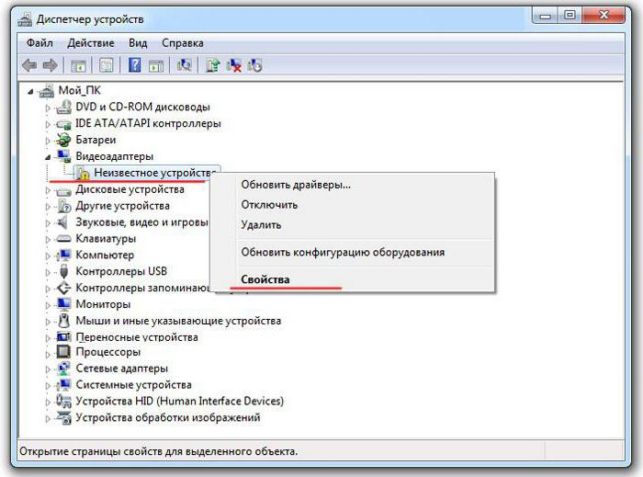
Проверяем их в «Диспетчере задач» (devmgmt.msc). Если напротив звуковой или видеокарты стоит желтый треугольник с восклицательным знаком (или устройство не определено), это явный признак того, что с драйвером имеются проблемы. Его нужно переустановить, используя для этого собственную базу данных системы, оригинальный диск или загруженные дистрибутивы из интернета.
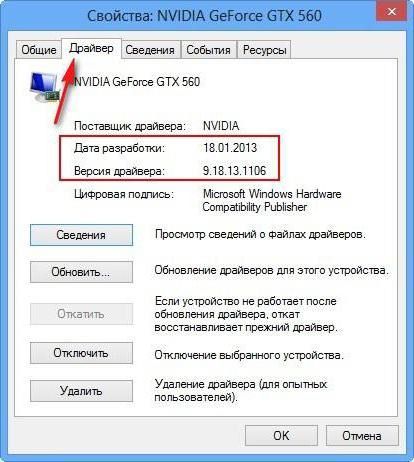
Но бывает и так, что с устройствами все в порядке. Тем не менее через меню ПКМ выбираем строку свойств, а новом окне на вкладке драйвера смотрим на дату выпуска. Если драйвер на текущую дату сильно устарел, нажимаем кнопку обновления и дожидаемся завершения процесса (заметьте, что Windows обновлять драйвера самостоятельно не умеет).
Однако намного лучше использовать специальные утилиты поиска и обновления вроде Driver Booster. Во-первых, обращение будет производиться прямо на сайт производителя оборудования; во-вторых, будет инсталлирован именно тот драйвер, который максимально подходит для работы устройства; в-третьих, он будет установлен в систему максимально корректно. Участие пользователя минимально.
Заключение
Вот, собственно, и все, что касается того, как включить аппаратное ускорение на Windows 7. Стоит это делать или нет — сугубо личное дело. Но если подходить к вопросу разумно, лучше не использовать аппаратное ускорение, что называется, на полную. В этом случае срок службы установленного оборудования может сократиться очень сильно.
Источник: http://monateka.com/article/245898/
Как включить аппаратное ускорение Windows

Аппаратное ускорение весьма полезная функция, благодаря которой можно несколько улучшить производительность персонального компьютера с установленной ОС Windows. Если пользователь активирует аппаратное ускорение, тогда такие компоненты, как звуковая и видеокарта не будут загружать собой ресурсы процессора, соответственно, все задачи он будет выполнять немного быстрее.
Подготовка к запуску
Прежде чем включить аппаратное ускорение компьютера, необходимо удостовериться, что все драйвера на звуковую и видео карту уже установлены.
Собственно, только после этого функция и будет доступна.
Необходимое программное обеспечение можно найти на компакт-диске, который обычно идет вместе с комплектующими. Если такой диск у вас по какой-то причине отсутствует, тогда можете найти ПО на официальном веб-ресурсе производителя устройств. Также, следует установить пакет DirectX. Он бесплатно распространяется и найти его в глобальной сети, скачать, установить довольно просто.

Включение аппаратного ускорения Windows
Для активации подобной функции, требуется:
- кликнуть правой кнопкой мыши на свободной области рабочего стола windows и войти в «Свойства»;
- далее, переходите в раздел «Дополнительно» и «Диагностика». Вы заметите, что здесь имеется опция «Аппаратное ускорение», что как раз и нужно;
- установите ползунок на «Полную», а также не забудьте поставить галочку напротив пункта «Включить совмещение записи». Таким образом настраивается аппаратное ускорение графического адаптера.
Следует отметить, что в современных операционных системах данный параметр отсутствует. Его можно настраивать только через БИОС, причем это будет считаться «разгоном», а не аппаратным ускорением. Такая процедура весьма опасна, сама по себе, так как без наличия опыта пользователь рискует «сжечь» видеокарту, либо процессор. К тому же, в некоторых случаях это невозможно в силу того, что настройки БИОСа не позволяют изменить параметры работы компонентов персонального компьютера.
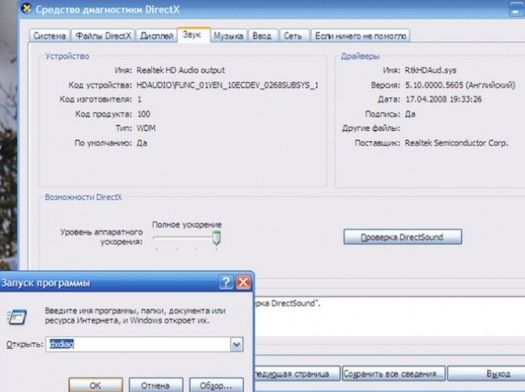
Для настройки звуковой карты следует нажать комбинацию клавиш Win+R на клавиатуре, в появившемся окне указать команду dxdiag. Запустится окно диагностики DirectX, где пользователю требуется перейти в раздел «Звук». Выставляйте ползунок аппаратного ускорения на «Полное» и сохраняйте изменения.
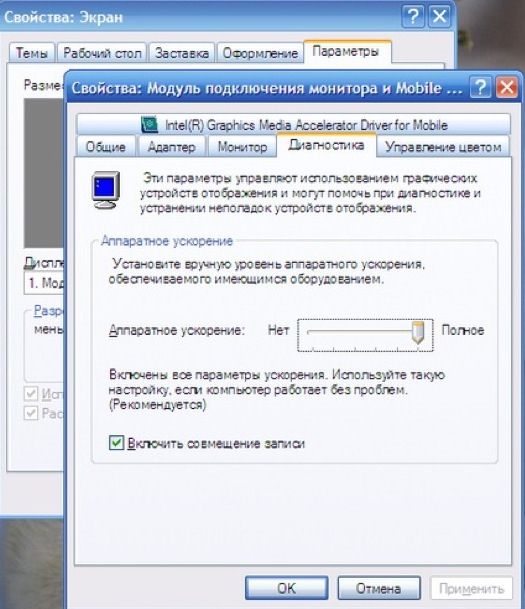
Такая несложная процедура позволит улучшить скорость работы персонального компьютера или ноутбука. Какого-то значительного прироста производительности ожидать не стоит, тем не менее, устройство начнет лучше работать.
Источник: http://s-kak.ru/kompyutery-i-internet/vklyuchit-apparatnoe-uskorenie-windows.htm
- Как разделить жесткий диск в Windows - Пошаговое руководство - как разделить жесткий диск на 2 части windows 7
- Как увеличить размер диска C за счет другого логического раздела? - как увеличить диск с за счет диска d windows 7
- Подключение к удаленному рабочему столу Windows 7 - как подключиться к удаленному рабочему столу windows 7
- Как обновить Windows XP до Windows 7; Советолог - как windows xp обновить до windows 7 бесплатно
- Как почистить оперативную память компьютера windows 7 - как почистить оперативную память компьютера windows 7
- Как отключить firewall Windows 7? Пошаговое руководство - как отключить фаерволы windows 7
- Повышаем производительность ноутбука - как повысить производительность ноутбука на windows 7
- Как настроить вай-фай на ноутбуке Windows - как на ноутбуке настроить вай фай виндовс 7
- Как записать windows 7 на диск с помощью программы UltraISO - как записать виндовс 7 на диск
- Как установить Windows 7 с флешки? Установка Windows 7 с флешки – пошаговое руководство - как установить windows 7 с флешки
Добавить комментарий