Как разделить жесткий диск в Windows — Пошаговое руководство — как разделить жесткий диск на 2 части windows 7
15.05.2020Как и обещал, наш новый том F:
Как разделить жесткий диск в Windows
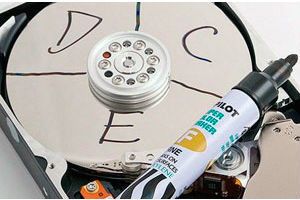
Как самому разделить жесткий диск в Windows? Основные требования: это должно быть просто, быстро и безопасно.
Наиболее простой, так сказать, штатный способ – это разделить жесткий диск средствами самой операционной системы. Главное преимущество – все делается в проводнике Windows. Ниже я продемонстрирую как это сделать на примере Windows 7.
Полагаю, большинству пользователей знакома такая ситуация, когда при покупке нового ноутбука или компьютера в системе есть лишь один диск С. И сейчас мы разберем все вопросы, возникающие в этой ситуации, предварительно немного посмеявшись над собой с помощью забавного сервиса, использующего технологии искусственного интеллекта.
Зачем нужно делить (разбивать) жесткий диск?
На самом деле, причин достаточно: от банального удобства до безопасности. Представьте, что вам придется переустанавливать операционную систему, а это значит, что ваш Диск С будет полностью отформатирован.
Конечно, хорошо, если вы успеете заранее перекинуть важные файлы на другой носитель, а если нет? Например, после атаки вирусного ПО. Иными словами, стоит ли рисковать и хранить все данные в одном месте?
Будет правильно, заранее разделить ваш жесткий диск на несколько разделов (на два или более), где операционная система и прочее ПО будет храниться на одном диске (Диск С:), а наиболее важная информация, такая как фотографии, видео, документы – на другом диске (к примеру, пусть это будет диск F:).
Далее я предлагаю посмотреть видео или ознакомиться с статьей.
Как разделить (разбить) жесткий диск на два раздела
Приступим: Пуск → Компьютер → Управление, или правой клавишей мыши по значку Мой компьютер → Управление → Управление Дисками.
Перед нами типичная картина, которая характерна для большинства новых компьютеров и ноутбуков — есть лишь один диск С. Второй раздел — System Reserved (Зарезервировано системой). Он скрытый и его основное назначение — хранить файлы загрузки Windows. Этот раздел трогать не нужно
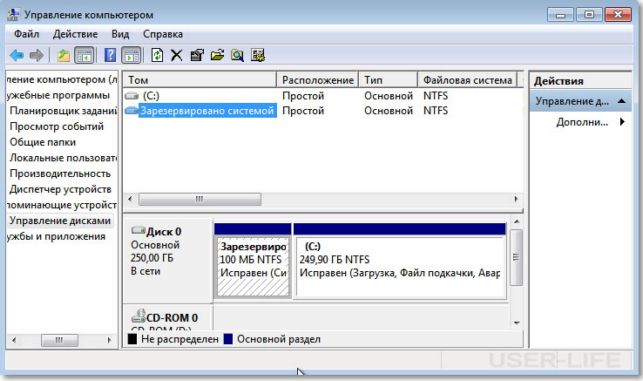
Так же, здесь вы увидите всю информацию о жестком диске, который подключен к вашему компьютеру. Используя встроенную в Windows 7 возможность управления дисками, можно выполнить целый ряд задач:
– разделить жесткий диск в Windows 7 на два (и более) раздела;
– увеличить размеры уже имеющихся томов;
– сжимать Томы, присоединять и удалять.
Как видите, встроенный функционал управления дисками в Windows сопоставим с возможностями ряда платных программ.
На приведенном ниже рисунке видно, что у меня один жесткий диск, который имеет размер 250 ГБ → Диск 0. Диск имеет два раздела.
Напомню, что на диске с записью MBR можно создать всего четыре раздела. Три основных (они помечены тёмно-синим цветом) и четвёртый – дополнительный, он же логический. Особенно это актуально для ноутбуков, которые зачастую имеют скрытые разделы для хранения образа операционной системы, специальных утилит, драйверов итд.

На примере Диска 0 (т. е. основного жесткого диска) мы и будем проводить все операции. Кстати, перед разделением жесткого диска настоятельно рекомендую провести его дефрагментацию. Как это сделать — смотрим здесь.
Приступим к разделению тома (Диска С) с размером 249.9 Гб на две части. Правой клавишей мыши выделяем том и в выпадающем меню задействуем пункт «Сжать том».

Далее происходит запрос места для сжатия, т.е на какой размер можно сжать.
Получаем ответ: Доступное пространство для сжатия → 200449 МБ. Будьте очень внимательны, поскольку повторное выполнение этой операции, может вызвать некоторые затруднения.
Указываем, на сколько будем сжимать: Размер сжимаемого пространства. Я указываю размер в 150000 МБ (естественно у вас будут свои цифры), что ровняется 146 ГБ. Размер сжимаемого пространства — это размер, который вы забираете у Диска С под новый раздел.
Конечно, многое зависит от общего размера вашего жесткого диска и от того, как много программного обеспечения и игр вы в дальнейшем будете устанавливать, но примерный размер Диска С после сжатия, не должен быть менее 60 Гб. Обычно для Диска С оставляют от 60 — 150 Гб.
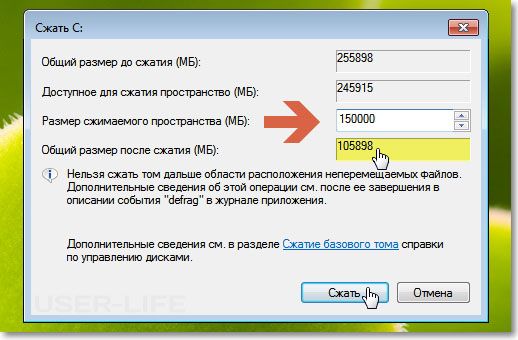
Обратите внимание, что «Общий размер после сжатия» автоматически изменил параметр на 105 898 Мб или почти 103 Гб.
Как я уже сказал выше «Размер сжимаемого пространства» — это размер вашего будущего диска (F:), а «Общий размер после сжатия» — это размер диска С после сжатия. К примеру, если ваш жесткий диск размером 500 Гб, то для диска С достаточно 100–150 Гб, а остальное (400–350Гб) можно отвести под диск (F:).
Теперь нам осталось нажать «Сжать». После недолгого процесса появилось не распределенное пространство, его-то мы и преобразуем в простой том. Наведите мышь на не распределенное пространство, далее щелкните правой клавишей мыши и в выпадающем меню выберите «Создать простой том».

Запустится мастер создания простого тома, просто нажимаем «Далее» и соглашаемся.
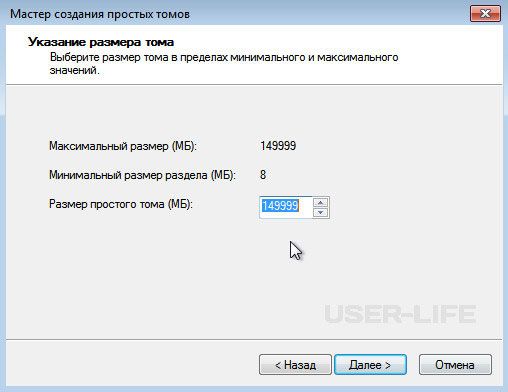
Теперь вы можете назначить любую букву для вашего будущего диска (возьмем, к примеру, букву F:).

А вот здесь настоятельно советую выбрать файловую систему NTFS. Несмотря на страшную надпись: «Форматирование раздела», вашим данным, которые сейчас на Диске С – ничего не грозит, поскольку мы создаем и форматируем новый том.
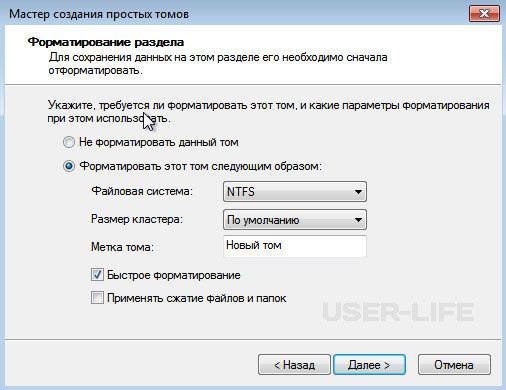
Вот и все. Готово.
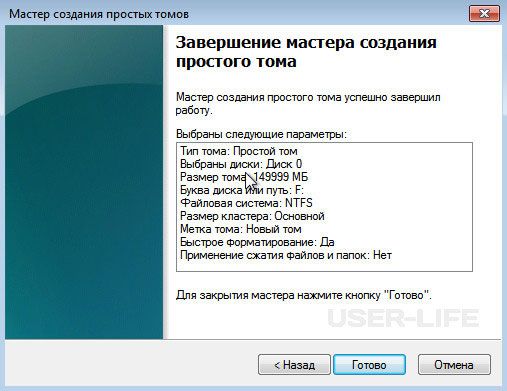
Как и обещал, наш новый том F:
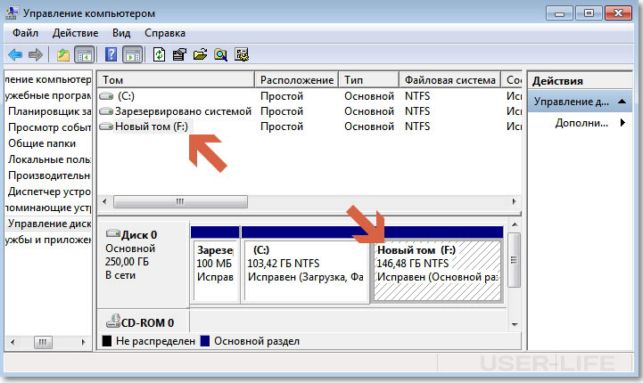
Он же, только в проводнике.

Вот так просто, быстро и безопасно можно и нужно создавать разделы на вашем компьютере.
Способ разделения жесткого диска инструментами операционной системы не самый универсальный, а иногда он и вовсе не справляется с поставленной задачей. В этих случаях я рекомендую использовать сторонний софт. Например, Acronis Disk Director или Partition Master Free. Как разделить жесткий диск с использованием программы Partition Master читаем здесь.
Также рекомендую мои статьи о восстановлении файлов, выборе правильного антивируса для защиты данных и обзор софта для скрытия папок от посторонних глаз.
На этом все. Подписывайтесь на обновления. До встречи в новых статьях.
Источник: http://user-life.ru/kak-sdelat-samomu/kak-razdelit-zhestkij-disk-v-windows-7-samostoyatelno.html
Как разделить жесткий диск в Windows 7
Бывают случаи, когда при покупке компьютера или ноутбука, находится только лишь один системный диск «C». Думаем, все знают, что наличие одного раздела — это плохо. Ведь после переустановки операционной системы удалятся безвозвратно все Ваши файлы и документы. Поэтому необходимо иметь как минимум два раздела C и D. На первом будет находится операционная система со всеми необходимыми программами, а на втором личные файлы (музыка, видео, фото и пр.). Для этого нужно разделить жесткий диск. Итак, возникает вопрос — как самому разделить жесткий диск в операционной системе Windows 7? При этом чтобы файлы, находящиеся на винчестере, не пострадали. Самый легкий способ — разделить жесткий диск, используя собственные инструменты Windows 7. И этот способ мы с Вами сегодня рассмотрим.
Итак, приступим. Нажимаем правой кнопкой мыши по значку «Мой компьютер» и выбираем Управление.

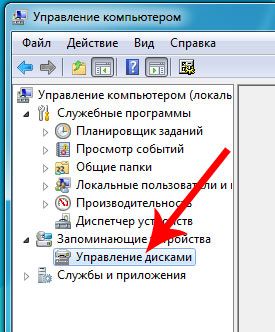
Находим пункт «Управление дисками» и нажимаем на него.
Ниже Вы можете видеть, что у нас 3 жестких диска, и один из них (Диск 0) уже разбит на два раздела.

Диски под номером 1 и 2 не разбиты.
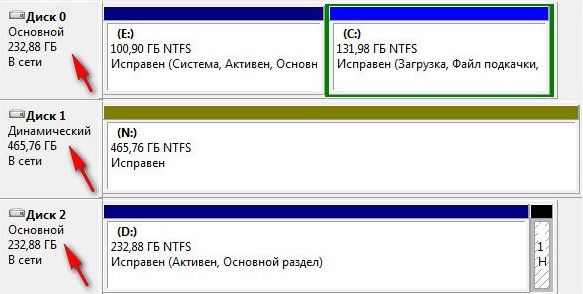
На примере Диска 2 мы Вам покажем пошагово как разделить жесткий диск. Он у нас не пустой, на нем находится операционная система и различные файлы. Именно в Вашем случае, это будет не Диск 2, а диск 0, так как у нас в компьютере установлено три жестких диска.
Итак, разделяем Диск 2 на два раздела — для этого правой кнопкой мыши щелкаем на Диск 2 и выбираем «Сжать том».

Происходит запрос места для сжатия.
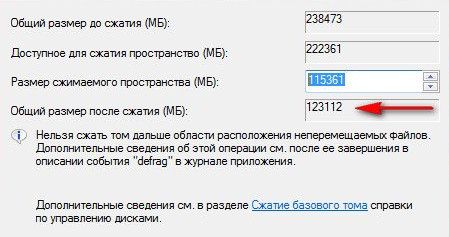
И вот в окне мы видим доступное пространство для сжатия — 222361 МБ.

Теперь необходимо указать на сколько будем сжимать том. Если бы мы ничего здесь не трогали нажали бы «Сжать», то размер тома с ОС стал бы невелик, то есть около 15 Гб. Это естественно очень мало, поэтому будьте бдительны.
Понятно, что многое зависит от общего размера Вашего винчестера, однако мы бы советовали установить размер будущего раздела С не меньше 60 Гигабайт (я обычно ставлю 80-100 Гб).
В данном случае, мы постараемся разделить жесткий диск на два одинаковых раздела. Размер сжимаемого пространства выставлю 115 361 Мб, это как раз тот раздел, который будет пустой. И теперь мы наблюдаем, что общий размер после сжатия поменялся на число 123 112 Мб, то есть 120 Гб, это системный раздел, на котором находится операционная система с программами.
— Размер сжимаемого пространства — это размер дополнительного диска;
— Общий размер после сжатия — это размер системного диска С. На пример, у Вас жесткий диск размером 1000 Мб, тогда на диск С можно выделить 100-150 Гб, а на второй диск все остальное (850-900 Гб).
После того как определились с разделами, нажимаем «Сжать». Когда процесс сжатия завершится, появится нераспределенное пространство. Теперь его необходимо преобразовать в простой том. Для этого щелкаем правой кнопкой мыши по нераспределенному пространству и выбираем «Создать простой том».

Откроется мастер, кликаем Далее.
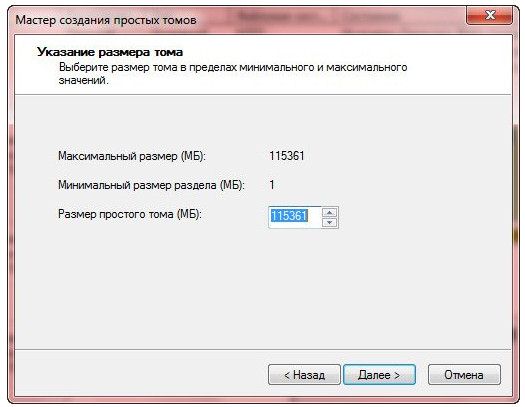
После назначаем любую букву для будущего раздела (диска). Мы выбрали букву F.
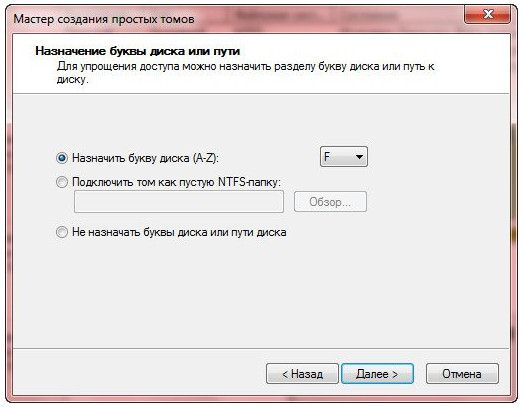
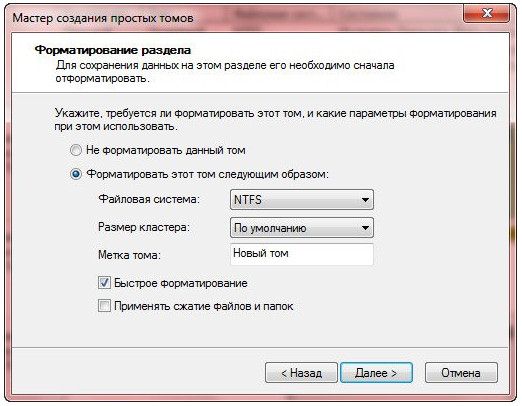
Далее выбираем файловую систему NTFS.
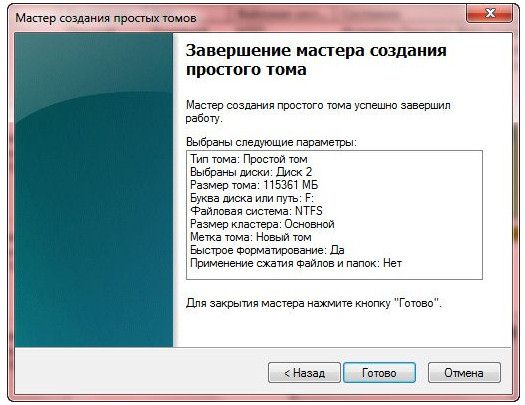
Всё, мы справились с поставленной задачей.
Вот как выглядит новый том F
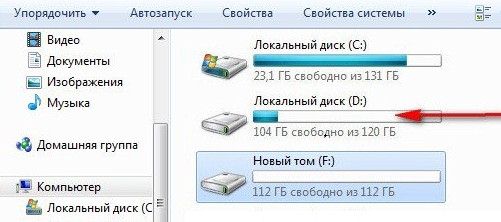
Данный способ самый простой и эффективный, который не требует дополнительного софта. Таким образом Вы можете разделить свой жесткий диск хоть на 10 разделов. Если этот способ не смог помочь Вам, то используйте сторонние программы, к примеру Partition Master Free. Всех благ!
Источник: http://pomogaemkompu.temaretik.com/717943859202755135/kak-razdelit-zhestkij-disk-v-windows-7/
Как разделить жесткий диск в Windows 7
Однажды я уже писал о том, как можно разбить винчестер на разделы, однако тот способ предусматривает установку дополнительного программного обеспечения, в этой же статье хочу показать, как можно создавать дополнительные разделы жесткого диска стандартными средствами, которые предоставляет нам Windows 7.
И так, у меня на жестком диске 3 раздела, допустим, я хочу сделать себе еще один. Как все это делается?
Жмем «Пуск» и кликаем правой кнопкой мыши по пункту «Компьютер» . Из выпавшего меню выбираем пункт «Управление» .
Выбираем пункт «Управление дисками» .
Вот и показываются эти раздела, а также 100 мб нераспределенной области:
С данными разделами можно делать все, что угодно: можно их расширять, можно сужать, можно удалять. Достаточно лишь кликнуть по необходимому разделу правой кнопкой мыши.
Только есть одно но: расширять можно только те разделы, за которыми идет не распределенная область. Соответственно, по логике, для того чтобы расширить диск С, необходимо удалить диск D.
Нам же необходимо создать еще один том. Для этого необходимо увеличить не распределенную область за счет уменьшения диска D.
Кликаем правой кнопкой по диску «D» и выбираем пункт «Сжать том» .
Указываем размер сжимаемого пространства в МБ и нажимаем кнопку «Сжать» .
Не распределенная область увеличилась у нас таким образом до 78 ГБ.
Кликаем правой кнопкой мыши по нераспределенному разделу и выбираем пункт «Создать простой том»
У нас выскакивает окошко мастера создания простого тома, нажмите «Далее» :
Указываем размер тома и жмем кнопку «Далее» .
Назначьте букву будущего раздела и нажмите «Далее».
В следующем окошке выбираем файловую систему, пишем метку тома и жмем «Далее».
Как видим, у нас появился новый том под буквой «I» .
Как видим, обзавестись новым разделом жесткого диска не составит большого труда даже при помощи стандартных средств операционной системы Windows 7.
Смотрим видео по теме:
Источник: http://comp-profi.com/kak-razdelit-zhestkij-disk-v-windows-7/
Как сделать из одного диска 2
В данной статье мы рассмотрим, как разделить жесткий диск Windows 7 на разделы при помощи возможностей, входящих в состав операционной системы Windows 7. Не для кого не будет секретом, что для этого можно использовать программы, которые обычно платные, и этот минус для многих пользователей будет, наверное, самым основным.

Кстати, чтобы вы понимали на будущее, мы не будем использовать топоры или другие колющиеся предметы, чтобы разделить жесткий диск на разделы. Разделить – имеется ввиду, когда у вас есть один физический диск, например, диск С:/, и чтобы создать еще один раздел, например, диск D:/ вам надо его разбить/разделить или если быть точнее, то отщипнуть. То есть при разбивки диска мы будем отщипывать от него часть и делать из этого еще один раздел жесткого диска. Тем самым из одного физического диска (который можно пощупать), мы будем создавать логические диски (виртуальные), но на самом деле как вы поняли это один жесткий диск.
Итак, с теорией мы закончили, теперь можно приступить к практике.
Для начала откроем окно «Управление компьютером», кликнув «Пуск» — нажимаем правой кнопкой мыши по «Компьютер» — выбираем «Управление».
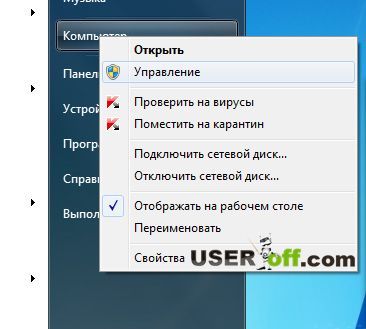
Теперь выбираем «Управление дисками».

В этом окне представлена вся информация о существующих в компьютере жестких дисках, на какие логические диски они разбиты и какой имеют объем.
В целом же данная программа представляет огромный спектр возможностей для управления дисками, их можно: сжимать, удалять, форматировать и изменять буквы дисков. Единственное о чем хочется оговориться, что многие возможности потребуют хоть каких-то технических знаний об особенностях работы компьютера в целом, поэтому пользоваться ими простому пользователю рекомендуется как можно осторожнее. Чтобы вы запомнили, как разделить диск в windows 7, надо выполнить эту процедуру пару раз. Таким образом вы усвоите всю информацию.
На экране монитора мы увидим, что программа нам представила информацию о двух жестких дисках (в моём случае), которые находятся внутри компьютера.
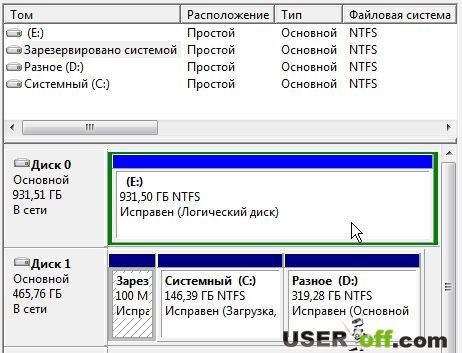
Диск 0 — объемом в 931,51 ГБ и Диск 1 — 465,76 ГБ. Из школьного курса информатики многие, наверно, помнят, что в компьютерах отсчет начинается не с «1», а с «0», поэтому и первый для нас диск представляется как «0».
Вся сегодняшняя статья будет касаться только Диска 0 (система обозначает его латинской буквой «E»). Хочу отметить, что на этом диске в данный момент находятся данные, я их никуда не буду копировать или переносить, оставлю всё на этом диске, но также буду проводить необходимые операции с ним. Посмотрим, что случится с этими данными.
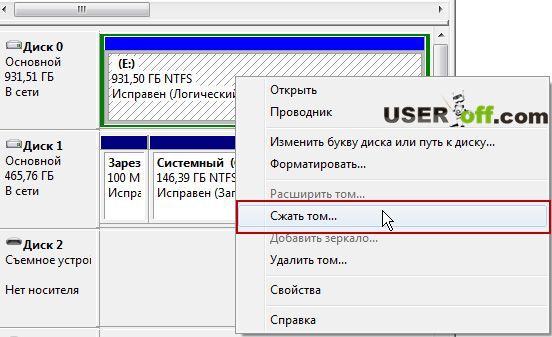
Для того чтобы наш диск разделить в Windows 7 на два логических, кликнем по нему правой кнопкой мышки и из раскрывшегося списка выбираем пункт «Сжать том…».
Через несколько секунд система соберёт данные («опросит» диск) и представит пользователю информацию.

В моём случае «Доступное для сжатия пространство» равняется 476786 МБ, это 465,6 ГБ.
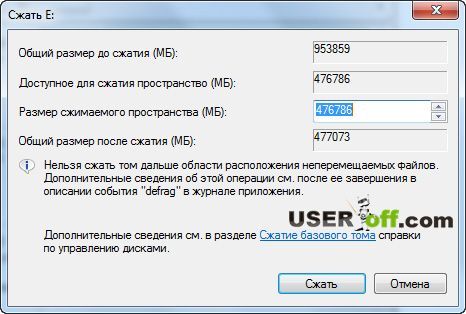
Вручную изменим «Размер сжимаемого пространства» на значение в 460 800 МБ (450 ГБ). Так как я хочу разделить жесткий диск на два равных размера, поэтому я указал 460800 МБ (450 ГБ). Сейчас мы указали, какое пространство хотим отщипнуть от «Общий размер сжатия» (953859 МБ).
Если у вас жесткий диск на 250 ГБ, то вы соответственно, должны указать другой размер. Например, один диск сделать 100 ГБ, а другой 150 ГБ.
Система автоматически подсчитает «Общий размер после сжатия» (что останется от диска) и отобразит в соответствующем поле. В моем случае, он составит 493 059 МБ (481,5 ГБ).
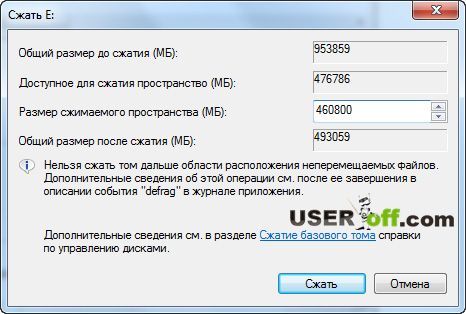
После таких вычислений и расчетов можно смело нажимать на кнопку «Сжать». Процесс будет длиться не долго, при этом наглядно, и как многие из читателей смогут заметить, эта процедура достаточно проста.
Через некоторое время появится другой диск, и теперь один физический диск состоит из 2-ух логических. Смотрите на скриншот ниже:

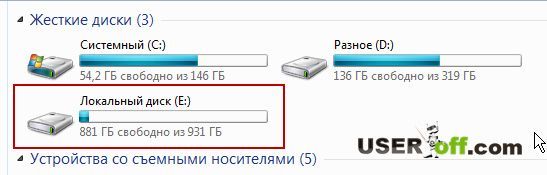
Как вы видите, первый диск с буквой (E:) остался в нашем компьютере, но рядом с ним появился другой. Теперь нам требуется его сделать видимым для нас в «Компьютере», а также назначить букву. Кстати, зайдите в «Компьютер» и убедитесь, что данного диска там нет. Так и должно быть ;).
Для того чтобы этот нераспределённый раздел превратить в полноценный логический диск, кликнем по нему правой кнопкой мышки и из раскрывшегося меню выберем пункт «Создать простой том…».

В результате появится окно «Мастер создания простых томов», в котором нажимаем кнопку «Далее».

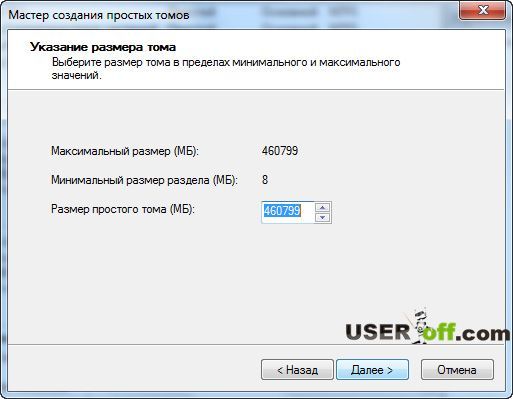
В следующем окне не стоит ничего менять в «Размере простого тома», нажимаем «Далее».
Третий диалог предложит указать букву диска. После этого нажимаем «Далее».

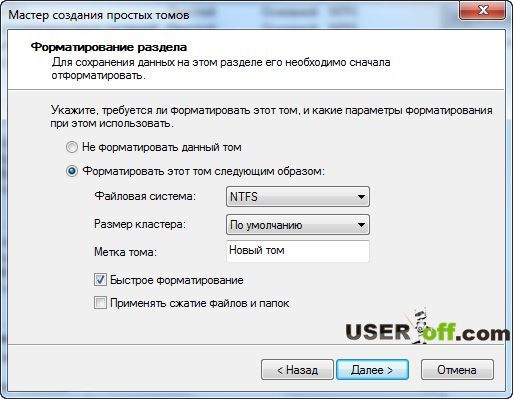
Можете назначить метку для диска, ту самую, что будет затем отображаться в «Проводнике». Так же обязательно выбираем файловую систему NTFS, ставим галочку на «Быстрое форматирование» и нажимаем «Далее».
В последнем окне система предоставит выбранные параметры и общую информацию по новому логическому диску. Когда ознакомитесь, можете нажимать «Готово».

В окне будет представлен новый логический диск «G» рядом с логическим диском «E» относящихся к жесткому диску «Диск 0».

А что стало с данными, которые находились на этом компьютере? Всё с ними в порядке, давайте зайдем в «Компьютер» и удостоверимся в этом.
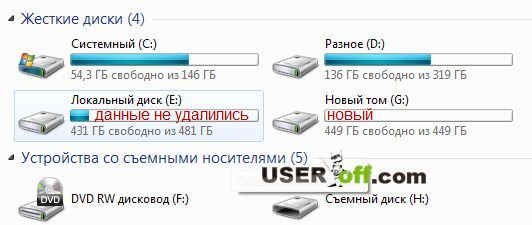
Все! Как вы поняли, разбить диск в Windows 7 не составляет труда и между тем, оставить все данные на этом диске в целости и сохранности. Надеюсь, что с помощью этой статьи вы поняли, как разделить жесткий диск Windows 7.
Также возможно, что при работе с любым жестким диском он может не отображаться в компьютере. Подробнее по данному поводу писал здесь: «Не видит жесткий диск Windows 7».
Источник: http://useroff.com/kak-razdelit-disk-v-windows-7-bez-programm.html
Как разбить жесткий диск на разделы в Windows 7
Бывают случаи, когда при покупке компьютера или ноутбука, находится только лишь один системный диск «C». Думаю, все знают, что наличие одного раздела — это плохо. Ведь после переустановки операционной системы удалятся безвозвратно все Ваши файлы и документы. Поэтому необходимо иметь как минимум два раздела C и D. На первом будет находится операционная система со всеми необходимыми программами, а на втором личные файлы (музыка, видео, фото и пр.). Для этого нужно разделить жесткий диск. Итак, возникает вопрос — как самому разделить жесткий диск в операционной системе Windows 7? При этом чтобы файлы, находящиеся на винчестере, не пострадали. Самый легкий способ — разделить жесткий диск, используя собственные инструменты Windows 7. И этот способ мы с Вами сегодня рассмотрим.
Как разделить жесткий диск на разделы в ос windows 7
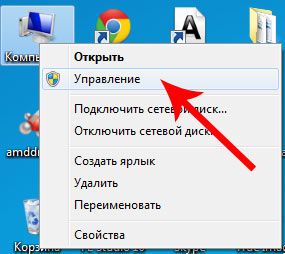
Итак, приступим. Нажимаем правой кнопкой мыши по значку «Мой компьютер» и выбираем Управление.
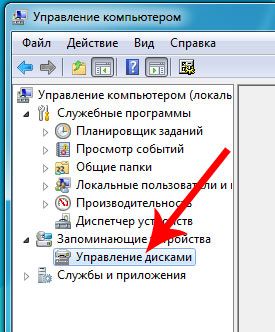
Находим пункт «Управление дисками» и нажимаем на него.
Ниже Вы можете видеть, что у меня 3 жестких диска, и один из них (Диск 0) уже разбит на два раздела.

Диски под номером 1 и 2 не разбиты.
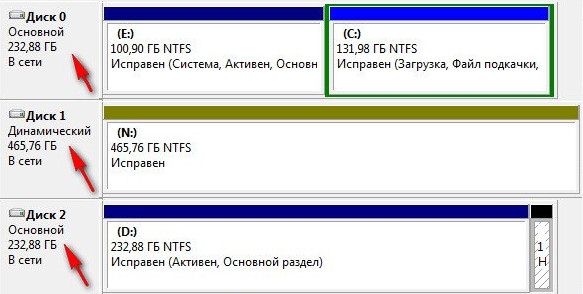
На примере Диска 2 я Вам покажу пошагово как разделить жесткий диск. Он у меня не пустой, на нем находится операционная система и различные файлы. Именно в Вашем случае, это будет не Диск 2, а диск 0, так как у меня в компьютере установлено три жестких диска.
Итак, разделяем Диск 2 на два раздела — для этого правой кнопкой мыши щелкаем на Диск 2 и выбираем «Сжать том».
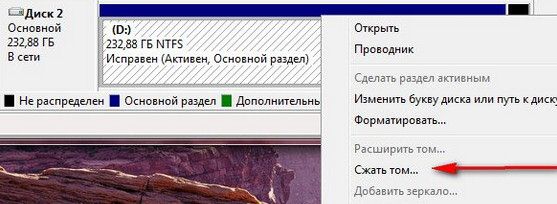
Происходит запрос места для сжатия.
И вот в окне мы видим доступное пространство для сжатия — 222361 МБ.
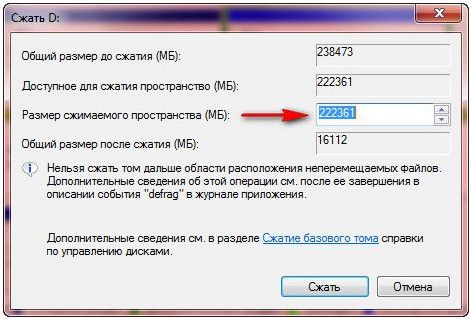
Теперь необходимо указать на сколько будем сжимать том. Если бы я ничего здесь не трогал нажал бы «Сжать», то размер тома с ОС стал бы невелик, то есть около 15 Гб. Это естественно очень мало, поэтому будьте бдительны.
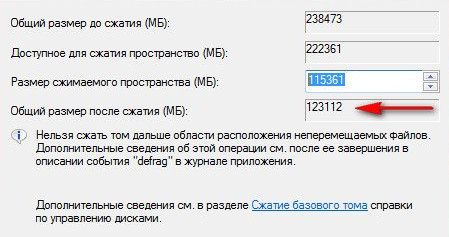
Понятно, что многое зависит от общего размера Вашего винчестера, однако я бы советовал установить размер будущего раздела С не меньше 60 Гигабайт (я обычно ставлю 80-100 Гб).
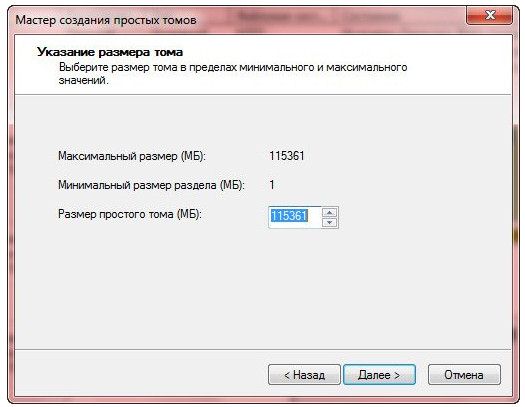
В данном случае, я постараюсь разделить жесткий диск на два одинаковых раздела. Размер сжимаемого пространства выставлю 115 361 Мб, это как раз тот раздел, который будет пустой. И теперь мы наблюдаем, что общий размер после сжатия поменялся на число 123 112 Мб, то есть 120 Гб, это системный раздел, на котором находится операционная система с программами.
Иными словами:
— Размер сжимаемого пространства — это размер дополнительного диска;
— Общий размер после сжатия — это размер системного диска С. На пример, у Вас жесткий диск размером 1000 Мб, тогда на диск С можно выделить 100-150 Гб, а на второй диск все остальное (850-900 Гб).
После того как определились с разделами, нажимаем «Сжать». Когда процесс сжатия завершится, появится нераспределенное пространство. Теперь его необходимо преобразовать в простой том. Для этого щелкаем правой кнопкой мыши по нераспределенному пространству и выбираем «Создать простой том».
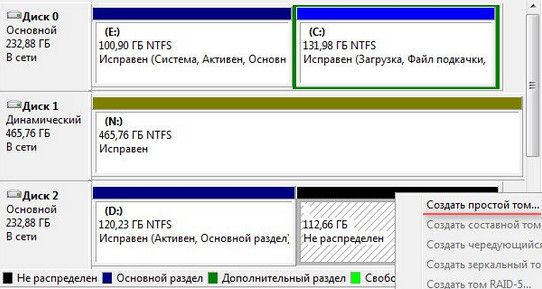
Откроется мастер, кликаем Далее.
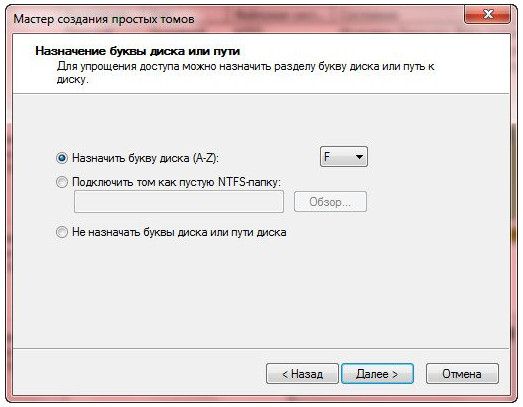
После назначаем любую букву для будущего раздела (диска). Я выбрал букву F.
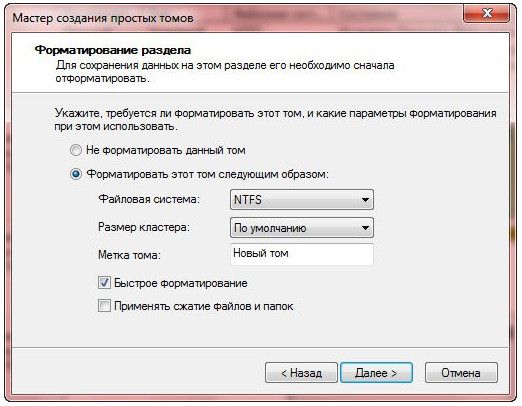
Далее выбираем файловую систему NTFS.
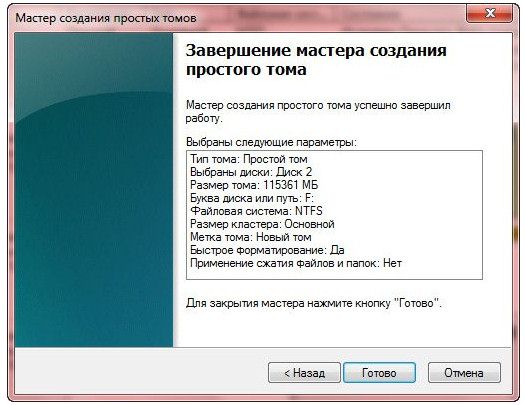
Всё, мы справились с поставленной задачей.
Вот как выглядит новый том F

Данный способ самый простой и эффективный, который не требует дополнительного софта. Таким образом Вы можете разделить свой жесткий диск хоть на 10 разделов. Если этот способ не смог помочь Вам, то используйте сторонние программы, к примеру Partition Master Free. Всех благ!
Источник: http://user-life.com/computer/27-kak-razdelit-zhestkiy-disk-v-windows-7.html
- Как увеличить размер диска C за счет другого логического раздела? - как увеличить диск с за счет диска d windows 7
- Подключение к удаленному рабочему столу Windows 7 - как подключиться к удаленному рабочему столу windows 7
- Как обновить Windows XP до Windows 7; Советолог - как windows xp обновить до windows 7 бесплатно
- Как почистить оперативную память компьютера windows 7 - как почистить оперативную память компьютера windows 7
- Как отключить firewall Windows 7? Пошаговое руководство - как отключить фаерволы windows 7
- Повышаем производительность ноутбука - как повысить производительность ноутбука на windows 7
- Как настроить вай-фай на ноутбуке Windows - как на ноутбуке настроить вай фай виндовс 7
- Как записать windows 7 на диск с помощью программы UltraISO - как записать виндовс 7 на диск
- Как установить Windows 7 с флешки? Установка Windows 7 с флешки – пошаговое руководство - как установить windows 7 с флешки
- Как правильно устанавливать Windows 7 через BIOS - как установить windows 7 с диска через биос
Добавить комментарий