Как узнать скорость интернета на компьютере — как проверить скорость интернета на компьютере windows 7
16.11.2019«Скорость передачи» — то, с какой скоростью будете передавать информацию. Если он немного ниже скорости получения, все нормально. А вот если он конкретно ниже, это нехорошо.
Как узнать скорость интернета на компьютере
Вроде как провайдер обещает одну скорость, а на самом деле, где-то в глубине души, закрадывается мысль, что нас немного обманывают. Звоним в тех. поддержку с подозрениями, а нас там даже слушать не будут. Что ж не беда, разберемся сами какая у нас скорость интернет соединения и предоставим факты на лицо, от которых уже не отвертеться даже опытному администратору. В данной статье я расскажу, как за пару кликов узнать скорость интернета, что такое «пинг» . И возможные причины низкой скорости.
Как узнать скорость интернета на компьютере. Существует ресурс, на котором можно проверить вашу скорость и пинг. Данные отсюда являются реальным показателем, и при разговоре с провайдером можно смело ссылаться на данный ресурс. Переходим по ссылке http://www.speedtest.net/ . Прямо по центру экрана, будет надпись «Начать проверку» ее и нажимаем.

Если там «Begin Test» , опуститесь в самый низ страницы, и смените язык на русский, нажав на «RU»

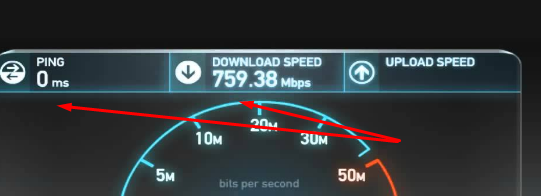
Во время теста будет анимация в виде стрелочки со спидометром. По окончанию нам будут доступны 3 основных поля. Разберем, что значит каждое.
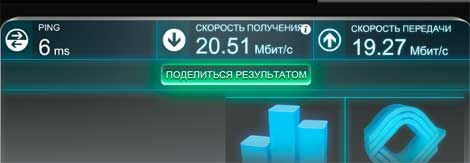
«Ping» — чем меньше тем лучше, это время, за которое ваш запрос добежит до конкретного места в интернете и вернётся обратно, говоря образно. Если он у вас больше 100 мс это плохо.
«Скорость получения» — основной показатель. Это с какой скоростью вы будете скачивать из интернета. Если вам провайдер сказал, что ваша скорость, например 20 мб. Там тоже должна быть 18-20.
«Скорость передачи» — то, с какой скоростью будете передавать информацию. Если он немного ниже скорости получения, все нормально. А вот если он конкретно ниже, это нехорошо.
С показателями разобрались. Можно провести еще один тест, чтобы наверняка, только чуть по другому. В окошке результатов нажимаем «новый сервер»

Под надписью «Начать проверку» карта, ее можно двигать. Точки на ней, это места с которыми будет проходить наш тест. Давайте попробуем соединиться с кем-то подальше, скажем с Америкой.
Двигаем на запад, или на восток, кому как ближе. Колесиком мышки отдалим карту. Выбираем нашу новую точку, любую, лижбы подальше и просто жмем на нее мышкой.
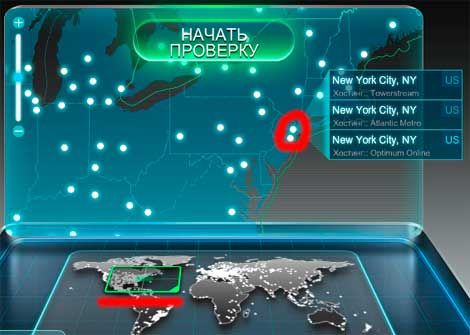
Результаты будут отличаться. Резко вырастит пинг, скорее всего за сотню, и уменьшиться скорость передачи. А вот скорость получения упасть не должна!
Как узнать скорость интернета на компьютере мы теперь знаем, однако есть нюансы. И самый первый, это wifi и роутер/модем. Некоторые устройства беспроводной связи не поддерживают скорость интернета выше 20 мб/с. Либо нужно перепрошивать, перенастраивать их. Другие просто режут связь, причем сильно. Для чистоты теста попробуйте включить компьютер напрямую шнуром в разъем сетевой карты. Или если это 3g модем то в usb.
Скорость интернета одно, а вот качество – другое. Пусть у вас будет 1000 Мб скорость, но если обрывы связи, то будет ужасно некомфортная работа. Чтобы проверить качество, нужно уметь работать с консолью.
А также смотрим тематическое видео:
Источник: http://pc-knowledge.ru/content/kak-uznat-skorost-interneta-na-kompyutere
Как проверить скорость интернета на ПК
Если у вас долго грузятся интернет-страницы или тормозит видео на YouTube, стоит в первую очередь посмотреть скорость интернета-соединения. Как посмотреть скорость интернета на Windows 7 или Windows 10 рассмотрим ниже.
Стандартные средства Windows
В первую очередь нужно знать, какую скорость вам предоставляет провайдер. Для просмотра можно использовать стандартные средства системы.
- На панели инструментов нажмите ПМК на значок интернет-подключения.
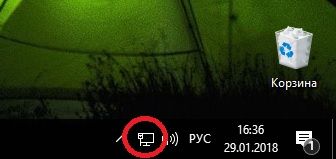

- Откройте «Параметры сети и Интернет».

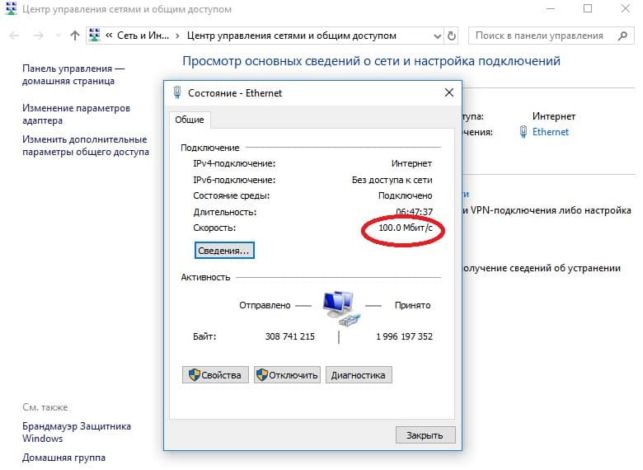
- Далее зайдите в «Центр управления сетями и общим доступом».

- Кликнув по значку «Ethernet», посмотрите скорость подключения.

Тест скорости интернета
Теперь перейдем к онлайн-сервисам, которые дают нам возможность посмотреть скорость интернет-подключения в несколько кликов.
Яндекс Интернетометр
Это популярный сервис от Яндекса, которым пользуются большинство юзеров.
- Зайдите на сайт.
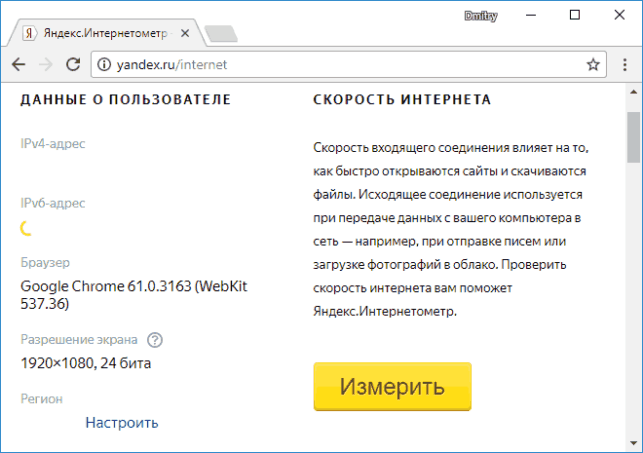
- Нажмите «Измерить» и дождитесь появления результатов.
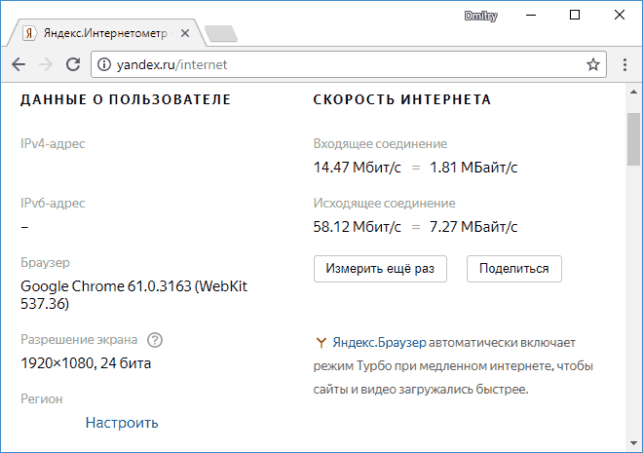
Как видите, нет ничего сложного. Все действия происходят в автоматическом режиме.
Speedtest
Данный сервис популярен во всем мире, а не только в России. Он довольно точно определяет максимальный предел скорости загрузки и указывает пинг.
- Зайдите на сайт.

- Нажмите «Начать» и дождитесь окончания теста, после которого на экране появится результат.

Стоит отметить, что результаты довольно точные. Не зря сервис обрел популярность во всем мире.
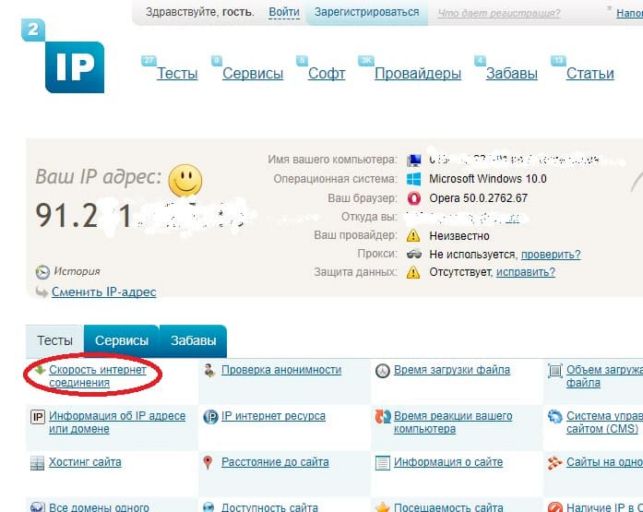
Сайт с огромным количеством возможностей. Начиная от проверки IP и Портов, заканчивая проверкой паролей на уязвимость. Наиболее функциональный сайт из всего РУнета.
- Зайдите на сайт.
- Нажмите «Скорость интернет соединения».
- Кликнув «Тестировать», дождитесь завершения процедуры и просмотрите результаты теста.
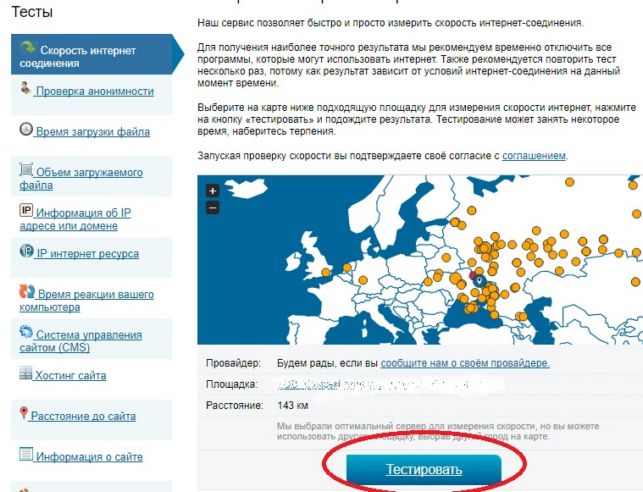
Дополнительно сайт покажет ваше местоположение, браузер, IP и провайдера.
Speedmeter
Сервис разработан для немецких пользователей, но это не мешает использовать его и нам.
- Зайдите на сайт.

- Нажав «Вперед», ждите окончания теста.

После окончания вы сможете посмотреть скорость, пинг и местоположение.
Источник: http://geekon.media/proverka-skorosti-interneta-na-pk-kak-eto-sdelat/
Как проверить скорость доcтупа к сети на Windows 7
Производительность сетевых сервисов устраивает далеко не всех пользователей ОС Windows. Даже тех, кто приобрел сравнительно дорогие устройства наподобие роутеров и недешевые пакеты интернет-услуг провайдера. Далеко не всегда заявленные поставщиком интернета параметры производительности соответствуют тому, что реально видит пользователь своими глазами.
Причин тому немало. Это и несоблюдение провайдером договора, и некорректно прописанные условия соглашения с пользователем (в которых черт ногу сломит), и проблемы с физическим сегментом сети клиента, сбои оборудования и даже вирусные атаки. Даже при покупке оптоволоконного пакета может статься так, что скорость доступа в сеть упадет до нуля.
Например, вследствие заражения ПК вирусом, оттягивающим на себя все ресурсы и использующего их в своих сомнительных целях. Что же касается беспроводных 3D-модемов типа Stick, то их реальная производительность варьируется в самых широких пределах от заявленной.
 Что же делать, если скорость в сети резко упала? Первым делом нужно измерить эту характеристику, ведь даже для направления претензий провайдеру вам понадобится иметь на руках эту информацию. Измерение скорости на компьютере с установленной «семеркой» может быть осуществлено разными способами.
Первый и самый простой – воспользоваться онлайн-службами тестирования сетки, то есть услугами специализированных сайтов. А второй – установить на компьютер особое программное обеспечение, часто оформленное как виджет, ведущий слежение за скоростью в режиме реального времени. Мы рассмотрим оба эти варианта, а уж какой вам выбирать – решайте сами.
- Контроль скорости на специальных сайтах
- Установим виджет
Контроль скорости на специальных сайтах
Сегодня этот метод известен почти всем. Ну а тем, кому не известен, мы расскажем. В интернете имеется множество площадок, созданных с целью предоставить любому пользователю сервис измерения параметров производительности сетки, в том числе и такой характеристики, как скорость доступа. Вот список некоторых из таких ресурсов:
- Сайт «Speedtest» (по адресу http://www.speedtest.net/).
- Ресурс «Speed.IO» (сайт продукта: http://www.speed.io/index_en.html).
- Германская площадка «Speedmeter» (обращаться сюда: http://speedmeter.de/speedtest/).
- «Voiptest.org» (http://www.voiptest.org/) и другие, в том числе сервис аналогичного плана от Yandex.
Работать с ними очень просто: требуется зайти на один из этих сайтов и запустить тестирование, обычно нажав на кнопку.
Программное обеспечение таких площадок тестирует сразу несколько показателей скорости: приема сообщений, их отправки, быстроту доступа к файлам и другие.
По окончании тестирования вы получите полный отчет о его результатах тут же на главной странице. Ниже приведено изображение интерфейса сервиса Speed.IO: 
Оригинально, не правда ли?
Установим виджет
Как посмотреть скорость интернета на ОС Windows 7 каким-нибудь другим способом? Очень просто: нужно отыскать подходящую для Windows 7 программку-виджет и установить ее на свой компьютер.
Попробуйте обратиться на страницу http://7gadget.net/network/internet-speed/ — здесь вы обнаружите целый зоопарк таких утилиток, отличающихся друг от друга в основном оригинальными идеями авторов их интерфейсов.
Источник: http://windowstune.ru/win7/net7/kak-posmotret-skorost-interneta-na-windows-7.html
Как посмотреть скорость интернета на Windows 7
Для проверки скорости соединения с интернетом может быть много причин. Возможно, вы подозреваете, что ваш провайдер не совсем честно снабжает вас скоростью. А, может быть, вам просто интересно отслеживать скорость соединения.
Как бы то ни было, тема довольно животрепещуща. Многие хотят узнать реальную скорость своего соединения. Сделать это можно без проблем. И даже не одним способом.
Как посмотреть скорость интернета на Windows 7
Узнать скорость соединения с интернетом можно несколькими способами. Самый простой – использовать встроенные функции Windows. Стоит сразу предупредить, что данный способ не всегда дает точные значения, поскольку провайдер и система могут считать скорость по-разному. Что делать, чтобы узнать скорость интернета?
Для решения этой задачи воспользуемся диспетчером задач Windows. Вызвать его можно сочетанием клавиш «Ctrl-Alt-Del». В появившемся окне нужно выбрать «Диспетчер задач». В самом диспетчере следует переключиться на вкладку «Производительность».
С правой стороны будет несколько окон. Вам нужно будет выбрать окно с названием вашего соединения. Скорость соединения будет представлена в виде графика. Чуть ниже будет цифровое обозначение скорости.
Как уже говорилось, данный способ не очень надежный. Поэтому лучше рассмотреть другие варианты.
Онлайн тесты скорости
Существует определенное количество сайтов, созданных специально для замера скорости конкретного соединения. Самые популярные ресурсы – speedtest.net и 2ip.ru. Оба этих ресурса показывают довольно правдивую информацию. Все, что нужно сделать – запустить браузер и ввести в адресную строку любой из этих сайтов. Далее останется следовать инструкциям на самом сайте. Обычно хватает нажатия одной кнопки.
Есть несколько популярных ресурсов для замера скорости:
- 2ip.ru;
- speedtest.net;
- speed.io.
Онлайн тесты хороши для определения текущей скорости, но выдать статистику они не в состоянии. Для этого требуются специальные программы для захвата и мониторинга трафика. Беда только в том, что разобраться в них неподготовленному пользователю сложно. Поэтому лучше использовать варианты проще. Так оно лучше.
Использование uTorrent
Неожиданно самым простым способом оказывается использование обычной программы для скачивания торрентов. В ней подробно изложена вся информация о текущем соединении и его скорости.
Нужно только помнить, что единицы измерения у uTorrent и провайдера совершенно разные. Но путем нехитрых расчетов и игнорирования некоторых особенностей программы можно вычислить реальную скорость соединения.

Этот способ гораздо лучше онлайн тестов, так как uTorrent показывает изменения скорости соединения в реальном времени. А тесты показывают только скорость, доступную в данный конкретный момент тестирования.
Только не забывайте, что провайдер измеряет скорость в битах, а uTorrent в байтах. А это совсем другие числа. Один байт равен восьми битам. По этой формуле рассчитывается реальная скорость скачивания с точки зрения провайдера.
Заключение
Завершая тему о том, как посмотреть скорость интернета на Windows 7, следует отдельно отметить все возможные способы данной проверки:
- системные средства Windows (Диспетчер задач);
- специальные сложные программы для анализа трафика;
- онлайн тесты скорости;
- с помощью программы uTorrent.
На мой взгляд, самым действенным способом является использование uTorrent. Конечно, придется производить некоторые вычисления, но зато у вас всегда будет самая достоверная информация о скорости соединения и ее изменениях.
Хотя, намного проще узнать приблизительную скорость с помощью диспетчера задач. Выбирайте то, что вам больше по душе и проверяйте на здоровье.
Как посмотреть скорость интернета на Windows 7 : 1 комментарий
Очень часто нужно узнать скорость соединения с интернетом. Предложенные вами способы помогут сделать это быстро и без проблем.
Источник: http://vacenko.ru/kak-posmotret-skorost-interneta-na-windows-7/
Проверяем скорость интернета: обзор способов
Я думаю что не все и не всегда довольны скоростью своего интернета. Да, когда файлы загружаются быстро, онлайн-видео грузится без «рывков» и задержек, странички открываются очень быстро — беспокоиться не о чем. Но в случае проблем — первое что рекомендуют сделать — это проверить скорость интернета. Возможно, что для доступа к сервису у вас просто недостаточно высокоскоростное подключение.
Как проверить скорость интернета на компьютере Windows
Причем, важно отметить, что несмотря на то, что многие провайдеры пишут достаточно высокие цифры при подключении: 100 Мбит/с, 50 Мбит/с — по факту, реальная скорость будет меньше (почти всегда в договоре указывается предлог До 50Мбит/с, поэтому к ним не подкопаетесь). Вот о том, какими способами можно это проверить, и поговорим далее.
Встроенные средства
Сделать это достаточно быстро. Покажу на примере ОС Windows 7 (в ОС Windows 8, 10 делается это аналогичным образом).
- На панели задач щелкаете по значку соединения с интернетом (обычно он выглядит так: ) правой кнопкой мыши и выбираете пункт «Центр управления сетями и общим доступом».
- Далее щелкаете по соединению с интернетом, среди активных соединений (см. скриншот ниже).

- Собственно, перед нами покажется окно свойств, в котором и указана скорость интернета (например, у меня скорость 72,2 Мбит/с, см. скрин ниже).

Примечание! Какую бы цифру не показывала Windows, — реальная цифра может отличаться на порядок! Показывает, например, 72,2 Мбит/с, а реальная скорость не поднимается выше 4 Мбайт/с при скачивании в различных программах-загрузчиках.
Онлайн-сервисы
Чтобы точно определить, какая скорость вашего интернет-соединения на самом деле, лучше воспользоваться специальными сайтами, которые могут выполнить такой тест (о них дальше в статье).
Speedtest.net
Один из самых популярных тестов.
Перед проверкой и тестированием рекомендуется отключить все программы, связанные с сетью, например: торренты, онлайн-видео, игры, чаты и пр.
Что касается speedtest.net — то это очень популярные сервис для измерения скорости соединения с интернетом (по версии многих независимых рейтингов). Пользоваться им проще простого. Сначала нужно перейти по ссылке выше, а затем нажать по кнопке «Begin Test».

Далее, примерно через минуту, этот онлайн-сервис предоставит вам данные по проверке. Например, в моем случае значение составило около 40 Мбит/с (неплох, близко к реальным цифрам тарифа). Правда, несколько смущает цифра пинга (2 ms — это очень низкий пинг, практически, как в локальной сети).

Примечание! Пинг — это очень важная характеристика интернет-соединения. Если у вас будет высокий пинг об онлайн-играх можно будет забыть, так как все будет тормозить и вы просто не будете успевать нажимать кнопки. Пинг зависит от множества параметров: удаленности сервера (того ПК, которому отправляет пакеты ваш компьютер), от загруженности вашего интернет-канала и пр. Если вы интересуетесь темой пинга, рекомендую вам ознакомиться с этой статьей: https://pcpro100.info/chto-takoe-ping/
SPEED.IO
Очень интересный сервис для тестирования подключения. Чем он подкупает? Наверное, несколькими вещами: простота проверки (нажать всего одну кнопку), реальными цифрами, процесс идет в режиме реального времени и вы наглядно видите как спидометр показывает скорость скачивания и отдачи файла.

Результаты более скромные, чем в предыдущем сервисе. Здесь важно еще учитывать, нахождение самого сервера, с которым идет соединение для проверки. Т. к. в предыдущим сервисе сервер был российским, а в этом нет. Впрочем, это тоже довольно интересная информация.

Speedmeter.de
У многих людей, особенно в нашей стране, все немецкое ассоциируется с точностью, качеством, надежностью. Собственно, и их сервис speedmeter.de подтверждает это. Для тестирования достаточно перейти по ссылке выше и нажать одну кнопку «Speed test starten».

Кстати, радует то, что вам не придется видеть ничего лишнего: ни спидометров, ни разукрашенных картинок, ни обилия рекламы и пр. В общем, типичный «немецкий порядок».

Voiptest.org
Неплохой сервис, в котором легко и просто выбрать сервер для проверки, а затем начать тестирование. Этим он и подкупает многих пользователей.
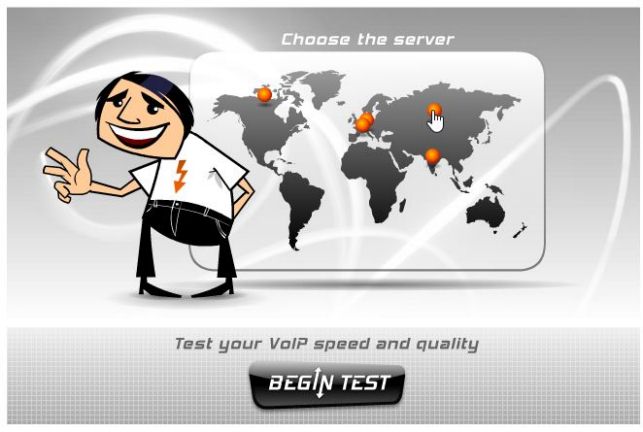
После теста вам предоставляется подробная информация: ваш IP-адрес, провайдер, пинг, скорость скачивания/отдачи, дата теста. Плюс к этому увидите несколько интересных флеш-роликов (забавно…).

Кстати, отличный способ проверить скорость интернета, на мой взгляд, это различные популярные торренты. Берете из топа любого трекера файл (который раздают несколько сотен человек) и скачиваете его. Правда, программа uTorrent (и подобные ей) скорость скачивания показывают в Мбайт/с (вместо Мбит/с, которую указывают все провайдеры при подключении) — но это не страшно. Если не вдаваться в теорию, то достаточно скорость скачивания файла, например 3 Мбайт/с* умножить на
8. В результате получим примерно
24 Мбит/с. Это и есть реальное значение.
* — важно дождаться пока программа наберет максимальный показатель. Обычно чрез 1-2 минут при скачивании файла из топа рейтинга популярного трекера.
Источник: http://pcpro100.info/kak-proverit-skorost-interneta/
- Как создать загрузочную флешку в Rufus? - rufus как создать загрузочную флешку windows 7
- Драйвер для laserjet 1010 для windows 7: софт для принтера #2019 - как установить принтер hp laserjet 1010 на windows 7
- Как записать образ на диск через программу UltraISO | Блог Костаневича Степана - как записать образ windows 7 на диск через ultraiso
- Как ускорить интернет в Windows 7 - все способы - как ускорить интернет в windows 7
- Ваша копия Windows 7 не является подлинной 7601 как убрать - ваша копия windows 7 не является подлинной 7601 как убрать
- Как узнать, 32 или 64-битная система Windows 7 - как узнать 32 или 64 битная система на windows 7
- Как почистить диск с от ненужных файлов? - как почистить диск с от ненужных файлов windows 7
- Как сделать скрин экрана на виндовс 7: основные способы - как сделать скрин на компьютере виндовс 7
- Как обновить BIOS - как обновить биос на компьютере windows 7
- Как все удалить с компьютера кроме Windows - как удалить все с компьютера windows 7 кроме windows
Добавить комментарий