Драйвер для laserjet 1010 для windows 7: софт для принтера #2019 — как установить принтер hp laserjet 1010 на windows 7
13.11.2019Порт для установки
Как правильно установить принтер HP LaserJet 1010 на Windows 7
Практически все, кто пытался найти драйвер для laserjet 1010 для windows 7, сталкивался с тем, что сделать это невозможно.
Причина этому достаточно простая – такого файла не существует, и никогда не существовало.
По каким-то причинам разработчики HP попросту не создали такую программу.
Возможно, они забыли это сделать или же думали, что подойдет версия для другой операционной системы.
В любом случае, сейчас практически у всех, кто покупает такой принтер, возникает серьезная проблема – без такой программы он просто не будет работать или будет, но со сбоями.
Выход есть, не переживайте. Мы собрали несколько способов, которые помогут решить проблему.
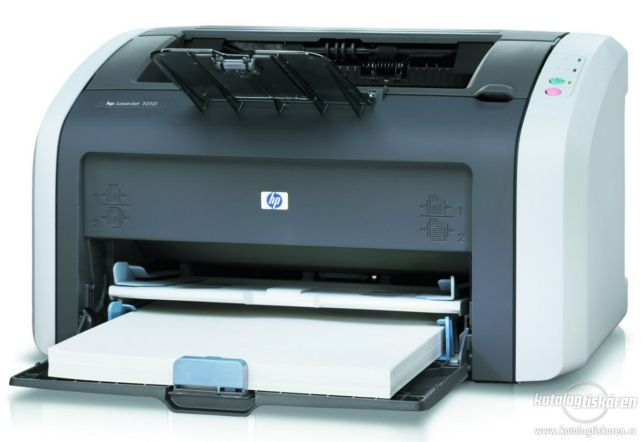
- Способ №1. Используем версию для другой ОС
- Способ №2. «Обман»
Способ №1. Используем версию для другой ОС
В некоторых случаях действительно подходит программа для Windows Vista, XP и так далее. Конечно, подойдут не все версии, которые можно найти в интернете.
Но большинству пользователей подходят эти драйвера. Лучше всего попробовать установить все файлы, которые представлены на этой странице – вдруг какой-то из них подойдет.
Важно, что установка в данном случае проводится совсем не так, как пишут в сети. Вам нужно распаковать скачанный файл и выполнить следующие действия:
- Откройте меню «Пуск» . Там будет пункт «Устройства и принтеры» , кликните на него.
- Нажмите на кнопку «Установка» вверху открытого окна.
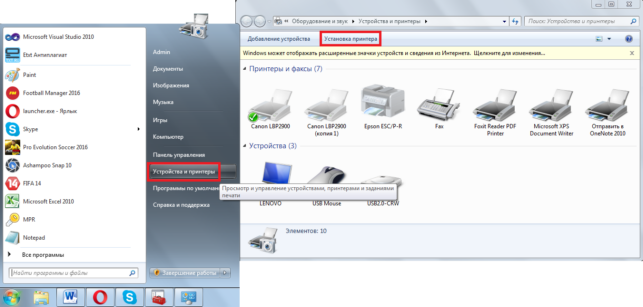
- В следующем окне на «Добавить локальный принтер» , то есть первый вариант.

- Дальше оставьте все, как есть. В поле с портом должно быть указано «LPT1» . Кликните кнопку «Далее» внизу.
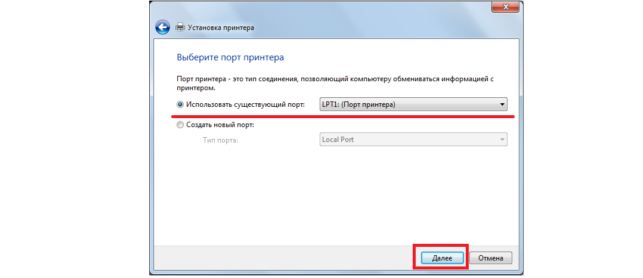
Порт для установки
- После этого придется немного подождать, пока будет получен список доступных с серверов Microsoft. Время его получения зависит от быстродействия компьютера и скорости интернета. Когда список будет доступен, в блоке «Изготовитель» выберете «HP» , а в «Принтеры» — «hp LaserJet 1010 HB» .
- Далее на кнопку «Установить с диска…» .
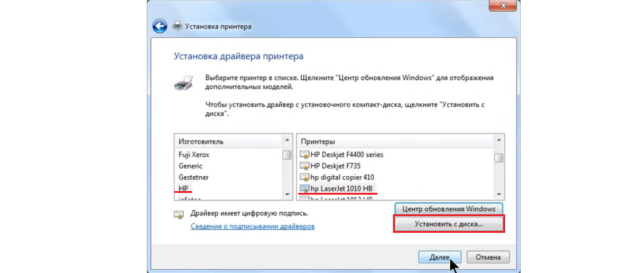
- В следующем окне «Обзор…» и укажите месторасположение распакованного драйвера. Когда это будет сделано, нажмите «ОК» .
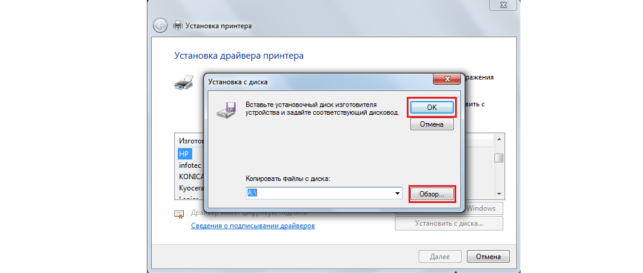
- Дальше нужно будет еще раз выбрать модель устройства. Поэтому укажите «hp LaserJet 1010 HB» еще раз и потом «Далее» . Возможно, делать это и не придется.
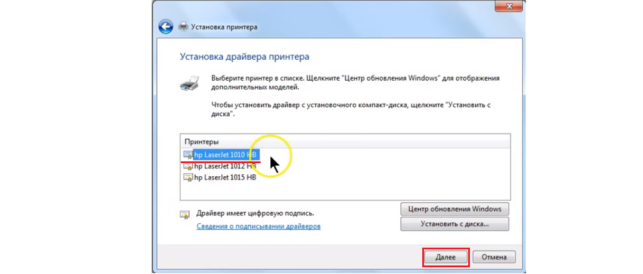
- После этого останется указать имя и дождаться, пока выбранный файл будет установлен.
Наглядно этот процесс показан на видео ниже.
Бывают случаи, когда это не помогает и приходится использовать второй способ.
Читайте также:
Способ №2. «Обман»
В данном случае мы будем устанавливать драйвер для другого аппарата. Практика показывает, что он прекрасно подходит и для рассматриваемой модели.
Пошаговое использование данного способа выглядит следующим образом:
- Сначала все делается точно так же, как в первом способе. То есть вы заходите в «Устройства и принтеры» через меню «Пуск» , нажимаете «Установка принтера» , затем выбираете «Добавить локальный» . Вместо стандартного порта еще нужно выбрать «DOT4_001» . Дальше вы просто получаете список доступных вариантов.
- А вот дальше нам нужно выбрать любую другую модель, но не 1010. В большинстве случаев подходит «HP LaserJet 3055 PCL5» . Выберете его и кликните «Далее» .
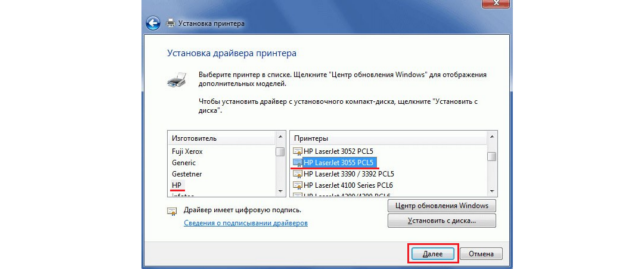
Выбор другой модели
- Драйверы будут автоматически найдены на серверах Microsoft. Также вы самостоятельно можете скачать их на сайте com.
- Только после этого желательно указать настоящее имя устройства на следующем шаге. Система не будет знать его, но вы сами не запутаетесь.
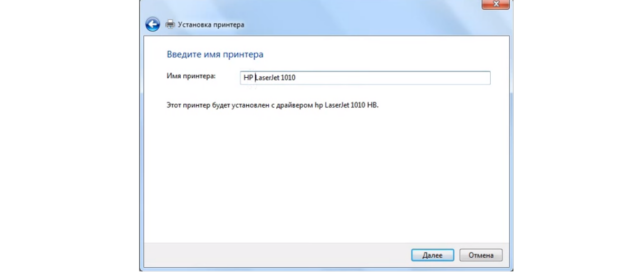
Указание реального названия
Этот способ особенно полезен в случаях, когда в списке вообще нет рассматриваемой модели. В последнее время такие случаи происходят крайне часто.
Похоже, ребята из HP решили вообще стереть из истории тот факт, что они когда-то выпустили LaserJet 1010. Только вот люди его уже купили и пытаются пользоваться.
Источник: http://geek-nose.com/drajver-dlya-laserjet-1010-dlya-windows-7/
Установить HP LaserJet 1010 в Windows 7 x64
✅ Если вы стали счастливым обладателем лазерного принтера HP LaserJet 1010 но при установке на своей Windows 7 (x64 бит) никак не можете установить драйвера с официального сайта производителя HP 🔥 , т.к. при установки драйвера принтер отказывается работать выводя желтые восклицательный знак ⚠️ (как на картинке ниже), а очередь печати забивается заданиями которые не могут распечататься 🔔

🔥 Вы удивитесь, но принтер HP 1010 не будет работать с официальными драйверами к этому принтеру они тупо не подходят))))
но будет работать с другими) как читайте дальше)
Установить драйвера принтера HP LaserJet 1010 в Windows 7 x64
✅ Что бы настроить принтер 1010 на Windows 7 нужно сделать следующее:
- Откройте Панель управления и откройте меню Устройства и Принтеры
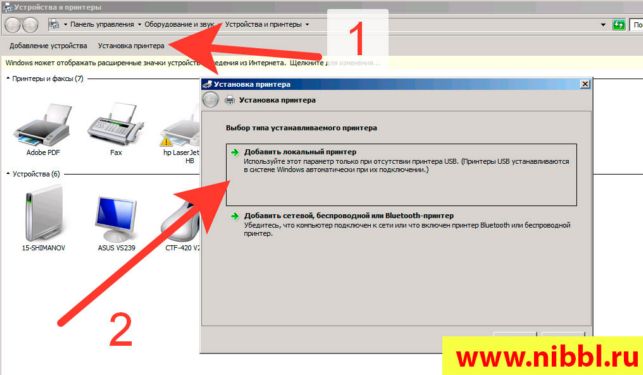
- 🔥 Нажмите на меню Установка принтера (рис.1) и в открывшемся окне выберите меню Добавить локальный принтер (рис.2)

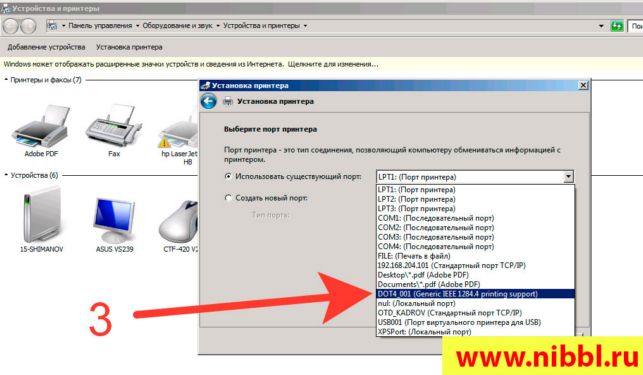
- В следующем окне из выпадающего списка выбираем порт DOT4_001(Generic IEEE 1284&4 printing support) и нажимаем Далее
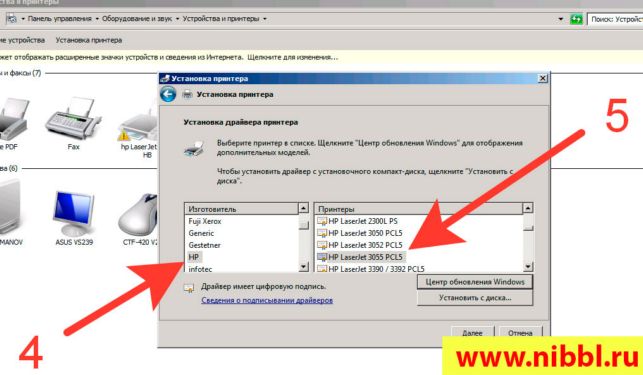
- на следующем шаге выбираем изготовителя HP, а в принтерах ищем принтер HP LaserJet 3055 PCL5 и нажимаем Далее и завершаем установку принтера
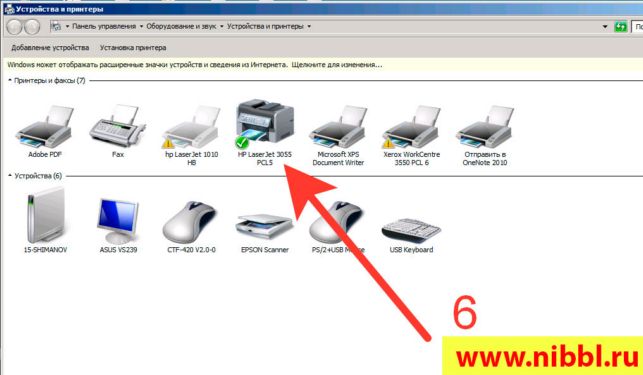
- ✅ теперь в списке принтеров у Вас появился новый принтер с именем HP LaserJet 3055 PCL5 отправив на него печать вы увидите, что ваш принтер HP Laserjet 1010 побежал печатать листы )))
- Все!
Видео инструкция установки принтера hp 1010 на 64 битный Windows 7
Вот таким нехитрым способом мы решили проблему с печатью принтера hp на windows7 x64, но если у вас все равно остались вопросы:
- 🔥 как установить hp 1010 на windows 7
- как установить принтер hp 1010
- ⛔️ hp 1010 windows 7 x64
- hp 1010 драйвер 10
- ✅ hp 1010 драйвера скачать бесплатно
- hp laserjet 1010 64
- hp laserjet 1010 windows 10
- hp laserjet 1010 windows 7
- 🔥 hp laserjet 1010 драйвер для windows
- hp laserjet 1010 драйвер 64 bit
- драйвердля принтера hp laserjet 1010
- ⛔️ подключить принтер hp 1010
- принтер hp 1010 драйвер
- принтер hp laserjet 1010 windows 10
- ✅ скачать драйвер hp 1010
- скачать драйвер hp laserjet 1010
- скачать принтер hp laserjet 1010
- скачать установку принтера hp laserjet 1010
- установить драйвер hp laserjet 1010
- ✅ установка драйверов принтера hp 1010
Источник: http://www.nibbl.ru/printery-mfu/ustanovit-hp-laserjet-1010-v-windows-7-x64.html
Установка принтера hp laserjet 1010 на windows 7
Принтеры марки HP являются одними из самых популярных среди простых владельцев ПК. Большую популярность принтеры HP получили благодаря простоте использования и отличному качеству печати. Но, к сожалению, некоторые пользователи не могут установить драйвер нового принтера и чаще всего это происходит с моделью hp laserjet 1010. Поэтому в данной статье вы узнаете, как установить принтер hp laserjet 1010 на windows 7.
Способ установки hp laserjet 1010 на windows 7 №1
Так как на официальном сайте HP нет драйверов на принтер hp laserjet 1010 на windows 7, то можно попробовать установить драйверы от операционной системы windows vista.
Для этого открываем любой поисковик в интернете, например Яндекс и в поисковую строку вводим “hp laserjet 1010” без кавычек.
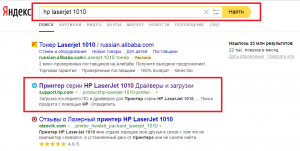
Переходим на официальный сайт принтера HP 1010
Выбираем сайт с названием “Принтер серии HP LaserJet 1010 Драйверы и загрузки” в поисковой выдаче.
После этого вы попадаете на официальный сайт производителя HP, а конкретно на страницу модели HP LaserJet 1010.
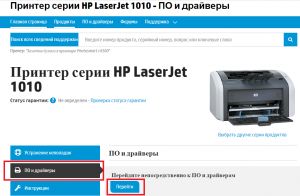
Выбираем раздел с драйверами
Жмем кнопку “Перейти” под словами “Перейдите непосредственно к ПО и драйверам”.
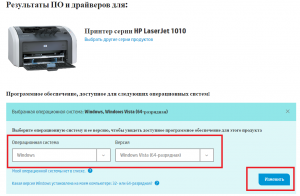
Выбираем версию операционной системы
Далее выбираем операционную систему “Windows” и версию “Windows Vista 32- разрядная” или “Windows Vista 64- разрядная” в зависимости от версии вашей операционной системы. И жмем кнопку “Изменить”.
Как определить разрядность ОС – 32 или 64 бит, смотрим здесь.
Далее раскрываем строку “Драйвер” -> “Базовые драйверы” и жмем кнопку “Загрузить”.
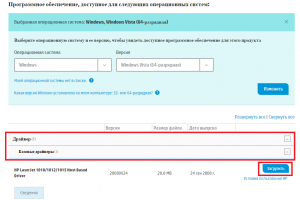
Скачиваем драйвер для HP 1010
После загрузки архива с драйвером распаковываем его.
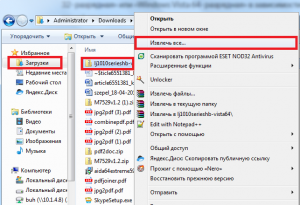
распаковываем скачанный драйвер
Теперь проверяем чтобы принтер был включен в розетку и подключен кабелем к USB порту компьютера или ноутбука к которому его нужно подключить.
Запускаем диспетчер устройств любым известным методом, например кликом правой кнопкой мыши по значку “Компьютер” на рабочем столе или в меню пуск и выбором в открывшемся окне слева “Диспетчер устройств”.
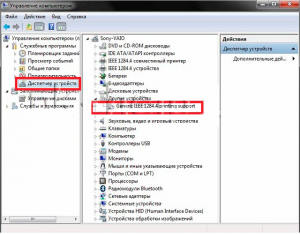
Переходим в диспетчер задач и находим подключенный принтер HP 1010
В данном списке необходимо найти принтер. Называться он может не обязательно HP LaserJet 1010. Но его значок точно будет с вопросительным или восклицательным знаком.
Жмем по нему правой кнопкой мыши и выбираем “Обновить драйверы”.
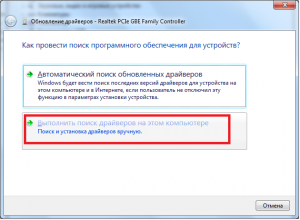
В открывшемся окне выбираем “Выполнить поиск драйвером на этом компьютере”.
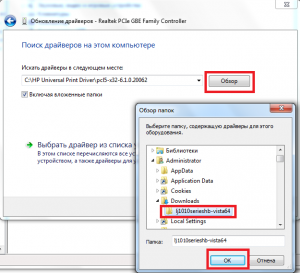
Указываем папку с распакованным драйвером HP 1010
Дальше жмем кнопку “Обзор” чтобы выбрать папку, в которую вы распаковали скачанные драйверы HP LaserJet 1010 с официального сайта.
После выбора папки с распакованным драйвером жмем кнопку “Далее” для начала процесса установки HP LaserJet 1010 на windows 7.

Завершаем установку принтера HP 1010 на Windows 7
Спустя несколько секунд принтер должен быть установлен с выводом соответствующего сообщения. Перезагружаем компьютер и пользуемся принтером.
Если у вас возникли какие – либо сложности в процессе установки HP LaserJet 1010 данным способом, то переходите к способу №2.
Способ установки hp laserjet 1010 на windows 7 №2
Главной и единственной причиной, почему принтер hp1010 не запускается на седьмой Windows, является то, что данная модель была выпущена еще во времена Windows XP. Поэтому устанавливая неподходящие драйвера данного принтера на седьмую версию, компьютер может начать выдавать различные ошибки.
Даже после многих лет, разработчики так и не выпустили драйвера под новый Windows.
Но исправить проблему можно, сделав следующее:
Подсоедините принтер hp1010 к ПК при помощи USB кабеля и включите его.
Далее заходим на страницу «Устройства и принтеры», например через меню “Пуск”.
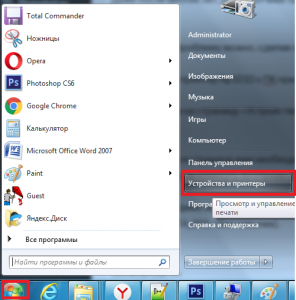
Заходим в устройства и принтеры
На открывшейся странице вам необходимо нажать на кнопку «Установка принтера» и после кликнуть по строке «Добавить локальный принтер».
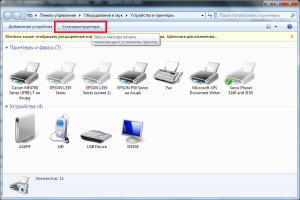
Выбираем “Установка принтера”
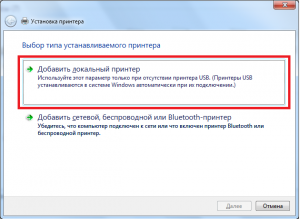
Добавляем локальный принтер
Теперь необходимо создать порт по умолчанию. Для этого ставим переключатель в положение “Создать новый порт”, выбрать тип “Local port” и нажать кнопку “Далее”.
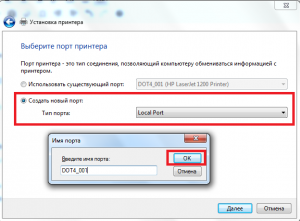
Создаем для него порт DOT4_001
После этого нужно ввести название «DOT4_001» (без кавычек) и нажать “Ок”.
В случае если появится сообщение о том, что порт DOT4_001 занят нужно поставить переключатель в положение “Использовать существующий порт и выбрать DOT4_001 из списка”.
После этого появится страница, в которой нужно указать модель принтера и изготовителя для установки соответствующего драйвера. В нашем случае изготовителем является HP, а моделью – HP LJ 3055 PCL5. Почему именно данная модель? Дело в том, что именно драйвер от HP 3055 идеально подходит для вашего принтера, остальные же не поддерживают hp1010 или будут выдавать кучу ошибок.
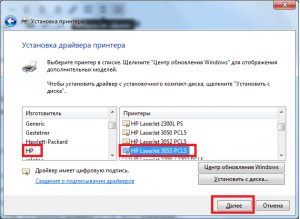
Выбираем производителя HP и принтер HP LJ 3055 PCL5
Установка драйвера может занять некоторое время, во многом это зависит от скорости интернета и мощности ПК. В процессе установки система потребует указать имя принтера, написать можно что угодно, но чтобы не путаться введите название «HP LJ 1010».
После этого перезагрузите ПК и попробуйте включить принтер, он запустится, если все было сделано правильно.
Источник: http://helpadmins.ru/kak-ustanovit-printer-hp-laserjet-1010-na-windows-7/
Как установить принтер hp laserjet 1010 на windows 7
При подключении принтера HP1010 к компьютеру с операционной системой Windows7 столкнулся с проблемой, после того как я подключал его по инструкции ни чего не выходило, принтер не печатал- выдавал ошибку. Уточню, что поскольку этот принтер давно не выпускается, драйвера для него я использовал Winsdows Vista (для Windows7 нет драйверов). По всей видимости из-за этого, стандартным способом установить и не получалось. Итак, опишу как все таки удалось настроить HP 1010 на работу в операционной системе Windows7, все оказалось намного проще чем я думал.
Первым делом скачиваем с официального сайта HP драйвера для принтера , поскольку для Windows7 их не существует, скачиваем для Windows Vista с учетом разрядности вашей Windows . После этого разархивируйте скаченный архив с драйверами.
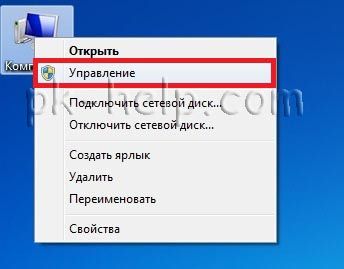
Теперь необходимо зайти в Диспетчер устройств, для этого нажимаем правой кнопкой мыши на ярлыке «Компьютер» на рабочем столе и выбираем «Управление«.
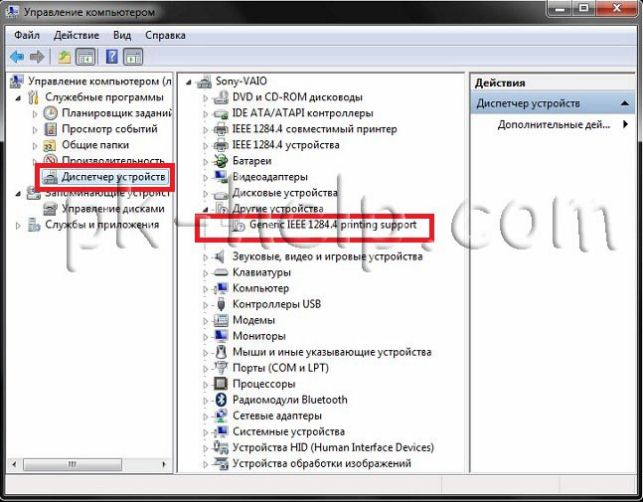
В окне Управления компьютером выбираем «Диспетчер устройств» и видим неопознанное устройство, это и есть принтер HP1010.
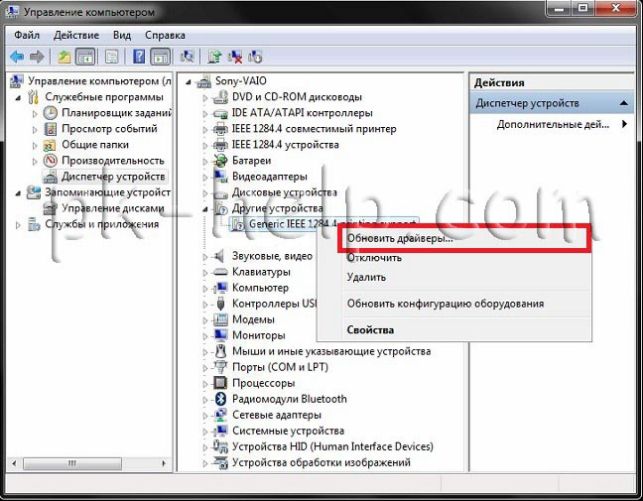
Нажимаем правой кнопкой на неопознанном устройстве и выбираем «Обновить драйвер«.
В открывшемся окне нажимаем «Выполнить поиск драйверов на этом компьютере«.
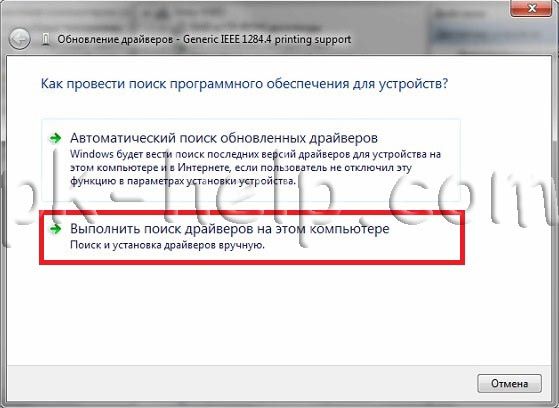
После этого нажимаете «Обзор» и указываете путь к скачанному драйверу, нажимаем «Далее«.
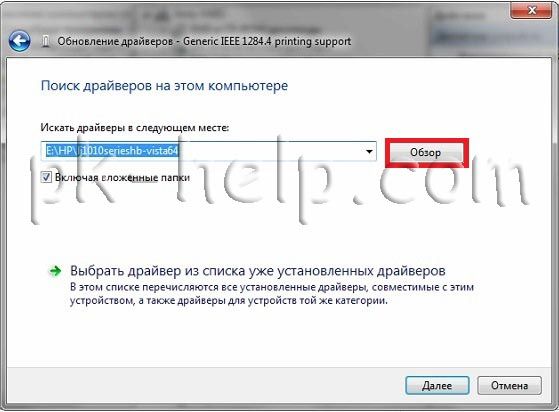
Появится информационное окно подтверждающее установку драйвера для принтера HP 1010, нажимаем «Закрыть«.
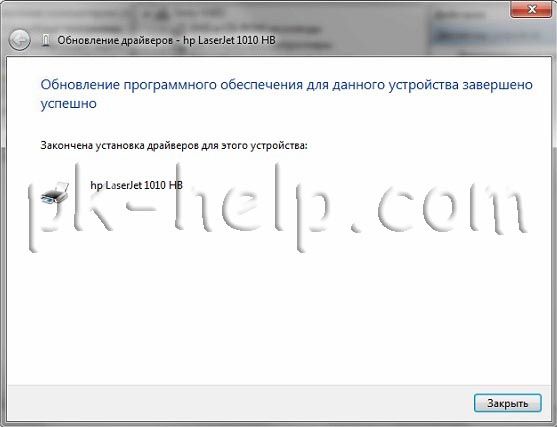
Теперь если вы зайдете «Пуск«- «Устройства и принтеры» вы увидите подключенный и готовый к печати принтер.
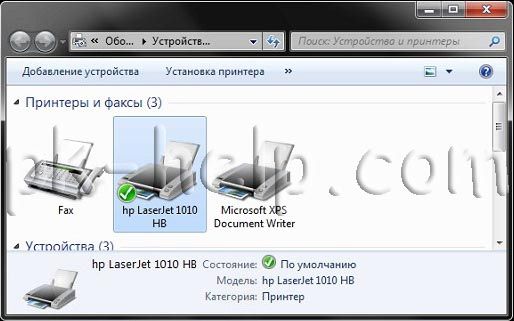
На этом процесс установки и настройки принтера HP1010 можно считать законченным.
Источник: http://pk-help.com/workstation/hp1010-windows7
Независимый форум онлайн трейдеров
- Рейтинг бинарных брокеров
- Рейтинг Форекс Брокеров
- Рейтинг криптовалютных бирж
Установка LaserJet 1010 на Windows

Установка LaserJet 1010 на Windows
Понадобилось установить принтер LaserJet 1010 на Windows, но не просто, а установить два принтера на терминальный сервер под Windows 7 и локально на Windows 10. Много информации перечитал в интернете, много драйверов скачивал и много дней провел в танцах с бубнами. Но как говориться, кто ищет, тот находит.
В сити информация по установке принтеров LaserJet 1010 на Windows размыта и точных последовательных действий не указанно, кроме как советы поменять принтер на новый с «мозгами», нормальных рекомендаций не найти. Собственно по этому и решил поделиться манипуляцией установки на любимом форуме, что бы в дальнейшем самому не забыть последовательность установки принтера, да и счастливым обладателям LaserJet 1010 может пригодиться этот мануал.
Установка принтера HP Laserjet 1010 локально
Локально установить на операционную систему Windows принтер Laserjet 1010 не составляет особого труда, по этому инструкция по установке будет минимальной.
Нужно зайти в меню «Пуск» — «Устройства и принтеры» — нажать «Установка принтера».
Нажимаем «Добавить локальный принтер» — «Использовать существующий порт» и выбираем порт «DOT4_001». Далее производим установку драйвера принтера HP LaserJet 3055 PCL5. Ура все работает.
Да я не ошибся, если Вы так подумали, чтоб подключать принтер Laserjet 1010 локально, нужно выбрать и установить драйвер для принтера HP LaserJet 3055 PCL5, и все у Вас заработает как надо. Но для терминального принтера такая система установки работать не будет. Если Вы хотите установить сетевой принтер или на терминальный сервер, то для Вас подробная инструкция по установке принтера Laserjet 1010 будет описана дальше.
Установка принтера HP Laserjet 1010 на терминальных серверах
Для установки принтера Laserjet 1010 по сети и на терминальном сервере нужно выполнить ряд последовательных действий. Для начала, Вам нужно установить локальный принтер, по инструкции выше, на ту машину, к которой будет подключен непосредственно сам принтер.
Дальше, переходим на машину с терминальным сервером или на ПК где устанавливается сеть, заходим в меню «Пуск» — «Устройства и принтеры» — нажимаем «Установка принтера». У вас появится вот такое окошко:
Драйвера подходящие для HP LaserJet 1010
Если по какой-либо причине установленные в Windows драйвера для HP LaserJet 3055 PCL5 не работают с вашим принтером HP LaserJet 1010, Вы всегда можете скачать подходящие драйвера бесплатно. В зависимости от вашей операционной системы Windows XP, Vista, 7 и т.д., Вам нужно будет подобрать подходящие драйвера.
Набор драйверов под разные Windows для принтера HP LaserJet 1010 я скачивал тут , все установилось и прекрасно работает.
К стати эти драйвера на русском языке и подходят для принтеров HP LaserJet 1010/1012/1015 для Windows XP/Vista/7/8/10 (32 и 64-бита).
Внимание! Процесс установки драйвера может занять определенное время, при этом Windows может уведомлять Вас о несовместимости программного обеспечения или принтера, в данном случае рекомендуется продолжить установку.
Источник: http://binaryclub.guru/viewtopic.php?t=14151
- Как записать образ на диск через программу UltraISO | Блог Костаневича Степана - как записать образ windows 7 на диск через ultraiso
- Как ускорить интернет в Windows 7 - все способы - как ускорить интернет в windows 7
- Ваша копия Windows 7 не является подлинной 7601 как убрать - ваша копия windows 7 не является подлинной 7601 как убрать
- Как узнать, 32 или 64-битная система Windows 7 - как узнать 32 или 64 битная система на windows 7
- Как почистить диск с от ненужных файлов? - как почистить диск с от ненужных файлов windows 7
- Как сделать скрин экрана на виндовс 7: основные способы - как сделать скрин на компьютере виндовс 7
- Как обновить BIOS - как обновить биос на компьютере windows 7
- Как все удалить с компьютера кроме Windows - как удалить все с компьютера windows 7 кроме windows
- Как записать образ Windows 7 на флешку через UltraISO быстро и правильно - как записать образ windows 7 на флешку через ultraiso
- Как почистить компьютер от мусора и ускорить его работу - как очистить компьютер от мусора ускорить его работу windows 7
Добавить комментарий