Как узнать, 32 или 64-битная система Windows 7 — как узнать 32 или 64 битная система на windows 7
08.11.2019Следующий способ позволяет определить разрядность системы по стандартным папкам. Дело в том, что в 64-битных версиях ОС создаются два варианта Program Files: обычная папка для 64-битных приложений и Program Files (x86) для 32-битных. Вам необходимо открыть проводник и зайти на системный раздел винчестера. Если вы увидите обе папки, значит, на компьютере установлена Windows 7 64-bit.
Как узнать, 32 или 64-битная система Windows 7
Автор: rf-webmaestro · Опубликовано 11.09.2019 · Обновлено 11.09.2019
Разрядность ОС влияет не только на количество оперативной памяти, которое вы можете установить в ПК. В зависимости от того, какая Windows стоит на вашем жестком диске, следует выбирать версии программного обеспечения. Перед тем, как скачивать софт или драйверы, вы должны узнать, 32 или 64-битная система Windows 7 установлена на вашем компьютере. В данной статье мы поговорим о том, какими способами можно получить данные сведения через стандартный функционал ОС и сторонний софт. Также с помощью наших рекомендаций вы сможете определить разрядность центрального процессора.
Свойства компьютера
Начнем со штатных утилит Windows 7. Самый быстрый и простой вариант – это свойства компьютера. Вам необходимо сначала кликнуть ПКМ по иконке компьютера на десктопе. В дополнительном меню выберите вариант «Свойства».

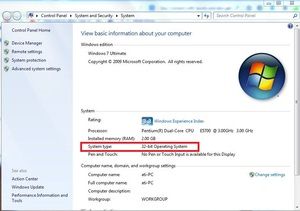
Теперь на экране появится окно с информацией о системе, выпуске Windows, имени компьютера. Нас интересует блок «Система». Здесь расположены сведения о модели процессора, установленной памяти и типе системы. В последнем пункте содержатся нужные данные. Например, на компьютере со скриншота стоит 32-битная ОС.

Если на вашем компьютере имеется от 4 Гб ОЗУ, то инсталлировать Windows 7 на 32 бита не имеет смысла. Данная разрядность не поддерживает больший объем ОЗУ.
Получить доступ к тому же окну можно с помощью панели управления. Запустите соответствующее приложение через поиск или меню «Пуск». Затем зайдите в раздел «Система и безопасность», в котором вы и найдете искомое окно «Система».
По системным папкам
Следующий способ позволяет определить разрядность системы по стандартным папкам. Дело в том, что в 64-битных версиях ОС создаются два варианта Program Files: обычная папка для 64-битных приложений и Program Files (x86) для 32-битных. Вам необходимо открыть проводник и зайти на системный раздел винчестера. Если вы увидите обе папки, значит, на компьютере установлена Windows 7 64-bit.

Сведения о системе
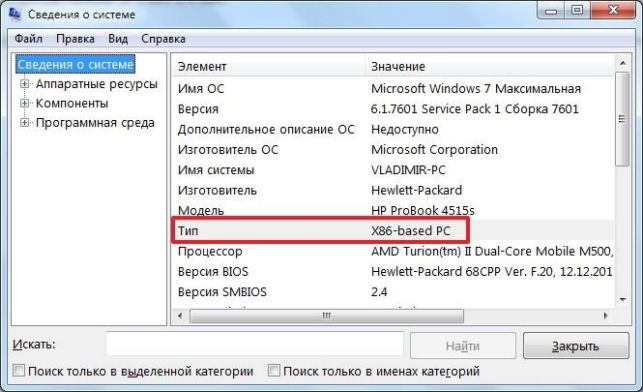
Следующий метод подразумевает использование специального приложения «Сведения о системе». Зайти в него можно двумя способами. Первый – это ввод названия приложения в поисковой строке «Пуска». Второй – команда msinfo32 в приложении «Выполнить». В любой ситуации откроется утилита «Сведения о системе». Нужная нам информация располагается в главной ветке. Найдите строку «Тип», в которой написана разрядность Windows.
Командная строка
Получить сведения о разрядности ОС можно и через командную строку — достаточно запустить приложение и ввести команду systeminfo . В результате появится большой список параметров. В таблице отыщите пункт System Type — именно там указывается разрядность.

Сторонние программы
А если вы хотите узнать не только разрядность, но и получить полные сведения о каждой утилите и компоненте компьютера, то лучше воспользоваться специальными приложениями. Например, программа Speccy, которую можно загрузить по данной ссылке.

Программа предоставляет полный набор сведений о ПК. На главной вкладке вы сразу увидите информацию об операционной системе – ее полное название, версию и разрядность. Ниже расположены данные о процессоре, памяти, графическом адаптере и так далее. Для уточнения деталей по каждому компоненту откройте дополнительные разделы. Имеется версия как на английском, так и на русском языке.
К подобным программам также относятся AIDA, Everest, HWInfo и другие. Выберите утилиту по удобству и дополнительным функциям. Например, AIDA позволяет проводить тесты персонального компьютера.
Видеоинструкция
В видеоролике разбираются все способы получения сведений об операционной системе. Внимательно посмотрите данное руководство, если не уверены в своих силах.
Заключение
Итак, мы рассказали вам обо всех удобных способах определения разрядности Windows 7. Теперь вы будете знать характеристики ОС и не потратите время на установку неподходящего софта или драйверов.
Источник: http://os-helper.ru/windows-7/kak-uznat-32-ili-64-bitnaya-sistema.html
Как узнать разрядность системы
На данный момент существует две разрядности операционной системы:
32 битные;
64 битные.
Чем же они отличаются, ведь выглядят же одинаково?! Их главные отличия «спрятаны» в архитектуре процессора. Если говорить доступным языком, то 64-битные системы могут использовать в два раза больше операционных данных за один такт, что для обычных пользователей никакой роли не играет. Есть и еще одно отличие, которое уже заслуживает внимания пользователей. Дело в том, что 32 битная система поддерживает максимум 3 ГБ оперативной памяти, а 64 битная будет видеть и 16 ГБ «оперативки».
Мой личный совет, если у вас на компьютере не больше 3 ГБ оперативной памяти, то даже не «заморачивайтесь» и пользуйтесь 32 битной системой. Она работает стабильней, по крайней мере, Windows XP. Ну а если у вас стоит 4 ГБ «оперативки» и выше, тогда уже следует задуматься о переходе на 64 битную систему.
В этом случае у вас возникнет вопрос «как узнать 32 или 64 битная система»? Способов очень много, поэтому рассмотрим лишь несколько самых простых.
На примере Windows XP
Жмите Пуск – выполнить. В открывшемся окне наберите команду «cmd» и жмите клавишу «Enter».
Откроется окошко на черном фоне с командно строчкой. Там наберите команду «systeminfo» и жмите клавишу «Enter». Увидите набор системной информации о вашем компьютере, там будет не мало интересного, вплоть до даты установки вашей операционной системы! В верхней половине ищите строчку Тип системы (System type). Именно в ней и лежит ответ на ваш вопрос «как узнать 32 битная или 64 битная система». Если там будет число x86, значит у вас 32 битная система. Ну а если увидите x64 – значит, пользуетесь 64 битной операционной системой. Ниже на фото видно, что у меня на компьютере используется 32 битная «хрюша».
На примере Windows 7
Здесь все еще проще. Жмите Пуск. Там найдете пункт «Мой компьютер». По нему щелкните правой кнопкой мыши и активируйте меню «Свойства». Загрузиться окно, как ниже на рисунке.
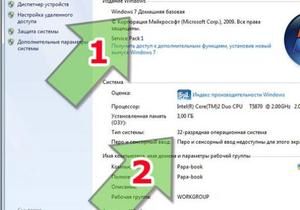
Ищите опять строчку «Тип системы». И в ней будет написана 32 или 64 битная система.
Источник: http://evrikak.ru/info/kak-yznat-razryadnost-sistemi/
Как узнать разрядность Windows (32 или 64 бита)?
 Здравствуйте, уважаемые читатели! Сегодня я расскажу вам о том, как быстро выяснить разрядность вашей системы Windows (32 или 64 бита). Зачем это может понадобится? Например, вам понадобилось скачать некую программу, но на сайте предлагаются две версии: для 32-битной Windows и для 64-битной. И у вас возник закономерный вопрос: а какую версию мне нужно скачать? Ответ вы найдете в моей короткой заметке.
Давайте определимся с принятыми обозначениями разрядности (битности) системы. Для 32-разрядных систем вы можете встретить разные сокращения: x86, 32 бита, 32-битная, 32bit. Но основное название, чаще всего, это x86. Для 64-разрядных системы используется обозначение x64 (x64-bit, 64bit, 64 бита, 64-битная). А теперь перейдем к делу и выясним разрядность;)
Как узнать разрядность Windows Vista/7/8/10?
У всех версий Windows от Vista до 10 можно выяснить битность в свойствах системы. Доступ к этим свойствам может слегка отличаться в разных системах, но в целом для этого достаточно нажать правой кнопкой мыши на значке Мой компьютер на рабочем столе и выбрать Свойства.
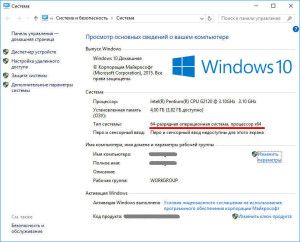
Покажу на примере Windows 10. Есть два варианта зайти в свойства системы. Первый — нажать правой кнопкой на значке Этот компьютер на рабочем столе (если этого значка там нет, то его можно вернуть обратно) и выбрать Свойства. Второй — нажать правой кнопкой мышки на кнопке Пуск в левом нижнем углу экрана и выбрать Система.


Есть еще один универсальный способ — с помощью комбинации горячих клавиш Win + Pause/Break. Это комбо сразу вызывает окно со свойствами системы в разных версиях Windows. И в разделе Система -> Тип системы вы можете узнать разрядность системы Windows.
Как узнать разрядность Windows XP?
Щелкаем правой кнопкой мыши на значке Мой компьютер и нажимаем Свойства.
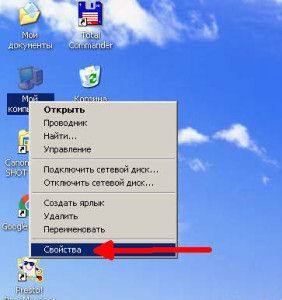
В свойствах на вкладке Общие, в разделе Система мы видим надпись Microsoft Windows XP Professional версия 2002 Service Pack 3. Это означает, что система 32-разрядная, так как для 64-битной версии XP разрядность указывается явным образом рядом с названием. Выглядит примерно так: 64-Bit Edition, x64 Edition. Если этой надписи нет — ваша версия XP 32-битная.

Также есть быстрый способ вызвать окошко со свойствами системы с помощью горячих клавиш Win + Pause/Break. Клавиша Win находится в нижнем левом (иногда и в правом тоже) ряду клавиатуры, на ней нарисован логотип Windows.
Источник: http://softwarius.ru/kak-uznat-razryadnost-windows-32-ili-64-bita/
Как узнать, сколько бит: 32 или 64
 В некоторых случаях может потребоваться узнать, сколько бит: 32 или 64 Windows, установленная на компьютере пользователя Виндовс. Этот вопрос особенно актуален для любителей поиграть в современные компьютерные игры, так как именно последние чаще всего требуют определенной разрядности операционной среды. При установке драйвера устройства также может понадобиться узнать, какого типа Виндовс у вас установлена.
Определения типа Виндовс
Узнать, к какому типу разрядности относится ваша Виндовс, можно, с помощью определенных шагов. В статье как раз и пойдет речь о тех способах, которые позволяют определить битность в различных версиях Windows. Следует сказать, что все они достаточно просты и не требуют от пользователя практически никаких навыков.
Что такое разрядность (битность)
Прежде чем начать отвечать на вопрос «как узнать разрядность системы 32 или 64», необходимо разобраться, что это такое — битность. Разрядностью (битностью) какого-либо аппаратного устройства называют его способность обрабатывать указанное количество битов одновременно. То есть от этой величины зависит, сколько информации, к примеру, процессор обрабатывает в единицу времени. Понятно, что чем больше битность, тем выше скорость работы.
Типы операционных систем
В зависимости от разрядности на сегодняшний день существует два вида Виндовс-систем:
- 32- битная (или x 86) — традиционный тип, используемый и по сей день;
- 64-битная (или x64) — на данный момент наиболее распространенная и продвигаемая версия.
 Важное отличие этих версий операционных систем заключается не только в поддержке соответствующих типов процессоров, но и в возможности работы с определенным объемом оперативной памяти. Например, для 32-битной версии Виндовс максимально допустимый объем «оперативки» ограничен 3,5 гб. В то же время ее современный 64-разрядный аналог допускает увеличение до 200 гб. При всем этом визуально определить, какая у вас версия Виндовс, скорее всего, не получится: они абсолютно идентичны.
Итак, как посмотреть, сколько бит: 32 или 64? Для этого существуют несколько способов, о которых дальше и пойдет речь.
Способ 1: самый простой
Самый простой способ, не требующий особых навыков: мы просто нажимаем клавишу «Win» и, не отпуская ее, следом жмем «Pause». В открывшемся окне в строке «Тип системы» и будет указана разрядность вашей Виндовс. Такой метод подходит для всех современных версий Виндовс (от 7 до 10).
Способ 2: окно свойства системы
Этот способ так же, как и предыдущий, ведет к окну свойств системы и позволяет ответить на вопрос «как узнать на xp 32 или 64». Отличие в том, что мы используем вместо клавиатуры только мышь. Этот метод подходит для всех актуальных версий Виндовс, но особенно пригодится пользователям Windows X. P. Для определения типа системы выполняем следующее:
- Нажимаем на кнопку «Пуск».
- Кликаем мышью (правой кнопкой) по иконке «Мой компьютер».
- Выбираем «Свойства».
Таким образом, мы попадем в то же окно, где и сможем узнать тип нашей системы.
Для того чтобы ответить на вопрос «как узнать windows 7 32 или 64» существует еще один простой способ, включающий пункты меню «Пуск». Итак, воспользуемся им:
- Нажать мышью по кнопке «Пуск».
- В строке поиска набрать «Сведения о системе».
- В открывшемся окне найти слова «Тип».
Средство диагностики DirectX
Информацию о том, какая разрядность Windows, можно посмотреть и в диалоговом окне диагностики DirectX. Для этого выполняем следующие шаги:
- Нажимаем комбинацию «Win + R».
- В открывшемся поле вбиваем слово «dxdiag».
- В графе «Операционная система» и будет указана битность вашей Виндовс.
Метод 4: «Параметры компьютера»
 Этот способ позволит узнать тип системы пользователям Виндовс 8 и выше. Он отлично подойдет тем, кому нравится использовать нововведения в интерфейсе последних версий Windows. В рассматриваемом случае все необходимые сведения получаются путем использования панели «Charm». И для этого необходимо выполнить следующее:
- Переместить курсор в правый нижний угол экрана.
- В появившейся панели нажать на иконку с надписью «Параметры».
- Далее выбрать «Сведения о системе».
Еще одним методом, актуальным для последних версий Виндовс, включая Win10, является следующий. Он настолько же прост, как и все предыдущие:
- Нажимаем «Пуск» и далее выбираем «Настройки».
- Следующий шаг: идем дальше по пунктам меню «Система, а затем в подпункт «Сведения о системе».
Итак, теперь вы знаете несколько способов того, как посмотреть, сколько бит: 32 или 64 в любой из версий Windows. Как вы успели, наверное, понять, все описанные в статье методы крайне просты в использовании. А это значит, что вопрос о битности программ, устанавливаемых на ваш компьютер, для вас больше не будет проблемой.
Источник: http://komp.guru/instruktsii/kak-uznat-skolko-bit-32-ili-64.html
Авг 06 Как узнать 32 или 64-битная система?
 Итак, вам необходимо узнать, какая операционная система установлена на компьютере. Понятное дело, версию видно сразу, но вот битность сразу в глаза не бросается. Но есть приложения, которые будут работать только под 32 бита или только под 64 бита, поэтому стоит разобраться в вопросе до скачивания программы.
Как узнать 32 или 64-битная система?
- Что нам потребуется?
- Инструкция
- На что стоит обратить внимание?
- Советы
- Что нам потребуется?
- Инструкция
- На что стоит обратить внимание?
- Советы
- Что нам потребуется?
- Инструкция
- На что стоит обратить внимание?
- Советы
Способ 1: для Windows 7
Что нам потребуется?
Установленная операционная система Windows 7.
1. Зайдите в меню «Пуск» и введите слово «Система» в строке поиска снизу.
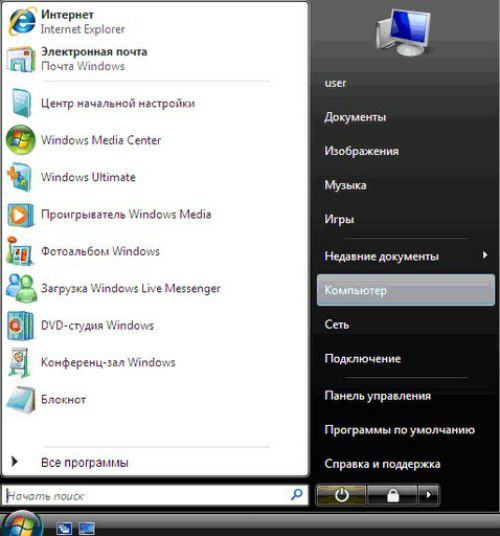
2. В открытом списке зайдите в раздел «Система».
3. В разделе «Система» есть пункт «Тип системы» («System type»), где и будет указано количество бит.

На что стоит обратить внимание?
Таким же способом можно посмотреть данные о вашем процессоре и об оперативной памяти.
Для оценивания продуктивности компьютера можно воспользоваться инструментом «Индекс производительности Windows», который находится в том же окне.
Способ 2: для Windows 7
Что нам потребуется?
Установленная операционная система Windows 7.
1. Откройте меню «Пуск» и введите в строку поиска слово «Сведения».

2. В открытом окне программ выберите пункт «Сведения о системе».
3. В окне в правом столбце будет список, в котором нужно найти элемент «Тип».

4. Если система 64-битная, то будет написано х64-based PC, если 32-битная, то надпись будет х86-based PC.
На что стоит обратить внимание?
Пример указан для русскоязычной версии операционной системы, в англоязычной версии всё выполняется также, но слова надо перевести.
В открытом окне можно узнать много полезной информации о системе.
Способ 3: для Windows XP
Что нам потребуется?
Установленная операционная система Windows XP.
1. Зайдите в меню «Пуск», а потом в пункт «Выполнить».
2. В строке введите «sysdm.cpl» и нажмите «Ок».
3. Во вкладке «Общие» («General») будет указана нужная информация. Если система 64-розрядная, будет написано Windows XP Professional x64-разрядная версия, а если 32-розрядная — Windows XP Professional версия.

На что стоит обратить внимание?
В данном окне можно узнать много другой полезной информации об операционной системе.
Команда доступна и в Windows 7, но там информация будет несколько отличаться.
Источник: http://ondevices.ru/tech/uznat/32-ili-64-sistema.html
- Как почистить диск с от ненужных файлов? - как почистить диск с от ненужных файлов windows 7
- Как сделать скрин экрана на виндовс 7: основные способы - как сделать скрин на компьютере виндовс 7
- Как обновить BIOS - как обновить биос на компьютере windows 7
- Как все удалить с компьютера кроме Windows - как удалить все с компьютера windows 7 кроме windows
- Как записать образ Windows 7 на флешку через UltraISO быстро и правильно - как записать образ windows 7 на флешку через ultraiso
- Как почистить компьютер от мусора и ускорить его работу - как очистить компьютер от мусора ускорить его работу windows 7
- Раздача вай фай с ноутбука Windows 7: на телефон, общий доступ к интернету - как раздать wifi с ноутбука windows 7
- Запись загрузочного CD/DVD диска с помощью программы UltraISO - как создать загрузочный диск windows 7 с помощью ultraiso
- Как снизить нагрузку на ЦП Windows 7: несколько простых советов - как снизить загрузку цп на windows 7
- Как исправить ошибку Appcrash в Windows 7: причины и способы решения проблемы - appcrash ошибка как исправить windows 7 64
Добавить комментарий