Как удалить вирусы с компьютера Windows 7 — как удалить вирусы с компьютера вручную виндовс 7
20.11.2019У пользователей, живущих в государствах с заблокированным доступом к ряду Российских сайтов, могут ощущаться трудности с доступом к обновлению поисковых баз. Такую проблему можно решить, используя VPN или Proxy.
Как удалить вирусы с компьютера Windows 7
Автор: rf-webmaestro · Опубликовано 01.04.2019 · Обновлено 01.04.2019
Вирусы – бич цифровой эпохи, бурно развивающейся в наше время. Так как им подвержен любой компьютер с любой операционной системой, мы предлагаем вам прочесть подробную пошаговую инструкцию, в которой расскажем, как удалить вирусы с компьютера на Windows 7. Без лишней «воды» приступаем к делу.
Перед тем, как вы перейдете к нашей статье рекомендуем просмотреть обучающее видео, в котором автор подробно рассказал и показал все то, о чем будет идти речь ниже. Возможно, после знакомства с данным роликом материал этой публикации читать не придется.
Штатный антивирус
Проще всего воспользоваться тем антивирусом, который у вас уже есть. Это может быть Avast, Eset NOD32 и т. д. Разницы нет, важно просто выбрать глубокое сканирование и дождаться его завершения, не используя в это время ПК.
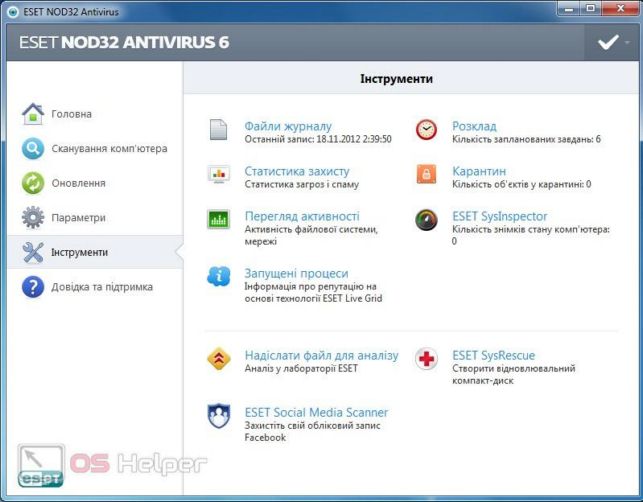
Если в процессе сканирования будут найдены угрозы, их, конечно же, нужно обезвредить, «дав добро» антивирусу.
Отдельные сканеры
Также существует ряд дополнительных программ, которые не могут быть установлены параллельно с основной защитной системой, однако, разово запуститься могут вполне. При этом обнаружение угроз проводится более тщательно, удаляется также и рекламное ПО.
Dr.Web CureIt!
Первое приложение, которое мы рекомендуем использовать для поиска и удаления вирусов на Windows 7, это продукт от Dr.Web. Он очень хорошо себя зарекомендовал и пользуется большой популярностью.
Рассмотрим, как установить и использовать данный софт:
- Переходим на официальный сайт и скачиваем дистрибутив.
- Запускаем полученный файл (установка не требуется) и активируем сканирование.
- Удалите найденные угрозы и перезагрузите ПК.
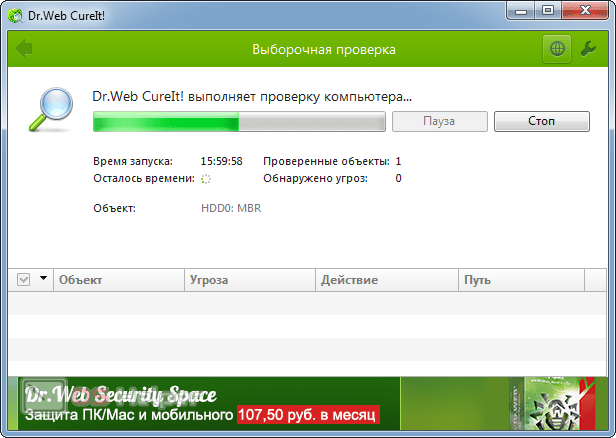
У пользователей, живущих в государствах с заблокированным доступом к ряду Российских сайтов, могут ощущаться трудности с доступом к обновлению поисковых баз. Такую проблему можно решить, используя VPN или Proxy.
AdwСleaner
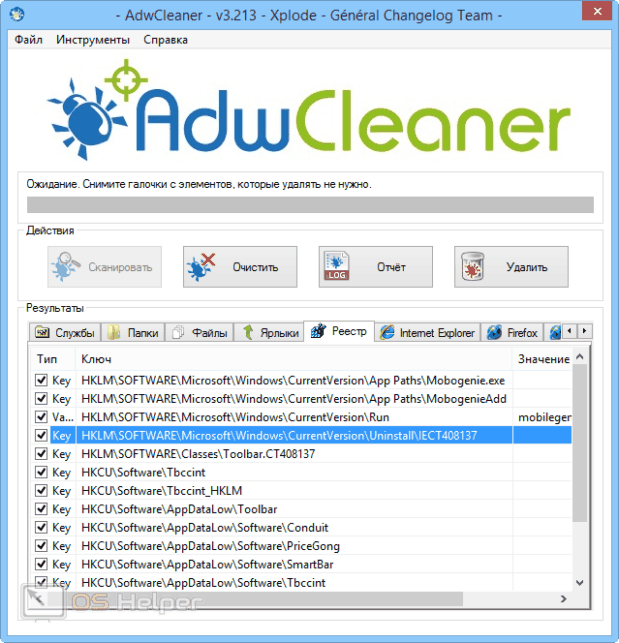
Еще одно очень полезное приложение, которое нужно обязательно запустить и с его помощью проверить компьютер. Делается это так:
- Скачиваем последнюю версию программы с ее официального сайта и устанавливаем ее.
- Запускаем утилиту и ждем пока антивирусные сигнатуры будут обновлены.
- Начинаем сканирование и дожидаемся его завершения.
- Удаляем все найденные объекты и перезагружаем наш компьютер или ноутбук.
HitmanPro
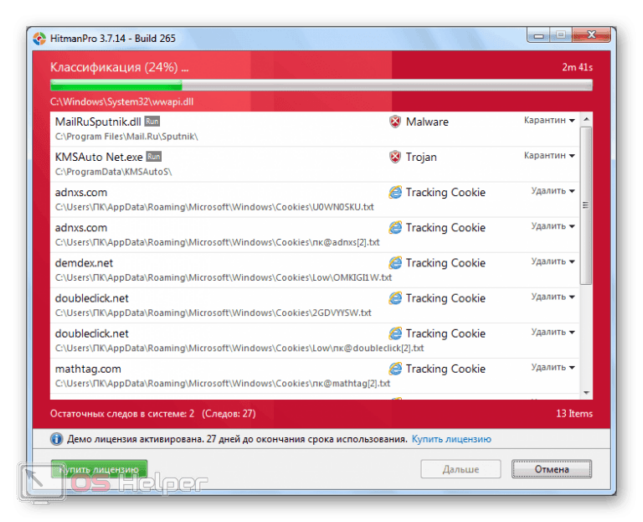
Последний, но от этого не менее эффективней вариант для удаления вирусов с компьютера на Windows 7. Рассмотрим, как с ним работать:
- Как и в предыдущих случаях, скачиваем приложение с его официального сайта.
- Выбираем вариант одноразового сканирования, а не перманентной установки.
- Запускаем проверку и дожидаемся ее окончания.
- Удаляем найденные угрозы и перезагружаем компьютер.
Смотрим установленные программы
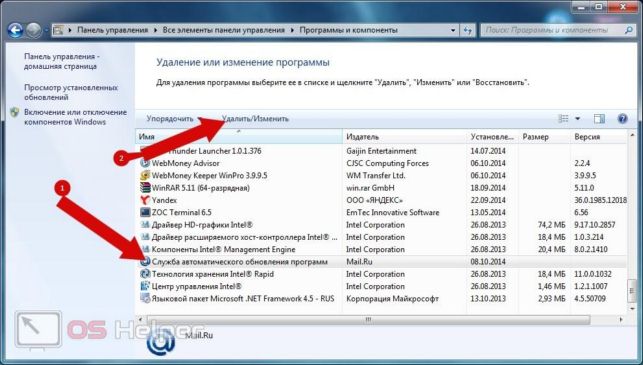
Также нам не помешало бы перейти в панель управления и проверить, нет ли там чего постороннего. Если да, то попросту удалить.
- Идем в меню «Пуск».
- Выбираем «Панель управления».
- Переключаем вид в режим «Категории».
- Идем к пункту «Удаление программ».
- Удаляем ненужный софт.
Работаем с диспетчером задач
Также можно проверить, не «нагружает» ли какое-либо приложение наш ПК. Для этого перейдите в диспетчер задач, выбрав его из контекстного меню, появляющегося после правого клика по панели задач. Тут будет показано, какое приложение «грузит» компьютер, и вы по названию поймете, нужно ли оно вообще.
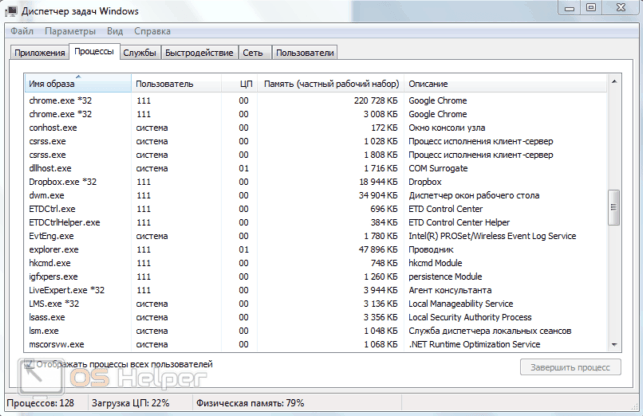
Если что-либо подозрительное «засветится», такой процесс нужно остановить, а потом перейти в его родительскую папку и стереть файлы, которые его порождают.
В заключение
На этом мы свою статью заканчиваем. Теперь вы знакомы со всеми эффективными способами, позволяющими быстро удалить любые вирусы с компьютера, работающего под управлением Windows 7.
Если после прочитанного вопросы все же останутся, можете задать нам их в комментариях. Мы всегда следим за этим разделом сайта и сразу отвечаем, стремясь помочь тому или иному пользователю.
Источник: http://os-helper.ru/windows-7/kak-udalit-virusy-s-kompyutera.html
Как избавиться от компьютерных вирусов
Как очистить от вирусов компьютер — общие рекомендации
 Чем раньше начать лечение компьютера от вирусов, тем больше шансов выйти из боя победителем с наименьшими потерями. По этой причине даже при подозрении на вирусы, например, если компьютер начал тормозить, долго загружаться или выключаться, не с первого раза заходит в папки или интернет, необходимо просканировать компьютер на наличие вирусов. В случае их обнаружения вирусы следует удалить, если лечение файла невозможно. В большинстве случаев компьютер поражают так называемые трояны. Как избавиться от трояна? — спросите вы. Не будем останавливаться именно на том, как удалить троян с компьютера, поскольку лечение ничем особенным не отличается от лечения остальных вирусов.
Не стоит забывать, что установленный антивирус, пусть даже самый дорогой и навороченный — не панацея. Ни один антивирус даже теоретически не способен на 100% защитить компьютер от заражения компьютерными вирусами. Поэтому необходимо быть аккуратным и придерживаться основных правил защиты компьютера от вирусов, чтобы не подцепить вирус. Антивирус лишь снижает риск заражения компьютера, но не устраняет его. Ниже я расскажу как удалить вирус с компьютера без переустановки Windows .
Существует несколько основных вариантов поведения зараженного компьютера:
— Компьютер странно себя ведет, тормозит, проявляет иные признаки заражения либо не загружается в обычном режиме и его возможно загрузить в безопасном режиме.
— Компьютер проявляет признаки заражение в обычном режиме, в безопасном режиме не загружается.
— Компьютер не загружается ни в обычном режиме, ни в безопасном.
Для каждого случая методика лечения компьютера от вирусов будет несколько отличаться. Теперь пришло время рассмотреть их подробнее.
Как удалить вирус с компьютера, если его возможно загрузить в безопасный режим.
Начнем пожалуй с самого простого случая, когда компьютер возможно загрузить и в обычном и в безопасном режиме. И так приступим к лечению компьютера!
1. Загружаем компьютер в безопасном режиме
2. Чистим жесткий диск от мусора. Подробная инструкция в статье Как правильно почистить диск С от мусора
3. Проверяем меню Автозагрузка. Для этого заходим в меню Пуск — Все программы — Автозагрузка и в идеале там не должно ничего быть. Если вы удалите от туда все ярлыки, то ничего страшного не случится. Максимум, что может произойти — какие-то программы перестанут запускаться при старте Windows . Но это легко решается в настройках этой программы либо путем ее переустановки. Некоторые вирусы ставят скрытые ярлыки в меню автозагрузки. Поэтому перед чисткой нужно включить отображение скрытых и системных папок и файлов.
4. Проверяем системный реестр (для опытных пользователей). Если вы не уверены в своих силах, можно пропустить этот шаг. Итак, запускаем редактор реестра(в Windows XP : Пуск — Выполнить, ввести команду regedit; в Windows 7 : в меню Пуск в окно поиска ввести команду regedit и нажать Enter ).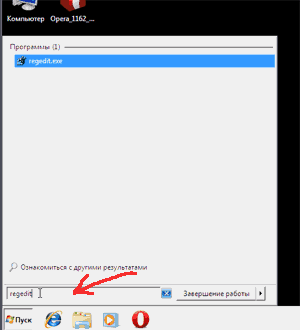
Необходимо проверить ветки автозагрузки: HKEY_CURRENT_USER\
Software\Microsoft\Windows\
CurrentVersion\Run,
HKEY_ LOCAL _ MACHINE \
Software\Microsoft\Windows\
CurrentVersion\Run,
HKEY_CURRENT_USER\
Software\Microsoft\
Windows NT\
CurrentVersion\Winlogon,
HKEY_ LOCAL _ MACHINE \
Software\Microsoft\
Windows NT\
CurrentVersion\Winlogon Если вы там обнаружите подозрительные программы, то удалите подозрительные ключи реестра. В первую очередь с особой внимательностью нужно отнестись к ключам, значения которых начинаются с C:\users\ или C:\Documents and Settings \.
5. Проверяем файл Hosts . Подробнее в статье Не заходит на сайты антивирусов. В принципе можно и этот шаг пропустить, переложив проверку на антивирус, но я все же предпочитаю проверить вручную. Также нужно учесть, что вирус может создать несколько файлов hosts . Подробно в статье Не возможно изменить hosts .
6. Просканировать компьютер и удалить вирусы с помощью утилиты CureIt от DrWEB или антивирусной утилиты AVZ .
7. Загрузить компьютер в обычном режиме.
Удаление компьютерных вирусов, если компьютер не загружается в безопасный режим.
В том случае, если в безопасный режим загрузиться невозможно, но в обычном режиме компьютер хоть как-то работает, можно попробовать восстановить загрузку безопасного режима. Для этого понадобится бесплатная утилита для лечения вирусов AVZ . Скачать ее можно здесь.
Запустите утилиту. Зайдите в меню Файл — Восстановление системы. Выделите пункты как на рисунке ниже и нажмите Выполнить отмеченные операции.
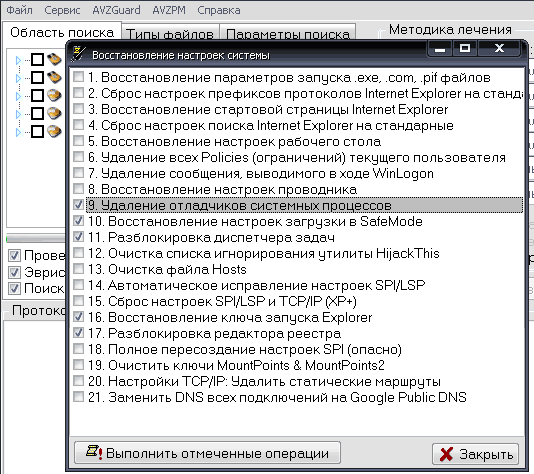
Теперь закройте утилиту и перезагрузите компьютер в безопасный режим. В безопасном режиме выполните все пункты из списка в предыдущем разделе.
Компьютер не загружается ни в одном из режимов
Если компьютер не загружается ни в одном из режимов, то проще всего переустановить Windows XP с диска, установить Windows 7 с флешки или вызвать специалиста компьютерного сервиса. Например ремонт компьютеров в Бутово выполняет наш сервис.
Если установлена Windows XP , то можно попробовать выполнить мягкую переустановку. Инструкция в первой части этой статьи.
Источник: http://blog.fc-service.ru/virusy/kak-udalit-virus-s-computer.htm
Как почистить компьютер от вирусов
Сегодня мы рассмотрим:

Каждый пользователь Windows имеет высокие шансы заполучить на свой компьютер вирус, и это даже несмотря на наличие установленного антивируса. Дело в том, что новые вирусы появляются в сети чуть ли не каждый час, а если своевременно не обновлять на компьютере антивирусные базы, то антивирус просто не будет их замечать. О том, как почистить свой компьютер от вирусов, читайте в статье.
Чистка антивирусом
Прежде всего, необходимо обратиться к своему антивирусу и обязательно запустить на нем режим сканирования системы. Как правило, для этого достаточно открыть главное окно антивируса и нажать кнопку «Сканирование».

Процедура сканирования может занять довольно длительное время, поэтому в процессе проверки важно снизить использование компьютера к минимуму, а также не прерывать хода процесса.
Для сканирования системы можно использовать и бесплатные средства от популярных разработчиков антивирусных программ. Попробуйте воспользоваться утилитой Dr.Web CureIt – она распространяется абсолютно бесплатно, не требует установки, ее можно запускать с флешки, а также поддерживает самые актуальные базы Dr.Web.
Скачать Dr.Web CureIt бесплатно Вы сможете посетив официальный сайт.
Для этого скачайте Dr.Web CureIt по ссылке в конце статьи и перезагрузите компьютер в безопасном режиме. Для этого отправьте компьютер в перезагрузку и на самом раннем этапе запуска системы начните нажимать несколько раз подряд клавишу F8 до того момента, пока на экране не отобразится окно выбора типа запуска Windows. С помощью стрелок на клавиатуре перейдите к пункту «Безопасный режим» и подтвердите свой выбор клавишей Enter.

Когда Windows будет запущена в безопасном режиме, откройте иконку Dr.Web CureIt и запустите проверку. При таком проведении проверки утилита сможет с большей вероятностью обнаружить вирусы на компьютере и благополучно их устранить.
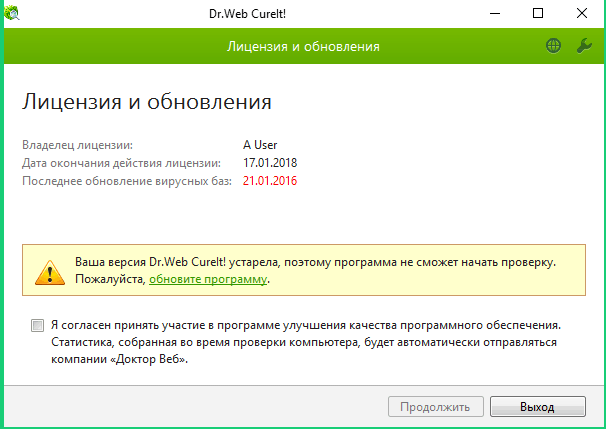
Не покидая безопасный режим, перейдите в меню «Панель управления» – «Удаление программ» («Программы и компоненты»). Если вы увидите в списке установленных программ подозрительное программное обеспечение, то выполните его удаление.
Кроме этого, если вы заметите на компьютере подозрительные файлы, которого доселе не было, то его также необходимо попробовать удалить через безопасный режим.
Восстановление системы
Если компьютер стал некорректно работать из-за вирусов недавно, но самостоятельно или с помощью антивирусных программ вам не получилось его обнаружить (удалить), тогда, возможно, стоит обратиться к помощи меню «Восстановление системы».
Данное решение позволит вернуть работы системы к тому моменту, когда вы не замечали проблем в работе Windows, но при этом пользовательские файлы (фотографии, документы, музыка и прочее), затронуты не будут.
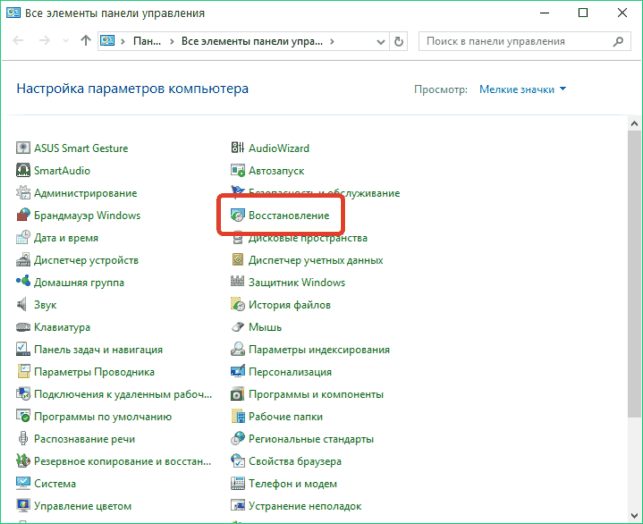
Для запуска восстановления перейдите к «Панели управления» и выберите пункт «Восстановление».
В отобразившемся окне выберите кнопку «Запуска восстановления системы».
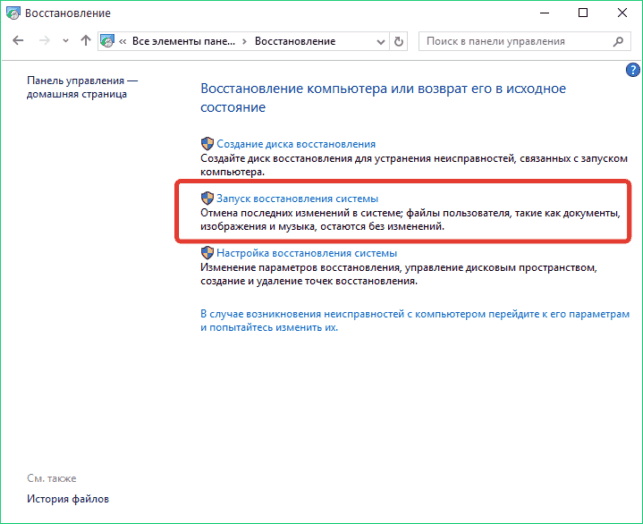
Дождавшись окончания процедуры запуска, выберите наиболее подходящую точку отката, а затем произведите восстановление системы. Будет лучше, если сразу после окончания восстановления вы просканируете систему, например, с помощью той же утилиты Dr.Web CureIt.
Переустановка операционной системы Windows
Самый радикальный, но и наиболее действенный способ устранить проблемы, связанные с проблемами работы Windows, – выполнить переустановку операционной системы. Прежде мы уже рассказывали о том, как выполняется процедура переустановки Windows.
Если вы решите переустановить Windows, не забудьте сохранить свои личные файлы на внешний жесткий диск, флешку или облачное хранилище. Будьте внимательны, т.к. ваши файлы могут быть также заражены, а значит, после переустановки Windows вы снова сможете получить завирусованный компьютер.
Источник: http://chopen.net/how-to-clean-pc-from-virus/
Блог Евгения Крыжановского
Я научу вас ремонтировать свой компьютер!
Как удалить вирус вручную с компьютера? Как найти вирусы в компьютере вручную?
 Сегодня хочется затронуть тему удаления вируса ручным способом. Также стоит разобрать такое понятие, как трояны, выяснить где они встречаются и как себя проявляют. Каким образом их можно занести в систему компьютера? Об этом и пойдет сейчас речь.
Разновидности вирусов Прежде чем приступить к процедуре избавления от вируса, следует узнать, какие его виды встречаются на компьютере. От этого, как правило, зависит способ лечения. Существует несколько разновидностей компьютерных вирусов, основными из которых являются:
• троян;
• шифровальщик;
• спам.
Троян представляет собой вредоносный файл, способный селиться в операционной системе и наносить ей вред. К примеру, он может повреждать или уничтожать ценные документы. На сегодняшний день известно много вирусов такого вида. Также корректной работе устройства могут мешать разнообразные шифровальщики. Они представляют собой такие файлы, которые способны блокировать систему. Отличительной особенностью этого вируса является то, что документы не разрушаются, а всего лишь зашифровываются.
Обычно в конце шифра можно увидеть e-mail автора, на который требуется перевести деньги, чтобы возвратить документ в первоначальный вид. К еще одной категории вирусов относится спам. Он способен сильно тормозить работу компьютера, особенно при посещении интернета. Такой процесс предусматривает смену стартовой страницы пользователя, а также размещение рекламных баннеров. В таких случаях, как правило, возникает вопрос: как найти вирусы самостоятельно и избавиться от них?
Симптомы заражения Прежде чем приступить к поиску вирусов вручную и удалить их навсегда, стоит разобраться, что указывает на присутствие компьютерной заразы. Главное, обнаружить признаки своевременно, чтобы избежать повреждения значительного числа документов и не потерять операционку. Первым признаком выступают сообщения от антивирусной программы.
Такой сигнал стоит рассматривать как немедленное совершение требуемых действий. Антивирусная программа будет указывать на определенные документы и файлы, а также выдвигать предположения по поводу названий вирусов. Стоит учитывать, что антивирус способен вести себя аналогичным образом по отношению к всевозможным «таблеткам», предназначенных для компьютерных игр. Хотя, это также не рекомендуется оставлять без внимания.
Другим признаком заражения системы является появление «тормозов» компьютера. В этот момент пользователи начинают задумываться, как избавиться от вируса вручную. Особенно данный вопрос актуален при отсутствии антивирусных программ. Поэтому при первых признаках торможения системы стоит приступать к активным действиям.
Также на компьютере могут появляться другие программы, которые пользователь не устанавливал. Это достаточно распространенное проявление компьютерного вируса. Помимо этого, можно столкнуться с рекламой в браузере, сменой стартовой страницы и отсутствием возможности ее восстановления, рекламными баннерами, которые являются отовсюду. Все эти сигналы должны обязательно насторожить пользователя и подвигнуть к немедленным действиям.
Процесс поиска Сначала необходимо найти места, в которых размещаются вирусы. Порой осуществить поиск достаточно тяжело. Особенно сложно это сделать, если отсутствует антивирусная программа. Что же предпринять в сложившейся ситуации? Если принято решение избавиться от вируса самостоятельно, потребуется отыскать папку на компьютере, где он хранится.
Бывает, что он сам себя выдает, разработав свои процессы в «Диспетчере задач». Таким образом, следует открыть его, нажав комбинацию клавиш Ctrl + Alt + Del, и перейти во вкладку «Процессы». После этого необходимо найти любую строку, вызывающей подозрения. Как правило, она имеет странное название или прописана с помощью иероглифов. Затем нужно кликнуть по кнопке «Показать расположение файла», и вирус найден.
Однако так просто бывает не всегда. Зачастую вирусы удачно маскируются и прячутся от пользователя. В этом случае стоит отметить пункт «Отображать скрытые файлы и папки» в отображении папок. Благодаря совершению такого действия поиск значительно упрощается. Стоит упомянуть еще один очень важный момент. Вирусы способны «оседать» в папке Windows. К примеру, многие трояны можно встретить в System32, другие вредоносные файлы прописываются в файл host.
Осуществление проверки Избавиться от вирусов можно несколькими способами. Первый заключается в автоматическом удалении. Для этого необходимо запустить проверку компьютера, чтобы выявить заразу. Это выполняется с использованием антивирусной программы. Поэтому стоит задуматься о хорошем антивируснике, чтобы получить высокую эффективность от проверки. Подходящим вариантом является Dr.Web. Также можно попробовать Nod32. Обе программы прекрасно справляются с возложенными на них задачами. Рекомендуется провести глубокую проверку. После получения результатов необходимо попытаться вылечить документы автоматическим способом. Если сделать это не удалось, можно просто стереть их. В случае неэффективности автоматического способа стоит задуматься об удалении вирусов вручную.
Избавление от программы Возможно, возникнет необходимость удаления контента, зараженного вирусом. Это случается чаще, чем хотелось бы. Сначала следует посетить «Панель управления», после чего нужно перейти в раздел «Установка и удаление программ». Нужно подождать некоторое время, пока закончится проверка контента. После этого на экране откроется перечень программ. Желательно избавиться от всех приложений, в которых нет надобности. Особенно это касается контента, который пользователь не устанавливал, а также того материала, какой появился вследствие установки другого софта. Потребуется совершить щелчок по нужной строчке об избавлении от вируса вручную.
Сплошное сканирование Существуют определенные службы и приемы, которые окажут помощь в сложившейся проблеме. В случае наличия сведений о названии вируса, можно найти его при использовании компьютерного реестра. Особенно это относится к спаму. Для перехода в требуемую службу необходимо нажать Win + R, после чего выполнить команду regedit. В результате на экране всплывет окно. В его левой части размещаются папки, имеющие длинные и совсем непонятные названия. Они как раз и являются надежным пристанищем для вирусов.
Можно немного упростить задачу по поиску. Для этого нужно зайти в «Правку» и нажать на «Поиск». Затем следует набрать имя вируса и выполнить проверку. Когда будут получены результаты, все возникнувшие строчки необходимо стереть. Чтобы это осуществить, достаточно поочередно кликать на каждую из них и выбирать требуемую команду. После выполнения всех действий необходимо осуществить перезагрузку устройства.
Статья раскрыла все моменты и способы удаления вируса из компьютера ручным способом. Данные рекомендации пригодятся не только опытным пользователям, но и новичкам для решения этой задачи. Главное, придерживаться представленных советов и все обязательно получится.
Запись опубликована 11.07.2015 автором katrinas11 в рубрике Моя жизнь. Отблагодари меня, поделись ссылкой с друзьями в социальных сетях:
Источник: http://bezwindowsa.ru/moya-zhizn/kak-udalit-virus-vruchnuyu-s-kompyutera-kak-nayti-virusyi-v-kompyutere-vruchnuyu.html
Удалить вирусы с Windows 7
Интернет — одно из важнейших изобретений человечества. Однако сеть несет в себе и опасности, о которых нужно знать каждому. Масштабы и популярность всемирной паутины превратила ее в удобную платформу для мошенников и хулиганов. Ведь где, как ни в интернете можно легко получить доступ к важным данным, при этом сохраняя конфиденциальность?
Используя вирусы для Windows 7, современные технологии дают преступникам почти неограниченные возможности. Если компьютер не защищен должным образом, им ничего не стоит получить доступ к личным файлам, данным о кредитной карте или интернет кошельке. С недавних пор они научились контролировать такие устройства ввода как клавиатура и веб-камера! Задумались, как удалить вирусы виндовс7? Тогда давайте знакомиться!

Не оставляйте вирусам на Windows 7 ни шанса!
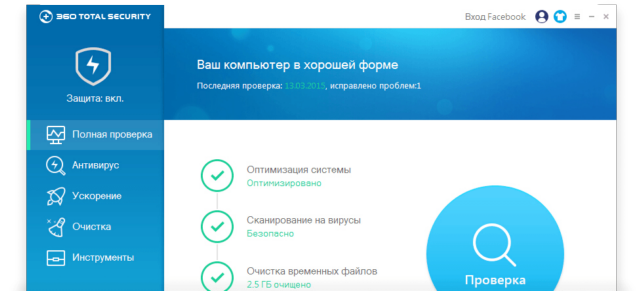
На современном рынке антивирусного софта много интересных предложений. Один привлекают своей мощностью, другие — функционалом, третьи — низким ценником. 360 Total Security занимает среди них важное место. В одном продукте совмещены все три преимущества.
Вы можете скачать нашу программу совершенно бесплатно. Мы понимаем и разделяем нежелание наших пользователей оставлять личные данные в сети. По этой причине предусмотрена возможность скачивания без регистрации.
Нажмите кнопку «скачать бесплатно» на главной странице сайте и следуйте инструкциям установщика. Уже через несколько минут вы станете владельцем единого решения для удаления вирусов Windows, ускорения и защиты компьютера.

Пользуясь 360 Total Security, вопрос «как удалить вирусы виндовс 7» потеряет свою актуальность. Вас встретит приятный дизайн и интуитивно понятный интерфейс, который поможет с легкостью манипулировать всеми функциями приложения.
- Мощный сканер, который безостановочно находит и устраняет угрозы на внутреннем хранилище и внешних устройствах;
- Каждый из пяти движков имеет собственную специализацию. Комбинируя их вместе, защита стала еще надежней! Двигатель 360 Cloud использует облачную систему обработки данных, что сводит к минимуму нагрузку на центральный процессор;
- Оптимизация работы ПК путем удаления бесполезных программ, файлов и фоновых процессов. Также предусмотрена функция очистки реестра. Эти операции значительно повысят производительность компьютера;
- Возможность восстановления системы. Два режима проверки компьютера – «быстрый» и «полный»;
- Полная русификация;
- Безопасная среда Sandbox. “Песочница” позволяет работать с подозрительными файлами без угрозы заражения. Ограничивая их общение с сетью и операционной системой, появляется возможность без опаски открывать потенциально опасные файлы.
Миллионы людей по всему миру доверили свою безопасность бесплатному антивирусу 360 Total Security. Присоединяйтесь к числу довольных пользователей уже сейчас. Загрузите файл-установщик, и вы уже через пару минут увидите, насколько просто пользоваться 360 Total Security!
Источник: http://www.360totalsecurity.com/ru/udalit-virusy-windows-7/
- Снимок экрана в Windows 7 подробная инструкция - как сделать снимок экрана на компьютере windows 7
- Как узнать скорость интернета на компьютере - как проверить скорость интернета на компьютере windows 7
- Как создать загрузочную флешку в Rufus? - rufus как создать загрузочную флешку windows 7
- Драйвер для laserjet 1010 для windows 7: софт для принтера #2019 - как установить принтер hp laserjet 1010 на windows 7
- Как записать образ на диск через программу UltraISO | Блог Костаневича Степана - как записать образ windows 7 на диск через ultraiso
- Как ускорить интернет в Windows 7 - все способы - как ускорить интернет в windows 7
- Ваша копия Windows 7 не является подлинной 7601 как убрать - ваша копия windows 7 не является подлинной 7601 как убрать
- Как узнать, 32 или 64-битная система Windows 7 - как узнать 32 или 64 битная система на windows 7
- Как почистить диск с от ненужных файлов? - как почистить диск с от ненужных файлов windows 7
- Как сделать скрин экрана на виндовс 7: основные способы - как сделать скрин на компьютере виндовс 7
Добавить комментарий