Тестовый режим windows 7 сборка 7601 что это? | — тестовый режим windows 7 сборка 7601 как убрать
09.03.2020Если же этого не произошло, то снова запускаем командную строку от имени администратора и вставляем следующие команды по очереди, после каждой нажимая “Enter”.
Что означает “Тестовый режим windows 7 сборка 7601” в правом нижнем углу экрана?
Некоторые пользователи замечают, что у них в правом нижнем углу рабочего стола появилась надпись “Тестовый режим windows 7 сборка 7601”. При этом не наблюдается каких – то отклонений от работы компьютера, но значение и причина появления данной надписи не перестают интересовать.
В данной статье мы расскажем что эта надпись означает, почему она появилась, а также как ее убрать.
Что такое “Тестовый режим windows 7 сборка 7601”?
Если вы видите данную фразу на своем рабочем столе в правом нижнем углу, это значит что сейчас ваша операционная система запущена в специальном тестовом режиме, при котором отключается проверка цифровых подписей у программ и драйверов. При этом весь основной функционал системы никак не нарушается, но увеличивается риск установки некачественной или даже вредоносной программы / драйвера.
Почему включился тестовый режим?
Причин может быть много. Начиная от обновлений системы и заканчивая нарушением работы какой – либо программы или драйвера.
Чтобы разобраться с причинами активации тестового режима, нужно в каждом конкретном случае проанализировать и вспомнить после какого действия на компьютере он включился и появилась надпись в правом нижнем углу экрана. Может вы обновляли драйвера или запускалось обновление системы. Некоторые отмечали, что у них тестовый режим активировался после действий некоторых активаторов Windows.
Как убрать “Тестовый режим windows 7 сборка 7601”?
Для отключения тестового режима и соответственно убирания надписи в правом нижнем углу экрана нужно сделать следующее:
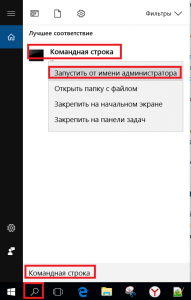
Запуск командной строки от имени администратора
Скопировать и вставить в нее команду:
bcdedit.exe -set TESTSIGNING OFF
Далее нажимаем “Enter” на клавиатуре и перезагружаем компьютер. После загрузки тестовый режим будет отключен.
Отключение тестового режима – вариант 1
Если же этого не произошло, то снова запускаем командную строку от имени администратора и вставляем следующие команды по очереди, после каждой нажимая “Enter”.
bcdedit.exe -set loadoptions ENABLE_INTEGRITY_CHECKS
bcdedit.exe -set TESTSIGNING OFF
Перезагружаемся, после чего тестовый режим отключится.
Отключение тестового режима – вариант 2
Если ничего не помогло, то стоит попробовать откатить систему на несколько дней назад, когда тестовый режим еще не был активирован.
Источник: http://helpadmins.ru/testovyy-rezhim-windows-7-sborka-7601-chto-yeto/
Как убрать тестовый режим Windows 7?

Представьте, что вы устанавливаете какую-нибудь программу на компьютер, а при установке появляется окно, которое буквально спрашивает вас: «Перейти ли в тестовый режим подписи драйверов?». Вы соглашаетесь и… И теперь в правом углу экрана наблюдаете надпись «Тестовый режим. Windows 7». Также надпись сопровождается номером сборки операционной системы, например, «Сборка 7601», «Сборка 7600» и т.д. Вот как это выглядит на экране компьютера или ноутбука:

Не переживайте, никакого отношения к активации Windows надпись не имеет, это просто тестовый режим с ручным отключением цифровой подписи драйверов. Он отключается с помощью командной строки. Для начала советуем создать точку восстановления — на непредвиденный случай.
Необходимо запустить командную строку от имени администратора. Проще всего это сделать, нажав на кнопку «Пуск» и введя в строку «Найти программы и файлы» слово командная.
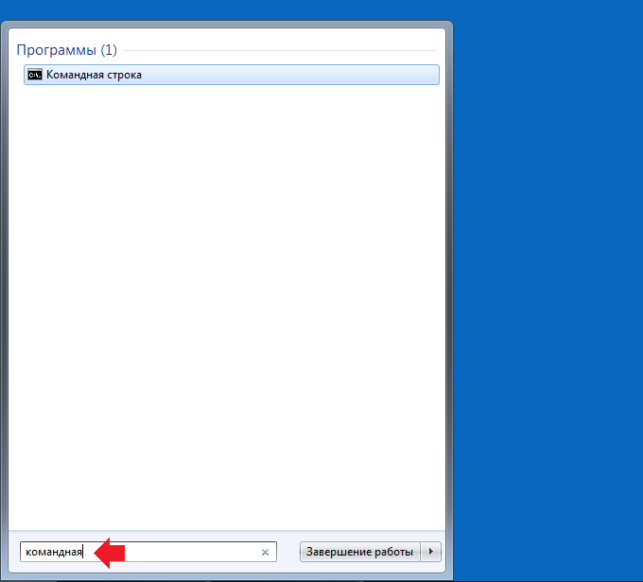
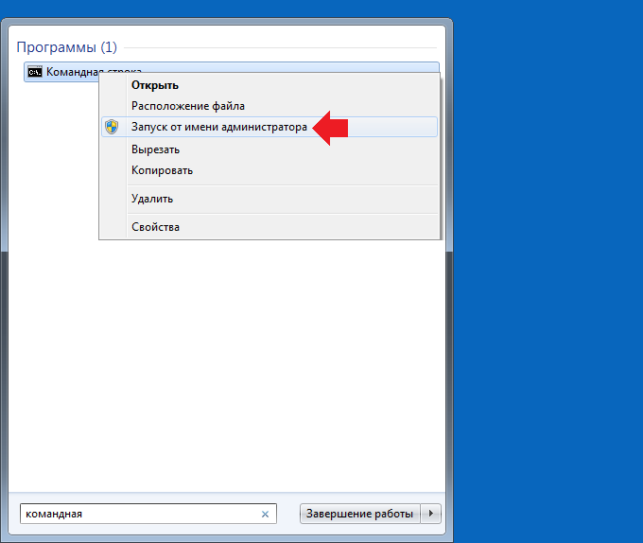
Чуть выше вы увидите иконку приложения, на которую требуется нажать правой клавишей мыши. Появится меню, в нем выбираете «Запуск от имени администратора».
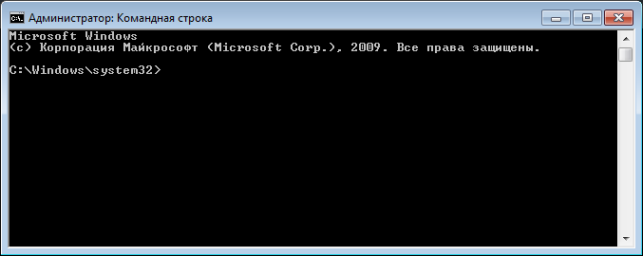
Командная строка запущена именно от имени администратора, о чем свидетельствует надпись system32.
Более подробно о запуске командной строки читайте здесь.
Теперь вам необходимо ввести команду bcdedit /set TESTSIGNING OFF и нажать клавишу Enter на клавиатуре.
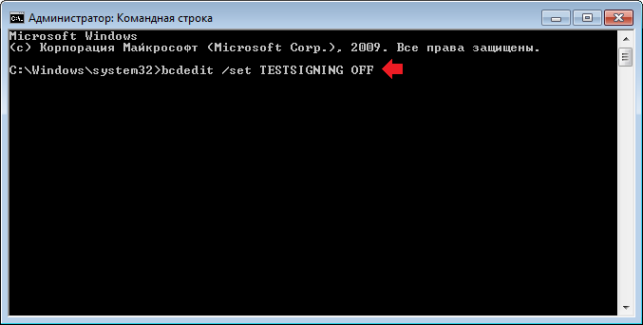
Затем закройте окно командной строки и перезагрузите компьютер.
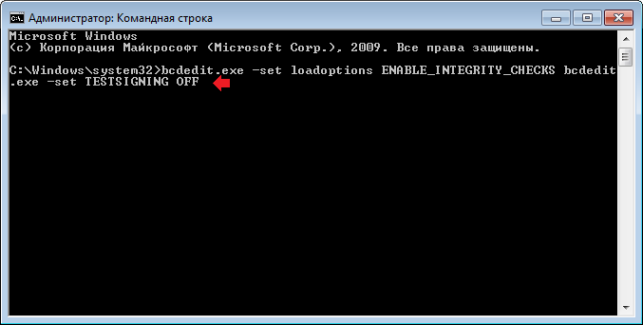
На сайте Microsoft мы нашли запись о том, что можно использовать другую команду:
bcdedit.exe -set loadoptions ENABLE_INTEGRITY_CHECKS bcdedit.exe -set TESTSIGNING OFF
Суть та же: вводите команду, нажимаете Enter, затем закрываете окно командной строки и перезагружаете компьютер.
Уважаемые пользователи! Если наш сайт вам помог или что-то в нем не понравилось, будем рады, если вы оставите комментарий. Заранее большое спасибо.
Источник: http://siteprokompy.ru/kak-otklyuchit-testovyj-rezhim-v-windows-7/
Как просто убрать надпись: «Тестовый режим» в Windows 7
Многие пользователи замечали надпись «Тестовый режим Windows 7. Сборка 7601» над треем, где отображаются часы и дата. Это значит, что компьютер запустился с тестовым подписанием операционной системы. Он необходим для проверки и отладки программного обеспечения, где используются не подписанные драйверы или иные компоненты, требующие сертификата подлинности. Если не являетесь разработчиком ПО и не участвуете в проверке работоспособности приложений, значит этот вариант загрузки ОС вам не нужен. Из статьи узнаете, как отключить тестовый режим Windows 7 двумя способами.
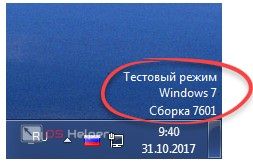
Убрать надпись и перевести функционирование ноутбука в нормальное русло позволяет специальная консольная утилита. Рассмотрим два варианта решения проблемы, суть которых идентична.
Для этого нужны полномочия администратора системы!
Командный интерпретатор
Выйти из тестового режима во время функционирования операционной системы невозможно. Сначала его следует отключить, а затем перезагрузить ПК.
Для решения задачи необходимо запустить утилиту для управление загрузкой ОС с соответствующим ключом. Сделаем это через диалог запуска команд.
- Открываем окно «Выполнить», к примеру, через «Пуск».
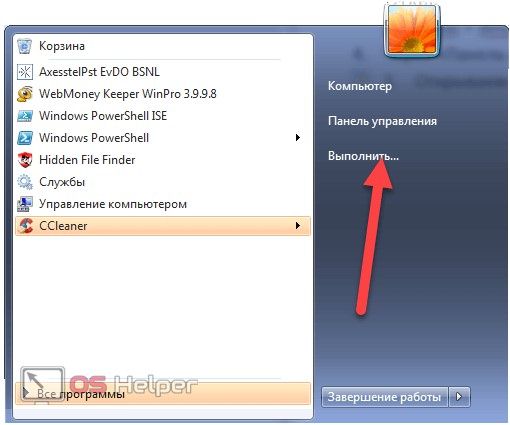
- Вводим «bcdedit /set testsigning off» и щёлкаем «ОК».

После названия утилиты можно добавлять «.exe» – разницы не будет никакой.
- Для перезапуска компьютера выполняем «shutdown /r».
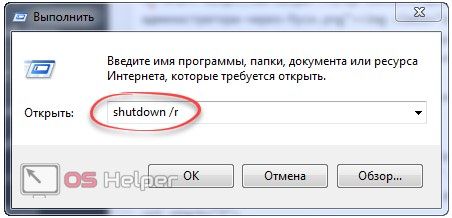
В итоге на мгновение появится чёрное окно командной строки и testing mode будет отключён.
Командная строка
Через консоль выполняем все те же команды, что и ранее.
- Вызываем этот инструмент через «Пуск» обязательно от имени администратора.
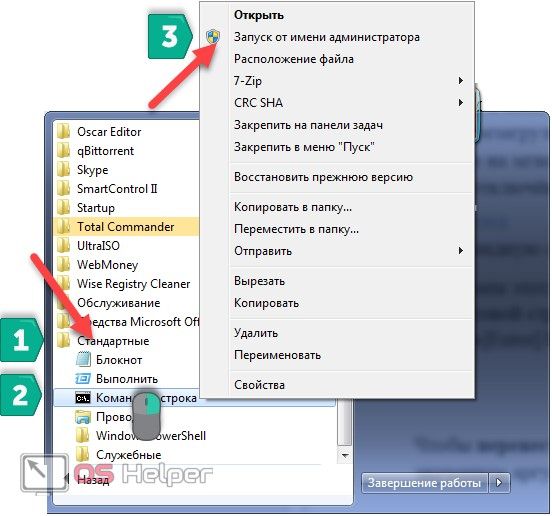
- В текстовой строке под приглашением пишем «bcdedit /set testsigning off» и жмём Enter .
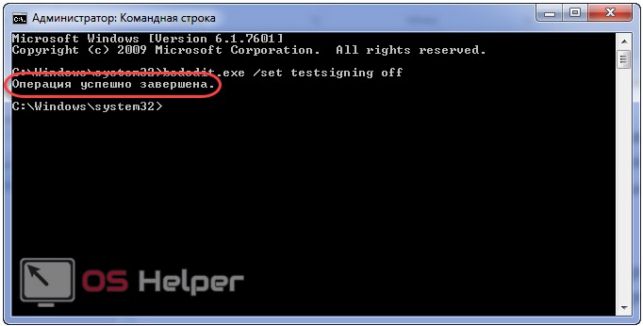
- Перезагружаем ПК.
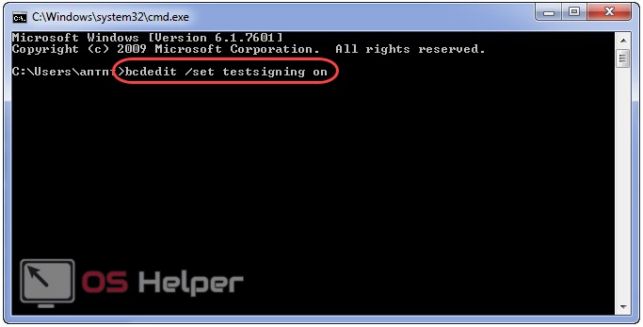
При наличии необходимых полномочий больше «Семёрка» в тестовом режиме не загрузится. Чтобы включить testing mode, следует запустить утилиту с иным значением аргумента: «bcdedit /set testsigning on». Всё просто.
Мы разобрались, что такое тестовый режим. Это способ загрузки Win 7, не требующий проверки цифровой подписи и сертификатов программ. Также мы узнали, как его выключить и активировать.
Источник: http://os-helper.ru/windows-7/ubiraem-nadpis-testovyj-rezhim.html
Отключение тестового режима Windows 7 сборка 7601
Хотел отключить тестовый режим Windows 7 сборка 7601 (надоедает надпись в углу экрана), лицензия имеется (на сайте проверено) Win7 Домашняя базовая с пакетом обновления1 (SP1) для 64-разрядных систем .
Изучил материал на сайте. Однако вопрос остался. Как было написано, зашел в командную строку, ввел bcdedit.exe /set TESTSIGNING OFF, возникло сообщение «Не удается открыть данные конфигурации загрузки. Отказано в доступе.» Зашел в коммандную строку, хотел выбрать запуск от имени администратора, а где выбирать этот запуск неясно, меню нет? Это же не команда.
Подскажите пожалуйста, что необходимо сделать для отключения тестового режима. Спасибо.
Сведения о вопросе
- Windows 7
- /
- Устройства и драйверы
Хотел отключить тестовый режим Windows 7 сборка 7601 (надоедает надпись в углу экрана), лицензия имеется (на сайте проверено) Win7 Домашняя базовая с пакетом обновления1 (SP1) для 64-разрядных систем .
Изучил материал на сайте. Однако вопрос остался. Как было написано, зашел в командную строку, ввел bcdedit.exe /set TESTSIGNING OFF, возникло сообщение «Не удается открыть данные конфигурации загрузки. Отказано в доступе.» Зашел в коммандную строку, хотел выбрать запуск от имени администратора, а где выбирать этот запуск неясно, меню нет? Это же не команда.
Подскажите пожалуйста, что необходимо сделать для отключения тестового режима. Спасибо.
От имени администратора нужно запускать командную строку. Тогда все введенные в ней команды будут выполняться от имени администратора.
А почему у Вас тестовый режим оказался включенным? Вы его включали?
Источник: http://answers.microsoft.com/ru-ru/windows/forum/windows_7-hardware/%D0%BE%D1%82%D0%BA%D0%BB%D1%8E%D1%87%D0%B5%D0%BD/7355a71b-30a0-497f-9afb-638079def7c0
Тестовый режим Windows 7, как отключить
Век живи, век учись – всем известная поговорка на днях вновь заставила себя вспомнить. Казалось бы, знаем мы все эти виндовсы вдоль и поперек, так что удивить своими выкрутасами, что касается версий 7 и более ранних, достаточно трудно. Но недавний момент слегка озадачил. Причиной стала сотни раз проводимая операция по прошивке смартфона через компьютер, на котором была установлена операционная система Windows 7.
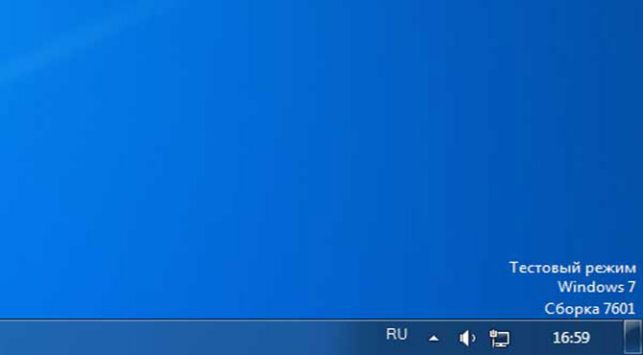
Как обычно система после подключения смартфона стала подгружать необходимые для работы драйвера и программное обеспечение, где уже практические не глядя я жал кнопку next. Завершив инсталляцию система попросила перезагрузиться, а после загрузки на рабочем столе в углу появилась интересная надпись «Тестовый режим Windows 7, сборка 7601». Поскольку надпись появилась в месте, где система обычно ругается на активацию Windows, то первым подозрением стало, что активация слетела. Однако вспомнив, что как раз эта Windows является лицензионной и активированной по всем правилам, странную надпись просто загуглил.
Все оказалось просто, нажимая не глядя на кнопки Next и Yes я просмотрел, что при установке драйверов для смартфона, у меня спросили, желаю ли я перейти в режим тестирования, в результате мое легкомысленное согласие привело к загрузке операционной системы Windows 7 в режиме тестирования, о чем и свидетельствовала соответствующая надпись — «Тестовый режим Windows 7, сборка 7601».
Любой программный продукт безусловно должен проходить соответствующее тестирование, которое позволяет выявить ошибки, обеспечить полную функциональность программы, оптимизировать ее. Вопрос лишь в том, как проводить подобное тестирование, тут Пол Джеррард, который является директором Gerrard Consulting Limited и руководит UK Test Management Forum дает дает интервью, где говорит о преимуществах ручного тестирования перед автоматическим.
Согласно информации с сайта Microsoft, тестовый режим позволяет работать с программами, которые не имеют сертификата проверки подлинности. То есть ничего страшного не случилось, осталась проблема, как вернуться в обычный режим, поскольку простая перезагрузка выходить из тестового режима не давала. Но и тут помог официальный сайт Microsoft, достаточно было выполнить три простых шага.
1) Запускаем командное окно комбинацией клавиш Win + R
2) В командном окне вводим следующую команду: bcdedit /set TESTSIGNING OFF (для Windows 8 команда будет bcdedit -set TESTSIGNING OFF
3) Жмем OK и перезагружаем систему
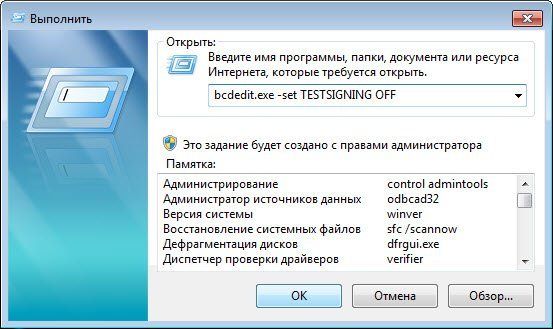
Таким образом можно отключить режим тестирования в Windows, при желании его снова самостоятельно включить, для этого выполняем те же три шага, только вместо OFF пишем ON.
Источник: http://www.nokiamaemo.ru/main/6001-testovyy-rezhim-windows-7-kak-otklyuchit.html
- Как восстановить загрузчик Windows 7 - windows 7 как восстановить загрузчик
- Как в Windows 7 показать скрытые папки? - как в виндовс 7 показать скрытые папки
- Как правильно установить windows 7 | Блог любителя it - как правильно установить windows 7
- Как изменить расширение файла в Windows 7 - как изменить расширение файла в windows 7
- Как подключить телевизор к компьютеру через HDMI - как подключить ноутбук к телевизору через hdmi на windows 7
- Сброс пароля Windows 7 - как сбросить пароль на виндовс 7
- Локальная политика безопасности в Windows 7 - локальная политика безопасности windows 7 как зайти в
- Подключить наушники с микрофоном к компьютеру с Windows 7 - как настроить наушники с микрофоном на компьютере windows 7
- Как удалить вторую операционную систему с компьютера самостоятельно - как удалить вторую операционную систему с компьютера windows 7
- Как обновить драйверы на Виндовс 7? - как обновить драйвера на виндовс 7
Добавить комментарий