Как удалить папку на Windows 7 и 8 | Компьютерная помощь — как удалить папку windows old в windows 7
10.03.20202. Скопируйте в cmd следующую конструкцию и кликните энтер:
Как удалить папку Windows.old на Windows 7 и 8
При обновлении или переустановки ОС без форматирования на тот же раздел, Вы увидите в проводнике windows.old – что это за папка? Этот каталог создается автоматически, туда помещаются файлы предыдущей ОС. Конечно, Вы захотите освободить дисковое пространство, чтобы это сделать, необходимо удалить папку windows.old на windows 7, 8.
Если у Вас уже есть такой каталог, тогда в дополнение к нему создастся папка windows.old.000 (их может быть несколько). Windows.old занимает несколько ГБ и имеет такие подкаталоги:
- Windows – файлы предыдущей ОС.
- Documents and Settings – каталог документов и настроек.
- Program Files – директория с установленными программами и софтом.
Примечание: перед удалением скопируйте важные для Вас личные файлы из перечисленных папок выше. Вы должны войти в систему как администратор, чтобы иметь возможность проделать шаги ниже.
После обновления ОС Виндовс, по умолчанию создается задание, которое удалит папку Windows.old по прошествии четырех недель. Если Вы не хотите ждать, тогда произведите удаление вручную, раньше установленного времени.
Удаляем папку Windows.old, используя очистку диска
Для начала нужно открыть «очистку диска», сделайте это следующим образом:
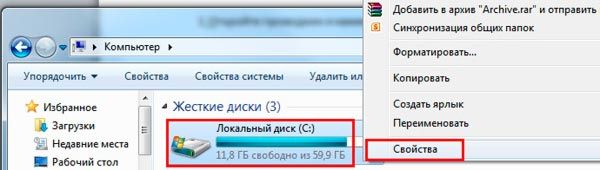
1. Откройте проводник и нажмите правой кнопкой на системном диске. В меню выберите «свойства».
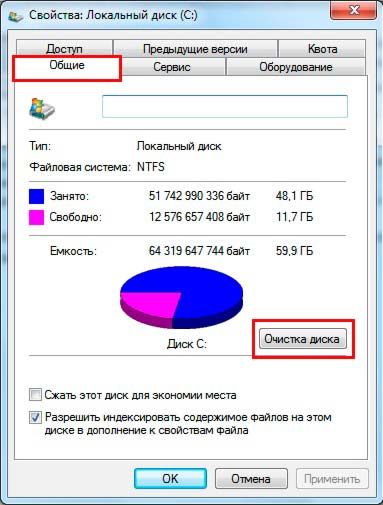
2. На вкладке «общие» кликните на «очистка диска». Данная кнопка располагается под графиком соотношения свободного и занятого пространства локального диска.
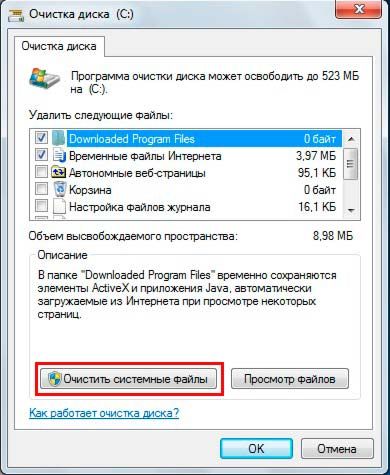
3. Дождитесь конца анализа объема освобождаемого места. Внизу окна нажмите кнопку «очистить системные файлы».
Вверху открытого окна Вы увидите приблизительный объем удаляемых данных. В списке найдите и отметьте флажком пункт «предыдущие установки Windows», нажмите OK.
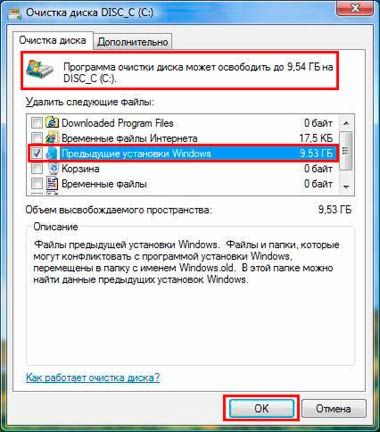
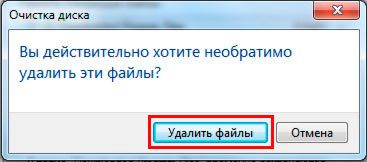
4. Нажмите кнопку подтверждения «удалить файлы» и дождитесь пока закончится процесс.
Удаление с помощью командной строки
Кроме того, вы также можете использовать командную строку для удаления папки Windows.old и всех вложенных файлов. Для этого запустите cmd от имени администратора и вводите команды:
1. Прежде всего, необходимо будет взять на себя ответственность к этой папке, для этого в командной строке введите:
takeown /F C:\Windows.old\* /R /A
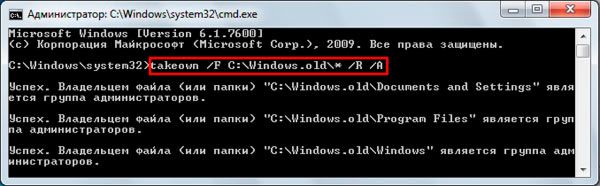
2. Скопируйте в cmd следующую конструкцию и кликните энтер:
cacls C:\Windows.old\*.* /T /grant administrators:F
Далее Вам будет предложено согласиться или отказаться. Введите Y для согласия. Эта команда предоставляет администратору полные права на файлы и папки.
Примечание: если увидите сообщение о том, что сопоставление не было произведено, переходите к шагу 3.
3. Финальный шаг, это удаление папки через cmd, для этого напечатайте:
rmdir /S /Q C:\Windows.old\
Нажмите Enter, чтобы произошло удаление каталога. Закройте командную строку.
Источник: http://nastrojcomp.ru/operacionnye-sistemy/kak-udalit-papku-windows-old-na-windows-7-i-8.html
Удаление папки Windows.old
Здравствуйте, дорогие друзья, в сегодняшней статье у нас пойдет речь об избавлении от старых и ненужных файлов, которые остаются после переустановки Windows. Конкретнее мы поговорим о том, как удалить папку Windows.old в Windows 7 (для примера) с вашего компьютера или ноутбука.
Для тех, кто не знает, вкратце опишу, что это за зверь такой. Дело в том, что если при установке Windows 7, не важно, поверх какой другой версии, вы не использовали форматирование диска, куда ставили систему, то абсолютно все старые файлы сохраняются в специальной папке под названием Windows.old. Естественно, от нее необходимо избавляться, поскольку свободное место на жестком диске надо ценить, а не засорять всяким хламом. Разумеется, многие скажут: «Делов-то! Сейчас пойду, найду ее, кликну правой кнопкой мыши, выберу «Удалить», подтвержу свои действия и все замечательно!». Ничего подобного!
Такое, конечно, может сработать, кстати, если у вас получилось, то можете дальше даже не читать, но такое бывает редко. Как правило, возникает проблема с правами доступа, чтобы совершить это действие. Поэтому и решил рассказать, как удаляется папка Windows.old.
Сейчас мы рассмотрим несколько способов удаления папки Windows.old.
Удаление через Очистку диска
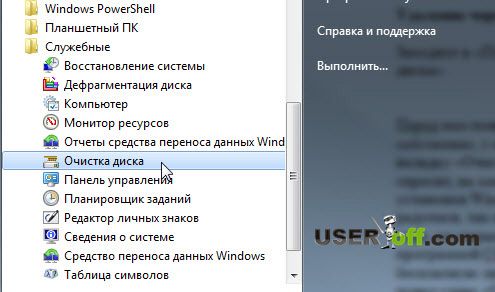
Заходите в «Пуск» — «Все программы» — «Стандартные» — «Служебные» — «Очистка диска». Также можно сюда зайти немного быстрее, а именно: нажимаем горячие клавиши «Win» + «R» и вводите Cleanmgr, после чего нажмите Enter.
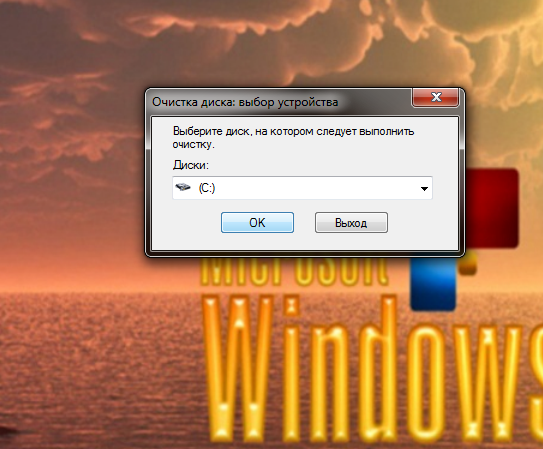
Перед вами появится диалоговое сообщение, в котором вы должны выбрать локальный диск, на котором необходимо выполнить очистку диска. Для нашей процедуры вам нужно указать тот диск, на котором сейчас находится папка Windows.old. После чего надо немного подождать пока произойдет анализ данных.
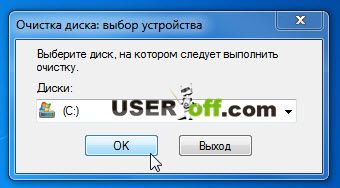
В следующем окне во вкладке «Очистка диска», кликаем «Очистить системные файлы». Если вас снова спросят, на каком диске находится Windows, тогда повторно нажмите на кнопку «ОК». Устанавливаем галочку «Предыдущие установки Windows» и выбираем дополнительные параметры, если нужно что- то очистить с вашего компьютера. Нажимаем «ОК» и выбираем «Удалить файлы».
Live CD и присваиваем права на удаление
Вот так стандартными средствами Windows мы только что удалили папку Windows.old. В принципе на этом можно закончить статью, но есть еще один вариант, как удалить Windows.old — Live CD. Если вы решаете какие-то вопросы через Live CD, то можете прямо из под него проделать процедуру удаления. В нем не надо заходить в какие-либо настройки, удаляете как обычные файлы.
Есть также еще один способ удаления – присвоить права к папке Windows.old и всем данным, которые находятся в ней. Для этого нажмите по папке правой кнопкой мыши и выберите «Свойства». Далее переходите во вкладку «Безопасность», нажмите на кнопку «Дополнительно» и зайдите во вкладку «Владелец» нажимаем «Изменить». Далее выберите нужную учётную запись, ниже ставите галочку «Заменить владельца контейнеров и объектов», после нажимаете «Применить». Чтобы указать разрешения, нажмите по вкладке «Разрешения», щелкните по кнопке «Изменить». Далее укажите владельца, которого сделали как владельца этой папки, говорил об этом чуть выше. Нажмите «Изменить» и выставьте разрешения для него. После этого жмете «ОК».
Далее выставьте галочки:
- добавить разрешения, наследуемые от родительских объектов;
- заменить все наследуемые разрешения для всех потомков на новые наследуемые разрешения от этого объекта.
Осталось пару кликов 😉 . Нажмите ОК, появится диалоговое сообщение, нажимаем «Да». Я не стал делать к последнему способы скриншоты, так как надеюсь, что первый способ поможет вам в этой ситуации.
А у меня на сегодня все, надеюсь, что вы успешно удалили Windows.old и теперь сможете закачать на компьютер что-нибудь, действительно, полезное. До скорых встреч!
Источник: http://useroff.com/kak-udalit-papku-windows-old.html
Как удалить папку Windows.old в Windows 8
В этой статье мы поговорим о странной папке Windows.old, находящейся в корне системного диска Windows 8 и занимающей значительное место. Мы постараемся разобраться, что это за папка, откуда она появилась и как ее удалить.
Папка Windows.old содержит копию папки %Windir% (обычно это C:\Windows) заменяемой системы, предназначенная для возможности отката к предающей ОС. Создается это папка в случае установки Windows 8 на компьютер с уже установленной ОС (Windows 7), т.е. без форматирования. Данный каталог появляется, если Вы:
- устанавливаете новую ОС (Windows 8 ) на тот же раздел, на который установлена предыдущая версий Windows без его форматирования
- обновляете Windows 7 до Windows 8
- выполнили сброс системы (Win 8 )
Т.е. при установке системы старая папка Windows просто переименовывается в Windows.old . Если же, например, каталог C:\Windows.old уже имеется, то он переименовывается в C:\Windows.old.000 , а системный каталог предыдущей ОС опять же переименовывается в C:\Windows.old . В случае необходимости из каталога Windows.old можно восстановить ранее установленную систему (подробнее описано в статье Как удалить Windows 8 и восстановить Win 7 из каталога Windows.old)
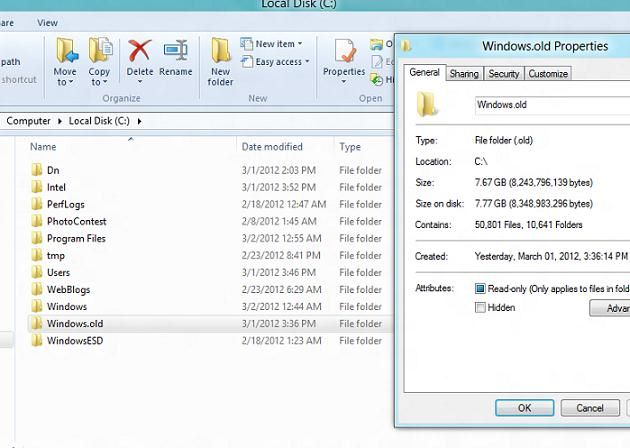
В принципе, если после установки новой ОС, все вас все устраивает (полет нормальный как минимум 1-2 недели) и вы хотите освободить занимаемое ею место (обычно размер этой папки не меньше 8-10 Гб) и проблем не наблюдается, папку Windows.old можно удалить. Причем скорее всего удалить ее простым щелчком мыши (ПКМ->Удалить) не получиться, и придется искать альтернативу.
Как же удалить Windows.old ? Я нашел три способа.
Удаление с помощью утилиты Disk Cleanup
На мой взгляд, для начинающего пользователя это самый простой способ просто потому, что он осуществляется через простой графический интерфейс. Для этого нам нужно собственно, запустить окно утилиты очистки диска (Disk Cleanup)
Для этого в правой панели Metro интерфейса выберите пункт Search, в появившемся окне наберите cleanmgr, и в результатах поиска найдите и запустите с правами администратора программу cleanmgr.exe (Disk Cleanup).

В появившемся окне нужно нажать кнопку Clean up system files
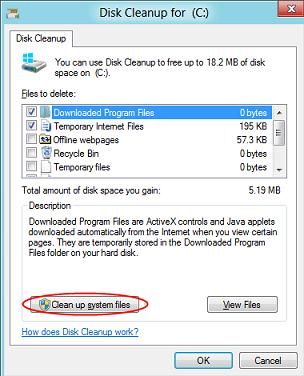
А затем в списке опций очистки выбрать пункт Previous Windows installation(s) (Предыдущие установки Windows)
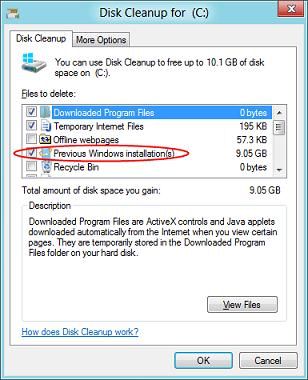
Нажмите ОК, после чего система сама удалит папку Windows.old вместе с ее содержимым.
Удаление с помощью командной строки
Удалить каталог Windows.old можно и с помощью командной строки. Для этого запустите cmd.exe с правами администратора и в появившемся окне наберите:
Если нужно удалить каталог Windows.old.000, то укажите именно его.
Удаление с помощью установочного диска или диска восстановления
Если из-под работающей системы удалить папку Windows.old не получается (она может быт кем-то заблокирована), придется воспользоваться более сложной процедурой.
Перезагружаемся и вставляем в привод (CD/DVD/USB) диск с дистрибутивом Windows 8 (Win 7) или диск со средой восстановления Windows PE. Напомню, что после появления окна с предложением выбрать язык устанавливаемой ОС и формат времени, нужно нажать Shift+F10, чтобы открыть окно командой строки.
Скорее всего при загрузке в среде Windows PE диск, на котором установлена система сменит имя (например, с диска С: на D:), поэтому нужно нам нужно понять где какой диск и какой, собственно, мы будем чистить. Для этого набираем команду:
И выводим список дисков в системе командой
Прикинуть какой из дисков нас интересует можно по его размеру, в моем случае системный диск 126 Gb и ему задана буква D:
Источник: http://winitpro.ru/index.php/2012/07/28/kak-udalit-papku-windows-old-v-windows-8/
Как удалить папку Windows.old?
Описанные ниже способы работают со всеми современными версиями ОС, а незначительные отличия в процессе мы подробно изучим и примем во внимание.
Удаление через Windows
Способ 1. Инструменты системы.
Для этого воспользуемся функцией «Очистки диска».
1. Откройте «Мой компьютер».
2. Выберите системный диск (тот, на котором сейчас установлена Windows). Если не знаете, то Windows подскажет:
3. Нажмите на нём правой кнопкой мыши и выберите «Свойства».
4. Нажмите кнопку «Очистка диска». Система произведёт сканирование всех файлов, доступных для очистки. Это может занять от нескольких секунд до 10 и более минут.
5. Теперь нажмите «Очистить системные файлы». Произойдёт повторное сканирование.
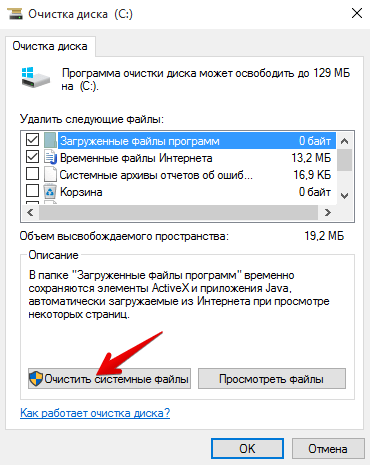
6. В списке найдите пункт «Предыдущие установки Windows».
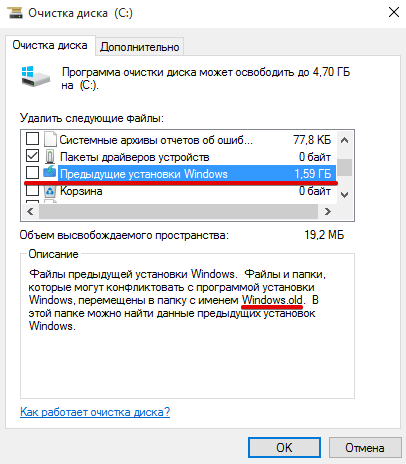
7. Отметьте его и нажмите «ОК». Система попросит подтвердить действие, ответьте согласием.
8. После завершения, при необходимости перезагрузите компьютер.
Способ 2. Права на папку.
Если просто попытаться удалить папку, то, скорее всего, вы получите сообщение о том, что «Вам необходимо запросить разрешение…». Чтобы такого не происходило, и вы могли спокойно удалить Windows.old как любой другой файл на компьютере, делаем следующее:
Для Windows 7:
1. Нажмите правой кнопкой мыши на папке, выберите «Свойства» → «Безопасность» → «Дополнительно».
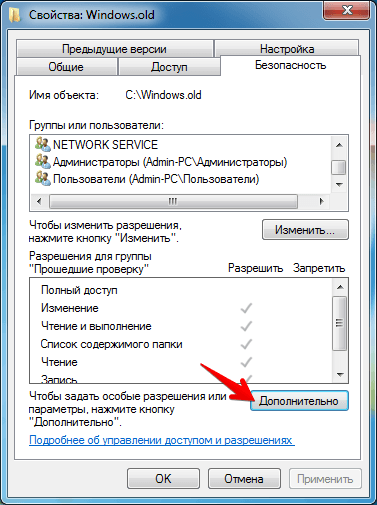
2. В «Дополнительных параметрах» переходим на вкладку «Владелец» и нажимаем «Изменить».
3. Теперь вы можете указать нового владельца папки. Выберите свою учётную запись из списка. Если не знаете, как она называется, то откройте меню «Пуск» и посмотрите под иконкой профиля.
4. Выбрав учётную запись, отметьте галочкой пункт «Заменить владельца подктонтейнеров», нажмите ОК.
5. Дождитесь окончания процедуры, в конце которой система оповестит вас об успешном изменении прав:
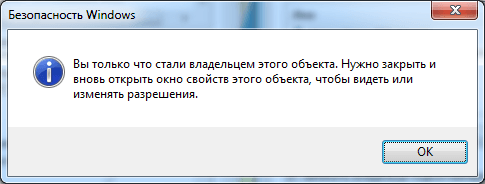
6. Теперь остаётся вернуться в Дополнительные параметры, но уже на вкладку «Разрешения» → «Изменить».
7. В новом окне нажмите «Добавить». На открывшейся вкладке впишите название своей учётной записи, после чего кликните на «Проверку имени». В случае успеха имя профиля в окне поиска может немного поменяться, и будет подчёркнуто. Последнее означает, что запись найдена. Жмём ОК.
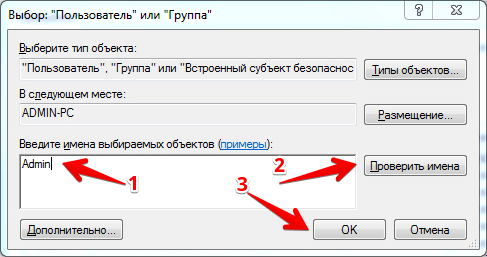
8. Теперь перед вами окно, в котором вы указываете, какие права доступны этой учётке. Ставим галочку напротив «Полного доступа», затем ОК.
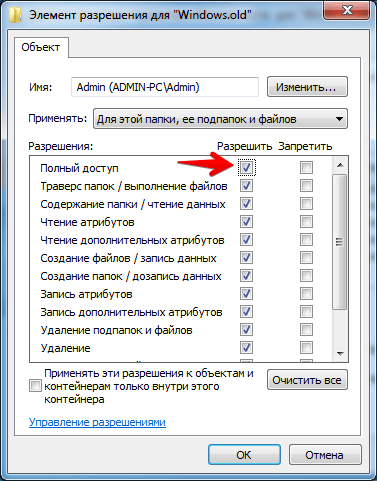
9. Вы увидите окно из п.7, но теперь в списке будет ещё одна запись – ваш логин. Выбираем его, отмечаем пункты «Добавить разрешения» и «Заменить все разрешения». ОК.
10. Если появляются одно-два окна с просьбой подтвердить продолжение операции, отвечаем «Да», после чего системой быстро будут выданы необходимые полномочия.
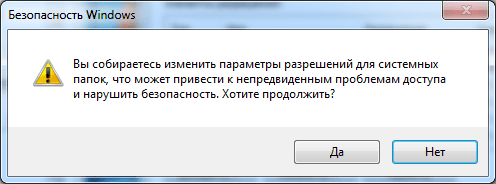
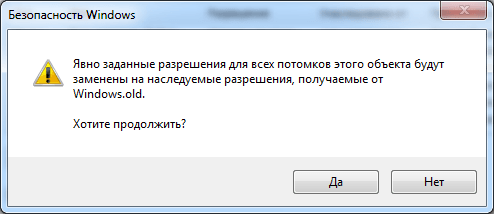
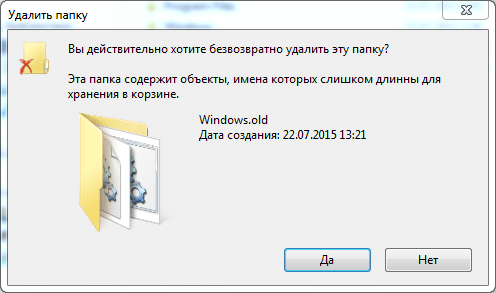
11. Можно ли теперь удалить всю папку «Windows old»? Да, в этот раз система предупредит о том, что всё будет удалено безвозвратно. Это говорит о наличии нужных прав. Подтверждаем, и дело сделано.
Для Windows 8 и Windows 10:
1. Здесь всё то же самое, только в п.2 вместо вкладки «Владелец» есть одноимённая строка, рядом с которой надо нажать на «Изменить».
2. Затем откроется окно, в котором нужно будет не выбирать из списка, а самостоятельно вписать имя пользователя, как в п.7.
3. После этого смотрим вкладку Разрешения, нажимаем «Добавить».
4. В поле «Субъект» нажимаем «Выбрать» и снова вписываем имя пользователя. ОК.
5. Ниже выставляем «Полный доступ», и нажимаем ОК.
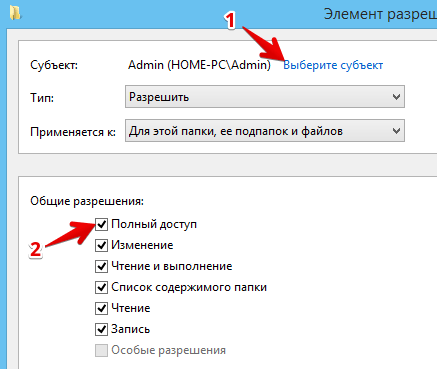
6. Снова оказываемся в Параметрах безопасности на панели Разрешений. Выбираем наш логин, отмечаем внизу окна пункт «Заменить все записи разрешений». ОК.
CCleaner
С этой программой можно очистить компьютер от неактуальных файлов, которые могут занимать много места. Аналогично и с предыдущими установками Windows. После запуска, перейдите во вкладку «Очистка», отметьте пункт удаления старых версий ОС, нажмите «Очистить».
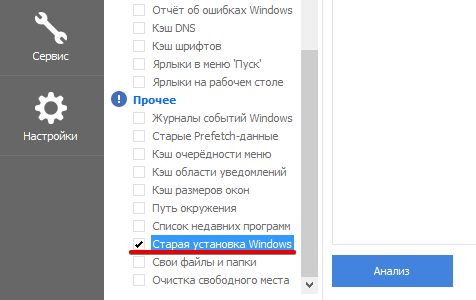
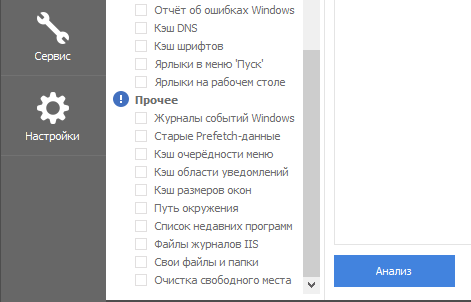
Опция удаления Windows.old отображается только при наличии этой папки на компьютере. На скриншотах — одна и та же версия программы, но в одном случае стояла Windows, установленная поверх другой, во втором – на компьютере только одна Windows 7.
Заключение
Способ с выставлением прав на папку может показаться наиболее запутанным, но всё-таки он – самый правильный, т.к. позволяет удалять старую папку с Windows даже в случае, если что-то пошло не так. Например, при неудачной установке системы или при неудачной попытке удаления вручную.
Источник: http://masterservis24.ru/145-kak-udalit-papku-windowsold.html
Как папку Windows.old удалить в Windows 7
Не все пользователи знают, что у них существует возможность освободить дополнительное свободное пространство на своем жестком диске, особенно если проблема заключается с тем разделом, где установлена Семерка. К примеру, можно удалить папку Windows.old в Windows 7, которая занимает достаточно много места и редко может быть востребована после достаточно длительной эксплуатации операционной системы.
Естественно, что возникает сразу два вопроса:
- Что это вообще за элемент системы?
- Как удалить папку Windows.old в Windows 7 полностью, особенно если учесть, что обычные способы (например, банальное перетаскивание ее в корзину) не помогают?
Ответить на эти вопросы поможет материал, изложенные ниже.
Нужна ли папка Windows.old для функционирования системы?
Чтобы ответить на этот вопрос, необходимо понять, как происходит инсталляционный процесс ОС:
- При запуске подобной процедуры изначально на жесткий диск ПК копируются временные файлы;
- Ранее установленная операционка не удаляется полностью, а помещается именно в эту папку. Делается это для того, чтобы у пользователя оставалась возможность откатить изменения в случае необходимости или перенести часть важных настроек из устаревшей среды в новую;
- После завершения установочного процесса вся эта информация сохраняется, пока юзер не соизволит ее использовать или удалить с винчестера.
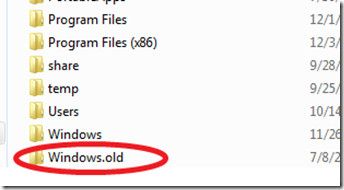
Получается, что через определенный период активного использования установленной OS надобность в подобных данных теряет свою актуальность. Следовательно, можно удалить старую папку Windows.old, не беспокоясь об отрицательных последствиях подобного действия. Но как это сделать правильно?
Процесс удаления папки Windows.old в Windows 7
Итак, есть элемент Windows.old. Как от него избавиться?

Чтобы полностью удалить Виндовс old в Виндовс 7, от юзера требуется выполнение следующих действий:
- Первоначальный этап – проследовать по следующему пути: кнопочка «Пуск» – «Все программы» – «Стандартные» – «Служебные» – «Очистка диска».
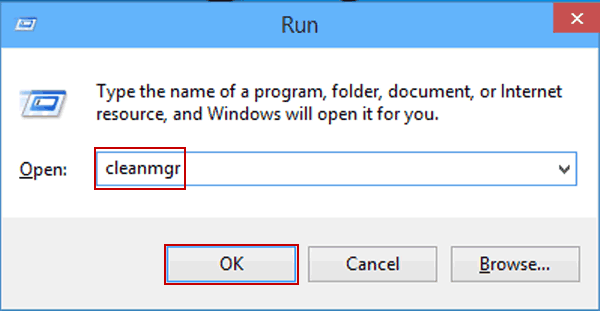
- Можно использовать альтернативный способ: вызвать меню для ввода команд посредством одновременного нажатия клавиш «Win» и «R». В окне вбить слово «Cleanmgr».

- После этого пользователю будет предложено выбрать тот диск, который будет подвергаться задуманной процедуре. Естественно, нужно выбрать раздел, где расположена операционная система с нужной (вернее, уже не нужной) папочкой.
- Найти в предложенном списке вариант «Очистить системные файлы». В нем еще один пункт «Предыдущие установки Виндовс».
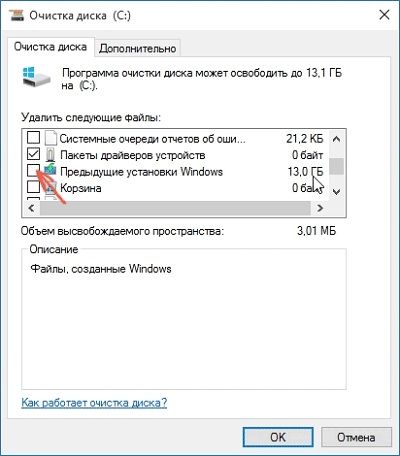
- Напротив этого словосочетания ставится галочка, после чего выполняется подтверждение, нажатием на «ОК».
Существует еще один вариант решения поставленной задачи. Сводится он к тому, что у этого элемента изменяются права доступа. То есть, его делают таким же, как и все остальные папки в системе. Выполнить подобное можно так:
- С помощью клика правой кнопкой мышки на папочке вызывается ее свойства.
- В них требуется перейти в «безопасность, затем в «Дополнительно» и во «Владелец».
- Нажать на кнопку «Изменить», которая позволяет предоставить все необходимые права определенному пользователю (учетной записи в ОС).
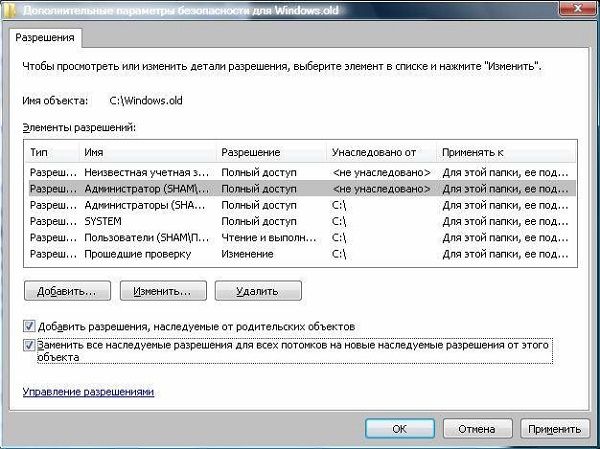
- Дальше выполняется установка галочки напротив надписи «Заменить владельца контейнеров и объектов». Подтверждается операция.
- Совершить переход в «разрешения», нажать на «изменить», чтобы появилась возможность указания нового владельца.
Как видно, первый способ значительно проще, но иногда случаются ситуации, когда может выручить только второй. Поэтому владеть информацией о подобной методике также является необходимостью.
Источник: http://windows-azbuka.ru/win7/udalenie-papki-windows-old-na-vindovs-7/
- Ваша версия Windows не является подлинной - ваша копия виндовс 7 не является подлинной сборка 7600 как убрать
- Как установить живые обои на Виндовс 7 - как установить живые обои на рабочий стол для windows 7
- Тестовый режим windows 7 сборка 7601 что это? | - тестовый режим windows 7 сборка 7601 как убрать
- Как восстановить загрузчик Windows 7 - windows 7 как восстановить загрузчик
- Как в Windows 7 показать скрытые папки? - как в виндовс 7 показать скрытые папки
- Как правильно установить windows 7 | Блог любителя it - как правильно установить windows 7
- Как изменить расширение файла в Windows 7 - как изменить расширение файла в windows 7
- Как подключить телевизор к компьютеру через HDMI - как подключить ноутбук к телевизору через hdmi на windows 7
- Сброс пароля Windows 7 - как сбросить пароль на виндовс 7
- Локальная политика безопасности в Windows 7 - локальная политика безопасности windows 7 как зайти в
Добавить комментарий