Как в Windows 7 показать скрытые папки? — как в виндовс 7 показать скрытые папки
28.02.2020Далее вам нужно выбрать пункт “Оформление” и кликнуть по нему.
Как в виндовс 7 показать скрытые папки
Нередко у пользователей операционной системы Windows, в частности одной из ее последних версий — Windows 7, возникает необходимость сделать скрытые папки видимыми в Проводнике. О том, как это сделать, вы и узнаете из этой небольшой заметки. Существует два основных способа включения отображения скрытых папок в Windows 7. Каждый из них достаточно прост, просто один короче, а другой длиннее.
Способ первый. Именно его и показывают школьникам и студентам на уроках информатики. Найдите на Рабочем столе ярлык “Мой компьютер”, щелкните по нему левой кнопкой мыши. Вверху, в самом углу левой части экрана вы увидите пункт “Упорядочить”. Кликните по этому слову левой кнопкой мыши. В появившемся окошке выберите пункт “Параметры папок и поиска”.
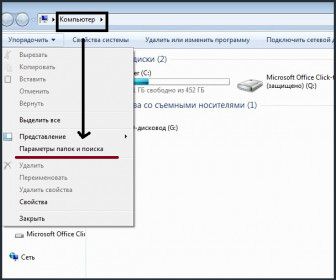
Появится еще одно окно Windows 7 “Параметры папок”. Щелкните по второй вкладке. В дополнительных параметрах найдите пункт “Скрытые файлы и папки”, поставьте “галочку” на “Показывать скрытые файлы, папки и диски”.
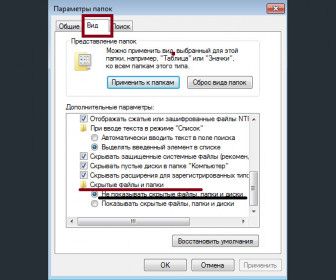
Перед закрытием окошка не забудьте нажать “Применить” и “OK”. Все, после выполнения этих несложных действий скрытые папки отобразятся на вашем компьютере.
Способ второй. Он не особенно отличается от первого и, в принципе, аналогичен ему. Итак, для начала откройте “Панель управления” из меню “Пуск”.

Далее вам нужно выбрать пункт “Оформление” и кликнуть по нему.
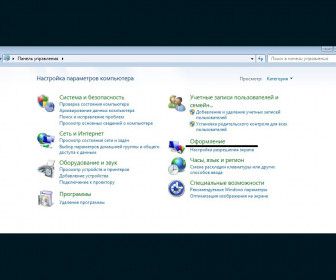
У вас откроется окошко Windows 7, где вам нужно будет найти пункт “Параметры папок” — “Показ скрытых папок”.

Откроется точно такое же окошко “Параметры папок”, какое мы могли видеть, используя первый способ. С помощью бегунка найдите пункт “Скрытые файлы и папки”, поставьте “галочку” на “Показывать…”, сохраните изменения, нажав на “Применить” и затем “OK”.
Как видите, сделать так, чтобы скрытые папки отображались в Проводнике или том же Total Commander, сложности не представляет. За вами лишь выбор способа, как именно вы это будете делать. Удачи!
Источник: http://h-y-c.ru/knowledge-base/programs/windows/197-kak-v-windows-7-pokazat-skrytyye-papki.html
Скрытые файлы и папки в Windows 7
Функция скрытых папок в Виндовс 7 используется для защиты системных документов от стороннего воздействия, в результате которого ОС может выйти из строя. Но она будет полезна и для обычных пользователей.
Включение отображения скрытых элементов
Рассмотрим четыре простых способа, как в Windows 7 показать скрытые файлы. Первый из них выполняется через элемент «Панель управления», второй и третий — напрямую в Обозревателе папок, а четвертый — в программе Total Commander.
Способ 1: Панель управления
Через меню «Пуск» вызовите элемент «Панель управления». Переключите вариант отображения содержимого на «Категория».
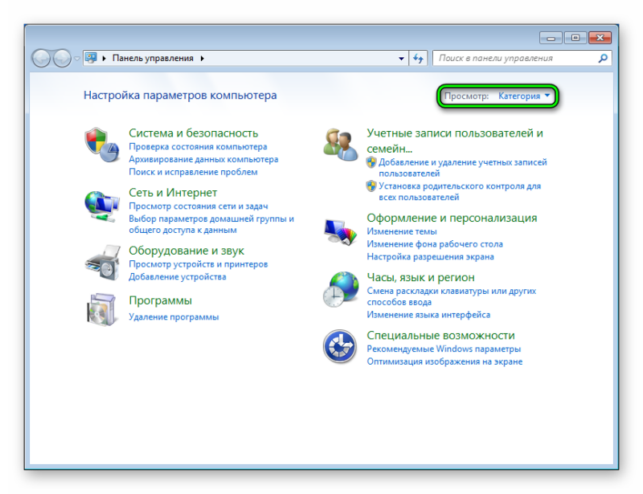
Теперь откройте «Оформление и персонализация». Ближе к концу перечня расположена графа «Показ скрытых…», выберите ее.
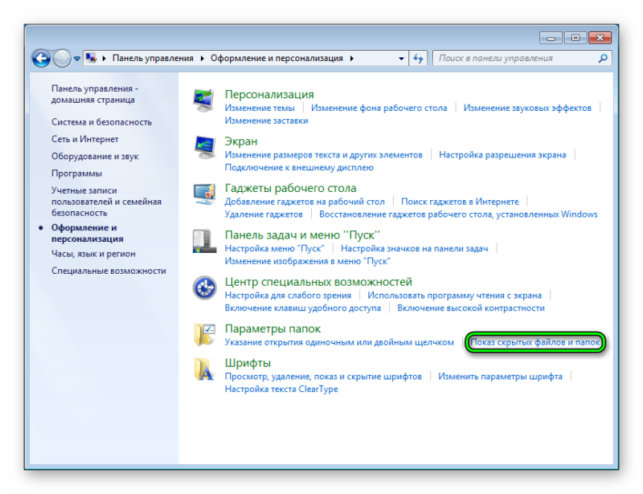
Прокрутите список в самый низ и активируйте последний пункт, а после примените изменения.
Способ 2: Меню «Вид» в Проводнике
Откройте заглавный раздел Проводника («Компьютер»). Теперь нажмите на «Упорядочить» с панели инструментов. Из выпадающего меню выберите «Параметры папок…». Переключитесь в раздел «Вид», прокрутите список до конца и включите опцию «Показывать скрытые…». Кнопка «Ок» станет подтверждением ваших действий.
Способ 3: Меню «Сервис» в Проводнике
Раскройте любой каталог в Проводнике. На клавиатуре нажмите на Alt, это вызовет дополнительную панель инструментов сверху. Там раскройте меню «Сервис», и нажмите на пункт «Параметры папок».
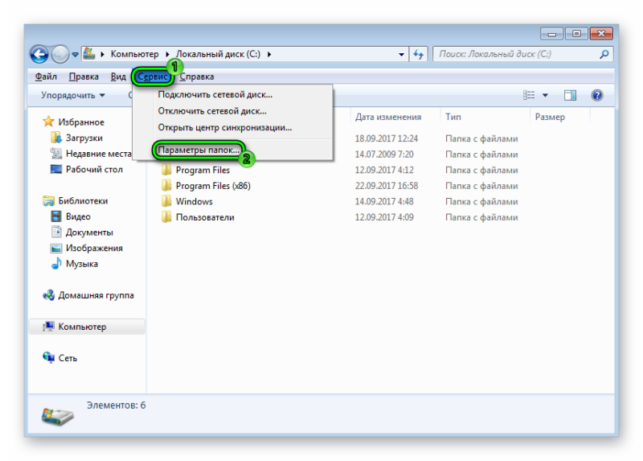
Откроется то же окно, что и в предыдущем способе, инструкция для настройки аналогичная.
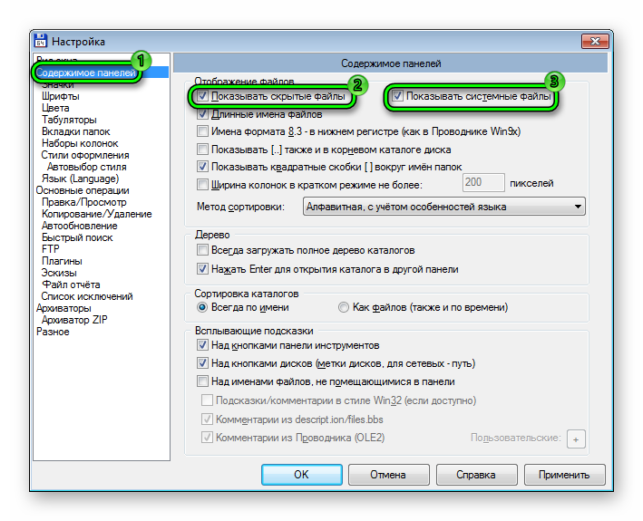
Способ 4: Total Commander
Данная программа является альтернативой Проводника Виндовс, но с расширенными возможностями. Среди ее функций также можно найти и включение скрытых папок.
Примечание: документы и разделы с атрибутом скрытности при этом будут видны только в программе Total Commander. В Обозревателе Windows их отображение останется неизменно выключенным.
Инструкция по настройке:
- Запустите Тотал Коммандер.
- В панели инструментов раскройте «Конфигурация».
- Нажмите на пункт «Настройка…».
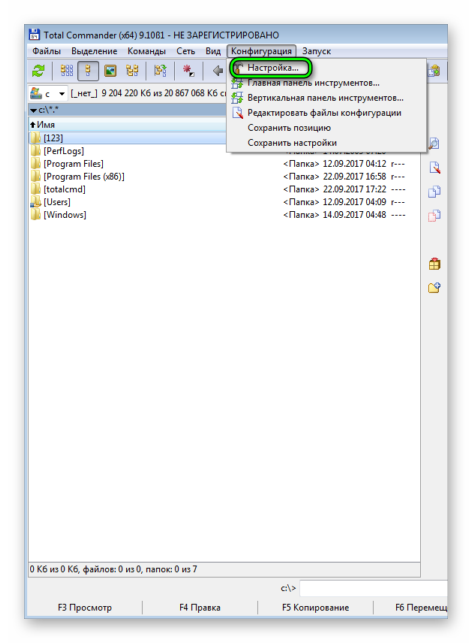
Переход в скрытые каталоги
Неразумно включать отображение замаскированных элементов, если требуется разовое взаимодействие с ними. В таком случае можно воспользоваться функцией перехода. Осуществляется она через диалоговое окно «Выполнить».
Проще всего его вызвать одновременным нажатием Win + R. В диалоговом окне нужно ввести название раздела, заключив его с обеих сторон в знаки процента. Рассмотрим все на конкретном примере.
Пользователю нужно изменить настройки одной из программ. Документ конфигурации хранится в папке appdata пользовательского раздела. И тут есть два варианта: действовать согласно описанной ранее инструкции или воспользоваться быстрым переходом. Поскольку сейчас речь идет о втором варианте, то к нему и прибегнем.
Запустите утилиту «Выполнить». Введите запрос %appdata% (вместо appdata может быть другой системный каталог, если его название не повторяется) и нажмите «Ок».
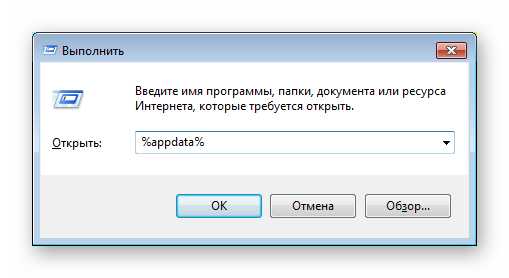
Незамедлительно откроется нужный раздел.
Скрытие папки
Описанную функцию можно использовать в том числе и для защиты личных данных. Чтобы это сделать, нужно разобраться, как скрыть папку в Windows 7. Способ будет актуален и для одиночных файлов.
Важно: способ перехода для замаскированных вручную документов недействителен. Необходимо каждый раз включать видимость.
Источник: http://top-advice.ru/skrytye-fajly-i-papki-v-windows-7.html
Способы показать скрытые папки в Windows 7 — смена режима отображения, программы
Для защиты важных системных файлов в операционной системе Windows используется функция, позволяющая скрыть тот или иной объект. Установив атрибут «Скрытый» в свойствах файла, пользователь может скрывать те или иные документы на жестком диске компьютера, защищая их от случайного удаления или попадания в руки посторонних лиц.
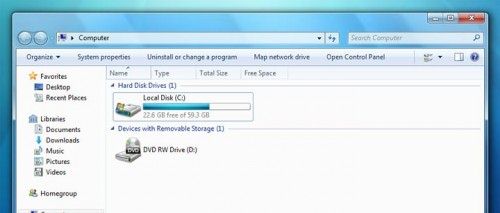
Встроенные возможности операционной системы Windows 7 позволяют включить отображение скрытых файлов и папок в проводнике. Для более удобного управления файлами, в том числе и скрытыми, можно также использовать и стороннее программное обеспечение.
Быстрая навигация по статье
Проводник Windows
Для того чтобы показать скрытые папки в Windows 7, необходимо:
- Открыть меню «Пуск».
- Перейти в раздел «Панель управления».
- Переключиться в режим просмотра «Крупные значки» с помощью соответствующего переключателя в правой верхней части окна.
- В открывшемся списке найти приложение «Параметры папок».
- Переключиться на вкладку «Вид» в открывшемся окне.
- Пролистать список параметров вниз и активировать пункт «Показывать скрытые файлы и папки».
- Нажать кнопку «Применить» и «ОК».
Если в открытой папке скрытые файлы не отобразились после изменения настроек, необходимо заново открыть каталог или вызвать контекстное меню папки и выполнить действие «Обновить».
Total Commander
Для того чтобы просматривать и управлять файлами с помощью программы Total Commander, необходимо:
- Скачать программу с сайта разработчика (ghisler.com) и установить ее на компьютер.
- Запустить программу.
- В открывшихся настройках при первом запуске программы перейти на вкладку «Содержимое панелей».
- Поставить галочку напротив пункта «Показывать скрытые файлы».
- Последовательно нажать кнопки «Применить» и «ОК».
- Перейти в нужный каталог с помощью одной из панелей.
Поделитесь этой статьёй с друзьями в соц. сетях:
Сайт не хранит личную информацию граждан Российской Федерации (регистрация закрыта, комментарии отключены). Некоторые опубликованные на сайте материалы могут содержать информацию, предназначеную для пользователей старше 16 лет (согласно №436-ФЗ от 29.12.2010 года «О защите детей от информации причиняющей вред их здоровью и развитию»). 16+. Использование данного сайта подразумевает принятие условий пользовательского соглашения.
© Google Inc., 2016. Все права защищены. Наименование Google и логотип Google являются товарными знаками компании Google Inc.
GoogleTM, Android™, Google Maps™, Google Play™, Google Docs™, Google Picasa™, Gmail™, Google Chrome™, Google Plus™, YouTube™ и соответствующие логотипы являются товарными знаками Google, Inc. в США и других странах.
Microsoft®, Windows®, Windows XP®, Windows Vista®, Xbox®, Zune®, SharePoint®, Internet Explorer®, Hotmail®, Bing®, Office®, Word®, PowerPoint®, Excel®, Outlook® и их логотипы являются товарными знаками Microsoft Corporation в США и других странах.
Mozilla®, Mozilla Firefox® и их логотипы являются товарными знаками Mozilla Foundation в США и других странах.
Skype® и соответствующий логотип являются товарными знаками Skype в США и других странах.
Источник: http://podskajem.com/sposoby-pokazat-skrytye-papki-v-windows-7/
Как в виндовс 7 показать скрытые папки
Данная статья ориентирована, скорее, на начинающих пользователей, потому как опытные, вероятно, знают о таких нюансах операционной системы. Суть в том, что по соображениям безопасности некоторые файлы и папки могут быть скрыты от просмотра. Однако нередко возникают такие ситуации, когда вам необходимо к ним добраться, а вы, соответственно, не знаете, как.
Скажу сразу, что сделать скрытые папки и файлы видимыми довольно просто, это получится даже у совсем неопытного пользователя. В данной статье я расскажу, как в виндовс 7 показать скрытые папки, причем сделать это не одним, а тремя способами.
Способ первый
Все способы похожи между собой, отличия минимальные, тем не менее, они есть. Первый способ заключается в следующих действиях:
- Откройте пусковое меню, выберите «Панель управления».
- Обратите внимание на правый верхний угол: там есть слово «Просмотр», а рядом по умолчанию стоит «Категория». Необходимо изменить на «Мелкие значки».
- Далее выберите пункт «Параметры папок».
- Откроется новое окно, выберите вкладку «Вид».
- Поставьте галочку рядом с пунктом «Показывать скрытые папки, файлы и диски».


- Нажмите «Применить» и «ОК».
Способ второй
Следующий вариант сделать видимыми скрытые папки заключается в следующем:
- Откройте любое окошко с папками и/или файлами в проводнике Windows.
- Теперь нажмите кнопку [Alt], в результате чего в шапке окна должна появиться дополнительная панель.
- Там отыщите пункт «Сервис», нажмите на него. Выпадет окошко, в нем выберите строчку «Параметры папок».
- Далее откроется окно, где необходимо выполнить действия по аналогии с предыдущим способом: вкладка «Вид» – «Показывать скрытые файлы» – «Применить» – «ОК».
Способ третий
Наконец, последний способ заключается в использовании программы Total Commander:
- Прежде всего, откройте Total Commander.
- В шапке окна нужно отыскать вкладку «Конфигурация» и нажать на нее.
- Теперь выберите «Настройка».
- В левой части окна выберите «Содержание панелей», а далее справа отметьте «Показывать скрытые/системные файлы (только для опытных)».
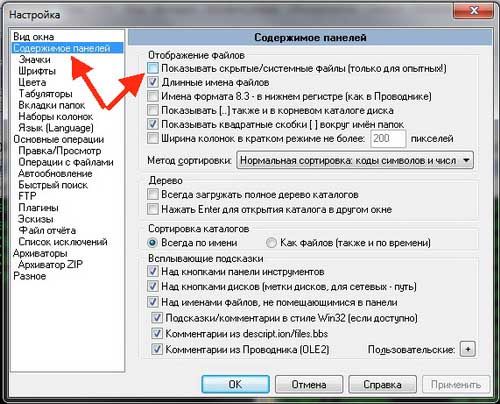
- Теперь, как обычно, нажмите «Применить» и «ОК».
Вот такие вот несложные способы. Выберите один из наиболее понравившихся, и сделайте скрытые папки операционной системы Windows 7 видимыми! Как видите, все они достаточно простые, единственное, что последний вариант пригодится не всем, потому как не у каждого юзера установлен на компьютере программа Total Commander.
Источник: http://learnwindows.ru/kak-v-vindovs-7-pokazat-skrytye-papki.html
Как включить скрытые файлы и папки в windows 7
В данной статье хотелось бы Вам показать как увидеть скрытые файлы и папки в windows 7. В windows данная функция по умолчанию отключена. Дело в том, что пользователи могут непреднамеренно изменить содержание файла или даже удалить, то что скрыто, и позволяет ОС работать, в результате чего можно нарушить работоспособность windows.
В целях безопасности системы это полезно, однако данной функцией пользуются злоумышленники, в написании вредоносных программ, наносящих вред вашему компьютеру и не позволяющие их обнаружению. Но об этом мы с Вами поговорим чуть позже. Из этого можно сделать небольшой вывод, что видимость скрытых файлов и папок есть свои преимущества. А тем более если на Вашем компьютере есть Ваша скрытая папка, вам необходимо научиться включать скрытое.
Добраться до настроек папки, где можно включить скрытые файлы и папки в windows 7, можно несколькими способами, давайте их рассмотрим.
Включаем скрытые паки через мой компьютер
Открываем Мой компьютер, нажимаем на выпадающее меню Упорядочить > Параметры папок и поиска

В открытом окне Мой компьютер, нажимаем клавишу Alt и выбираем из контекстного меню Сервис и далее Параметры папок
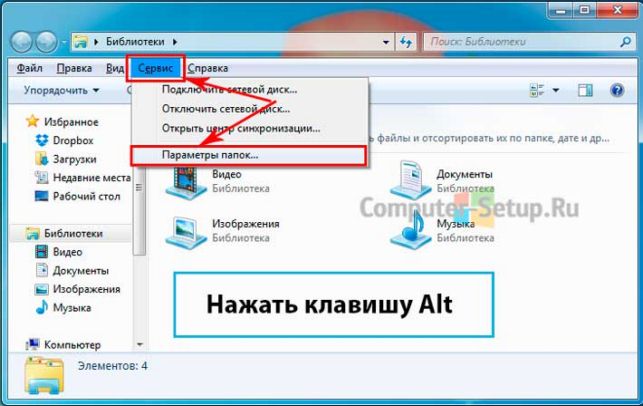
В открывшемся окне Параметры папок выбираем Вид, из списка Дополнительные параметры опускаемся вниз списка, ищем Скрытые файлы и папки, ставим галочку на пункт Показывать скрытые файлы, папки и диски и нажимаем ОК.
Настройки папки через панель управления
Нажимаем Пуск > Панель управления, далее выбираем Оформление и персонализация, следующее выбираем Показ скрытых файлов и папок
Откроется окно Параметры папок, в этом окне вам также нужно спуститься вниз списка, найти Скрытые файлы и папки, и установить галочку напротив пункта Показывать скрытые файлы, папки и диски и нажимаем ОК.
Проделав указанные манипуляции на Вашем компьютере отобразятся скрытые файлы и папки.
показать системные файлы в windows 7
Для того чтобы показать системные файлы Вам необходимо в окне параметры папок убрать галочку напротив пункта Скрывать защищенные системные файлы (рекомендуется).
ПРЕДУПРЕЖДЕНИЕ: Для стабильной работоспособности операционной системы windows 7 данную галочку имеет смысл снимать только опытным пользователям. Иначе Вы рискуете нарушить работоспособность, ненароком удалив системные файлы или папки системы.
После того как Вы попытаетесь снять галочку показать системные файлы, сразу же увидите предупреждение windows. Если Вы все таки решились увидеть скрытые системные файлы, нажимаете ДА в окне предупреждения, иначе НЕТ для отмены. Далее нажмите ОК.
Если у Вас данная галочка снята и вы видите все скрытые файлы ОС, то рекомендуется ее поставить, чтобы windows 7 скрыла системные файлы.
Источник: http://www.computer-setup.ru/kak-vklyuchit-skryityie-faylyi-i-papki-v-windows-7
- Как правильно установить windows 7 | Блог любителя it - как правильно установить windows 7
- Как изменить расширение файла в Windows 7 - как изменить расширение файла в windows 7
- Как подключить телевизор к компьютеру через HDMI - как подключить ноутбук к телевизору через hdmi на windows 7
- Сброс пароля Windows 7 - как сбросить пароль на виндовс 7
- Локальная политика безопасности в Windows 7 - локальная политика безопасности windows 7 как зайти в
- Подключить наушники с микрофоном к компьютеру с Windows 7 - как настроить наушники с микрофоном на компьютере windows 7
- Как удалить вторую операционную систему с компьютера самостоятельно - как удалить вторую операционную систему с компьютера windows 7
- Как обновить драйверы на Виндовс 7? - как обновить драйвера на виндовс 7
- Разное - Закрыть порты - как закрыть порты в windows 7
- Msvcp100 dll - что это за ошибка и как ее исправить? | Твой сетевичок - msvcp100 dll что это за ошибка как исправить windows 7
Добавить комментарий