Как включить звук на компьютере Windows 7 — как включить звук на компьютере windows 7
15.04.2020
- Кликните ПКМ по иконке звука с панели задач Windows.
- В меню выберите вариант «Устройства воспроизведения».
- Перед вами появится список с оборудованием: динамики, наушники, встроенная в монитор аудиосистема и так далее. Если вы не нашли нужного устройства, то через контекстное меню включите отображение неиспользуемых позиций.
- Теперь из общего списка выберите нужный вариант. Если он отключен, то включите его обратно. Также через дополнительное меню выберите использование данного устройства по умолчанию.
Как включить звук на компьютере Windows 7
Для правильной работы звука на компьютере требуется настроить несколько компонентов, среди которых драйвер, микшер и другие. Сегодня мы поговорим о том, как включить звук на компьютере с Windows 7. Начнем с самых простых действий.
Представленная инструкция подходит для всех операционных систем от Microsoft, поскольку они сходятся по интерфейсу. Отличия заключаются в некоторых меню и названиях, а также версиях драйверов для звуковых карт.
Проверка микшера
Первым делом вам необходимо включить нужный уровень громкости с помощью регулятора на панели задач. Для этого кликните ЛКМ по иконке звука, после чего переместите мышкой ползунок до нужного уровня. Если опустить его вниз, то аудио отключится.

Через данную панель также можно открыть расширенный микшер, в котором отображаются ползунки громкости для каждого запущенного приложения отдельно. Если в вашей Windows 7 есть звук, но в каком-либо приложении его нет, то проверьте данный компонент. Панель открывается кнопкой «Микшер».
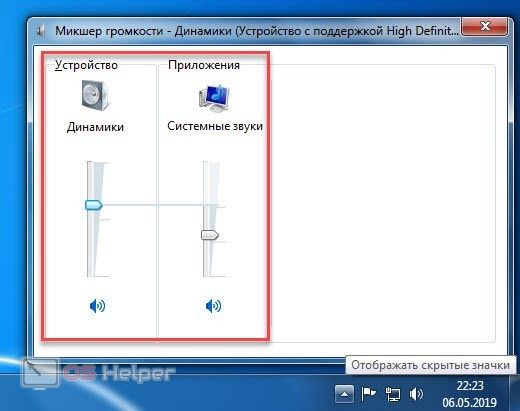
Описанными способами регулируется звук на компьютере в большинстве случаев. Если при выборе уровня громкости воспроизведение не начинается, то нужно переходить к следующему шагу.
Если речь идет о ноутбуках, то попробуйте отрегулировать громкость с помощью горячих клавиш. Найдите кнопки с изображением звука и нажмите одну из них несколько раз. Если они совмещены со стандартными клавишами, то зажимайте их вместе с системной Fn .
Включение звуковой карты
Для включения также необходимо проверить, активна ли основная звуковая карта. Бывают случаи, что при подключении нескольких внешних или виртуальных устройств, предыдущее оборудование отключается. Для проверки нужно открыть «Диспетчер устройств» и раскрыть раздел со звуковым оборудованием. В нем не должно быть позиций с восклицательными знаками или с отметками «Неопознанное устройство».
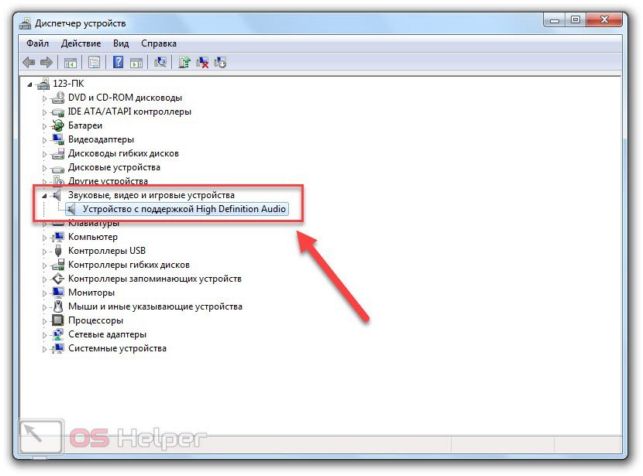
Если вы пользуетесь стандартной звуковой картой, встроенной в материнскую плату, то в названии, скорее всего, будут фигурировать Realtek или AC’97. Если вы владелец внешней карты, то ищите позицию по названию вашего оборудования. Если устройство не задействуется, то включите его через контекстное меню. А если проблема заключается в отсутствии или неисправности драйвера, то обновите ПО. Сделать это можно самостоятельно, загрузив дистрибутив драйвера с официального сайта производителя карты. Также можно довериться автоматическому поиску Windows 7, который запускается через «Диспетчер устройств».
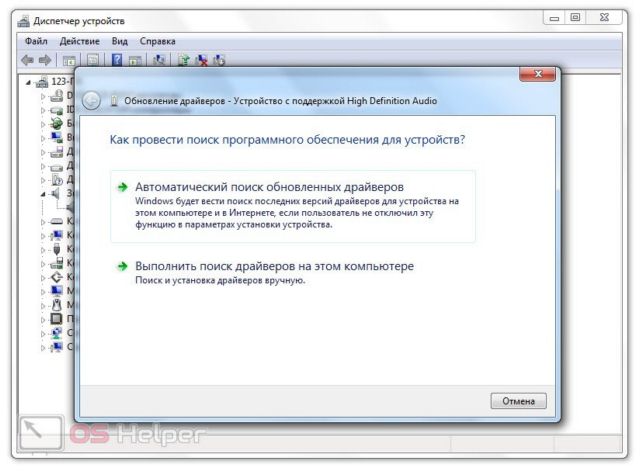
Когда вы убедились в том, что с драйвером и звуковой картой все в порядке, то переходите к следующему шагу.
Выбор устройства по умолчанию
Если у вас несколько устройств для вывода звукового сигнала используются параллельно, то одно из них может быть отключено в данный момент. С помощью диспетчера вы можете выбрать порт, через который будет воспроизводиться аудио по умолчанию. Для этого:
- Кликните ПКМ по иконке звука с панели задач Windows.
- В меню выберите вариант «Устройства воспроизведения».
- Перед вами появится список с оборудованием: динамики, наушники, встроенная в монитор аудиосистема и так далее. Если вы не нашли нужного устройства, то через контекстное меню включите отображение неиспользуемых позиций.
- Теперь из общего списка выберите нужный вариант. Если он отключен, то включите его обратно. Также через дополнительное меню выберите использование данного устройства по умолчанию.

Также нужно проверить работоспособность колонок, наушников и динамиков. Если способы включения звука из нашей статьи не привели к положительному результату, то можно усомниться в исправности оборудования.
Видеоинструкция
Если вы хотите узнать больше полезных сведений по данной теме, то предлагаем просмотреть видеоролик с инструкцией.
Заключение
Как видите, звуковые настройки на операционной системе Windows 7 довольно простые и понятные даже для новичков. Вы можете проделать все описанные действия по порядку и настроить аудио по собственным предпочтениям.
Источник: http://os-helper.ru/windows-7/kak-vklyuchit-zvuk-na-kompyutere.html
Не работает звук на компьютере. Что делать?
Вы включили компьютер и не услышали привычного звука при загрузке операционной системы? Или собрались посмотреть фильм, а вместо этого смотрите немое кино? Да, рано или поздно, многие сталкиваются с такой проблемой как отсутствие звука на компьютере.
Давайте разберемся, что можно сделать в этом случае. Для начала необходимо понять, что звук может пропасть из-за программных или аппаратных причин. Ниже рассмотрим несколько возможных причин и способы их ликвидации.
Колонки
Самое первое, что нужно проверить, если пропал звук – это колонки.
Посмотрите, может они подключены к неправильному гнезду. Также мог переломаться провод. Бывает и так, что входы сильно износились, в результате, штекер неплотно сидит в гнезде. Пошевелите легонько штекер или высуньте его и подключите назад. Проверьте также, чтоб колонки были включены и регулятор громкости не был в крайнем положении.
Отключите колонки от компьютера и подключите к любому другому устройству, чтобы убедиться в их работоспособности. Если все в порядке, идем дальше.
Настройки звука
Для начала обратите внимание на панель задач. Возможно, Вы случайно отключили звук, нажав на динамик, или ползунок регулировки звука находится в самом низу. Просто перетащите ползунок выше, при этом громкость звука увеличится.
Нажмите еще на кнопочку «Микшер» . Здесь уровень звука настраивается отдельно для каждого приложения и устройства. Например, системные звуки стоят на значении 50%, при этом звук из браузера может быть совсем отключен.
Теперь посмотрим настройки аудиопараметров. Заходим «Пуск» – «Панель управления» – «Оборудование и звук» . Кликаем мышкой по вкладке «Звук» .
Проверьте, стоит ли зеленая галочка, рядом с используемым устройством. Если галочки нет, выделяем динамики и кликаем по кнопке «Свойства» .
В следующем окне на вкладке «Общие» внизу открываем выпадающий список и выбираем пункт «Использовать это устройство (вкл.)» , затем нажимаем «ОК» .
Установка драйверов
Теперь нужно проверить драйвера, установленные для звуковой карты. Для этого заходим «Пуск» – «Панель управления» – «Диспетчер устройств» .
Дальше кликаем по пункту «Звуковые, видео и игровые устройства» . Здесь должна отображаться звуковая карта. Если напротив нее горит желтый или красный восклицательный знак, значит, драйвер установлен неправильно или вообще не установлен.
Нажимаем правой кнопкой мыши по звуковой карте и заходим в «Свойства» .
Здесь же можно и удалить драйвер, нажав на кнопку «Удалить» . Иногда эффект достигается только в этом случае. Затем операционная система Windows 7 при перезагрузке должна сама найти и установить нужный драйвер. Если этого не произошло, установите драйвер с загрузочного диска, который шел в комплекте со звуковой картой или материнской платой, или скачайте его в интернете на сайте изготовителя карты или платы
В следующем окне смотрим на «Состояние устройства» . Там должно быть написано «Устройство работает нормально» . Затем жмем «ОК» .
Если у Вас не так, то нужно обновить или переустановить драйвер. Для этого прочтите следующую статью: программа для поиска и обновления драйверов Driver Booster.
Настройки БИОС
Еще одной причиной того, что нет звука на компьютере, может быть выключенное звуковое устройство в настройках BIOS. Такое встречается очень редко, так как по умолчанию в настройках BIOS звуковая карта включена.
Чтобы зайти в настройки BIOS – при включении или перезагрузке компьютера нажимайте кнопку F2 или Del , это зависит от Вашего ПК. В BIOS на вкладке «Advanced» ищем строку «Onboard Devices Configuration» , или строку со словом «Integrated» – нажимаем на ней «Enter» – в списке ищем свое аудио устройство. Теперь смотрим, если напротив написано «Disabled» поменяйте значение на «Enabled» или «Auto» .
Сохраняем настройки, справа в окне BIOS написано, какую кнопку нужно нажать, и выходим из BIOS.
Заражение вирусами
Звук может пропасть и в результате заражения компьютера вирусами. Обратите внимание на работу компьютера. Если он стал зависать, тормозить и частенько срабатывает антивирус – то это оно.
Проверьте компьютер на вирусы каким-нибудь антивирусом, а лучше парочкой. Если он что то найдет, то возможно в результате заражения были повреждены драйвера. Удалите вирус с компьютера, а затем переустановите драйвера для звуковой карты.
Надеюсь, Вам поможет один из советов, и проблема со звуком на компьютере будет решена.
Источник: http://comp-profi.com/ne-rabotaet-zvuk-na-kompyutere-chto-delat/
Восстановление звука на вашем ПК
Компьютер включен, но вот незадача — вместо приятного музыкального сопровождения входа в систему в колонках (или наушниках) тишина…
Не спешите, уважаемые читатели лихорадочно переключать все регуляторы, пытаясь получить хоть какой-то результат. Все может оказаться достаточно проще.
Причина отсутствия звука на компьютере
Причина, по которой пропал звук, может крыться либо в программной, либо в аппаратной части компьютера.
Программная часть
Для того, чтобы несколько прояснить ситуацию, отмечу, что программная часть подразумевает саму операционную систему и набор как включенных в ее состав программ, так и программ сторонних разработчиков, установленных в пределах операционной системы. Так, недавно установленная программа, особенно сомнительного происхождения, способна сбросить некоторые параметры операционной системы. В том числе и регулятор громкости.
Аппаратная часть
Неисправности со звуком на аппаратном уровне возникают, например, из-за резкого перепада напряжения, перегрева и так далее. К сожалению, аппаратные неисправности зачастую исправить «с наскока» не удается — требуется ремонт либо материнской платы (если используется встроенная звуковая система), либо замена внешней звуковой платы (например, при использовании дополнительного PCI звукового устройства).
Восстановление звука
Итак, что же предпринять в первую очередь? Как определить какой тип неисправности — аппаратный или программный?
- В первую очередь стоит попробовать перезагрузить компьютер. Как ни странно, но весьма часто этого оказывается достаточно для того, чтобы звук появился. Связано это с тем, что во время загрузки, в силу тех или иных причин не успел загрузиться драйвер звуковой карты, либо она не успела пройти инициализацию.
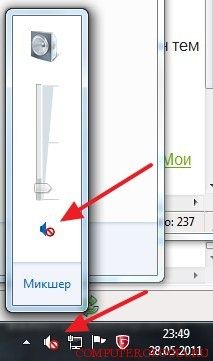
- В том случае, если после перезагрузки звук так и не появился, проверяем уровень звука, установленный ползунком регулятора (колонки, конечно, включены, индикатор светится, регулятор установлен примерно в среднее положение).Регулятор практически у всех систем, будь то Windows, Linux или иная ОС находится справа снизу в области уведомлений.Так выглядит регулятор в среде Windows 7:

А так в среде KDE систем семейства Linux:

 Находим вкладку пункт «Звуковые устройства» — здесь не должно быть ни одного восклицательного знака или перечеркнутого значка, которые указывают на то, что:
- в первом случае — драйвер работает некорректно;
- во втором — устройство отключено или удалено из системы.
В том случае, если устройство выключено, достаточно будет лишь нажать правой клавишей мышки на устройстве и выбрать в выпадающем меню «Включить устройство».
При повреждениях или некорректной работе драйвера его можно либо переустановить, либо «откатиться» на предыдущую или архивную версию. Для этого также жмем правой клавишей мышки на устройстве и выбираем: «Обновить драйвер» или «Загрузить архивную версию».Более радикальный, но тем не менее, весьма действенный способ заключается в «откате» системы в рабочее (например, вчерашнее) состояние. Для этого достаточно выбрать пункт «Восстановление системы». Попасть к нему можно пройдя по пути: «Пуск->Программы->Стандартные->Служебные->Восстановление системы».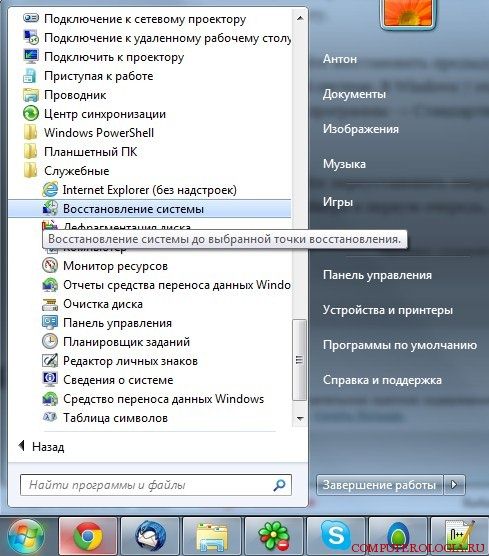
Кстати, если Вы, уважаемые читатели, решили все-таки переустановить драйвер звуковой карты, используйте ТОЛЬКО «родной» диск, поставляемый вместе с компьютером или непосредственно звуковой картой (если она внешняя). Ну а при отсутствии установочного диска, скачивать стоит только с официальных сайтов производителя.
Никогда не пользуйтесь драйверами сомнительного происхождения! Помимо того, что они могут просто-напросто вывести систему из строя, «левые» драйверы могут быть «заражены», что только усугубит и так неприятную ситуацию.
Как видите, мы рассматривали в основном только программные неисправности, поскольку именно в них чаще всего кроется отсутствие звука на компьютере.
Аппаратные неисправности, к сожалению, таким относительно легким способом не исправить — как правило, требуется обращение к специалисту. Единственное, что вы можете сделать самостоятельно — проверить работоспособность колонок. Для этого извлеките штекер из гнезда компьютера и возьмитесь за него. Появившийся шум к колонках говорит об их исправности. И не забывайте о технике безопасности при работе с электроприборами. Все манипуляции с разъемами должны проводиться при обесточенном компьютере!
Источник: http://computerologia.ru/net-zvuka-na-kompyutere/
Пропал звук. Что делать?
Как это обычно бывает — «сижу, ничего не трогаю, слушаю музыку, а тут БАЦ и звук пропал». Ну или при включении компьютера звук не проигрывается. А может и при заходе в игрушку его нет? Вот в этой статье как раз и рассмотрим, возможные причины пропажи звука. Может кому то это может показаться банальным и знакомым, но не все это знают.
1) Проверяем звук в другом музыкальном плеере, попутно увеличивая и уменьшая громкость в нем.
2) Проверяем колонки/наушники регулятором громкости.
3) Проверяем подключение. Возможно просто отошел провод (который должен быть воткнут в Зеленое гнездо либо с изображением наушников).
4) Кликаем ПКМ по значку Динамика на Панели задач в нижнем правом углу и выбираем Открыть микшер громкости и проверяем там всё
в частности на вкладке Дополнительно есть Проверка
Пуск – Настройка – Панель управления – Звуки и аудиоустройства
На вкладке Аудио в разделе воспроизведение звука, убедитесь что Ваше устройство правильно определенно и выставлено по умолчанию:
6) Делаем как в 4 пункте, но выбираем Устройства воспроизведения
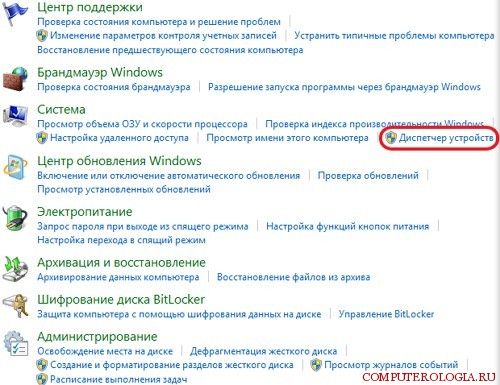
ПКМ по Моему компьютеру — Свойства — вкладка «Оборудование» и нажмите «Диспетчер устройств».
разумеется там всё должно быть как на скрине, никаких восклицательных знаков.
Если стоят восклицательные знаки — значит нужно обновить драйвера. Либо через установочный диск, либо способом, который я описывал в статье какая видеокарта установлена.
9) Можно посмотреть в BIOS, не отключена ли эта функция.
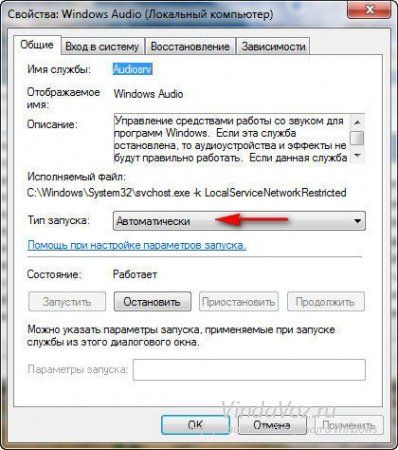
10) Пуск — Панель управления — Администрирование — Службы.
Находим нашу службу Windows Audio, если она выключена, то включаем ее. Тип запуска должен быть «Автоматически».
11) Проверьте звук, подключив другие колонки или наушники.
12) Если у Вас несколько выходов для аудио (Зеленых разъемов), например как у меня, и спереди на системном блоке и сзади и в колонках — проверьте все.
13) Самый страшный пункт и самое страшная причина — сгорела звуковая карта.
Не забывайте перезагружаться после проделанных «мероприятий».
Пишите в комментариях если что не получилось — обязательно помогу.
Источник: http://vindavoz.ru/poleznoe/214-propal-zvuk-chto-delat.html
Пропал звук на компьютере: причины и способы решения проблемы


К сожалению, внезапная пропажа звука на компьютере – ситуация достаточно распространенная, и на появление данной проблемы могут повлиять различные факторы, которые и будут подробнее рассмотрены в статье.
Условно пропажу звука на компьютере можно разделить на 2 основные группы: после переустановки Windows и если звук на компьютере работал нормально, но внезапно пропал.
Звук отсутствует после переустановки Windows
Причина отсутствия звука после переустановки операционной системы – отсутствие необходимых драйверов. Даже если в диспетчере устройств отображается наименование вашей звуковой карты, это вовсе не означает, что на компьютере установлены правильные звуковые драйвера.
Установка драйверов будет различаться в зависимости от используемого устройства.
Если вы используете стационарный компьютер, вам потребуется знать модель вашей материнской платы, а не звуковой карты. Перейдя на сайт производителя материнской платы, вам потребуется выполнить поиск по вашей модели, а затем скачать доступные драйвера в соответствии с вашей версией операционной системы.
Если вы являетесь пользователем ноутбука, то задача много проще – вам необходимо пройти на сайт производителя ноутбука и выполнить поиск на сайте по модели вашего устройства. Открыв список доступных драйверов, вам потребуется загрузить звуковые драйвера, а затем выполнить их установку на компьютер.
Перезагрузив компьютер, проверьте состояние звука – как правило, после этого проблемы с неработоспособностью звука успешно решаются.
Если звук работал нормально, но внезапно пропал
Если пропажа звука не связана с переустановкой Windows, то список причин, которые могут повлиять на возникновение данной проблемы, значительно расширяется.
Причина 1: устройство звука не подключено, не настроено или не работает
Проверьте подключение колонок или наушников к компьютеру (подключение колокольчиков к компьютеру и вилки в розетку). Удалите другие возможные источники звука, например, подключенные наушники, Bluetooth-колонки и т.д. Убедитесь в том, что на колонка выставлена подходящая громкость звука.
Кроме этого, нелишним будет и проверка динамиков на другом устройстве, чтобы убедиться в их работоспособности.
Причина 2: неверные настройки звука на компьютере
Вторая возможная причина – это неверные настройки Windows, где выставлено совершенно не то устройство звука, которое требуется.
В данном случае вам потребуется щелкнуть правой кнопкой мыши по иконке звука в трее и в отобразившемся контекстном меню выбрать пункт «Устройства воспроизведения».

На вкладке «Воспроизведение», если в списке присутствует несколько звуковых устройств, проверьте, какое из них выставлено в качестве устройства по умолчанию. Вполне может оказаться, что в качестве устройства по умолчанию выставлены не колонки, а, например, телевизор, подключенный по HDMI, который в данный момент не используется. При необходимости, измените устройство по умолчанию.
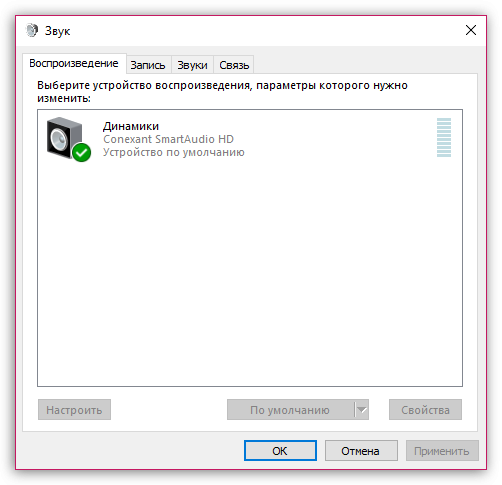
Если ваше звуковое устройство и вовсе не отображается в списке, щелкните в любой свободной области окна правой кнопкой мыши и в отобразившемся окне проставьте галочки около пунктов «Показать отключенные устройства» и «Показать отсоединенные устройства».
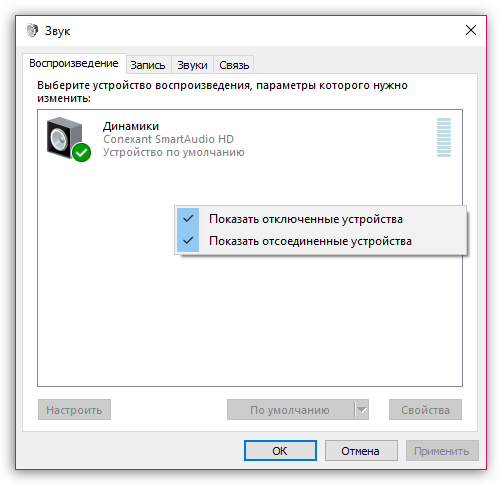
Если после этого ваше устройство успешно появилось в списке, выберите его, сохраните настройки и закройте окно.
Причина 3: некорректная работа драйверов
Откройте окно «Панель управления», выставьте в верхнем правом углу режим отображения информации «Мелкие значки», а зачем выполните переход к разделу «Система».
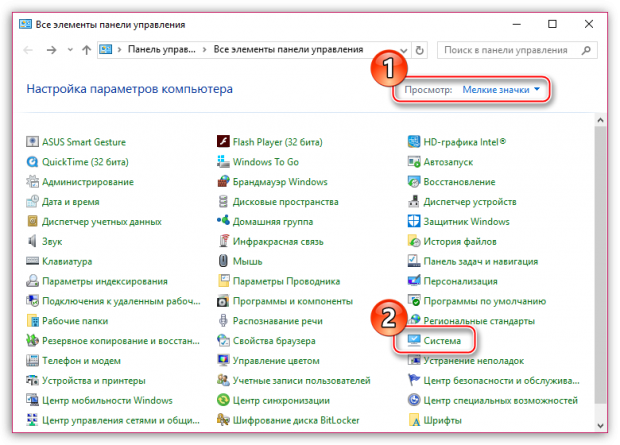
В левой области окна выполните переход к разделу «Диспетчер устройств».
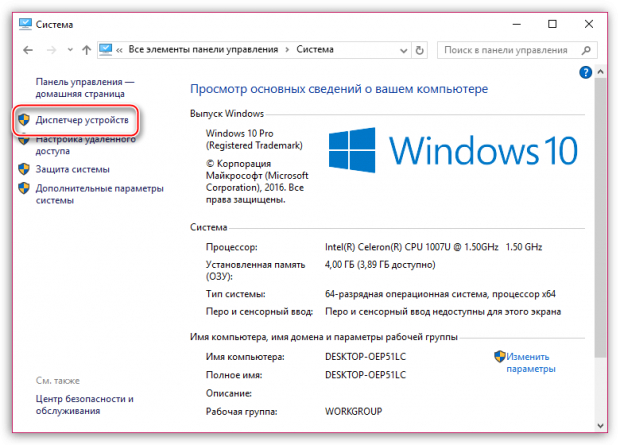
Во всплывшем окне разверните вкладку «Звуковые, игровые и видеоустройства», щелкните по своей звуковой карте правой кнопкой мыши и в отобразившемся контекстном меню сделайте выбор в пользу пункта «Свойства».
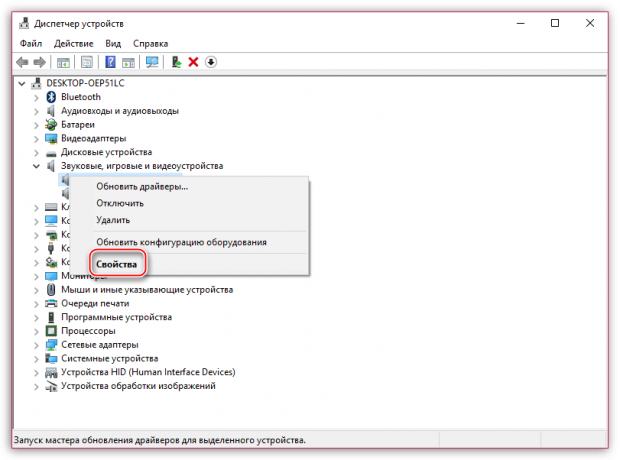
В поле «Состояние устройства» проверьте статус. У вас должно отображаться сообщение «Устройство работает нормально».
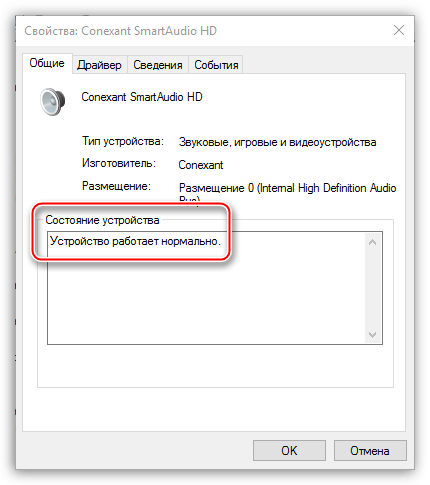
Если вы видите любой статус, отличный от этого, вам потребуется выполнить установку звуковых драйверов, как это описано в первой части статьи, когда проблемы со звуком наблюдались после переустановки операционной системы.
Причина 4: действие вирусов
Вирусы могут влиять на самые разные области компьютера, нарушая его нормальное функционирование.
Попробуйте выполнить сканирование компьютера с помощью антивируса или специальной лечащей утилиты Dr.Web CureIt. Если по результатам сканирования вирусные грозы были обнаружены, вам потребуется их устранить и выполнить перезагрузку компьютера. Вполне возможно, что после выполнения данных действий дополнительно потребуется переустановка звуковых драйверов.
Причина 5: звук отключен в BIOS
Если так ни один метод не помог решить неполадку, стоит заподозрить, что звуковая плата отключена в BIOS.
В данном случае вам потребуется выполнить вход в BIOS и найти раздел, который может называться «OnboardDevices Configuration» или «Integrated Peripherals». Там вам потребуется найти параметр, связанный с аудио, убедиться что он активирован (около него высвечивается статус «Enabled»). После выполнения данных действий сохраните изменения и выйдите из BIOS.
Источник: http://www.softrew.ru/instructions/1742-propal-zvuk-na-kompyutere-prichiny-i-sposoby-resheniya-problemy.html
- Как открыть диспетчер устройств на Windows 7? - как открыть диспетчер устройств в windows 7
- Как очистить системный диск, удалив устаревшие обновления в Windows 7 SP1 | Windows для системных администраторов - как очистить диск с windows 7
- Как убрать стрелки с ярлыков рабочего стола в Windows 7, 8 - как убрать стрелки с ярлыков в windows 7
- Как установить пароль на папку в Windows 7? YouTube - как поставить на папку пароль в windows 7
- Как поставить пароль на компьютер виндовс 7: подробная инструкция - как на виндовс 7 поставить пароль
- Как сделать загрузочный диск с Windows 7 за 10 минут - АйТи Мен - как сделать загрузочный диск windows 7 из iso образа
- Как на ноутбуке включить блютуз Виндовс 7 - как на виндовс 7 включить блютуз
- Как зайти в безопасный режим на Windows 7 - как зайти в безопасный режим windows 7
- Как сделать Яндекс браузером по умолчанию - как сделать браузер по умолчанию в windows 7 яндекс
- Как открыть редактор реестра Windows, способы, инструкция со скриншотами - как войти в реестр windows 7
Добавить комментарий