Установка windows 7 с флешки — как сделать установочную загрузочную флешку Windows 7 скачать — как сделать установочную флешку windows 7
01.05.2020Если появится окно с сообщением The MBR/BS has been successfully installed. Press to continue. , значит все прошло успешно и флешка теперь загрузочная.
Как установить Windows 7 с флешки
Установка Windows 7 с флешки
Возникла необходимость установки Windows 7 на нетбук или компьютер без дисковода? В этом нет ничего сложного. Windows 7 легко можно установить с USB-флешки.
Сам процесс установки не отличается от установки Windows 7 с установочного диска за тем лишь исключением, что нам понадобится не диск, а загрузочная флешка Windows 7.
Загрузочная флешка Windows 7
Для того, чтобы создать загрузочную флешку и установить с нее Windows 7 необходимо:
1) USB-флешка объемом не менее 4 Гб
2) Компьютер, ноутбук или нетбук с возможностью загрузки с USB-накопителя*
3) Софт для создания загрузочной флешки
Все необходимые файлы для загрузочной флешки Windows 7 скачиваем по ссылке:
Софт для установки загрузчика на флешку скчайте здесь, здесь или здесь.
Архив для создания установочной флешки Windows 7 (все редакции) 32-bit OEM можно скачать здесь, здесь или здесь
*На некоторых старых моделях материнских плат (например, ASUS P5GD1 PRO) установка Windows7 с флешки невозможна. В этом случае Windows 7 можно установить только с диска.
Как сделать загрузочную установочную флешку Windows 7
Сам процесс создания загрузочной флешки несложный, не требует специальных знаний и не займет много времени. Рассмотрим его по пунктам.
1) Распакуйте RAR-архив grubinst.rar с помощью программы WinRAR или WinZIP в произвольную папку на жестком диске.
2) Запустите файл hpusbfw.exe из архива. Появится окно форматирования флешки.

В поле Device выберите свою флешку. В поле File system выберите FAT 32. В поле Volume label можно ввести метку тома (название флешки, которое будет отображаться например в папке Мой компьютер). Метка тома может состоять только из латинских букв и цифр.
Нажмите кнопку Start для начала форматирования флешки. Учтите, что в ходе форматирования все данные с флешки будут удалены. На появившемся сообщении об этом нажимаем Да для продолжения.
После завершения форматирования появится окно с информацией. Нажимаем ОК.

3) Запустите файл grubinst_gui.exe. Это программа установки загрузчика в MBR (главная загрузочная запись) флешки.

Из выпадающего меню Disc выберите свою флешку (ориентируйтесь по размеру). У меня флешка на 4 ГБ, поэтому выбрал устройство с размером 3859 Мб. Еще одна подсказка для правильного выбора диска. Если у вас один жесткий диск, он будет показан как устройство (hd0), а флешка (если она одна) как устройство (hd1). Если два жестких диска (физически, а не два раздела), они будут соответственно (hd0) и (hd1), а флешка — (hd2).
Из выпадающего меню Part List выберите While disk (MBR). Если в этом меню все пункты пусты, нажмите кнопку Refresh рядом для обновления списка устройств.
Теперь нажмите кнопку Install для того, чтобы начать установку загрузчика.
Если появится окно с сообщением The MBR/BS has been successfully installed. Press to continue. , значит все прошло успешно и флешка теперь загрузочная.

Нажмите клавишу Enter для продолжения. Окно с сообщением закроется. Теперь нажмите кнопку Quit для выхода из программы установки.
Теперь загрузчик установлен на флешку и с нее возможно загрузиться. Осталось только записать необходимые файлы.
4) Распакуйте архив usb-win7all_oem_x32.rar или usb-win7all_oem_x64.rar в зависимости от желаемой версии Windows 7 (32 или 64 битная).
Всё! Загрузочная установочная usb-флешка Windows 7 готова.
Теперь поставьте в БИОСе загрузку с USB-HDD и устанавливайте Windows 7 с флешки.
Источник: http://blog.fc-service.ru/windows/ustanovka-windows-7-s-fleshki.htm
Как сделать установочную флешку Windows 7?
Digital
Содержание
- Каким образом создается установочная флешка Windows 7?
- Алгоритм действий
У каждого пользователя может возникнуть ситуация, когда требуется осуществить загрузку с внешнего устройства – например, при восстановлении данных после каких-либо сбоев или при переустановке ОС. Если речь идет о стационарном компьютере, то удобно сделать это через дисковод, но при работе с ноутбуком более удобным форматом будет установочная флешка. Поэтому у пользователей часто возникает вопрос, как сделать установочную флешку Windows 7? Наличие такого носителя – удобное и практичное решение, поскольку не требует приобретения внешнего DVD-ROM.

Каким образом создается установочная флешка Windows 7?
Процесс создания такой установочной флешки на самом деле достаточно прост и доступен даже малоопытным пользователям. Этот способ подразумевает использование командной строки, именно его можно назвать самым простым и надежным.
Алгоритм действий
- Входим через «Пуск», нажимаем «Выполнить» и в открывшееся окно вводим команду «cmd», далее подтверждаем — «Ок».
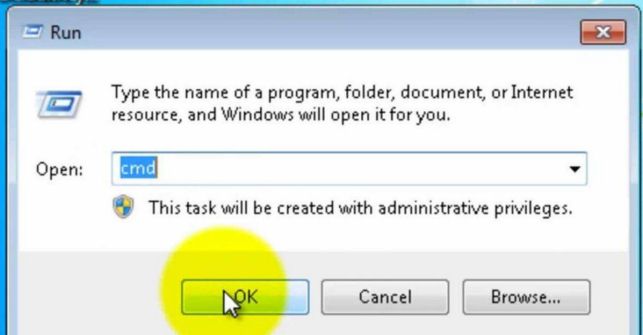
- Перед нами появляется экран, на котором мы и будем вводить команды. Каждое введение подтверждается через «Enter».
- Для входа в режим управления дисками набираем «Diskpart». Если потребуется подтверждение от имени администратора, вводим пароль и идем далее.
- Команда «List disk» выведет нам на экран диски. Здесь будут отображены абсолютно все диски, в том числе и наша вставленная флешка. Важно выбрать именно её. Она будет самой последней, а чтобы убедиться в правильности выбора, обратите внимание на указанный размер диска (3-я колонка).
- Определившись с номером и порядковым номером флешки в списке дисков (например, она будет под № 4), вводим команду «select disk 4». Цифра в конце команды – это порядковый номер в списке
- На экране появляется контрольная надпись, что вы выбрали определенный диск – это даёт возможность еще раз проверить свои действия.
- Вводим команду «Clean» для полной очистки флешки.
- С помощью команды «Create partition primary» запускаем процесс создания первичного раздела на диске.
- Вводится команда «Select partition 1» и следующая команда «active».
- Следующий шаг – форматирование флешки под файловую систему NTFS с помощью команды «Format fs=NTFS». Этот процесс займет несколько минут и о его успешном окончании уведомит появившееся сообщение на экране.
- Наступает момент ввода команды Assign, и утилита создает новый диск автоматически. На экране об этом сообщит информационное окно.
- Все действия с флешкой, которые были необходимы, мы завершили — теперь нажимаем для выхода Exit.

У нас на руках пустой, но установочный носитель. Теперь вы можете спокойно скопировать на неё файлы с дистрибутива ОС, и у вас всегда будет под рукой установочная флешка Windows 7.
Источник: http://kto-chto-gde.ru/kak-sdelat-ustanovochnuyu-fleshku-windows-7/
Создаем загрузочную флешку с виндовс 7,8,10 за 5 минут
Привет, друзья! Каждый пользователь, рано или поздно, сталкивается с такой проблемой, как переустановка своей операционной системы. Сегодня статья будет о том , как создать загрузочную флешку виндовс 7
Почему именно флеш-накопитель, а не диск? Потому что, он портативный и с ним намного удобней работать. На некоторых современных компьютерах вообще нет дисковода, а ведь есть еще и мобильные компьютеры, такие как нетбуки, в которых дисковод также не предусмотрен. Так, что флешка в таких случаях как раз то, что нужно!
Что нам понадобиться?
— ISO — образ Window 7
— USB-флешка объемом не меньше 4Гб
— Программа для записи
На первый взгляд кажется, что это очень трудно и нужно обладать специальными умениями. На самом деле, ничего трудного нет, сейчас сами убедитесь.
Способы установок
Для создания загрузочного USB-накопителя есть большой ряд утилит и программ. Здесь я опишу, самые простые и конечно бесплатные. Такие как:
- UltraISO
- Windows 7 USB/DVD Download Tool
- Rufus
- WinSetupFromUSB
Как создать загрузочную флешку виндовс 7
Также загрузочную флешку можно создать с помощью командной строки, но это для более продвинутых пользователей. Ссылка для скачивания Windows 7 здесь .
Соответсвенно: если есть образ Windows 7 и флешка, то можно начинать.
UltraISO
UltraISO –это платная программа на русском языке, но можно пользоваться пробной версией на 30 дней бесплатно.
Имеет обширный функционал. Очень популярна на просторах интернета и проста в использовании. Скачать можно тут . Внимание! Открывать программу нужно от имени администратора, нажав правую кнопку мыши.
Вначале открываем образ операционной системы. Для этого нажмите меню Файл и выберите Открыть. Откроется окно. Ищем файл с образом Windows 7 и нажимаем Открыть.
После этого нажмите в меню Само загрузка, а там выберите Записать образ диска….
Далее откроется вот такое окно. В нем нужно флеш-накопитель форматировать, то есть очистить от прежней информации.
Как флешка отформатируется, нажать на кнопку Записать. И ждем пока запишется, это примерно до 10 минут.
Как только процесс записи будет завершен, на экране появится надпись Запись завершена.
Готово, как видите все очень просто. Рассмотрим другие программы.
Windows 7 USB/DVD Download Tool
Это еще одна простая в использовании утилита. Созданная компанией Microsoft, специально для создания загрузочной флешки. Полностью бесплатная. Скачать можно с официального сайта И так, приступаем.
- Открываем утилиту и нажимаем на кнопку Browse. Находим образ операционной системы Windows 7. Нажимаем Открыть.
- После этого жмем кнопку Next.
Нам предлагают записать либо USB device, либо DVD диск. Так как нам нужна именно флешка, выбираем первое.
В предложенном списке нужно выбрать флешку на которую будем сбрасывать ОС. И нажимаем Begin copying.
Появится окно с предложением форматировать, нажать Erase USB Device. Далее пойдет процесс записи и остается только дождаться когда все файлы будут скопированы.
Rufus
Отличная утилита, очень проста в использовании, бесплатная и на русском языке, что очень радует. Программа не требует установки. Для начала скачиваем ее здесь . Приступаем.
Подключаем USB-накопитель и открываем программу. Все поля автоматически заполняются.
- Необходимо выбрать ISO-образ операционной системы. Находим, нажимает Открыть.
- Нажимаем кнопку Старт.
Программа предупредит, что все данные будут удалены, нажимаем Ок. После завершения записи, закрываете программу и можно приступать к установке операционной системы.
WinSetupFromUSB
Последняя программа в нашем списке. Считается одной среди лучших утилит для создания загрузочного USB-накопителя. Гибкие настройки и всплывающие подсказки, но интерфейс на английском языке. Ссылка для скачивания тут . Запускаем программу. Если уже вставлена флешка в USB порт, то она автоматически находится.
- Ставим галочку на Auto format it with FBinst.
- Выбираем пункт NTFS.
- Отмечаем галочкой пункт Windows Vista/7/8/Server 2008/2012 based ISO
- Открываем проводник для загрузки ISO образа нашей системы.
Если ваша флешка отформатирована в файловой системе FAT32, то выйдет такое окно в котором нужно нажать кнопку ОК.
Нажимаем на кнопку GO.
Выйдет такое окно, нажимаем Да.
Потом еще одно, также нажимаем Да.
Все, процесс пошел.
Мы видим, что создать загрузочную флешку не составляет особого труда. Данная информация позволяет самому это сделать, а не вызывать специалиста и платить.
Дорогие читатели, подписывайтесь на обновления блога и будьте в курсе всех событий на сайте!
Источник: http://osnovy-pc.ru/windows-7/kak-sozdat-zagruzochnuyu-fleshku-vindovs-7/
Как сделать установочную флешку windows 7?

Прогресс с каждым годом становится все стремительней, несколько лет назад мы не могли себе представить, что дискеты канут в лету, а сегодня под угрозой «вымирания» находятся CD-диски – еще бы, ведь флешки гораздо удобнее и компактнее. Многие нетбуки нынче уже не оборудуются CD-DVD приводами. В общем-то, это не приносит особенных неудобств, однако когда речь заходит о переустановке системы, которую обычно выполняют с диска, перед пользователем появляется проблема. Однако она очень легко решается. Итак, как сделать установочную флешку для Windows 7?
Существует довольно много способов выполнения данной задачи, однако мы рассмотрим наиболее простой и доступный.
Нам понадобится
- компьютер с любой установленной на него Windows;
- флешка объемом от 4 Гб и более;
- программа UltraISO;
- образ Windows 7 в формате ISO.
Итак, начнем работу:
- Открываем программу UltraISO, кликаем вкладку «File» (Файл), далее в выпадающем меню — пункт «Ореn» («Открыть»). В появившемся окне ищем образ, выбираем его, нажимаем «Открыть».
- Теперь в UltraISO выбираем вкладку «Bootable» (Самозагрузка), в выпадающем меню — «Write Disk Image…» (Записать образ жесткого диска…). Контролируем параметры окна: в поле «Disk Drive» должна быть указана ваша флешка, в поле «Write Method:» (Метод записи) — «USB-HDD+».
- Форматируем флешку. В том же окне «Write Disk Image…» выбираем кнопку «Format» (Форматирование). В появившемся окне в меню «Файловая система» выбираем значение «NTFS», жмем кнопку «Начать». Тут же появится окно-предупреждение, уведомляющее, что данный процесс уничтожит все данные на флешке, и если, как говорится, терять нечего, нажимаем кнопку «ОК» в данном окне.
- Когда закончится процесс форматирования, появится соответствующее окно, информирующее об этом. Закрываем его. Таким образом, перед нами вновь окажется лишь окно «Write Disk Image…», жмем в нем кнопку «Write» (запись). Как только процесс записи закончится, дело будет сделано.
Вот так легко решается на первый взгляд сложная задача, и выходит, что сделать установочную флешку windows 7 очень просто, было бы под рукой правильное ПО. Кстати о нем: программу UltraISO лучше всего скачивать на официальном сайте. Отметим, она платная, однако пробную версию, которая для решения нашей задачи вполне подойдет, можно получить и бесплатно!
Дополнительные сведения читайте в статье Как сделать загрузочную флешку.
Источник: http://elhow.ru/programmnoe-obespechenie/windows/ustanovka-i-aktivacija-windows/kak-sdelat-ustanovochnuju-fleshku-windows-7
Как сделать установочную флешку windows 7

Часто бывает нужным делать установку Windows 7 на нетбуках, ПК и ноутбуках, у которых не установлен CD/DVD привод. В этом случае лучше всего создать загрузочную флешку Windows 7 на другом компьютере. Отметим также, что установка с флешки будет происходить быстрее чем с диска. Будем использовать программу UltraISO и лицензионный DVD Windows 7.
Для тех кто не хочет тратить своё дорогое время на изучение данного мануала предлагаем нашу платную помощь.
Прежде всего нам нужно сделать ISO образ операционной системы.

Выбираем меню инструменты – создать образ CD/DVD.

Выбираем привод с которого будет взят образ, выбираем формат «стандартный iso» и путь где сохранить образ диска, и нажимаем сделать. Теперь образ у нас готов, можно из него создать загрузочную флешку Winows 7. Выбираем меню файл – открыть и находим тот образ, что мы только что сделали. Теперь меню самозагрузка – записать образ жесткого диска.

Проверяем чтоб была выбрана именно та флешка, на которую нужно записать образ. Выбираем метод записи USB-HDD+v2 (лучший вариант для большинства компьютеров). Можно сделать форматирование лучше всего в NTFS или FAT32. Нажимаем записать, нас предупреждают, что вся информация, что была на флешке (если она не форматировалась) будет удалена, соглашаемся.
Источник: http://netflow.by/blog/os-tweak/184-make-boot-flash-winows-7-with-ultraiso
- Как зайти в биос на windows 7? Ответ ЗДЕСЬ! - как войти в биос на виндовс 7
- Как узнать ключ активации своей windows XP, 7, 8, 8 - как узнать ключ продукта windows 7 читать
- Как удалить антивирус Касперского с компьютера полностью? - как полностью удалить касперского с компьютера windows 7
- Как настроить интернет на windows 7 - Сеть и интернет - Статьи - как настроить интернет на windows 7
- Как сделать скриншот экрана на ноутбуке с Windows 7 | Подскажем - как сделать скриншот экрана на ноутбуке windows 7
- Решено: ошибка 0xc000007b при запуске приложения - ошибка при запуске приложения 0xc000007b как исправить на виндовс 7 64
- Как закрыть 445 порт на W2K: Microsoft Windows: Компьютерный форум - как закрыть порт 445 на виндовс 7
- Автозагрузка программ в Windows 7 — как убрать, добавить и где находится - как убрать программу из автозагрузки windows 7
- Как в Windows 7 поменять обои? - как в windows 7
- Реестр Windows – Очистка и дефрагментация реестра Windows 7 и Windows 8 – Как почистить реестр | Оптимизация Windows 7 и Windows 10 - как почистить реестр на виндовс 7
Добавить комментарий