Как запустить командную строку от имени администратора в Windows 7 и 8 | Компьютерная помощь — как запустить командную строку от имени администратора на windows 7
25.07.2019- Запуск командной строки (cmd) с правами администратора
- Как запустить командную строку от имени администратора в Windows 7 или 8?
- Как запустить командную строку от имени администратора
- Энциклопедия Windows
- Командная строка для администратора в Windows 7
- Как запустить командную строку от имени администратора
Ознакомьтесь, с процессом вызова командной строки в Windows 7 и выделите для себя удобный способ места запуска cmd. Для примера, рассмотрим быстрый путь:
Запуск командной строки (cmd) с правами администратора
Запустить командную строку от имени администратора на Windows в режиме повышенных прав не сложная задача. Некоторые полезные команды требуют выполнение с такими привилегиями. Если Вы их будете открывать в обычном режиме, тогда, скорее всего, увидите сообщение об ошибке.
Примечание: Рекомендую всегда запускать cmd с правами администратора, независимо от того, решили ли Вы удалить файл через командную строку или вызвать служебную утилиту.
Желательно иметь административный доступ к Windows или знать пароль админа. Когда Вы попытаетесь вызвать cmd под пользователем с ограниченными правами, тогда откроется окно UAC. Здесь Вы должны в форму ввести пароль администратора, в случае верного ввода, у Вас запустится командная строка с возможностями администратора.
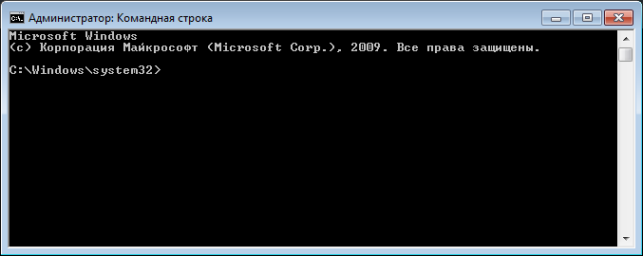
Как узнать, в каком режиме открыта консоль? Посмотрите на название окна, если там написано «Администратор», тогда Вы все верно выполнили и смело можете приступать к написанию команд.
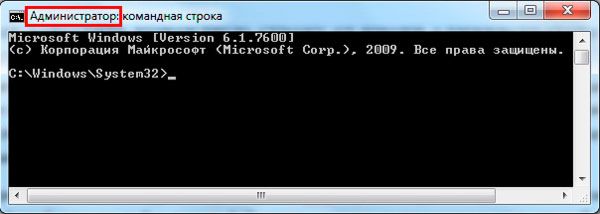
Способов запуска консоли от имени администратора множество, и они почти идентичны в разных версиях Windows. Все методы одинаково можно использовать.
Открываем командную строку с привилегиями администратора на Windows 7
Ознакомьтесь, с процессом вызова командной строки в Windows 7 и выделите для себя удобный способ места запуска cmd. Для примера, рассмотрим быстрый путь:
2. В поиск поместите надпись «командная строка».
3. Дождитесь построение списка. На самый первый объект поместите курсор мыши и клацните правой кнопкой.
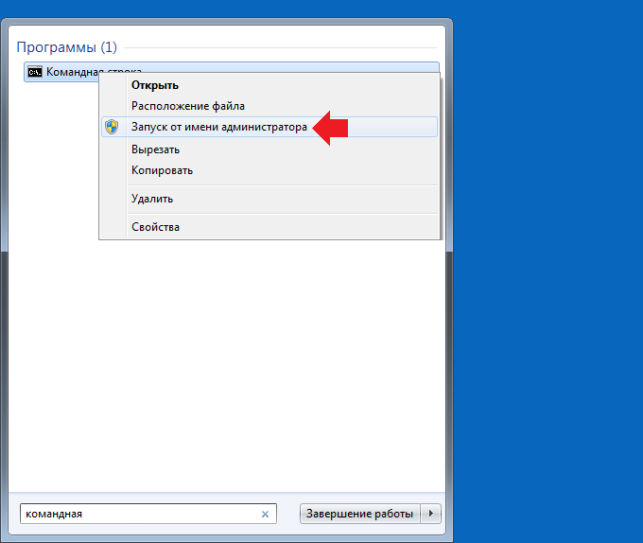
4. Всплывет меню, в нем выберите строку «запуск от имени администратора».

5. Если включена опция контроля учетных записей, нажмите «да».
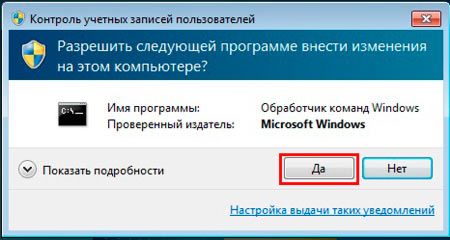
Примечание: введите пароль админа, если увидите поле ввода, а затем кликните «да».
Запускаем cmd на Windows 8 с правами администратора
Если Вы владелец этой ОС, рекомендую посмотреть, как можно открыть командную строку в Windows 8, потом приступать к прочтению.
1. Нажмите кнопку «пуск».
2. переместитесь вправо до упора.
3. Кликните на иконку лупы.
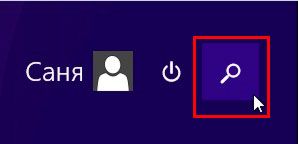
4. В форме введите cmd.
5. По объекту «командная строка» клацните правой кнопкой.
6. В меню нажмите пункт запуска от имени администратора, как на скриншоте.
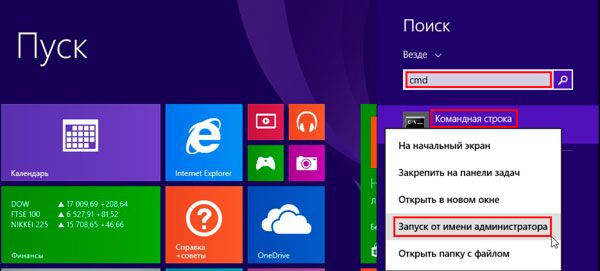
7. В окошке контроля учетных записей кликните «да».
Как и у всех современных ОС в XP имеется тоже такая функция. Проделайте шаги по ссылкам и рекомендациям выше.
Источник: http://nastrojcomp.ru/cmd/zapusk-komandnoj-stroki-cmd-s-pravami-administratora.html
Как запустить командную строку от имени администратора в Windows 7 или 8?

Командной строкой называют разновидность интерфейса между компьютером и пользователем, в которой последний может задавать те или иные команды путем ввода команд. С помощью командной строки можно, к примеру, изменять параметры операционной системы.
Иногда читаешь какую-нибудь инструкцию, а в ней написано, что для запуска определенной функции требуется вызвать командную строку от имени администратора. Как это сделать? Сейчас узнаете. Обращаем выше внимание на тот факт, что указанные способы вы можете использовать и для запуска командной строки без прав администратора. Поехали.
Первый способ
Нажмите на кнопку «Пуск», что находится в левой нижней части экрана.
Откроется меню. Видите окно «Найти программы и файлы»? Напишите слово командная или cmd.
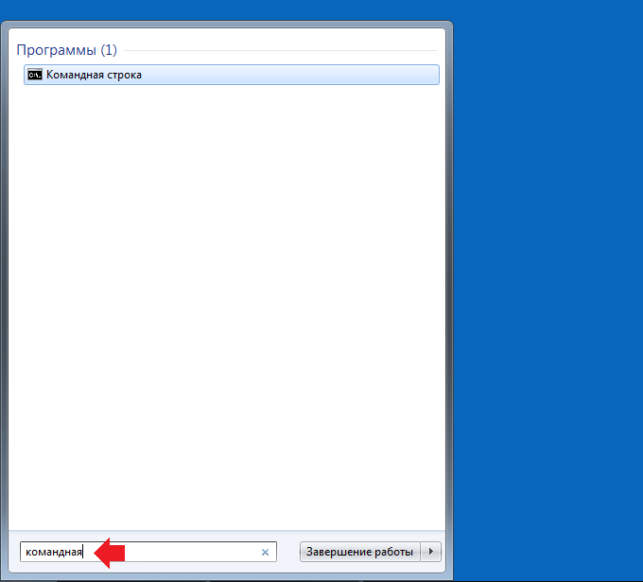
Далее наведите стрелку мыши на приложение в верхней части экрана, после чего нажмите правой клавишей мыши, появится контекстное меню, в нем нажмите «Запуск от имени администратора».
Запустится командная строка от имени администратора.
Второй способ
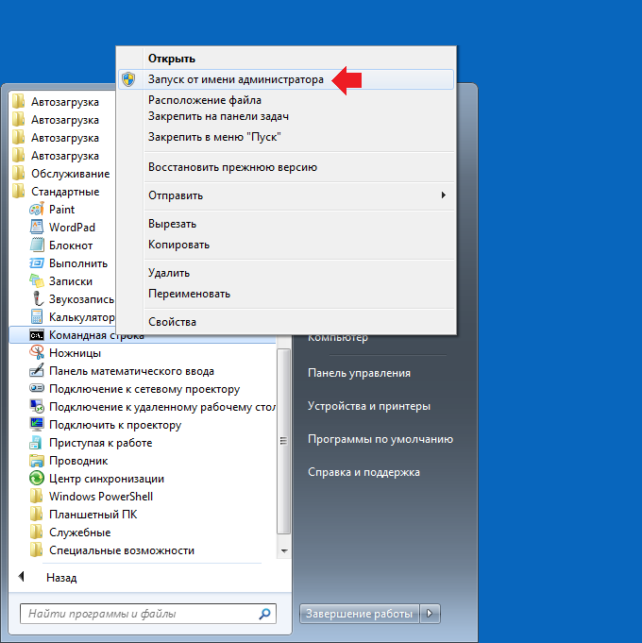
Снова открываете «Пуск», находите папку «Стандартные», открываются программы. Находите командную строку, нажимаете на нее правой клавишей мыши, затем — «Запуск от имени администратора».
Третий способ
Понадобится запустить «Диспетчер задач». Самый простой способ — нажать на сочетание клавиш Ctrl+Shift+Esc. Другие способы описаны здесь.
Диспетчер устройств запущен. Нажмите «Файл», затем — «Новая задача (выполнить)».

Далее появится окно «Выполнить». Введите команду cmd и нажмите ОК.
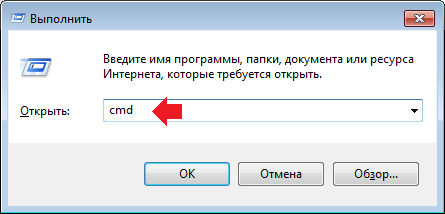
Особенность заключается в том, что в этом случае командная строка будет запущена уже с правами администратора.
Четвертый способ
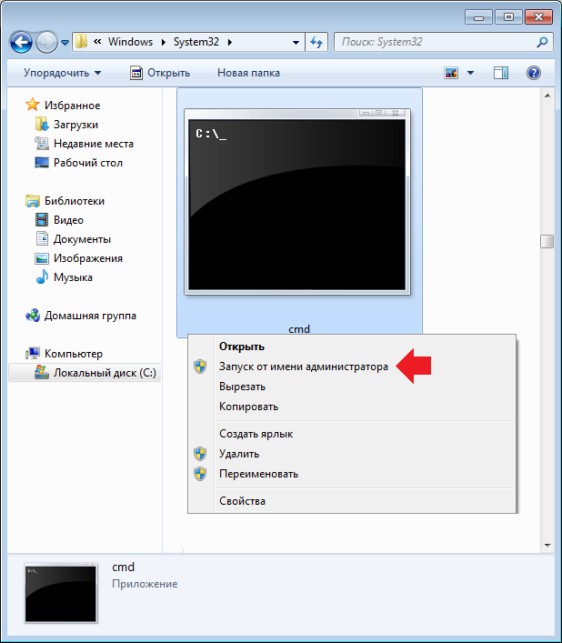
Заходите в «Мой компьютер» и открывает папку текущей операционной системы Windows, чаще всего она находится на диске C. Находите папку System32 и открываете ее.
Здесь нужно найти файл cmd.exe. Находите, кликаете по нему, нажимаете на правую кнопку мыши и… Все верно, выбираете «Запуск от имени администратора».
Пятый способ
Если вам нужно иметь постоянный доступ к командной строке, при этом она должна загружаться сразу от имени администратора, предлагаем вот что.
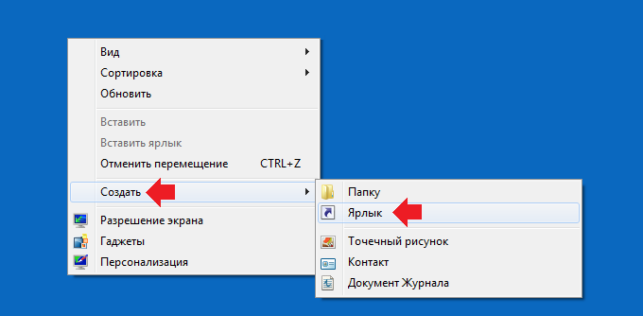
В любом пустом месте на рабочем столе сделайте клик, нажмите на правую клавишу мыши, затем, когда появится меню, выберите «Создать» — «Ярлык».
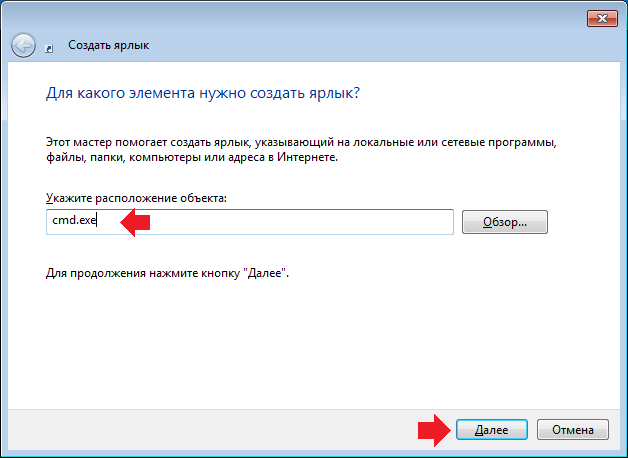
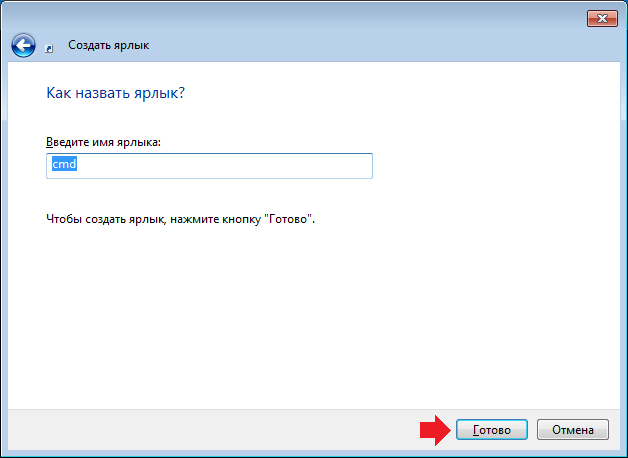
Задайте команду cmd.exe и нажмите «Далее».
В следующем окне нажмите «Готово».
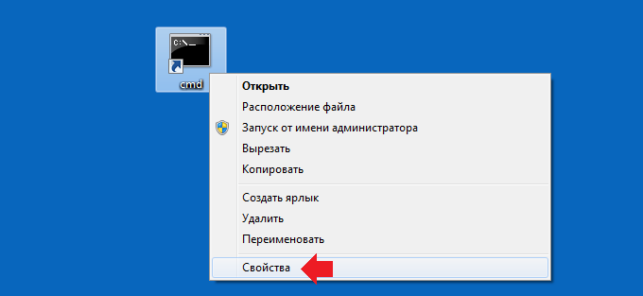
Это еще не все. Наведите стрелку мыши на ярлык, нажмите правую кнопку мыши, в меню выберите «Свойства».
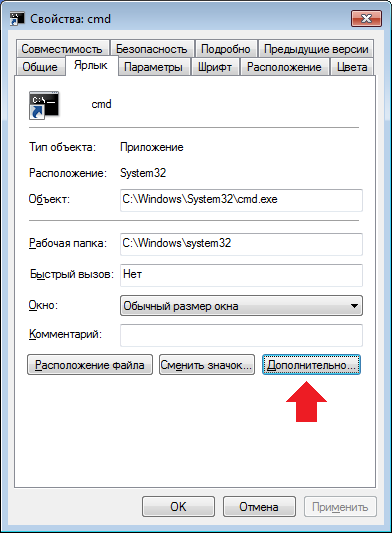
Во вкладке «Ярлык» нажмите кнопку «Дополнительно».
Поставьте галочку рядом с пунктом «Запуск от имени администратора» и нажмите OK.
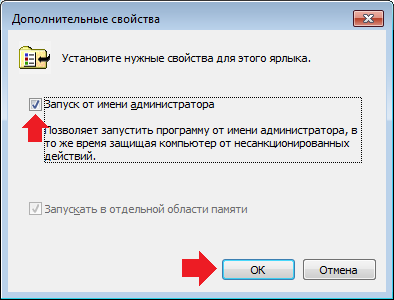
Теперь приложение будет запускаться с правами администратора.
Уважаемые пользователи! Если наш сайт вам помог или что-то в нем не понравилось, будем рады, если вы оставите комментарий. Заранее большое спасибо.
Источник: http://siteprokompy.ru/kak-otkryt-komandnuyu-stroku-ot-imeni-administratora/
Как запустить командную строку от имени администратора
Автор: editor · Опубликовано 07.07.2014 · Обновлено 25.04.2015

Командная строка в Windows позволяет вводить команды ОС MS-DOS. Командная строка может использоваться как полноценная ОС только без графической оболочки. С помощью командной строки также можно решить те проблемы в Windows, которые нельзя решить обычным способом через графический интерфейс.
1. Как запустить командную строку от имени администратора в Windows XP.
Заходим в папку C:\WINDOWS\system32 и находим файл cmd — это командная строка.
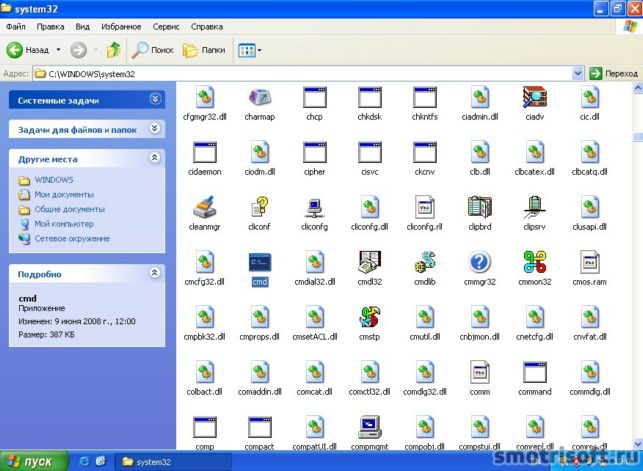
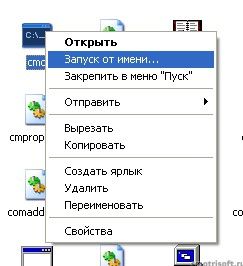
Нажимаем правой кнопкой на файле cmd и выбираем Запуск от имени.
Предлагается выбрать запуск от имени другого пользователя. Можно запустить командную строку от имени текущего пользователя, также защитить компьютер от несанкционированных действий этой программы. Это может предотвращать повреждение вирусом вашего компьютера или ваших данных, но может помещать работе некоторых программ.
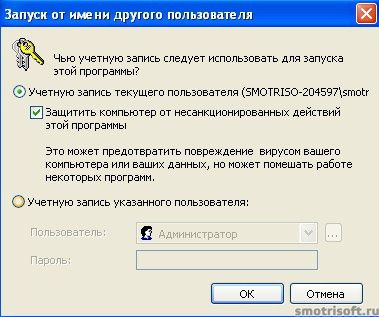
Выбираем учетную запись администратора.
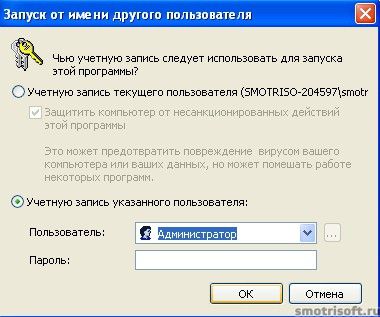
Вводим пароль администратора и нажимаем ОК.
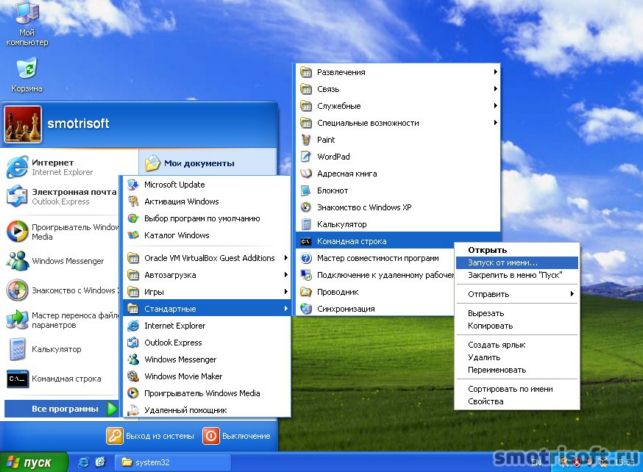
2. Как запустить командную строку от имени администратора в Windows 7.
Переходим в нижнюю левую часть в меню пуск, нажимаем на меню пуск.
Открываем все программы.
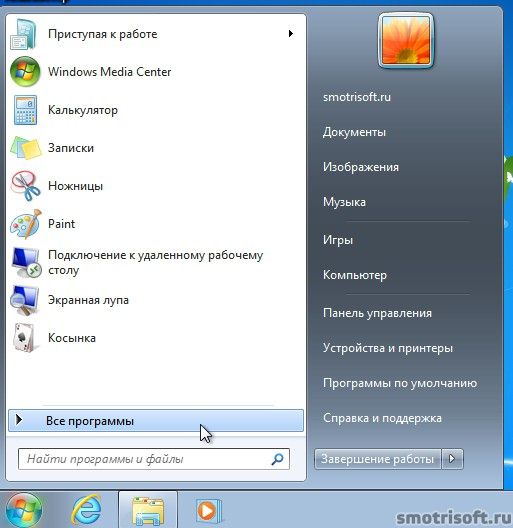
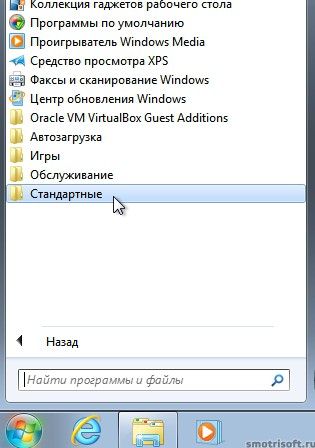
Заходим в папку стандартные.
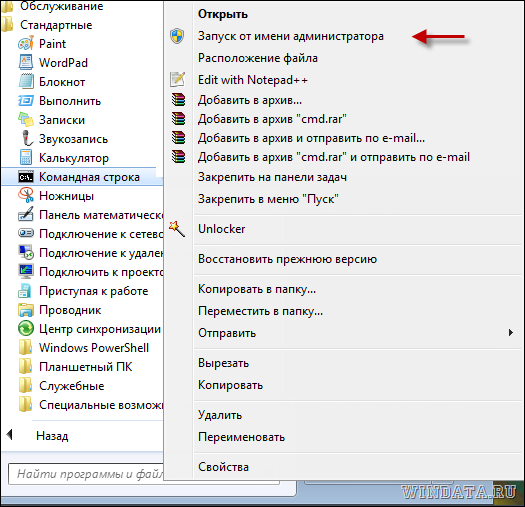
Нажимаем правой кнопкой на командной строке и выбираем запуск от имени администратора.
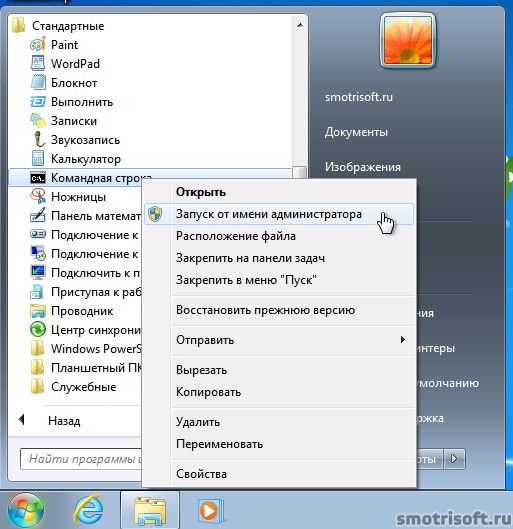
Если появится контроль учетных записей (UAC) с вопросом: Разрешить следующей программе внести изменения на этом компьютере? Нажимаем Да.
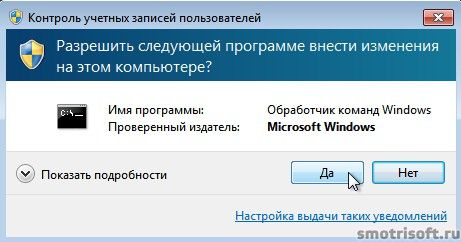
Готово. Командная строка от имени администратора запущена.

3. Как запустить командную строку от имени администратора в Windows 8.
Переводим курсор в правую верхнюю или правую нижнюю часть экрана, чтобы появились волшебные кнопки (так они называются в Windows 8).
Выбираем поиск и нажимаем на него.
В поиске вводим cmd. Поиск находит командную строку.
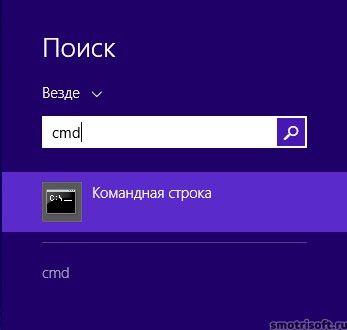
Нажимаем на командной строке правой кнопкой и выбираем запуск от имени администратора.
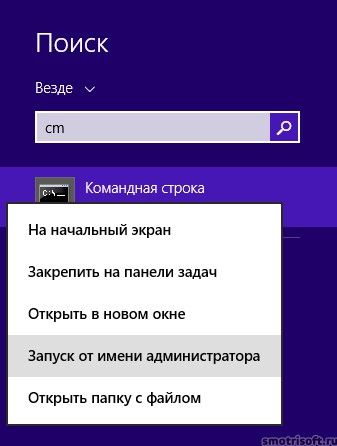
Готов. Командная строка в Windows 8 запущена.
Также вас может заинтересовать другие уроки на эту тему:
Источник: http://smotrisoft.ru/kak-zapustit-komandnuyu-stroku-ot-ime/
Энциклопедия Windows
Все об использовании и настройке Windows
- Windata
- »
- Windows 7
- »
- Начинающим [7]
- » Командная строка для администратора в Windows 7
Командная строка для администратора в Windows 7
В Windows 7 обычный пользователь и чихнуть без разрешения не может. Что уж говорить про командную строку, работать с которой нередко приходится с правами администратора системы. Открыть командную строку с такими правами можно несколькими способами.
Как обычно, в Windows в целом и в Windows 7 – в частности одно и тоже действие можно выполнить разнообразными методами. Вот и посмотрим, как открыть командную строку с правами администратора.
Способ 1
Щелкните на кнопке Пуск и введите cmd. В верхней части окна будет показан файл cmd.exe. Щелкните на нем правой кнопкой мыши и выберите команду Запуск от имени администратора.
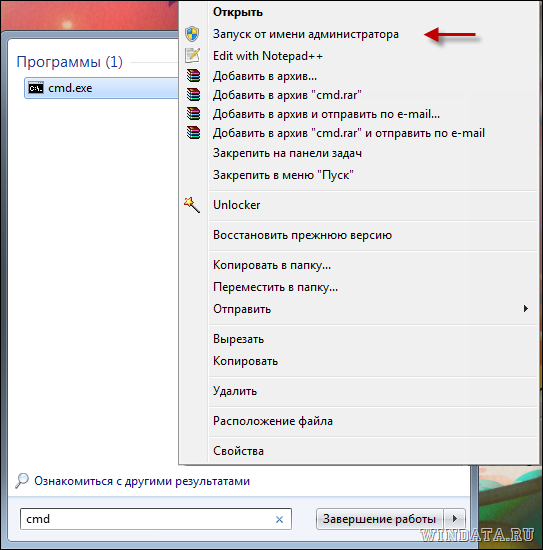
Способ 2
Щелкните на кнопке Пуск и снова введите cmd. После этого нажмите комбинацию клавиш . Командная строка откроется сразу в режиме администратора.
Способ 3
Щелкните на кнопке Пуск и выберите команду Все программы > Стандартные.
Найдите ссылку Командная строка, щелкните на ней правой кнопкой мыши и выберите команду Запуск от имени администратора.
Способ 4
Ну а данный метод является универсальным и понадобится в том случае, если вы уже работаете с учетной записью администратора.
Выберите команду Пуск > Выполнить либо нажмите комбинацию клавиш .
Ну а дальше как обычно – введите cmd и нажмите клавишу .
Источник: http://windata.ru/windows-7/nachinayushim-7/komandnaya-stroka-s-pravami-administratora-v-windows-7/
Как запустить командную строку от имени администратора
FixErro » Компьютеры » Как запустить командную строку от имени администратора
Большинство системных команд в командной строке нужно выполнять от имени администратора, иначе они не сработают должным образом. В этой короткой познавательной статье я расскажу как быстро запустить командную строку с администраторскими привилегиями. Способы её запуска будут рассмотрены для Windows XP, Windows 7 и Windows 10. Процедура запуска строки в Win 8 аналогична Win 10.
Windows 10
Для начала рассмотрим самую популярную на данное время ОС Windows 10. Самый простой вариант запуска — через сочетание клавиш Win + X. Однако, начиная с версии Win 10 1703 (Creators Update) по умолчанию в этом меню отображается PowerShell. Вернуть в меню командную строку достаточно просто: для этого необходимо выполнить следующие действия:
- Щёлкните правой кнопкой по панели задач Windows. Панель задач — это полоса в самом низу экрана, на которой расположены открытые окна и трей. Необходимо выбрать пункт настройки панели задач и далее найти пункт «Заменить командную строку оболочкой PowerShell в меню, которое появляется при щелчке правой кнопкой мыши по кнопке «Пуск» при нажатии клавиш Windows + X».
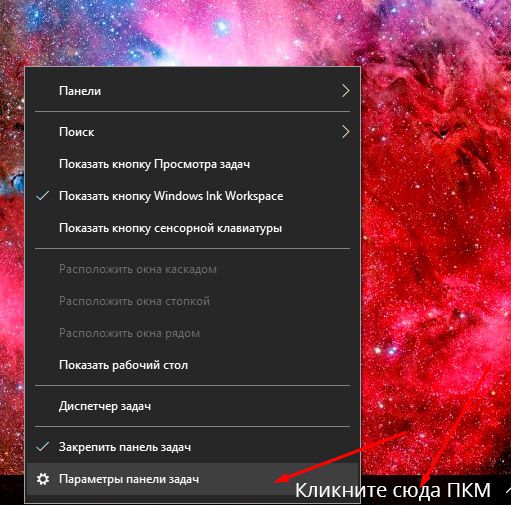 Чтобы открыть параметры панели задач, нужно кликнутьпо ней правой кнопкой мыши.
 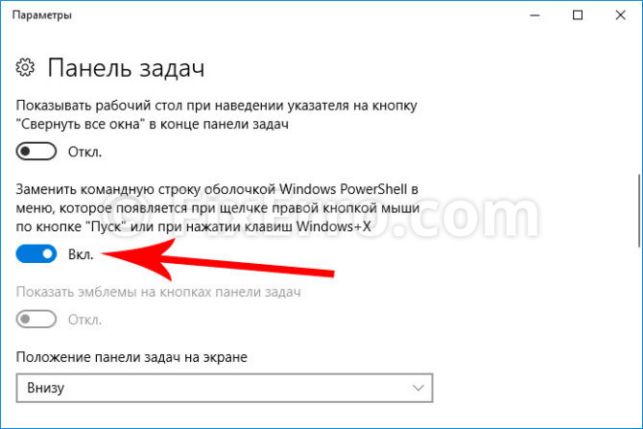 Поменять PowerShell на командную строку легко
Готово, теперь вы можете попробовать запустить командную строку от имени администратора буквально в два клика: достаточно нажать сочетание клавиш Win + X (или нажать правой кнопкой на меню «Пуск») и выбрать пункт «Командная строка» (администратор)
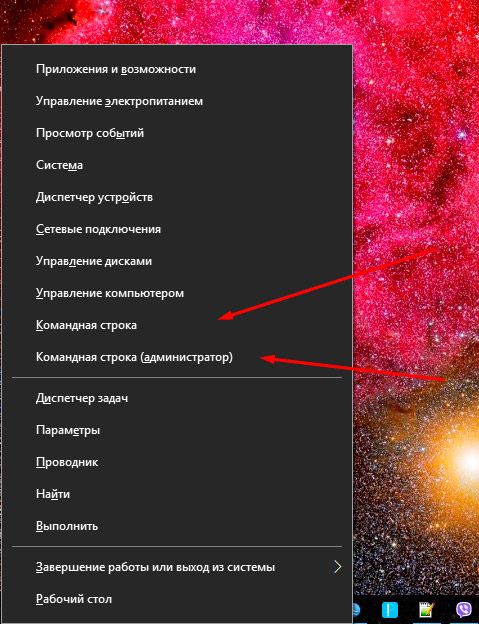
Второй вариант запуска командной строки в Windows 10 от имени администратора:
Откройте меню пуск или нажмите сочетание клавиш Win + S / Win. Начните набирать на клавиатуре «Ком…». В результате перед вами появится ярлык командной строки, которую можно запустить от имени администратора, нажав правой кнопкой мыши.
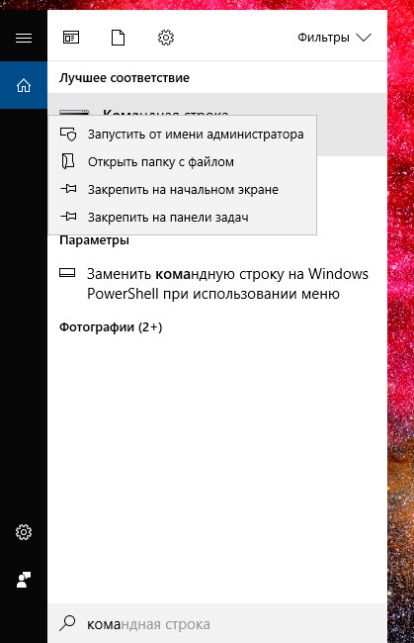 Запуск командной строки от имени администратора: вариант 2
Windows 7
Во-первых, подойдёт способ как и в Windows 10 — достаточно открыть меню «Пуск» и начать набирать слово «командная». Результат вы увидите мгновенно вверху меню «Пуск». Там же вы сможете выбрать запуск командной строки от имени администратора. Если с помощью данного способа вы по какой-то причине не можете найти командную строку, сделать это можно, выбрав «Пуск» — Все программы — Стандартные.
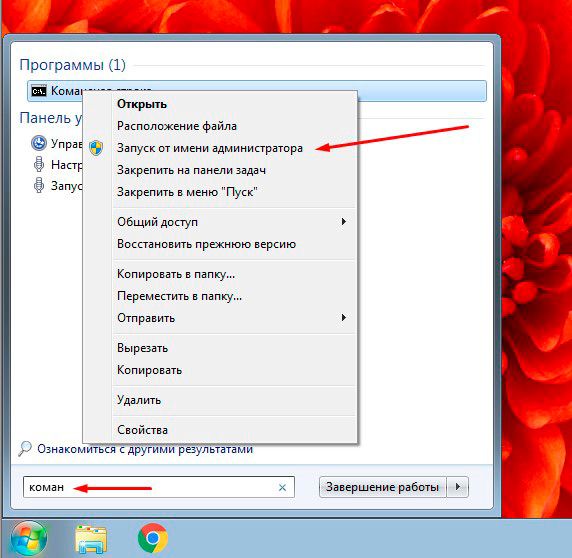
Достаточно банальный вариант, который подходит для Windows 10 (про Windows XP я вообще промолчу) — создание ярлыка. Можно выбрать пункт «Отправить->Рабочий стол (Создать ярлык)» Ещё один вариант — в Windows 7 нажать на «пункт Расположение файла» (см. скриншот выше). В Windows 10 пункт называется «Открыть папку с файлом». Когда вы нашли самое приложение (cmd / cmd.exe), нажмите на него правой кнопкой и удерживая её, перенесите файл на рабочий стол. В результате на нём появится ярлык.
Далее необходимо нажать правой кнопкой на ярлык, выбрать пункт Свойства — дополнительно — Запуск от имени администратора.
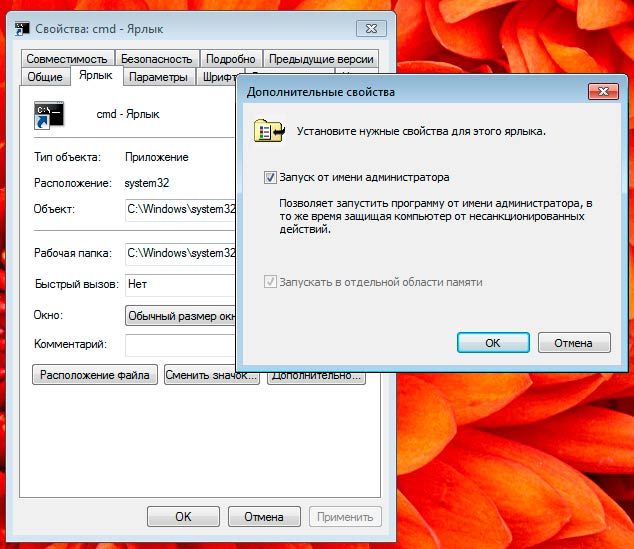 Готово, теперь командная строка будет всегда открываться от имени администратора
Подводя итоги, хочу сказать, что существует тысяча и один способ запустить командную строку от имени администратора. Какой именно выбрать — решать только вам. Так или иначе вы добьетесь нужного результата.
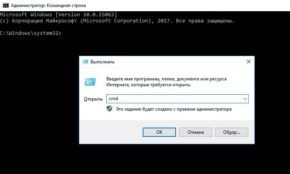
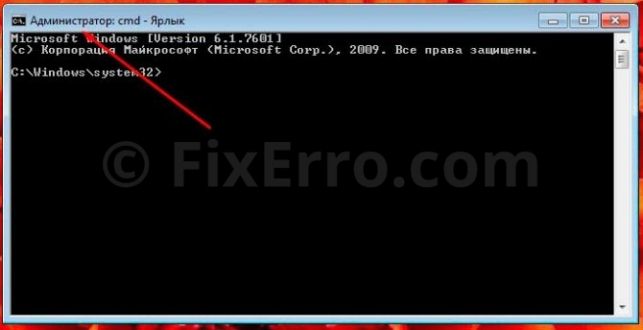 После успешного запуска от имени администратора в заголовке окна будет явно указано, что строка запущена от имени администратора
С уважением, редакция FixErro.com
Задайте вопрос
или поделитесь своим способом решения проблемы
Источник: http://fixerro.com/533-%D0%B7%D0%B0%D0%BF%D1%83%D1%81%D1%82%D0%B8%D1%82%D1%8C-%D0%BA%D0%BE%D0%BC%D0%B0%D0%BD%D0%B4%D0%BD%D1%83%D1%8E-%D1%81%D1%82%D1%80%D0%BE%D0%BA%D1%83/
- Как запустить безопасный режим в Windows 7 или включить компьютер в нем - как запустить безопасный режим windows 7
- Как посмотреть пароль от Wi-Fi на Windows 7: подробная инструкция - как посмотреть пароль от вайфая на компьютере на виндовс 7
- Как убрать подлинность Windows 7 - пошаговая инструкция | Компьютерный мир - копия windows не прошла проверку на подлинность windows 7 как убрать
- Раскрывая тайны Windows: как закрыть порт 445? - как закрыть 445 порт на windows 7
- Как показать скрытые файлы windows 7: обзор способов - как найти скрытые папки на компьютере windows 7
- Как найти и посмотреть в Windows 7 скрытые и системные папки или файлы - как на windows 7 посмотреть скрытые папки
- Решено Как увеличить файл подкачки на Windows 7? - виндовс 7 как увеличить файл подкачки
- Как включить / отключить Aero в Windows 7 - windows aero как включить windows 7
- Слетела активация Windows 7: как восстановить - слетела активация windows 7 как восстановить
- Как открыть редактор реестра Windows 7: подробная инструкция - редактор реестра windows 7 как открыть
Добавить комментарий