Как убрать подлинность Windows 7 — пошаговая инструкция | Компьютерный мир — копия windows не прошла проверку на подлинность windows 7 как убрать
25.07.2019Теперь данное обновление удалено.
Как убрать подлинность Windows 7
Если на компьютере установлена операционная система Windows 7 Вас наверняка замучили сообщения типа: «Ваша копия Windows 7 не является подлинной», «Ваша копия Windows не прошла проверку подлинности», «Возможно вы стали жертвой подделки программного обеспечения».

Возможно также Вы можете наблюдать в правом нижнем углу надпись Windows 7 Сборка 7600 Ваша копия Windows Не является подлинной.
Что в этом случае можно сделать?
1. Следует отключить ответственный за это компонент системы — проверку подлинности Windows. Для этого нужно удалить установленное обновление KB971033.
Заходим ПУСК — Панель управления. В правом верхнем углу выбираем «Просмотр: мелкие значки». Далее выбираем «Центр обновления WINDOWS».

В колонке слева нажимаем «Просмотр журнала обновлений». Там выбираем ссылку «Установленные обновления». В списке всех обновлений находим обновление под номером KB971033. Щелкаем по обновлению правой кнопкой мыши и выбираем «Удалить».


Теперь данное обновление удалено.
2. Далее следует удалить специальные файлы службы из папки System32, но сначала остановим службу «Защита программного обеспечения Windows».
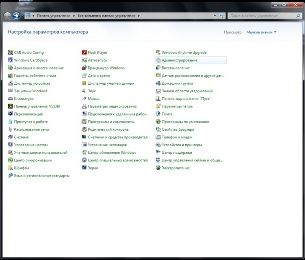
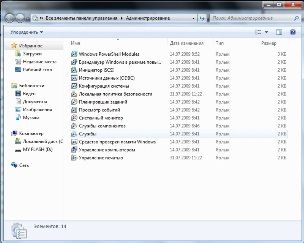
ПУСК — Панель управления — Администрирование — Службы. Там находим службу «Защита программного обеспечения Windows», нажимаем на ней правой кнопкой мыши и выбираем «Остановить».


3. После того, как служба остановлена открываем ПУСК — Компьютер — С:\Windows\System32 и находим там два скрытых файла с расширением .C7483456-A289-439d-8115-601632D005A0.
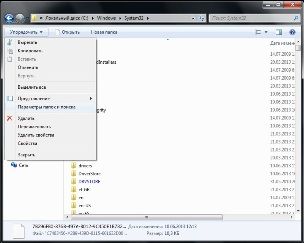
Найти их можно без труда, так как файлы имеют длинные имена. Но файлы скрытые. Поэтому, чтобы их увидеть, надо включить показ скрытых файлов. На фото снизу показано, как это сделать.
Эти два файла нужно удалить. Если при удалении будут возникать сложности, например, такие как, появление сообщения о том, что процесс занят системой и нет возможности удалить данные фалы; или после первой же перегрузке компьютера эти файлы появляются опять в папке «System32», рекомендую временно отключить брандмауэер компьютера, временно отключить защиту антивирусной системы.


4. Главное сделано. Теперь надо запустить службу защиты, которую мы отключили в пункте 2.

5. И последнее, что нужно сделать: убрать надпись на рабочем столе и предупреждающие сообщения. Для этого понадобится активатор, который можно скачать здесь. Просто скачайте архив, разархивируйте его и запустите файл CW.exe.
Так как файл CW.exe активирует не лицензионную копию, то антивирус может видеть в нем угрозу и не даст запустить файл. Отключите антивирус, произведите активацию, перегрузите компьютер. Теперь ваша система чистая без всяких надписей и предупреждений!
Напоминаю: данный активатор распространяется на добровольной основе и не требует отправлять никаких смс-сообщений.

P.S. Чтобы больше не блокировалась операционная система, не устанавливаете «Обновление для Windows 7 (KB971033)».

Галочка напротив обновления должна быть снята. Нажав на правую кнопку мыши, выбираем «Скрыть обновление». Таким образом, не дадим устанавливаться этому обновлению повторно, даже при последующих обновлениях.
Если Вы не нашли решение для своей ситуации, опишите свою проблему, воспользовавшись формой обратной связи. Я постараюсь Вам помочь.
Источник: http://kompiklava.ru/kak-ubrat-podlinnost-windows-7.html
Персональный сайт темного эльфа
Elf Style

Партнеры

Удаление блокировки после проверки подлинности в Windows 7
Если на компьютере установлена операционная система Windows 7 Вас наверняка замучили сообщения типа: «Ваша копия Windows 7 не является подлинной», «Ваша копия Windows не прошла проверку подлинности», «Возможно вы стали жертвой подделки программного обеспечения».
Возможно также Вы можете наблюдать в правом нижнем углу надпись Windows 7 Сборка 7600 Ваша копия Windows Не является подлинной.

Что в этом случае можно сделать?
1. Следует отключить ответственный за это компонент системы — проверку подлинности Windows. Для этого нужно удалить установленное обновление KB971033.
Заходим ПУСК — Панель управления. В правом верхнем углу выбираем «Просмотр: мелкие значки». Далее выбираем «Центр обновления WINDOWS».

В колонке слева нажимаем «Просмотр журнала обновлений». Там выбираем ссылку «Установленные обновления». В списке всех обновлений находим обновление под номером KB971033. Щелкаем по обновлению правой кнопкой мыши и выбираем «Удалить».

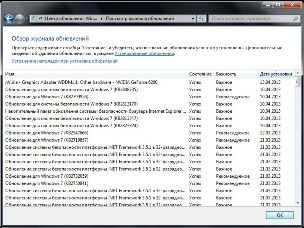

Теперь данное обновление удалено.
2. Далее следует удалить специальные файлы службы из папки System32, но сначала остановим службу «Защита программного обеспечения Windows».
ПУСК — Панель управления — Администрирование — Службы. Там находим службу «Защита программного обеспечения Windows», нажимаем на ней правой кнопкой мыши и выбираем «Остановить».

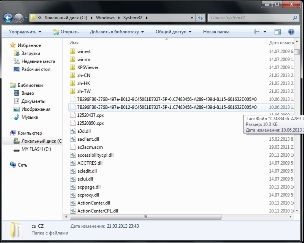
3. После того, как служба остановлена открываем ПУСК — Компьютер — С:\Windows\System32 и находим там два скрытых файла с расширением .C7483456-A289-439d-8115-601632D005A0. Найти их можно без труда, так как файлы имеют длинные имена. Но файлы скрытые. Поэтому, чтобы их увидеть, надо включить показ скрытых файлов. На фото снизу показано, как это сделать.
Эти два файла нужно удалить. Если при удалении будут возникать сложности, например, такие как, появление сообщения о том, что процесс занят системой и нет возможности удалить данные фалы; или после первой же перегрузке компьютера эти файлы появляются опять в папке «System32», рекомендую временно отключить брандмауэер компьютера, временно отключить защиту антивирусной системы.

4. Главное сделано. Теперь надо запустить службу защиты, которую мы отключили в пункте 2.

5. И последнее, что нужно сделать: убрать надпись на рабочем столе и предупреждающие сообщения. Для этого понадобится активатор, который можно скачать здесь. Просто скачайте архив, разархивируйте его и запустите файл CW.exe.
Так как файл CW.exe активирует не лицензионную копию, то антивирус может видеть в нем угрозу и не даст запустить файл. Отключите антивирус, произведите активацию, перегрузите компьютер. Теперь ваша система чистая без всяких надписей и предупреждений!
Напоминаю: данный активатор распространяется на добровольной основе и не требует отправлять никаких смс-сообщений.

P.S. Чтобы больше не блокировалась операционная система, не устанавливаете «Обновление для Windows 7 (KB971033)». Галочка напротив обновления должна быть снята. Нажав на правую кнопку мыши, выбираем «Скрыть обновление». Таким образом, не дадим устанавливаться этому обновлению повторно, даже при последующих обновлениях. Кому нужна помощь в настройке обновления, смотрите здесь

Дата публикации: 2 августа 2013 год
Источник: http://elfstyle.ru/udalit_proverku_podlinnosti_windows_7
Блог Евгения Крыжановского
Я научу вас ремонтировать свой компьютер!
Как убрать подлинность Windows 7, или боремся с копиями
 С каждым годом остается все меньше и меньше пользователей, использующих лицензионные версии операционных систем. Еще бы, ведь это довольно дорогое удовольствие. А особенно обидно тем пользователям, лицензия которых не прошла проверку системы. Тогда возникает вопрос о подлинности Windows 7: можно ли ее убрать?
Как появляются подобные проблемы?
Итак, прежде чем начинать разговор о подлинности системы, необходимо разобраться, с чем связана данная проблема. Почему в некоторых случаях лицензия не проходит проверку на подлинность? Как вы поняли, речь идет о так называемых пиратских версиях операционных систем. Такие доступные программные пакеты очень часто заставляют пользователей задумываться о том, чтобы вообще убрать проверку подлинности операционной системы. Если при перестановке версии операционной системы вы выбрали нелегальный способ, то можете не волноваться о средствах активации ОС.
Еще одна причина, по которой система может не пройти проверку на подлинность – это активность вирусов и вредоносных программ. Конечно, довольно неприятно, купив операционную систему за полную стоимость, через некоторое время столкнуться с предупреждением о том, что Windows не прошла проверку на подлинность. Однако, есть еще одна, более хитрая причина, которая может привести к данной ситуации.
Установка обновления
В процессе развития операционных систем развивались и способы их защиты от вмешательства злоумышленников, мечтающих разбогатеть на изготовлении нелицензионных копий. Одним из таких способов стало использование корпорацией Microsoft обновления, которое проверяет подлинность операционной системы Windows 7. Данное обновление очень просто внедряется в систему – существует специальный центр обновлений, который без ведома пользователя загружает и устанавливает обновления и дополнения.
После того, как такая программа окажется в операционной системе пользователя, произойдет автоматическая проверка на подлинность. В случае, если проверка не будет пройдена, при первой же перезагрузке ПК, появится сообщение о том, что используемая версия операционной системы не является подлинной. На самом деле, выглядит все это довольно грозно: вместо заставки – черный фон, простые белые буквы в нижнем правом углу экрана. Далеко не лучший вариант. Но можно попытаться исправить данную ситуацию. Перейдем к решению проблемы. Итак, как же можно убрать подлинность Windows7?
Первый способ – «народный»
Рассмотрение начнем с самого распространенного способа. Он предусматривает активацию операционной системы при помощи кряков. Большой популярностью пользуется by Daz. Работать с ним очень просто. Достаточно просто отыскать его в интернете и скачать на свой компьютер. Крякам-активаторам не требуется установка, что позволяет значительно упростить весь процесс. Итак, прежде всего найдите программу-кряк в интернете и закачайте ее на жесткий диск своего компьютера.
Предварительно отключите антивирусную программу – скорее всего она примет скачиваемый вами файл за вирус. Теперь откройте скачанный вами файл. Появится окошко для активации. Как правило, для того, чтобы отключить проверку подлинности на компьютере, необходимо изменить настройки. Теперь распакуйте доступные вам файлы. Достаточно просто нажать на соответствующие кнопки, программа сама расставит все файлы по своим местам. Теперь дождитесь сообщения об удачной установке. Теперь осталось только перезагрузить компьютер. Вот и все, можно спокойно дальше использовать операционную систему.
Способ второй – очистка реестра
Конечно, чтобы обойти проверку подлинности операционной системы Windows, можно использовать и другие способы. Пользователи, которые немного разбираются в системном реестре, могут попробовать второй способ. Чтобы убрать проверку на подлинность, необходимо удалить некоторые записи в реестре. Для этого при помощи меню «Пуск» откройте «Панель управления» и выберите так «Система и безопасность». После этого перейдите к пункту «Администрирование». Далее необходимо выбрать «Локальную систему безопасности». Чтобы ускорить данный процесс, можно использовать командную строку. Выполните функцию secpol.msc.
Далее перейдите в «Политики ограниченного использования программ», и выберите «Дополнительные правила». Затем кликните на любом свободном пространстве правой кнопкой мыши и нажмите на строку «Создать правило для хеша». Появится окно, в котором необходимо нажать кнопку «Обзор» и выбрать следующий путь: С:\Windows\System32|Wat\WatAdminSvc.exe. Теперь необходимо установить «Запрещено» в уровне безопасности. То же самое следует проделать с С:\Windows\System32|Wat\WatUX.exe. после этого останется только перезагрузить компьютер.
Способ третий — удаление обновления
Прежде чем пытаться отключить подлинность Windows, попробуйте вспомнить, что привело к возникновению подобной ситуации. Ведь проблема дала о себе знать после установки обновления, требующего проверки на подлинность. Так может быть, чтобы исправить ситуацию, достаточно будет просто удалить то самой обновление? Сделать это довольно просто. Пройдите в меню «Пуск», далее в «Панель управления» и выберите пункт «Центр обновления». Там найдите пункт «Установленные обновления».
Вам нужен файл KB971033. Это именно то обновление, которое постоянно осуществляет проверку на подлинность вашей операционной системы. Просто удалите его. Теперь нужно избавиться еще от нескольких файлов, которые отвечают за проверку системы. Отыскать из можно в папке Windows System32. Они имеют расширение C7483456 – A289 – 439d – 8115 – 601632D005A0. После этого просто перезагрузите ПК.
Заключение
В данном обзоре обсуждались способы устранения проверки на подлинность. Если подойдите к этому вопросу с умом, можно без труда обойти такую неприятную вещь, как проверка ОС. От вас не потребуется никаких особых затрат. Чтобы в дальнейшем не сталкиваться с проблемой проверки, просто отключайте при установке операционной системы установку обновлений и автоматическую проверку. Чтобы избежать возникновения сбоев, самостоятельно выбирайте все параметры установки операционной системы.
Запись опубликована 25.07.2015 автором katrinas11 в рубрике Моя жизнь. Отблагодари меня, поделись ссылкой с друзьями в социальных сетях:
Как убрать подлинность Windows 7, или боремся с копиями : Один комментарий
Отличная программа..
Правда на английском..
Но мне повезло с кнопками..
Почти сразу установилась и комп пошел на перезагрузку..
Чёрный цвет экрана исчез и вредная надпись в низу что с права тоже пропала..
Надеюсь что эта дрога будет работать долго и не разочарует меня в дальнейшем…
Источник: http://bezwindowsa.ru/moya-zhizn/kak-ubrat-podlinnost-windows-7-ili-boremsya-s-kopiyami.html
Основы компьютера и интернета.
Полезный блог для начинающих пользователей компьютера и не только..
Страницы
- Главная страница
- О блоге
- Карта блога
9/18/2019
Как убрать окно «Эта копия не прошла проверку подлинности Windows»
 Привет уважаемые читатели блога. Сегодня хотел бы поделиться о том, как убрать окно «Эта копия не прошла проверку подлинности Windows.
Что делать если у Вас появилась надпись: «Эта копия Windows не прошла проверку подлинности»,
(по другому еще называют черный экран смерти).
Конечно же у кого лицензионная версия ОС, те могут не переживать. Выход всегда есть и активируем ОС заново, будь это Windows XP или Windows 7.
Где хранится код активации Windows XP читайте далее
Важно! После установки любой не лицензионной Windows , снимаете галочку с «автоматическое обновление» и никаких проблем не будет. Но если появился на рабочем столе «черный экран», с надписью «Возможно, вы приобрели поддельную копию программного обеспечения— Эта копия Windows не прошла проверку подлинности», и при этом постоянно вылезает окно при каждой загрузке, то надо сделать следующее:
1. Запустим редактор реестра, (Пуск — Выполнить — regedit — Enter)

Как очистить следы от удаленных программ в реестре Вы можете узнать здесь
2. Дальше находим раздел реестра
HKEY_LOCAL_MACHINE\SOFTWARE\Microsoft\Windows NT\CurrentVersion\Winlogon\Notify\WgaLogon

3. После этого удаляем весь раздел WgaLogon (сомневающиеся могут предварительно сделать копию этого раздела)
4. Делаем перезагрузку системы
После перезагрузки сообщение о проверке подлинности исчезнет
Что касается по Windows 7, убираем с помощью программы RemoveWAT21
1. Скачайте данную программу с Deposit или Letitbit
2. Убираете старую активацию
3. Активируете заново
4. И убираете навсегда проверку на подлинность
Подробная инструкция описана в самой программе, вся операция происходит буквально в три клика.
Как избавиться от сообщения о нелицензионном Windows
Обновление (KB971033) проверяет подлинность для компонентов активации и проверки, входящих в состав технологий активации Windows для системы Windows 7.
Правой кнопкой мыши нажимаем на значок: Компьютер — Свойства.
Выбираем Центр обновления Windows — Установленные обновления.
Находим, среди установленных обновлений (Обновление для Microsoft Windows KB971033), выделяем и удаляем его.
Чтобы, Windows больше не слетела с активации делаем обновление (KB971033) скрытым. Правой кнопкой мыши нажимаем на значок: Компьютер — Свойства. Выбираем Центр обновления Windows — Важные обновления. Находим (KB971033) и делаем его скрытым, нажав на него правой кнопкой мышки. Больше оно не будет приходить от Microsoft.
Поэтому не устанавливайте эти обновления..
Например, если у Вас пиратская версия то: KB905474, KB2882822, KB2859537, KB2862330, KB2864058, KB2872339,
Если установите KB971033 — он найдет кряк и будет выдавать сообщение, что «Вы стали жертвой поддельного ПО».
KB2859537 — в Windows XP может заблокировать запуск всех exe — файлов, кроме тех, что
лежат в папке Windows. Удаление обновления исправляет проблему.
Как получать обновления для Windows XP, читайте здесь
Как из Windows XP Home Edition сделать Windows XP Professional Edition , читайте здесь
Вот коротко,о том как убрать это окно.
Уважаемые читатели!
Если вам понравился блог и опубликованные материалы, оказались полезными для Вас, то прошу оказать помощь на содержание и развитие данного блога. Сделать это можно,пожертвовав любую сумму. Ваша финансовая поддержка будет использована для продвижения блога, на наполнение блога хорошим материалом, улучшения функциональности и удобности для читателя и реализацию дальнейших планов.
1) Самый простой способ, который не составит больших усилий у каждого пользователя, читателя блога — это в конце каждой статьи есть несколько кнопок («поделиться») для добавления статьи в социальные сети или блоги и другие ресурсы общения в интернете.
2) Путём перечисления денег на карту Сбербанка: 4424 7710 1196 4323
Заранее благодарен всем, кто поможет в развитии блога.
Источник: http://jumabai.blogspot.com/2015/05/windows_17.html
Как убрать окно эта копия не прошла проверку подлинности Windows
Удаляем черный экран, при загрузки Windows 7, XP
Запомните одно! После установки любой не лицензионной Windows, систему не обновляем, а снимаете галочку «обновление» и не каких проблем не будет.
Но если появился на рабочем столе «черный экран«, с надписью «Возможно, вы приобрели поддельную копию программного обеспечения». Эта копия Windows не прошла проверку подленности. При этом постоянно вылезает при каждой загрузки.
Сперва разберемся с Windows XP.
- Запустим редактор реестра, это — (Пуск — Выполнить — regedit — Enter)
- Дальше находим раздел реестра
HKEY_LOCAL_MACHINE\SOFTWARE\Microsoft\Windows NT\CurrentVersion\Winlogon\Notify\WgaLogon - После этого удаляем весь раздел WgaLogon (сомневающиеся могут предварительно сделать копию этого раздела)
- Делаем перезагрузку системы
После перезагрузки сообщение о проверке подленности исчезнет.
Что касается по Windows 7, убираем с помощью программы RemoveWAT2.2. У меня все ок (win7 Ultimate x86) работает и на других.
- Скачайте данную программу с Deposit
- Убираете старую активацию
- Активируете заново
- И убираете навсегда проверку на подлинность
- Проверенно на последних версиях Windows включая Windows 7 build 7601 (32/64 бит)
Подробная инструкция описана в самой программе, вся операция происходит буквально в три клика.

Вы когда нибудь сталкивались с «синим экране» на мониторе, с определенной ошибкой? Нет, тогда почитайте и узнайте как устранить такую ошибку.
Чтобы не искать в интернете проблемы по Windows. Просто подпишитесь на рассылку RSS и Вы первыми получите нужную информацию.
Если у вас возникают другие проблемы с компьютером, то помогут другие секреты и советы с вашим компьютером.
Предлагаю в качестве подарка скачать бесплатную книгу: причины зависаний на ПК, восстановление данных, компьютерная сеть через электропроводку и много других интересных фишек.
Еще больше интересных новостей, а главное общение, решений ваших проблем! Добавляйтесь в телеграм — https://t.me/mycompplus
Понравилась полезная статья? Подпишитесь на RSS и получайте больше нужной информации!
Источник: http://mycompplus.ru/-windows/…windows/132-xp-7.html
- Раскрывая тайны Windows: как закрыть порт 445? - как закрыть 445 порт на windows 7
- Как показать скрытые файлы windows 7: обзор способов - как найти скрытые папки на компьютере windows 7
- Как найти и посмотреть в Windows 7 скрытые и системные папки или файлы - как на windows 7 посмотреть скрытые папки
- Решено Как увеличить файл подкачки на Windows 7? - виндовс 7 как увеличить файл подкачки
- Как включить / отключить Aero в Windows 7 - windows aero как включить windows 7
- Слетела активация Windows 7: как восстановить - слетела активация windows 7 как восстановить
- Как открыть редактор реестра Windows 7: подробная инструкция - редактор реестра windows 7 как открыть
- Как открыть и зайти в реестр Windows 7 - как открыть реестр в windows 7
- Как скрыть или увидеть скрытую папку в Windows 7 - как в виндовс 7 увидеть скрытые папки
- Как записать загрузочную флешку Windows 7 - как записать на флешку загрузочный iso образ windows 7
Добавить комментарий