Как отключить OneDrive и как удалить OneDrive в Windows 10 | Настройка серверов windows и linux — как удалить onedrive в windows 10
25.07.2019Здесь потребуется использование редактора реестра, для того чтобы запустить его, нажмите клавиши Windows + R на клавиатуре, после чего введите regedit и нажмите «Ок».
Как отключить OneDrive и как удалить OneDrive в Windows 10
Как отключить OneDrive и как удалить OneDrive в Windows 10

Как отключить OneDrive и как удалить OneDrive в Windows 10-01
Всем привет сегодня расскажу как отключить OneDrive и как удалить OneDrive в Windows 10. В Windows 10 OneDrive запускается при входе в систему и присутствует по умолчанию в области уведомлений, а также в виде папки в проводнике. Однако, далеко не все имеют необходимость пользоваться именно этим облачным хранилищем файлов (или такого рода хранилищами вообще), в этом случае может возникнуть резонное желание удалить OneDrive из системы.
В этой пошаговой инструкции будет показано, как полностью отключить OneDrive в Windows 10 так, чтобы он не запускался, а после этого удалить его иконку из проводника. Действия будут немного отличаться для профессиональной и домашней версий системы, а также для 32-битных и 64-разрядных систем (показанные действия обратимы). Заодно покажу, как полностью удалить саму программу OneDrive с компьютера.
В домашней версии Windows 10 для отключения OneDrive вам потребуется выполнить несколько простых шагов. Для начала, кликните правой кнопкой мыши по значку этой программы в области уведомлений и выберите пункт «Параметры».
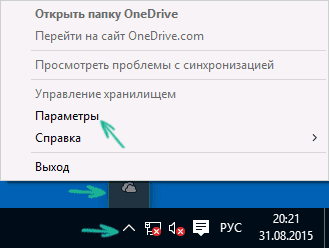
Как отключить OneDrive и как удалить OneDrive в Windows 10-02
В параметрах OneDrive снимите отметку с пункта «Автоматически запускать OneDrive при входе в Windows». Также вы можете нажать кнопку «Удалить связь с OneDrive» для того, чтобы прекратить синхронизацию ваших папок и файлов с облачным хранилищем (эта кнопка может быть не активна, если вы ничего еще не синхронизировали). Примените настройки.

Как отключить OneDrive и как удалить OneDrive в Windows 10-03
Как убрать пункт OneDrive из меню проводника
Здесь потребуется использование редактора реестра, для того чтобы запустить его, нажмите клавиши Windows + R на клавиатуре, после чего введите regedit и нажмите «Ок».
В левой части редактора реестра вы увидите разделы (папки). Перейдите к разделу: HKEY_CLASSES_ROOT\ CLSID\ <018D5C66-4533-4307-9B53-224DE2ED1FE6>\ после чего в правой части редактора реестра найдите параметр System.IsPinnedToNameSpaceTree, кликните по нему правой кнопкой мыши — изменить и измените его значение на 0 (ноль) с единицы.

Как отключить OneDrive и как удалить OneDrive в Windows 10-04
Если у вас 64-разрядная система, то дополнительно к указанному параметру, измените аналогичным образом значение параметра с тем же именем в разделе HKEY_CLASSES_ROOT\ Wow6432Node\ CLSID\ <018D5C66-4533-4307-9B53-224DE2ED1FE6\
Закройте редактор реестра и перезагрузите компьютер. Готово, OneDrive удален. Если вы успели синхронизировать какие-то файлы с хранилищем и хотите их удалить, то найти их можно в папке C:\ Users\ Имя_пользователя\ OneDrive.
Как отключить OneDrive Windows 10 Pro
В Windows 10 Профессиональная можно воспользоваться другим, в чем-то даже более простым способом отключения использования OneDrive в системе. Для этого используется редактор локальной групповой политики, запустить который можно, нажав клавиши Windows + R на клавиатуре и введяgpedit.msc в окно «Выполнить».

Как отключить OneDrive и как удалить OneDrive в Windows 10-05
В редакторе локальной групповой политики перейдите к разделу Конфигурация компьютера — Административные шаблоны — Компоненты Windows — OneDrive.
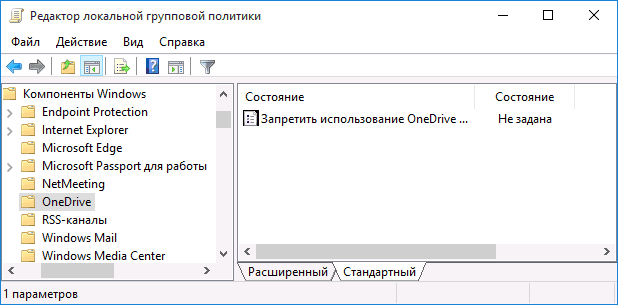
Как отключить OneDrive и как удалить OneDrive в Windows 10-06
В левой части дважды кликните по «Запретить использование OneDrive для хранения файлов», установите для него значение «Включено», после чего примените сделанные настройки.

Как отключить OneDrive и как удалить OneDrive в Windows 10-07
Это полностью отключит OneDrive на вашем компьютере, он не будет в дальнейшем запускаться, а также отображаться в проводнике Windows 10.
Как удалить OneDrive Windows 10
Люди часто задаются вопросом можно ли удалить onedrive, ответ да. для того чтобы полностью удалить onedrive, а не просто отключить его, как это было показано в предыдущих способах. Причина, по которой я не рекомендую данный способ использовать — не вполне ясно, как его после этого снова установить и заставить работать в прежнем виде.
Сам же способ выглядит следующим образом. В командной строке, запущенной от имени администратора, выполняем:
После этой команды, удаляем OneDrive также через командную строку:
- C:\System32\OneDriveSetup.exe /uninstall (для 32-разрядных систем)
- C:\SysWOW64\OneDriveSetup.exe /uninstall (для 64-разрядных систем)
Вот так вот просто отключить OneDrive и как удалить OneDrive в Windows 10.
Источник: http://pyatilistnik.org/kak-otklyuchit-onedrive-i-kak-udalit-onedrive-v-windows-10/
Как удалить OneDrive в Windows 10
Облачный сервис OneDrive для хранения самых разных файлов «в облаке», т.е. на удалённом сервере, по умолчанию встроен в систему Windows 10 в качестве компонента. Однако, кто-то в принципе не пользуется сервисами облачного хранения данных, а кто-то давно использует аналогичный сервис типа Dropbox, Google Drive или Яндекс.Диска и не хочет от него отказываться. Поэтому у многих может возникнуть естественное желание удалить ненужную программу, но сделать это не так просто, как кажется на первый взгляд, из-за системной интеграции. Однако, способ всё же есть, мы покажем вам, как это сделать.
Удаление с использованием командной строки
Установщик программы, всё же, лежит в недрах системы. Добраться до него и запустить с командой удаления можно быстро и просто при помощи командной строки.
- Нужно знать разрядность своей операционной системы (32 или 64). Если разрядность вам известна, переходите к пункту 1. Если нет, нажмите «Пуск», «Параметры», «Система», «О системе». В пункте «О системе» указана разрядность, запомните её.
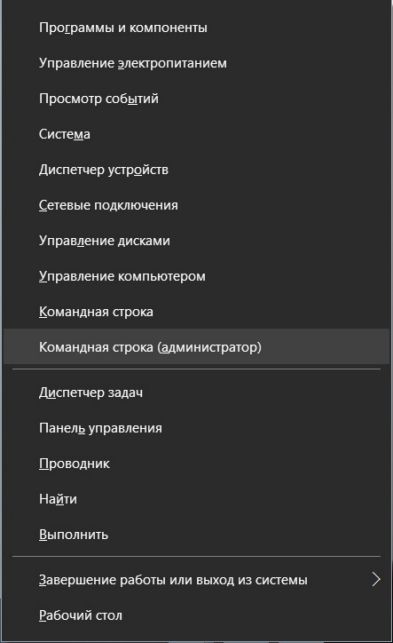
- Щёлкните правой кнопкой кнопку «Пуск» или нажмите на клавиатуре Win+X. Выберите «Командная строка (администратор)».


- В случае, если у вас 32-разрядная операционная система, выполните эту команду:
%SystemRoot%\System32\OneDriveSetup.exe /uninstall
Если же у вас 64-разрядная ОС, то вам нужна вот эта команда:
%SystemRoot%\SysWOW64\OneDriveSetup.exe /uninstall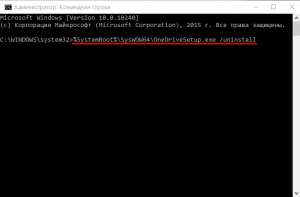
- Удаление будет выполнено в абсолютно «бесшумном» режиме. Убедиться в том, что программа OneDrive удалена, можно проверив список программ на латинскую «O» в меню «Пуск» (ярлыка там уже не будет) и панель уведомлений рядом с часами на предмет отсутствия значка облаков. Однако папка с пользовательскими файлами OneDrive (если они у вас там были) останется нетронутой.
- Вернуть OneDrive в строй можно тем же путём. Для установки программы примените в командной строке описанные выше команды, но без параметра «/uninstall». Запустится установочный файл, начнётся процесс загрузки обновлений.

Отключение в редакторе политик
Если вы по каким-то причинам не хотите удалять само приложение OneDrive с компьютера, можно его отключить, т.е. запретить его использование. Для этого предусмотрена специальная групповая политика.
- В меню «Пуск» (или используя «Поиск в Windows») введите gpedit.msc, откройте найденную оснастку консоли.
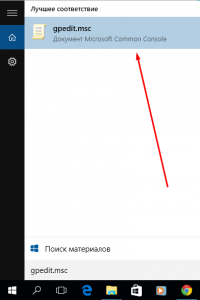
- Используя иерархический список слева, доберитесь до папки OneDrive: в Конфигурации компьютера откройте Административные шаблоны, там папку Компоненты Windows, а в ней папку OneDrive.
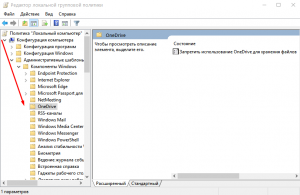
- В ней находится единственный параметр «Запретить использование OneDrive для хранения файлов», который нам и нужен. Откройте его, выставьте значение «Включено», нажмите «OK». В поле справки можно прочитать довольно подробную информацию о действии этого параметра.
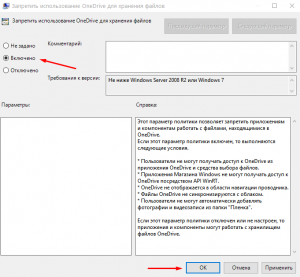
- Теперь использование OneDrive запрещено, даже если кто-то захочет это сделать. Для возврата к прежнему состоянию отключите вышеописанную политику.
Источник: http://dontfear.ru/kak-udalit-onedrive-v-windows-10/
Как удалить OneDrive в Windows 10

Все мы знаем, что каждая фирма в одни свои продукты, встраивает другие свои продукты. Так например начиная c Windows 8, Microsoft встраивает в свою ОС — OneDrive. Вот и в Windows 10 пользователи снова увидели «синее облачко».
Что такое OneDrive в Windows
OneDrive — это облачное хранилище данных. Кто-то считает такой способ навязыванием, кому-то все равно. Но видимо тем людям которые задают в поиске вопрос о том, как удалить OneDrive Windows 10, программа явно мешает. Скорее всего эти люди пользуются другими облачными хранилищами данных или не пользуются вовсе.
Как удалить OneDrive из Windows 10
Казалось бы, что может быть проще чем удалить программу из Windows? Но нет. OneDrive не оставляет нам никаких шансов на свое уничтожение. В меню Пуск нет группы этой программы. В Панели управления, в Программах и компонентах OneDrive также отсутствует. В компонентах Windows — тоже нет возможности его удалить. Но благодаря пытливым умам, способ был найден.
Удаляем OneDrive из Windows 10 при помощи командной строки
Прежде всего необходимо запустить командную строку Windows с привилегиями Администратора.
Для этого нажмите сочетание клавиш + — откроется меню. Отыщите в нем строку — «Командная строка (администратор)» и кликните по ней.
Убиваем процесс OneDrive
Запустится окно Командной строки. Первое что нам нужно сделать для того, чтобы удалить OneDrive — это уничтожить её процесс в оперативной памяти компьютера. Это сделает следующая команда:
taskkill /f /im OneDrive.exe
Копируем ее от сюда, и вставляем в окно командной строки, либо если это нравится — переписываем вручную. Затем нажимаем .

Далее, последовательность действий зависит от разрядности вашей Windows. Выберите вариант подходящий Вам. Но, если вы не знаете, какая разрядность у Вашей операционной системы — ВЫПОЛНИТЕ ОБА ВАРИАНТА. Неверный вариант просто выдаст безобидную ошибку.
Вариант для 64-х битных систем:
Как только получим ответ подтверждающий завершение процесса, копируем и вставляем следующую команду:
%SystemRoot%\SysWOW64\OneDriveSetup.exe /uninstall
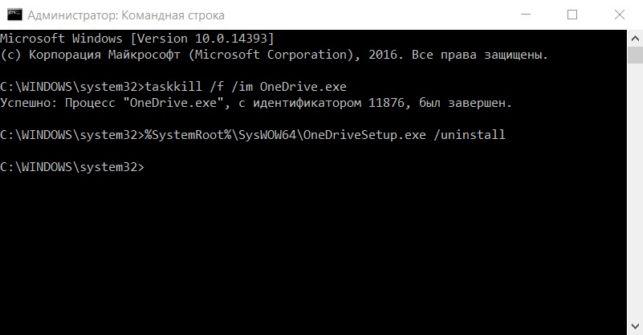
При успешном завершении команды, мы не увидим ровным счетом ничего.
Вариант для 32-х битных систем:
Сделать нужно то же, что и для 64-х битной системы, только строку, необходимо вставить вот эту:
%SystemRoot%\System32\OneDriveSetup.exe /uninstall
Прочитав всего несколько строк этой статьи, вы теперь знаете как удалить OneDrive в Windows 10 и сможете подсказать друзьям или коллегам.
Видео как удалить OneDrive Windows 10
Источник: http://neoshibka.ru/kak-udalit-onedrive-windows-10/
OneDrive в Windows 10: Способы отключить и удалить сервис с компьютера

Облачные хранилища и сервисы плотно вошли в жизни активных пользователей компьютеров, которым недостаточно свободного места на установленных жестких дисках или хочется иметь доступ к набору файлов с нескольких устройств. Одним из самых известных облачных хранилищ является OneDrive.
Приложение установлено в Windows 10 по умолчанию, но далеко не все отдают ему предпочтение, выбирая конкурентов – DropBox, Google Drive и других. Если пользователь не работает с облачным сервисом, целесообразно будет от него избавиться. В рамках данной статьи мы расскажем, как убрать OneDrive из области уведомлений в Windows 10 или вовсе удалить его с компьютера.
Как отключить OneDrive в Windows 10
Выключить OneDrive на время с легкостью может любой пользователь Windows, для этого достаточно в центре уведомления нажать правой кнопкой мыши на иконку приложения, после чего выбрать пункт «Выход». При этом операционная система продолжит всячески взаимодействовать с облачным сервисом, стремясь загружать данные на сервера Microsoft. Чтобы полностью отключить Windows 10 от взаимодействия с OneDrive, необходимо выполнить одну из инструкций, описанных ниже.
Отключение OneDrive в домашней версии Windows 10
В различных версиях операционных систем имеются разные пути решения проблемы с автоматической загрузкой со стороны OneDrive информации пользователя на сервера Microsoft. Чтобы в домашней версии избавиться от данной проблемы, в правом нижнем углу, где находится значок облачного сервиса, необходимо нажать на него правой кнопкой и выбрать пункт «Параметры». В открывшемся окне перейдите на вкладку «Параметры» и уберите галочку с графы «Автоматически запускать OneDrive при входе в Windows».
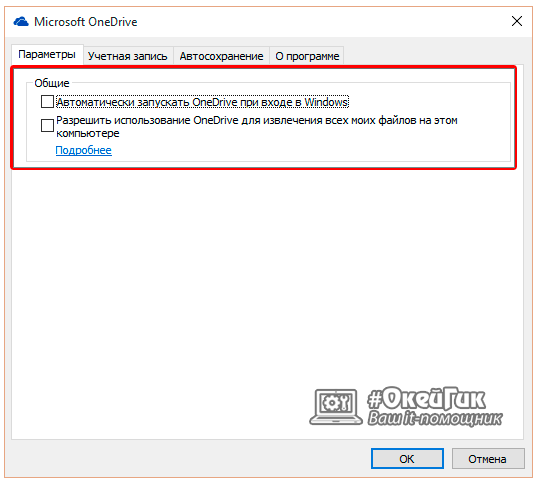
Пояснение: Этим шагом можно отключить автоматический старт облачного сервиса после перезагрузки, но при этом его старт все еще может быть выполнен сторонними приложениями.
Следующим действием потребуется зайти в реестр. Для этого нажмите на клавиатуре сочетание Windows+R, чтобы запустить строку «Выполнить». Далее пропишите в ней команду regedit и нажмите «ОК», после чего откроется реестр.
В древовидном списке реестра в левой части окна перейдите по следующему адресу:

Выбрав соответствующую папку, нажмите в ней дважды левой кнопкой мыши по параметру с именем «System.IsPinnedToNameSpaceTree», после чего в открывшемся окне измените значение с «1» на «0».
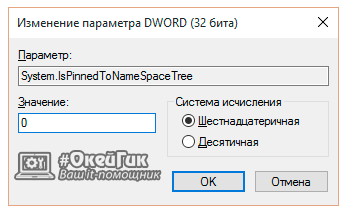
Пользователям, у которых установлена 64-битная версия Windows 10, придется так же перевести с «1» на «0» значение параметра «System.IsPinnedToNameSpaceTree», но расположенного по адресу:
После выполнения описанных выше процедур, процесс синхронизации между файлами пользователя на компьютере и облачным хранилищем OneDrive будет полностью остановлен.
Отключение OneDrive в профессиональной, корпоративной, образовательной версии Windows 10
Выключить OneDrive в версиях, отличных от домашней, еще проще, поскольку процесс деактивации облачного хранилища происходит через «Редактор локальной групповой политики». Запустить его на домашнем варианте операционной системы не получится.
Чтобы воспользоваться им в профессиональной сборке Windows 10, необходимо нажать сочетание клавиш Windows+R и прописать команду gpedit.msc. После того как «Редактор локальной групповой политики» откроется, перейдите в нем по следующим вкладкам:

Добравшись до вкладки OneDrive, нажмите дважды левой кнопкой на параметр в графе «Состояние», и в открывшемся окне выберите пункт «Включено».

После этого служба запрета использования OneDrive для хранения данных будет активирована.
Отключение OneDrive в любых версиях Windows 10 через файл реестра
Редактировать реестр можно не только в ручном режиме, но и с помощью специально созданных файлов с расширением .reg. С их использованием имеется возможность полностью выключить OneDrive на компьютере под управлением любой версии Windows, а после включить его при необходимости.
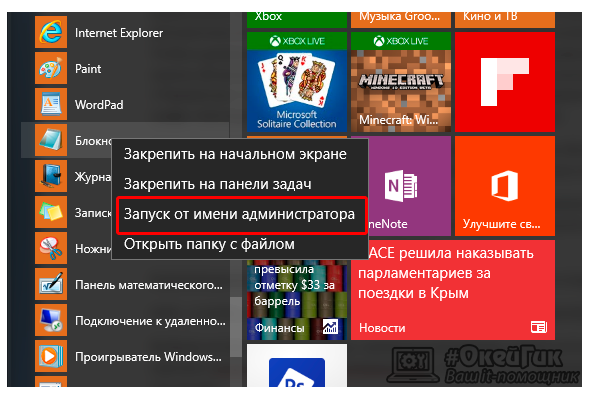
Чтобы создать исполняющий файл, нажмите на кнопку «Пуск» и перейдите во «Все приложения»-«Стандартные Windows» и далее кликните правой кнопкой мыши на программе «Блокнот» и выберите пункт «Запуск от имени администратора».
Далее необходимо ввести в блокнот следующий скрипт для отключения OneDrive на Windows 10:
После того как скрипт введен в блокнот, выберите «Файл» — «Сохранить как» и дайте новому файлу любое название, но важно, чтобы он был сохранен в расширении .reg. Если вы сохранили его в txt, это всегда можно поправить, изменив расширение файла. После того как исполняющий файл реестра готов, достаточно его запустить двойным щелчком мыши, и OneDrive будет полностью отключен.
Для включения облачного хранилища потребуется создать аналогичный файл, но со следующим содержанием:
Не забывайте после активации скрипта перезагружать компьютер, чтобы изменения вступили в силу.
Как удалить OneDrive в Windows 10
Если владелец компьютера считает, что OneDrive ему вовсе не пригодится, он может его не просто выключить, а полностью удалить.
Внимание: Настоятельно рекомендуем хорошо обдумать решение об удалении OneDrive с Windows 10. После удаления внедрить назад облачное хранилище в операционную систему невозможно.
Чтобы удалить OneDrive полностью, необходимо выполнить 2 простых действия:
Примечание: Данная команда необходима, чтобы завершить все процессы, связанные с OneDrive, которые в данный момент активны на компьютере.
- В командной строке, запущенной от имени администратора, прописать команду на удаление OneDrive, в зависимости от разрядности вашей операционной системы.
После этого перезагрузите компьютер, и он загрузится полностью очищенный от информации о OneDrive, и больше облачная служба компании Microsoft вас не потревожит.
Источник: http://okeygeek.ru/onedrive-v-windows-10-sposoby-otklyuchit-i-udalit-khranilishhe-s-kompyutera/
Это видео недоступно.
Очередь просмотра
Очередь
- Удалить все
- Отключить
Windows 10 Как отключить и удалить OneDrive
Хотите сохраните это видео?
- Пожаловаться
Пожаловаться на видео?
Выполните вход, чтобы сообщить о неприемлемом контенте.
Понравилось видео?
Не понравилось?
Текст видео
Более подробно на моем сайте
https://elementarnov.ru/kak-otklyuchi.
Сайт канала
https://elementarnov.ru/
Друзья огромная просьба подписаться на канал Я МЕХАНИК !
https://www.youtube.com/channel/UC1bS.
Заранее благодарю за помощь и понимание . Всего Вам наилучшего !
В Windows 10 облачное хранилище OneDrive интегрировано в систему. Если вы не используете OneDrive и хотите отключить данный сервис, воспользуйтесь одним из способов, предложенных в статье.
В этой пошаговой видео инструкции будет показано, как полностью отключить OneDrive в Windows 10 так, чтобы он не запускался. Действия будут немного отличаться для профессиональной и домашней версий системы, а также для 32-битных и 64-разрядных систем. Заодно покажу, как полностью удалить саму программу OneDrive с компьютера (нежелательно).
Команды из видео
gpedit.msc
taskkill /f /im OneDrive.exe
C:\Windows\System32\OneDriveSetup.exe /uninstall (для 32-разрядных систем)
C:\Windows\SysWOW64\OneDriveSetup.exe /uninstall (для 64-разрядных систем)
▐▬► Подписываемся на канал
▐▬► Комментируем
▐▬► Ставим лайки
Данный канал посвящен обучению работы на компьютере. Обучающие видеоуроки рекомендуются к просмотру как начинающим пользователям ПК (компьютер для Чайников) так и опытным юзерам. Он состоит из видеокурсов на различные тематики в форме самоучителя работы на компьютере. Наш канал открыт для развития и готов вылаживать Ваши полезные видеоуроки для обучения пользователей различного уровня подготовки. Будут рассмотрены все предложения по развитию.
Источник: http://www.youtube.com/watch?v=Eg2Ukhq75_8
- Как отключить фильтр SmartScreen в Windows 10 | - windows smartscreen как отключить windows 10
- Пошаговая инструкция: Как оптимизировать Windows 10? - как оптимизировать windows 10
- Как навсегда отключить защитник Windows 10 - как навсегда отключить защитник windows 10
- Как удалить Аваст полностью - пошаговая инструкция - как удалить аваст с виндовс 10
- Как Отключить Защитник Windows в Windows 10 - защитник windows 10 как удалить
- Как в Windows 10 найти панель управления | Инструкция - как в windows 10 найти панель управления
- Как сделать дефрагментацию диска на виндовс 10: Быстрый способ - как на виндовс 10 сделать дефрагментацию диска
- Как отключить Xbox DVR в Windows 10 | - как отключить xbox dvr в windows 10
- Как переустановить Windows 10: чистая переустановка - как переустановить виндовс 10 на виндовс 10
- Как сменить пароль на windows 10 - как на виндовс 10 поменять пароль
Добавить комментарий