Как показать скрытые файлы windows 7: обзор способов — как найти скрытые папки на компьютере windows 7
23.07.2019В открывшемся окошке выбираем вкладку «Вид», после чего вы увидите всевозможные дополнительные параметры. Среди них нужно найти «Скрытые файлы и папки» и поставить галочку напротив «Показывать скрытые файлы, папки и диски», и нажать «ОК».
Как найти скрытые файлы в windows 7
Многие пользователи, которые только установили операционную систему Windows 7 жалуются на непонимание того, как отображать скрытые файлы в этой ОС. Решений этой проблемы может быть несколько, и в данной статье мне хотелось бы более подробно обсудить этот вопрос, и определиться с вариантами устранения этой проблемы. Итак, давайте разбираться с вопросом, как показать скрытые файлы windows 7 быстро и без особых усилий.
Вариант 1: параметры папок
Название, разумеется, условное, но с ним проще ориентироваться. Первое, что нужно сделать, – зайти в «Мой компьютер». После этого в левом верхнем углу нажимаем на «Упорядочить», после чего жмем пунктик «Параметры папок».
В открывшемся окошке выбираем вкладку «Вид», после чего вы увидите всевозможные дополнительные параметры. Среди них нужно найти «Скрытые файлы и папки» и поставить галочку напротив «Показывать скрытые файлы, папки и диски», и нажать «ОК».

Вариант 2: оформление и персонализация
В принципе, этот способ практически идентичен предыдущему, но все же имеются и различия. Зайдите в пусковое меню, затем – в «Панель управления», а там – в «Оформление и персонализация».

Чтобы активировать функцию показать скрытые папки windows 7, найдите в данном меню соответствующую опцию. Следом откроется окошко «Параметры папок», а далее выполняйте все так же, как были написано в варианте 1.

Вариант 3: файловый менеджер
Есть также еще один вариант открыть скрытые папки windows 7 – воспользоваться файловым менеджером. Это может быть любое приложение, я в качестве примера выберу Total Commander. Но перед тем, как его включить, нужно предварительно зайти в настройки и сделать вот что: ищем меню «Конфигурация», затем – «Настройки». После этого найдите вкладку «Содержимое панелей» и сделайте активной строчку «Показывать скрытые/системные файлы».
Вот и всё, нажимайте «ОК», и просматривайте свои скрытые файлы. Кстати, Total Commander лучше взять на вооружение, это действительно полезная программка. Она пригодится еще и в том случае, если вы частенько имеете дело с внешними носителями, особенно, чужими. Например, во флешке коллеги может маскироваться вирус, и не один, а с этой программой его сразу же станет видно.
Думаю, прочитав эту статью, вы сможете быстро найти свои скрытые папки. В статье описано целых три способа, как это сделать, поэтому пробуйте, выбирайте именно тот, который больше всего вам импонирует.
Видео в помощь
Источник: http://userologia.ru/kak-najti-skrytye-fajly-v-windows-7.html
Скрытые файлы в Windows 7: работаем с открытыми глазами
Иметь постоянный доступ ко всем папкам и файлам на своём компьютере полезно для опытного пользователя, который не удалит случайно важные материалы, а ценную информацию охраняет и шифрует специальными средствами. Во всех остальных случаях возникает необходимость использовать возможности Windows 7 скрывать и открывать файлы и каталоги.
- Как скрыть папку или файл
- Как скрытые документы сделать видимыми
- Редактор реестра
- Как просмотреть невидимые папки и файлы в Windows 7 — видео
- Как показать или скрыть информацию на флешке
- Поиск файлов на компьютере
Как скрыть папку или файл
Изменить свойства папки можно стандартными инструментами Windows 7, в том числе «Проводником».
- Открываем «Проводник» и проходим по вкладкам, пока не найдём нашу папку.
- Нажимаем правой кнопкой мыши и в открывшемся меню выбираем пункт «Свойства».

 Выбираем пункт «Свойства»
 - Выбираем вкладку «Общие», устанавливаем метку рядом со словом «Скрытый». Нажимаем «OK» для выхода.
 Устанавливаем галочку напротив параметра «Скрытый»
 - Папка обычно содержит вложенные элементы — подкаталоги и файлы. Поэтому система попросит уточнить намерение. В открывшемся окне «Подтверждение изменения атрибутов» будет предложено два варианта: «Применение изменений только к этой папке» (файлы при переносе или копировании в открытую папку станут доступными для просмотра) и «К данной папке и ко всем вложенным в неё папкам и файлам» (файлы останутся невидимыми). Выбираем по своему усмотрению и нажимаем «ОК».
 Выбираем нужный вариант и нажимаем «ОК»
 - Если необходимо скрыть не папку, а отдельный файл, действуем аналогично, опуская при этом последний шаг.
- После всех манипуляций папка изменит свой цвет, иконка станет немного бледнее. Чтобы она и вовсе перестала отображаться, изменяем параметры самого «Проводника». Для этого нажимаем «Пуск» и открываем «Панель управления».
 Выбираем «Панель управления»
 - В открывшемся окне «Настройка параметров компьютера» выбираем закладку «Параметры папок».
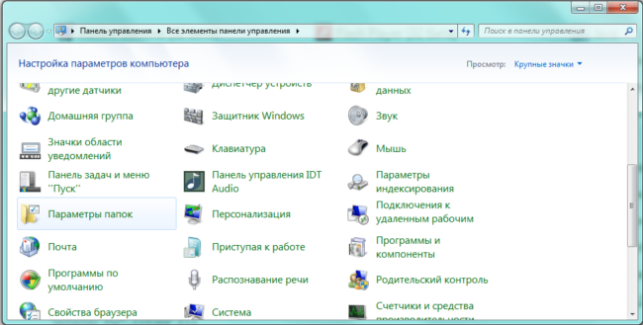 Выбираем закладку «Параметры папок»
 - Выбираем в окне «Параметры папок» вкладку «Вид», в нижней половине которой находится окошко со скроллингом «Дополнительные параметры». Нужный нам пункт «Скрытые файлы и папки» находится в самом конце пролистываемого списка. Скорее всего, метка стоит на «Показывать скрытые файлы, папки и диски». Переставляем её на «Не показывать…».
 Параметр «Скрытые файлы и папки» находится внизу окошка со скроллингом
 - Нажимаем «Применить», а затем «OK». Если всё сделано правильно, скрытая папка в «Проводнике» больше не будет отображаться.
Как скрытые документы сделать видимыми
Вначале нужно убедиться, что «Проводник» показывает скрытые элементы. Для этого в уже известном нам окне «Параметры папок» необходимо установить маркер на «Показывать скрытые файлы и папки». После этого можно работать с нужными документами. Они будут отличаться более бледным цветом иконки.
Если же необходимо «открыть» файл, то есть убрать из его свойств атрибут «Скрытый», то необходимо снова использовать окно «Свойства».
- Кликаем правой кнопкой мыши на иконку файла и выбираем пункт «Свойства».
- Во вкладке «Общие» убираем метку «Скрытый».
 Теперь нужно убрать метку «Скрытый»
 - Нажимаем «Применить», затем «ОК». Атрибут изменён, нужный нам файл больше не является скрытым.
Редактор реестра
Для того чтобы «Проводник» показывал скрытые файлы, можно воспользоваться Редактором реестра.
- Нажимаем сочетание кнопок Win и R, в появившемся окне «Выполнить» набираем в строке ввода команду regedit, кликаем «ОК».
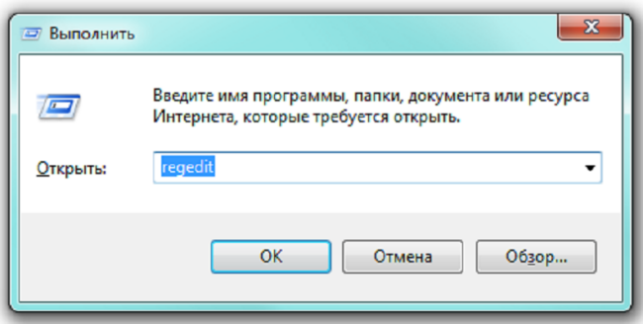 Вызываем Редактор реестра
 - В открывшемся Редакторе реестра переходим, последовательно открывая вкладки, в раздел HKEY_CURRENT_USER\Software\Microsoft\Windows\CurrentVersion\Explorer\Advanced.
 Ищем параметр Hidden
 - Дважды кликаем на параметр «Hidden». Вводим в поле «Значение» цифру 1 и нажимаем «OK». Теперь скрытые файлы будут показываться «Проводником».
 Вводим 1, чтобы включить видимость скрытых файлов
 - Чтобы добиться обратного результата, вводим «0».
Как просмотреть невидимые папки и файлы в Windows 7 — видео
Как показать или скрыть информацию на флешке
С точки зрения «Проводника», внешние накопители, включая флешки, являются такими же дисками, как и остальные в компьютере. Поэтому для того чтобы увидеть / спрятать их содержимое, необходимо действовать аналогичным образом: изменить параметры «Проводника» и свойства хранящихся на накопителе папок и файлов.
Обратите внимание! Изменение атрибута на «Скрытый» не спрячет документ от альтернативного файлового менеджера или «Проводника» на другом компьютере, настроенного на отображение невидимых элементов.
Поиск файлов на компьютере
Для того чтобы обнаружить скрытые файлы и папки, необходимо вначале убедиться, что они отображаются в «Проводнике», и лишь после этого запустить «Поиск». Теперь ни один документ от вас не ускользнёт.
 В специализированных приложениях всё делается быстрее
Посмотреть все скрытые материалы можно и с помощью других приложений, например, Total Commander, в котором также следует вначале настроить показ файлов.
Открывая доступ к скрытым файлам, следует отдавать себе отчёт, что этим шагом снимается один из уровней защиты важной для системы информации. Поэтому следует позаботиться и о других методах: шифровании данных, использовании программных и аппаратных средств, а также внешних носителей.
Источник: http://www.2dsl.ru/programms/5878-skryityie-faylyi-v-windows-7-rabotaem.html
Скрытые папки в Windows 7
Сегодня я расскажу вам, как скрыть папку в Windows 7. Для выполнения этой задачи существует несколько способов скрытия и все они простые. После прочтения этой статьи вы будете знать как минимум 2 способа, как это можно сделать.

Скрываем папку стандартными средствами Windows 7
Если вы не знакомы ни с одним способом, чтобы скрыть папку, то я советую вам именно этот метод, потому что он отличается от других простотой и быстротой, а также отсутствием необходимости устанавливать какие-либо дополнительные программы.
Для начала нужно задать свойство «Скрытый» для самой папки, которую вы хотите сделать невидимой для других. Кликаете правой клавишей мыши по иконке папки и щелкаете на пункт «Свойства». Откроется окно, в котором во вкладке «Общие», внизу, ставите галочку напротив надписи «Скрытый», как на картинке ниже.

Когда вы нажмете «ОК», то увидите, что иконка папки стала бледнее, чем обычно. Но это вы видите сейчас. Но если у вас не указаны настройки, чтобы видеть скрытые папки, то папка, которую вы сделали скрытой, вовсе исчезнет.

Как скрыть папку окончательно? Нужно зайти в меню «Панель управления» и выбрать пункт «Параметры папок». Если этого пункта нет, выберите вверху справа «Просмотр: Мелкие значки». Далее ищите во вкладке «Вид» поставьте галочку «Не показывать скрытые файлы, папки и диски» и кликните «ОК».

Когда это будет сделано, ваша папка с атрибутом «Скрытый» станет невидимой, а теперь я расскажу, как найти скрытую папку в этом случае. Всё, что вам нужно, это опять зайти в меню «Панель управления» и пункт «Параметры папок» и во вкладке «Вид», выбрать «Показывать скрытые файлы, папки и диски». На скриншоте выше данный пункт стоит ниже. Теперь вы сможете увидеть папку снова на том же месте, где она и была до этого. Если вы хотите снова сделать папку видимой, то опять зайдите в «Свойства» и уберите галочку «Скрытый», это всё, что нужно знать о том, как посмотреть скрытые папки.
Скрываем папки с помощью командной строки
Вопреки названию, этот вариант скрыть папку не менее простой. Для того, чтобы узнать, как это сделать с помощью командной строки, нужно сначала запустить командную строку, в которой можно задавать команды для Windows с помощью специальных наборов команд и параметров. Windows расшифрует команды и выполнит нужное действие. Нажимаем на меню «Пуск» и в строке поиска вводим cmd и нажимаем на появившуюся программу с таким же названием.

Теперь нужно ввести команду в открывшемся окне.
attrib +h «Адрес папки»
Адрес папки нужно заменить на ваш путь к папке, чтобы его узнать, нужно зайти в папку и один раз кликнуть по пустому месту верхней строки проводника. Появившийся путь нужно выделить и скопировать, тогда вы сможете вставить в командной строке путь без набора на клавиатуре, кликнуть правой кнопкой мыши по командной строке и выбрать «Вставить». Комбинация Ctrl+V здесь не работает, так что можно вставить адрес только с помощью мыши.
Нажимаете «Enter» и теперь вам нужно выбрать «Не показывать скрытые файлы и папки», как в предыдущем случае, чтобы папка была совершенно невидима. А также вы сможете сделать её видимой, как и в предыдущем случае. Теперь вы знаете, как можно скрывать папки и файлы, но чтобы сделать её видимой можно набрать команду:
attrib -h «Адрес папки» и нажать «Enter».
Вот мы разобрали еще один способ, как сделать видимыми скрытые папки.
Делаем невидимую папку на рабочем столе
Теперь я расскажу вам, как скрыть папку на рабочем столе и при этом не изменяя её свойства. Хотя вы можете сделать скрытие папки на рабочем столе способом, который описал выше. Для этого нужно поместить папку на рабочий стол, кликнуть по ней правой кнопкой мыши и выбрать «Свойства». В открывшемся окне во вкладке «Настройка» выбираете «Сменить значок».

Из всех значков выбираете прозрачный, жмете «ОК» и ещё раз «ОК».

Если этого не произошло, скопируйте папку с измененным значком на другой диск, удалите её на рабочем столе, а потом перенесите обратно и значок исчезнет. Теперь нужно убрать название. Для этого нажмите на иконку папки правой кнопкой мыши и нажмите «Переименовать». Сотрите название и наберите 255, одновременно нажимая «ALT». Это позволит задать имя папки пробел, а значит, название больше не будет видно.
Найти эту папку будет легко, только если вы знаете, что она существует, а остальные будут видеть только пустое место экрана!
Источник: http://useroff.com/skrytye-papki-v-windows.html
Как найти скрытую папку на компьютере
Все скрытое рано или поздно становится явным. Если у вас есть подозрение, что от вас кто-то что-то скрывает на компьютере, тогда можно попробовать найти тайник. Чаще всего пользователи прячут от посторонних глаз папки или файлы, содержащие информацию различного характера. Как найти скрытую папку на компьютере? Например, авторам однажды под видом рабочих файлов в одной из дальних папок подложили запрещённое видео. А потом ещё и попытались обвинить в его записи туда. Аналогичными шалостями балуются и военные «отцы-командиры».
Для начала следует рассмотреть, что представляет собой скрытая папка. Скрытая папка (или каталог или контейнер) – папка, которая, как и любая явная, присутствует на жёстком диске (или другом накопителе), но при этом имеет атрибут «Скрытый». При простом просмотре файлов данный каталог не виден пользователю, а значит, и его содержимое «недоступно» стороннему наблюдателю, и он не может увидеть её присутствие в каталоге.
Существует несколько способов увидеть скрытую папку с её содержимым, рассмотрим самые распространённые из них в порядке от простого к сложному.
Способ первый
Простая скрытая папка. Для того чтобы увидеть скрытые папки и файлы на жёстком диске вашего компьютера, необходимо проделать несколько шагов.
- В меню «Пуск» выбираем «Панель управления», далее в панели управления выбираем «Параметры папок». Данное окно можно вызвать также и из самого каталога. Для этого (в операционной системе Windows 7 и выше) необходимо перейти в папку, где будет происходить поиск скрытого каталога, и нажать клавишу «Alt» на клавиатуре.

- После этого в появившемся сверху меню, следует выбрать вкладку «Сервис» и пункт «Параметры папок…» (в Windows XP клавишу «Alt» нажимать не нужно, панель видна и так).

- Далее в окне «Параметры папок» следует перейти во вкладку «Вид» и в окне «Дополнительные параметры» опуститься на самый низ списка, после чего поставить галочку в меню «Показывать скрытые файлы, папки и диски». Далее применим полученные изменения, и нажмём «ОК».

Скрытые файлы и папки теперь будут отображаться в каталоге, но при этом будут иметь прозрачную иконку, благодаря чему можно легко отличить от остальных. Недостатком данного метода, пожалуй, является необходимость точно знать месторасположение скрываемых файлов, что не всегда возможно, пользователь может спрятать свои данные достаточно глубоко, в противном случае придётся потратить немало времени, чтобы найти интересующие данные.
Способ второй
Используем поиск. По умолчанию Windows не осуществляет поиск скрытых папок и файлов, однако и здесь можно найти выход. Для того чтобы скрытые файлы и папки отображались при поиске, необходимо включить отображение скрытых файлов и каталогов, следуя инструкции, описанной в первом способе, после чего произвести поиск. По сравнению с простым просмотром, поиск папок и файлов имеет ряд преимуществ, достаточно знать хотя бы немного, что мы будем искать.
Если известны названия скрытых файлов или хотя бы их часть – это можно ввести в строку для поиска. Если известен тип искомых файлов – это также поможет, достаточно указать тип файлов в поиске. Скрытые каталоги при этом в результатах будут отображаться в виде прозрачной иконки. Основной недостаток данного метода – необходимость знать что-либо о скрытых файлах, их содержимое или формат, или название.
Способ третий
Для продвинутых. Для того чтобы сделать все каталоги и файлы на диске видимыми (например, на флешке), можно воспользоваться таким способом. Для этого открываем меню «Пуск» и пишем «Выполнить», запускаем найденное приложение (Windows + R). Далее пишем в строке «cmd» и жмём «ОК». Перед нами открывается консоль. Далее пишем «cd» с ключом d и путь к папке, где следует открыть все скрытые файлы, (в нашем примере пусть это будет «C:\MyDocuments»). Первая команда будет выглядеть вот так: «cd /d C:\MyDocuments», используя её, мы перейдём в нужный каталог, где будем выполнять вторую команду.

Вторая команда выглядит вот так: «attrib –s –h *.* /S /D». При этом атрибут «скрытый» изменится на нормальный для всех файлов и папок в нужном каталоге. Данный метод следует применять осторожно и, как написано выше, только знающим пользователям, так как изменения, внесённые в систему, могут стать необратимыми. Способ не является простым и, если вы хотите, чтобы пользователь, скрывающий данные, ничего не заподозрил, тогда необходимо будет проделать обратную процедуру скрытия папки.
Описанные выше методы позволят найти скрытые файлы или каталоги, если пользователь не ограничил к ним доступ, в противном случае просмотреть их содержимое вряд ли будет легко. Самое главное, что следует помнить, проводя операции с файлами, – не трогать те файлы, в назначении которых не уверен. Изменение системных файлов может привести к неработоспособности операционной системы в целом.
И напоследок, если для входа в систему используется один логин, можно не утруждать себя поиском именно скрытых файлов и папок, достаточно просмотреть недавние документы, с которыми работал предыдущий пользователь. Для этого в меню «Пуск» (Windows + F) следует ввести «Недавние места» и вы сможете увидеть те каталоги, которые недавно посещал пользователь. Под Windows 10 нужно зайти в проводник и искать в пределах всего компьютера. Отыщется два ярлыка:
- Недавние документы.
- Недавно использованные папки.
Но здесь скрытых объектов не находится. Следовательно, нужно сначала изменить атрибуты, а потом уже искать.
Источник: http://feetch.com/kompyuter/kak-najti-skrytuyu-papku.html
Как посмотреть скрытые папки на windows 7
Многие пользователи сталкиваются с ситуацией, когда возникает необходимость найти скрытые папки на компьютере. Дело в том, что по умолчанию, из соображений безопасности, некоторая информация, содержащаяся в компьютере, является скрытой от посторонних глаз. И вот наступает момент, когда вам нужно добраться до одной из этих папок, но как их найти на Виндовс 7 вы не знаете.
Сразу отмечу, что существует несколько вариантов того, как посмотреть скрытые папки на windows 7. Все они довольные простые, и различия в этих способах не слишком существенные. Тем не менее, кому-то больше по вкусу один вариант, а кому-то – другой, это всего лишь дело личных предпочтений.
Способ первый
Чтобы воплотить в жизнь первый способ, я предлагаю вам сделать следующее:
- Зайдите в пусковое меню и перейдите в «Мой компьютер».
- В левой верхней части окна есть кнопка «Упорядочить», на нее нужно нажать.
- Появится новое меню, нажмите на пункт «Параметры папок», после чего откроется окно с аналогичным названием.
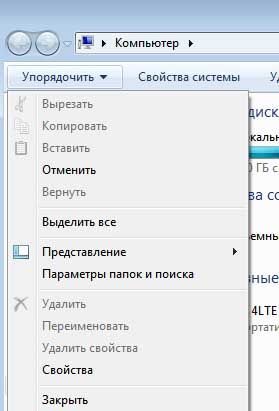
- Выберите вкладку «Вид», затем вы увидите список «Дополнительные параметры». Найдите среди перечня пунктов «Показывать скрытые файлы, папки и диски».

- Поставьте флажок рядом с этой строчкой и нажмите ОК.
- При желании можете перезагрузить систему.
Способ второй
Еще один метод, который не менее прост в исполнении, заключается вот в чем:
- Откройте пусковое меню, там выберите пункт «Панель управления».
- Теперь войдите в раздел «Оформление и персонализация», после чего найдите подпункт «Показ скрытых файлов и папок».
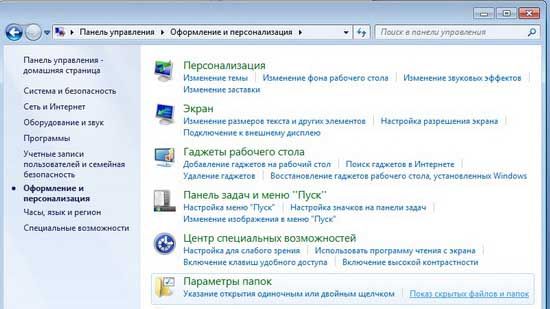
- После выполнения указанных действий откроется окно «Параметры папок». Перейдите на вкладку «Вид», если она не открылась автоматически.
- Пролистайте «Дополнительные параметры» до самого низа, пока не увидите строчку «Показывать скрытые файлы, папки и диски». Поставьте напротив нее галочку, не забудьте применить изменения.
Способ третий
Как видите, предыдущие два варианта отличаются лишь способом попасть в раздел «Параметры папок», а дальнейшие манипуляции являются идентичными. Могу вам предложить еще один вариант, а именно:
- Откройте пусковое меню – «Панель управления».
- В правом верхнем углу можно заметить гиперссылку «Просмотр», выберите пункт «Мелкие значки».
- Теперь из предложенного перечня выберите пункт «Параметры папок», а дальше делайте всё по вышеописанному сценарию.

Ну вот, теперь вам известно целых три способа посмотреть скрытые папки на Windows 7, а о том как скрыть нужные файлы мы уже рассказывали здесь. Осталось лишь выбрать максимально удобный конкретно для вас!
Источник: http://learnwindows.ru/kak-posmotret-skrytye-papki-na-windows-7.html
- Как найти и посмотреть в Windows 7 скрытые и системные папки или файлы - как на windows 7 посмотреть скрытые папки
- Решено Как увеличить файл подкачки на Windows 7? - виндовс 7 как увеличить файл подкачки
- Как включить / отключить Aero в Windows 7 - windows aero как включить windows 7
- Слетела активация Windows 7: как восстановить - слетела активация windows 7 как восстановить
- Как открыть редактор реестра Windows 7: подробная инструкция - редактор реестра windows 7 как открыть
- Как открыть и зайти в реестр Windows 7 - как открыть реестр в windows 7
- Как скрыть или увидеть скрытую папку в Windows 7 - как в виндовс 7 увидеть скрытые папки
- Как записать загрузочную флешку Windows 7 - как записать на флешку загрузочный iso образ windows 7
- Как улучшить производительность компьютера на windows 7: основные способы - как улучшить производительность компьютера на windows 7
- Как зайти от имени администратора Windows 7? - как зайти от имени администратора windows 7
Добавить комментарий