Решено Как увеличить файл подкачки на Windows 7? — виндовс 7 как увеличить файл подкачки
23.07.20193. В открывшемся окне перейдите во вкладку Дополнительно и возле пункта Виртуальная память нажмите кнопку Изменить.
Как увеличить файл подкачки на Windows 7?
Для Windows файл подкачки задается следующим образом:
Windows XP.
1. Пуск – Правой кнопкой по ярлыку Мой компьютер – Свойства.
2. Откройте вкладку Дополнительно и перейдите в подраздел Быстродействие – Параметры.
3. В открывшемся окне перейдите во вкладку Дополнительно и возле пункта Виртуальная память нажмите кнопку Изменить.
4. Укажите диапазон файла подкачки.
Минимальный его размер должен соответствовать объему вашей оперативной памяти, а максимальный – в два раза больше.
Windows 7.
1. Пуск – Панель управления – Система и безопасность — Система.
2. Далее перейдите в Дополнительные параметры системы.
3. Во вкладке Дополнительно нас интересуют параметры быстродействия.
4. Во вкладке Дополнительно вы можете изменить объем Файла подкачки под свои нужды. Если у вас стоит 2 Гб – рекомендуется устанавливать 4 Гб подкачки на Не системном диске.
5. После изменения размера файла подкачки – вам придется перезагрузить компьютер.
Источник: http://softobase.com/ru/vopros/kak-uvelichit-fayl-podkachki-na-windows-7
Как установить Windows 10
- Регистрация
- Войти
- Просмотров: 619 871
- Автор: admin
- Дата: 31-10-2011
Windows 7 увеличить файл подкачки
Windows 7 увеличить файл подкачки
- Примечание : По умолчанию Windows 7 сама выбирает размер файла подкачки и располагается он на диске с операционной системой, но лучше будет, если файл подкачки будет расположен НЕ на разделе с Windows 7, это прибавит быстродействия. Так же в конце статьи приведён пример с иллюстрациями, как именно включить функцию очищения файла подкачки при завершении работы.
Для хорошей производительности вашего компьютера, минимальный размер файла подкачки или виртуальной памяти должен составлять объём, равный объёму вашей физической оперативной памяти, а максимальный превышать её в два раза. Например у меня в компьютере 2 Гб оперативной памяти, значит минимальный размер файла подкачки у меня будет 2 Гб, а максимальный 4 Гб, точно так, как на скришноте.
- Примечание : существует так же мнение, что размер файла подкачки, должен быть строго определён, то есть статический (Исходный и Максимальный размер один и тот же), при таких условиях он НЕ будет подвержен фрагментации, значит не сможет замедлить загрузку Windows 7. При динамическом файле подкачки, чтобы избежать падения быстродействия, нужно в настройках системы включить функцию очищения файла подкачки при завершении работы, лично я считаю, особого прироста скорости это не даёт, как и постоянная дефрагментация файла подкачки (читайте дальше, все скришноты приведены внизу).
- Друзья, в последнее время оперативная память стала доступна по цене и если у вас установлена Windows 7 (8) 64 бит, а в системном блоке установлено 8 ГБ оперативки, то я бы посоветовал выставить размер файла подкачки По выбору системы . Многие могут возразить и предложить убрать файл подкачки совсем, так как своей физической оперативной памяти достаточно 8 ГБ. Лично я советую поэкспериментировать и если вам покажется, что ваша Windows работает быстрее без файла подкачки, то в настройках виртуальной памяти отмечайте пункт Без файла подкачки .


Вкладка Дополнительно -> Быстро действие и Параметры

далее на вкладке Параметры быстродействия выберите Дополнительно

далее Виртуальная память , нажимаем на кнопку Изменить

и заходим в диалоговое окно Виртуальная память.
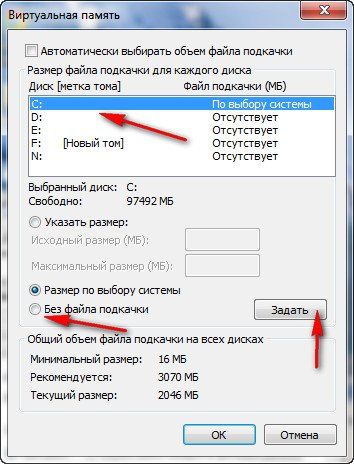
Далее видим, что файл подкачки расположен у нас на системном диске (С:), перенесём его например на диск (Е):, но сначала уберём файл подкачки с диска (С:) . Выделим диск (С:), затем поставим галочку в пункте Без файла подкачки и жмём Задать. Может появится такое предупреждение, жмём Да.

В данном диалоговом окне выделяем диск (Е:), ставим галочку в пункте Указать размер , Исходный размер должен соответствовать размеру вашей физической оперативной памяти, Максимальный размер должен быть в два раза больше и нажимаем на кнопку Задать.

Все ваши изменения вступят в силу после перезагрузки, вот мы с вами и увеличили файл подкачки Windows 7.
Источник: http://remontcompa.ru/windows/windows-7/173-windows-7-uvelichit-fayl-podkachki.html
Файл подкачки Windows 7 – как увеличить файл подкачки Windows 7
При появлении во время работы сообщений о нехватке виртуальной памяти, нужно либо увеличить объем оперативной памяти на Вашем компьютере, либо увеличить размер файла подкачки.
Чаще всего Windows 7 автоматически регулирует размер файла подкачки, но при необходимости в случае недостатка виртуальной памяти или избыточного размера файла подкачки его можно изменить.
Давайте сначала разберемся что такое файл подкачки windows 7 и для чего он нужен. Файл подкачки – это системный файл (Pagefile.sys), который хранится на жестком диске компьютера и используется операционной системой для временного хранения в нем данных, которые не уместились в оперативной памяти. По мере разгрузки оперативной памяти Windows перемещает данные из файла подкачки в оперативную память. Такое сочетание оперативной памяти и файла подкачки называется виртуальной памятью.
В данной статье рассмотрим как увеличить файл подкачки в Windows 7, ну или настроить его должным образом.
- Перейти: Пуск –> Панель управления –> Система.
- В появившемся списке выбирать «Дополнительные параметры системы».
- В открывшемся окошке «Свойства системы» перейти в «Дополнительно».

- В блоке «Быстродействие» нажать кнопку «Параметры…».
- В открывшемся окошке «Параметры быстродействия» перейти в «Дополнительно».

- В блоке «Виртуальная память» нажать кнопку «Изменить…».
- В открывшемся окне «Виртуальная память» снять флажок «Автоматически выбирать объем файла подкачки».
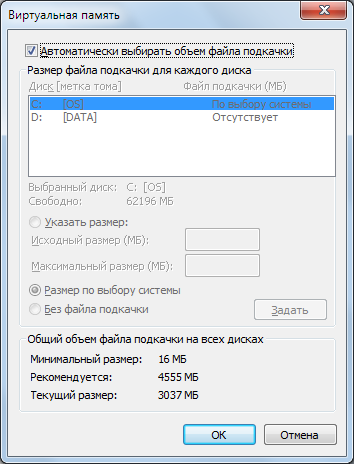
- Выбрать диск, на котором хотите расположить файл подкачки.
Примечание: если в Вашем компьютере 2 и более жестких дисков, то следует выбрать логический диск на жестком диске, а на том, где установлена ОС. Рекомендуется также создать отдельный раздел на диске объемом до 3х Гб. Конвертировать его в систему FAT32 и дефрагментировать. После чего расположить на нем файл подкачки.
- Поставить флажок «Указать размер».
- В поле «Исходный размер (МБ):» задать исходный размер файла подкачки, а в поле «Максимальный размер (МБ):» – максимальный размер.

Примечание: рекомендуется при объеме оперативной памяти 3 Гб установить эти значения в 1024.
- Нажать кнопку «Задать», а потом «OK».
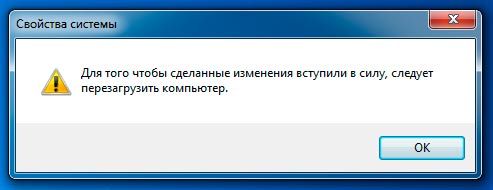
- В появившемся окне «Свойства системы» появится сообщение «Для того чтобы сделанные изменения вступили в силу, следует перезагрузить компьютер». Нужно нажать «ОК».
- Для закрытия всех ранее открытых окон нажмите в них кнопку «ОК».
- В появившемся окне «Чтобы изменения вступили в силу, нужно перезагрузить компьютер» нажмите «Перезагрузить сейчас».

Примечание: перед нажатием кнопку нужно:
- Сохранить и закрыть все открытые файлы.
- Закрыть все запущенные пользователем программы.
Источник: http://spravkapc.ru/windows-7/fajl-podkachki-windows-7-kak-uvelichit-fajl-podkachki-windows-7.html
Как увеличить файл подкачки в Windows 7
Файл подкачки — это отдельная область на жестком диске компьютера, которая используется для хранения страниц виртуальной памяти, не помещающихся в оперативной памяти. Когда необходимо, выполняется процедура перемещения файлов из файла подкачки в оперативную память и наоборот.
Виртуальная память — оперативная память + файл подкачки.Когда возникают ошибки, вызванные нехваткой виртуальной памяти необходимо установить дополнительные модули оперативной памяти или увеличить файл подкачки.
Для того, чтобы увеличить размер файла подкачки в windows 7 выполните следующие действия.
Шаг 1. Кликаем правой кнопкой мыши по значку Компьютер на рабочем столе или в меню Пуск и из контекстного меню выбираем Свойства.

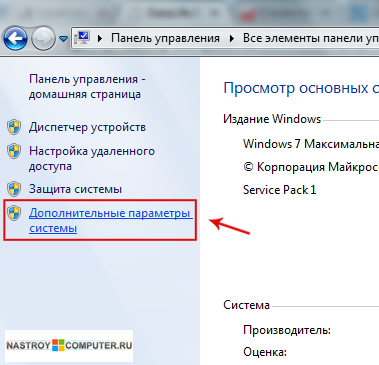
Шаг 2. В открывшемся окне Панели управления, в левой части окна нажимаем на ссылку Дополнительные параметры системы.
Шаг 3. В окне Параметры быстродействия перейдите во вкладку Дополнительно. В разделе Виртуальная память нажмите на кнопку Изменить.

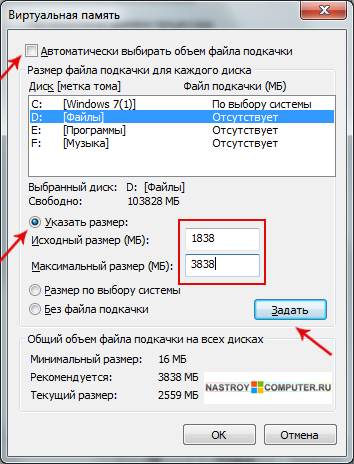
Шаг 4. Снимите галочку с поля Автоматически выбирать объем файла подкачки. В блоке Размер файла подкачки для каждого диска выберите нужный вам диск, кликнув по нему один раз. Далее поставьте переключатель в режим Указать размер. Назначьте диску Исходный размер (МБ) и Максимальный размер (МБ) и нажмите на кнопку Задать. Также вы можете оставить размер по выбору системы и без файла подкачки. В самом нижнем блоке Общий объем файла подкачки на всех дисках вам будет указан Минимальный размер, Рекомендуется, Текущий размер. После всех настроек нажмите Ок.
Шаг 5. В окне Свойства системы согласитесь с перезагрузкой компьютера и нажмите на кнопку Ок.

Во всех оставшихся окнах нажмите Применить и Ок. Теперь вы знаете как в операционной системе Windows 7 изменить и увеличить файл подкачки.
Источник: http://nastroy-computer.ru/118-kak-uvelichit-fayl-podkachki-v-windows-7.html
Как увеличить файл подкачки в Windows 7

Приветствую, друзья! Сегодня мы поговорим о файле подкачки, и выясним для чего он нужен в ОС. Также Вы сможете узнать где он находится и как его увеличить.
Медленная работа Вашего ПК может обуславливаться нехваткой оперативной памяти (ОЗУ). В этом случае можно просто докупить оперативку и установить на свой компьютер. Существует еще и виртуальная память, о которой мы и поговорим. Файл подкачки — это так называемый файл pagefile.sys.
Файл подкачки создается Вашей ОС именно для увеличения оперативной памяти. То есть когда Вашему компьютеру не хватает физической памяти, он обращается к файлу pagefile.sys, который и является файлом подкачки, и хранит данные, которые не уместились на оперативной памяти. В общем файл подкачки — это часть Вашего винчестера (жесткого диска), которая используется, если не хватает оперативной памяти.
Ходят слухи, что владельцам компьютера с 4-мя гигабайтами оперативной памяти файл подкачки вообще ни к чему. Однако я не соглашусь с таким мнением, так как считаю, что файл подкачки нужен всегда. Ведь различные приложения, а также компоненты используют файл подкачки не зависимо от количества свободной оперативной памяти. К тому же, если случится сбой в системе, то Вы не сможете проанализировать такой сбой благодаря анализу дампа памяти.
Эта статья будет полезна особенно пользователям, имеющим не большое количество оперативной памяти (1 Гб или 2 Гб при Windows 7). При увеличении файла подкачки Вы сможете упростить жизнь как себе, так и своему компьютеру.
Как увеличить размер файла подкачки windows 7
Ну что ж, мы разобрали, что файл подкачки нужен, и если оперативной памяти мало, то его необходимо увеличить. Для этого открываем свойства компьютера — Правой кнопкой мыши по значку Компьютер в самом низу Свойства. Далее выбираем Дополнительные параметры системы — раздел Быстродействие — Параметры. Выбираем вкладку Дополнительно — и нажимаем кнопку Изменить в разделе Виртуальной памяти. Это выглядит вот так:

Заметка: По умолчанию система сама выбирает размер файла подкачки, и он расположен на том томе, где установлена операционная система. Советую Вам устанавливать файл подкачки не на системный диск, а на другом (в том случае если Ваша система имеет несколько томов).
Я выбрал свой диск G: и вбил такой размер файла подкачки, который рекомендуется, смотрите скрин ниже

Затем нажимаем задать. Однако на диске C: осталась надпись — По выбору системы. Так оставлять нельзя, поэтому выберем этот диск и нажмем пункт — без файла подкачки. После этого нажимаем Задать. Выскочит сообщение — соглашаемся с ним. После этого нужно убедиться, что файл подкачки присутствует только на одном диске (в моем случае это диск G:). Нажимаем ОК
Теперь необходимо всего лишь перезапустить систему. Вот и в принципе все, ничего сложного я думаю! Увеличить файл подкачки, как оказалось, очень просто. До встречи в следующих статьях!
Источник: http://user-life.com/windows/28-kak-uvelichit-fail-podkachki.html
Читайте также:- Как включить / отключить Aero в Windows 7 - windows aero как включить windows 7
- Слетела активация Windows 7: как восстановить - слетела активация windows 7 как восстановить
- Как открыть редактор реестра Windows 7: подробная инструкция - редактор реестра windows 7 как открыть
- Как открыть и зайти в реестр Windows 7 - как открыть реестр в windows 7
- Как скрыть или увидеть скрытую папку в Windows 7 - как в виндовс 7 увидеть скрытые папки
- Как записать загрузочную флешку Windows 7 - как записать на флешку загрузочный iso образ windows 7
- Как улучшить производительность компьютера на windows 7: основные способы - как улучшить производительность компьютера на windows 7
- Как зайти от имени администратора Windows 7? - как зайти от имени администратора windows 7
- Как удалить старый Виндовс 7 - 3 способа - как удалить виндовс 7
- Как отключить проверку цифровых подписей драйверов | - как отключить проверку цифровой подписи драйвера в windows 7
Добавить комментарий