Как в Windows 7 создать точку восстановления? Создание точки восстановления Windows 7 — как сделать точку восстановления windows 7
13.02.2020- Как в Windows 7 создать точку восстановления? Создание точки восстановления Windows 7
- Как сделать точку восстановления Windows 7 и как восстановить систему
- Восстановление системы: создание точки в Windows 7
- Как создать точку восстановления в windows 7
- Создать точку восстановления windows
- Как создать контрольную точку восстановления системы Windows 7?
Второй способ подойдёт для создания полного резервного образа. Данное решение предполагает создание второго образа с помощью средства в Панели управления, которое называется «Восстановление файлов». Таким способом вы можете восстановить новую систему Windows полностью на пустой жёсткий диск.
Как в Windows 7 создать точку восстановления? Создание точки восстановления Windows 7
Давайте рассмотрим, как в Windows 7 создать точку восстановления. Также следует разобраться, как отключить соответствующий режим. Благодаря такому подходу в случае непредвиденной ситуации вы сможете вернуться к заданным ранее настройкам.
Как в Windows 7 создать точку восстановления и восстановить систему
Начнем с уточнения о том, что представляет собой восстановление системы. Это функция, позволяющая сделать точку восстановления Windows 7. Когда восстановление активно, в автоматическом режиме перед установкой драйверов либо программ, а также через установленный промежуток времени на компьютере создается копия наиболее важных системных материалов и настроек.

Иначе говоря, можно произвести восстановление системных файлов, используя восстановление контрольной точки Windows 7, созданной, например, пару дней назад, в то время, когда компьютер отлично работал.
Указанное решение сэкономит ваше время, а в отдельных случаях может даже сберечь деньги. Рекомендуем включить функцию восстановления и при необходимости вручную создавать точки.
Как в Windows 7 создать точку восстановления и активировать процесс
Для начала давайте проверим настройки, скорее всего, изначально у вас все необходимые функции включены. Нажмите правой кнопкой на «Компьютер» и выберите «Свойства». Далее справа воспользуйтесь «Дополнительными параметрами системы», после чего в возникшем окне перейдите к вкладке «Защита системы».

Можете, к примеру, выбрать раздел, в котором у вас наибольшее количество памяти. Откроется окно, и в нем нужно указать на «Восстановление параметров системы». Далее ниже при помощи ползунка укажите максимальный объем пространства на жестком диске, которое вы желаете выделить для создания точек восстановления. Во время создания новых точек старые будут удаляться. Нажимаем «Применить». После этого система вам сообщит, что восстановление включено. Это означает, что при возникновении проблемы с персональным компьютером вам будет доступна возможность восстановить Windows, даже если система не загружается.
Отключение восстановления системы
В случае если вы желаете отключить восстановление системы, это сделать можно без особого труда. Укажите локальный диск с включенным восстановлением и нажмите «Настроить». Отметим, что точка восстановления системы Windows 7 также может исчезнуть по вашему желанию.

Создание точки восстановления вручную
Помните, что создавать точку восстановления следует перед установкой определенных программ либо перед внесением значительных изменений в настройки. Если вы по определенным причинам не уверены в «безвредности» ваших действий, лучше создайте точку восстановления, чтобы иметь возможность совершить возвращение параметров системы в исходное положение.

Восстановление системы «Восьмой версии»
Если говорить о средствах восстановления данной операционной системы, то прежде всего необходимо произвести первоначальную настройку защиты. Убедитесь, что активировано восстановление системы для раздела, поместившего файлы Windows (обычно — «Диск C»). Укажите объём пространства, который необходим для работы «Защиты системы».

Образы для восстановления
Подчеркнем, что средствами системы вы можете создать 2 образа восстановления. Первый работает с программой «Refresh». В случае использования данного средства происходит процедура полного восстановления Windows 8, личные файлы не будут тронуты, но установленные программы удалятся, а системные настройки сбросятся на изначальные.
Если вы решите создать образ при помощи командной строки, «Refresh» будет применять для восстановления именно этот образ, и не станет нуждаться в установочном диске Windows 8. В данном случае установленные вами системные настройки и программы сброшены не будут. Они возвратятся к состоянию, актуальному на момент создания данного образа.

Восстановление файлов
Второй способ подойдёт для создания полного резервного образа. Данное решение предполагает создание второго образа с помощью средства в Панели управления, которое называется «Восстановление файлов». Таким способом вы можете восстановить новую систему Windows полностью на пустой жёсткий диск.
На практике
Например, вы создаете образ системы Windows 8 и помешаете его на диск (D:), затем удаляете Windows 8 полностью с основного диска (C:), чтобы установить Windows 7. Попользовавшись предыдущей системой, вы понимаете, что она нравится вам не в полной мере. Далее вы без труда восстанавливайте изначальную Windows 8, которая будет включать все ваши программы и файлы.
Все это возможно благодаря заранее подготовленному образу. В новой системе изменились возможности входа в безопасный режим. Для этого теперь существует множество способов. К примеру, переход возможен непосредственно из работающей операционной системы. Также это возможно, если вы не смогли загрузить Windows совсем.
Отметим, что возможности востановления предыдущих версий файлов, которые хорошо знакомы по системе Windows 7, были заменены особым средством по имени «История файлов».
Windows 8
Средство восстановления существенно отличается от такового на Windows 7. Восстановление системы необходимо, прежде всего, включить для раздела, в который установлена система. Данная функция должна быть включена по умолчанию. Операционная система самостоятельно создаёт точку восстановления перед значимыми для нее самой событиями.

В окне настройки восстановления системы выделите диск (C:) либо иной системный диск и нажмите «Настроить». Далее необходимо отметить пункт о включении защиты системы и указать параметры максимального использования пространства в пределах 15 %. Данной цифры хватит для стабильной работы функции защиты вашего системного раздела, содержащего установленную Windows 8.
Не забудьте нажать «Применить», а затем «ОК». Можете включить защиту и для иных разделов. Периодически следует самостоятельно создавать новые точки восстановления. В соответствующем разделе нажмите «Создать». Придумайте подходящее название. Ещё раз кликните «Создать» — и готово. Для применения созданной точки зайдите в «Параметры», выберите «Панель управления», далее «Восстановление», наконец, запустите восстановление системы, выбрав соответствующую функцию. Вот мы и разобрали, как в Windows 7 создать точку восстановления, а также аналогичную возможность в Windows 8.
Источник: http://fb.ru/article/142544/kak-v-windows-sozdat-tochku-vosstanovleniya-sozdanie-tochki-vosstanovleniya-windows
Как сделать точку восстановления Windows 7 и как восстановить систему
Если сделать точку восстановления Windows 7, то можно будет возобновить работу системы, если вдруг случился какой-то сбой. Вообще эти точки отката создаются автоматически с определённой периодичностью. Однако иногда нужно создавать их самостоятельно, вручную, не дожидаясь, пока система сделает это. Это может потребоваться, если вы собираетесь сотворить что-то не понятное, что-то, что может привести к сбою системы.
Сейчас я вам расскажу, как сделать точку восстановления Windows 7, и делайте это каждый раз, когда собираетесь совершить на компьютере что-то, в чём вы сомневаетесь. На всё у вас уйдёт пару минут, и это значительно меньше времени, чем вы затратите, если безнадёжно повредите систему.

Создание точки для восстановления
Итак, перед тем, как создать точку восстановления Windows 7, нужно открыть «Свойства системы». Чтобы это сделать, нажимаем правой кнопкой мышки на «Компьютер» и кликаем на пункт «Свойства». Затем нажимаем ссылку «Дополнительные параметры системы». И потом «Защита системы».
 Контрольные точки восстановления Windows 7
Чтобы началось создание точки восстановления Windows 7, кликаем «Создать». Затем потребуется ввести описание точки отката. Дата и время добавляется автоматически. Описание должно быть таким, чтоб вы потом поняли, что это именно ваш бэкап системы.
Снова нажимаем «Создать» и начнётся процесс, который завершится через несколько минут сообщением об успехе. После этого можно творить с файлами системы всё, что угодно.
 Создание точки восстановления Winsows 7
Создание точки восстановления Windows 7 можно делать в любое время, и в любом количестве. И не стоит опасаться того, что жёсткий диск переполнится ими. Для бэкапа на диске отведено определённое пространство (об этом ниже), когда оно заполнится, более старые точки восстановления будут удалены, а новые останутся.
Перед тем, как сделать точку восстановления Windows 7, рекомендуется сохранить все изменения в открытых программах и закрыть их.
Как настраивать точки восстановления
Перед тем, как сделать точку восстановления Windows 7, вы можете сами определить, сколько места под них можно отвести системе. Если отдать под это дело много пространства, то более старые бэкапы будут храниться дольше. Если отдать мало места, то вы сэкономите пространство жёсткого диска.
Узнать это можно в том же окне «Защита системы». Автоматическое создание точки восстановления Windows 7 происходит обычно для загрузочного диска, на котором висит ОС. Поэтому выделяем в таблице загрузочный локальный диск и кликаем «Настроить».
Откроется следующее окно, в котором в разделе «Использование дискового пространства» ползунком можно регулировать объём под бэкапы.
Кроме того, в разделе «Параметры восстановления» можно определить опции для отката системы: рекомендуется выбрать «Восстановить параметры системы из предыдущей версии файлов». Если отметить «Отключить защиту системы», то бекапы автоматически делаться не будут. Но я бы не рекомендовал – будет экономия нескольких сот мегабайт на диске, но потеря возможности в любой момент восстановить систему.
 Настройка восстановления Windows 7
Теперь вы понимаете, как сделать точку восстановления Windows 7, и можете делать это каждый раз, когда сомневаетесь в своих действиях во время настройки системы. Также это поможет сберечь систему при установке незнакомых программ или драйверов. Осталось узнать, как из них восстановиться.
Как восстановить Windows 7
И вот, если вы накосячили в своём компьютере, и что-то пошло не так, то нужно восстановиться из заранее созданных точек. Перед тем, как запустить восстановление системы Windows 7, нужно опять же попасть в окно «Свойства системы» и вкладку «Защита системы». Здесь нажимаем кнопку «Восстановление», нажимаем «Далее», и видим окно, в котором нужно выбрать точку для отката.
 Восстановление Windows 7 из точки
  Восстановление Windows 7 из точки
Если вы хотите вернуться до точки бекапа, которую создали сами, то выбирайте её, и нажимайте кнопку «Далее». Начнётся восстановление. Можно также выбрать и другие точки, созданные системой автоматически.
Перед тем, как запустить восстановление системы Windows 7, нужно сохранить все изменения в программах и закрыть их. В процессе отката будет перезагрузка.
Если вы накосячили так, что компьютер не загружается вообще, то попробуйте для восстановления системы Windows 7 загрузиться в безопасном режиме. Если и так не получается, то значит вы всё испортили, и теперь надо переустанавливать систему.
Источник: http://system-blog.ru/kak-sdelat-tochku-vosstanovleniya-windows-7
Восстановление системы: создание точки в Windows 7
Иногда появляются проблемы при работе с компьютером и поэтому приходится делать точку восстановления windows 7. А как это сделать написано ниже.

Как создать точку восстановления в Windows 7
- Откройте меню Пуск. Наберите в появившемся поле для поиска объектов «создание точки восстановления». Наверху появится соответствующий пункт меню (значок с монитором и с галкой в нем). Нажмите по нему левой кнопкой мышки.
- В результате вы попадаете в «Свойства системы», вкладка «Защита системы». Вам надо выбрать левой кнопкой мыши диск с включенной защитой и нажать первую кнопку снизу этого окна — «Создать».
- Через кнопку «настроить» можно предварительно изменить параметры защиты системы. В первую очередь надо выделить дисковое пространство под точки восстановления. Обычно 500 мегабайт хватит с лихвой на много месяцев. В меню «выше» существует возможность указать, какие системные настройки подлежат хранению в точке восстановления. Рекомендуемое значение — «Восстановить параметры системы и предыдущие версии файлов». На практике это значит, что на место важнейших измененных системных файлов возвращаются их первоначальные версии, а также производится замена «кустов реестра» на дату и время их архивирования. В качестве альтернативного решения здесь можно указать, чтобы программа восстановления сохраняла исключительно системные файлы, минуя параметры реестра или вообще отключить защиту (категорически не рекомендуется).
- Откроется диалоговое меню, где надо будет задать название точки восстановления. Лучше всего в качестве названия задать дату и текущее время. Нажимаем «OK». Далее появляется сообщение о том, что система восстановлена.
- Посмотреть вашу точку восстановления можно через кнопку «Восстановление». В открывшемся диалоговом окне следует указать «Выбрать другую точку восстановления». Далее будет отображен полный список существующих «бэкапов», созданных как в ручном, так и в автоматическом режимах, и вы увидите в нем свою точку восстановления.
Похожие статьи:
- Что делать, если забыт пароль от Windows 7
- Как сделать дефрагментацию жесткого диска в Windows?
- Как быстро обновить драйвера звуковой карты?
- Windows 7 не видит жесткий диск
- Как установить Internet Explorer браузером по умолчанию
11 Комментарии “ Восстановление системы: создание точки в Windows 7 ”
Обязательно создам точку восстановления на своем компьютере, а то недавно вышла вообще неприятная ситуация. Ставились обновления и отключили электричество. Блок бесперебойного питания тоже в скором времени выключился. И обновления встали криво. Пришлось переустанавливать систему. Потому что компьютер так и не включился
Обязательно создайте точку восстановления.
Даже если компьютер работает нормально, то такие точки восстановления надо создавать в любом случае. Так как система — это вещь непредсказуемая и случиться с ней может все что угодно, причем в самый неподходящий момент
Точки восстановления надо делать в любом случае. Лучше уж как то обезопасить себя, чтобы было с чего восстановить систему, чем потом все с нуля устанавливать, терять данные и тому подобное..
Я всегда, не важно, какая система была установлена на моем компьютере, делал такие точки восстановления. И кстати они ни один раз меня выручали. Лучше потратить совсем немного времени на то, чтобы сделать такую точку восстановления, чем потом переставлять всю систему
Никогда не думал, что точка восстановления так жизненно необходима. Я никогда их не делал, но обязательно создам. У меня как раз стоит 7 Windows, так что буду действовать согласно инструкции
Создал точку Восстановления. Большое Спасибо. У меня много раз всякое было!! Поэтому потратить минуту и сделать всё это не составит никакого труда,что бы потом восстановить всё обратно и наслаждаться Жизнью и быстрой работой Операционной системы. Спасибо.
Источник: http://computerologia.ru/windows-7-sozdat-tochku-vosstanovleniya/
Как создать точку восстановления в windows 7
Когда появилась возможность, создать точку восстановления в windows 7 и восстановлением с нее, это значительно упростило жизнь пользователям ПК при любых сбоях и ошибках системы, ошибку программы или с драйверами можно было решить с помощью восстановления системы.
Создать точку восстановления в windows 7, рекомендуется делать перед установкой нового программного обеспечения или серьезными изменениями, установкой или обновлением драйверов на компьютере, чтобы избежать плачевных последствий и поездки в компьютерную фирму за помощью. Вы можете самостоятельно создать точку восстановления windows 7, а при возникновении проблемы, решить самостоятельно, восстановив систему и не обращаться к специалистам.
Совет: Создать точку восстановления windows 7 – ошибка – Решение: восстановите с контрольной точки!
При установки программ или драйверов, в процессе установки создается точка восстановления системы, но иногда этого не происходит. Создавайте ее в ручную, и проблем не будет.
В данном обзоре я вам покажу как создать точку восстановления windows 7 вручную.
И так приступим.
Создать точку восстановления windows
Шаг 1. Щелкните правой кнопкой мыши на Мой компьютер и выберите Свойства:

Шаг 2. В открывшемся окне с левой стороны нажмите — Защита системы:

Шаг 3. В открывшемся окне Свойства системы нажмите Создать:
Шаг 4. Вводите описание контрольной точки, на пример обновление драйвера Radeon, и нажимаете Создать:
После того как вы ввели описание и нажали создать, должны увидеть процесс – создание точки восстановления
После создания контрольной точки восстановления windows 7, система выведет сообщение о завершении:
Готово! Теперь вы с уверенностью можете делать любые изменения с системой, зная что у вас есть гарантированное решение, если что-то пойдет не так.
Проверка точки восстановления системы
После создания контрольной точки, Вы можете проверить создалась или только что созданная контрольная точка восстановления (для уверенности).
Шаг 1. Нажмите в окне Свойства системы – Восстановление.
Шаг 2. В открывшемся окне Восстановление системы нажмите Далее:
Шаг 3. Проконтролируйте свою только что созданную контрольную точку:
Вот теперь точно все! Создали, проконтролировали создание контрольной точки, можно вносить изменения. Узнайте, как восстановить систему с контрольной точки.
Источник: http://www.computer-setup.ru/kak-sozdat-tochku-vosstanovleniya-v-windows-7
Как создать контрольную точку восстановления системы Windows 7?
Бывает много ситуаций, когда нам хотелось бы исправить какую-либо проблему и без потерь вернуть все к исходному состоянию.
В нашей сегодняшней статье мы поговорим о резервном копировании настроек операционной системы путем создания контрольной точки восстановления (КТВ).

Содержание:
- Создаем точку восстановления в Windows 7
- Как восстановить систему с помощью точки восстановления в Windows 7?
- Особенности работы с точками восстановления в Windows 7
Данную функцию по достоинству оценят пользователи, которые любят проводить эксперименты с настройками компьютера, устанавливать всевозможные программы.
Т.к. в случае непредвиденных ситуаций она позволяет возвратиться к предыдущим, корректным настройкам ОС.
Рекомендуем время от времени всем пользователям создавать КТВ, независимо от проводимых настроек в ОС, ведь в случае сбоя операционки, точка восстановления позволит вернуть все настройки, которые были на момент ее создания.
Возобновлять настройки ОС можно как с точек восстановления, которые были созданы автоматически, так и вручную пользователем.
Хотя резервные копии содержат как системные, так и пользовательские файлы.
В случае перерождения ОС пользовательские файлы не будут затронуты.
Создаем точку восстановления в Windows 7
От теории перейдем к практике и создадим КТВ в Windows 7 вручную.
«Пуск», правой кнопкой мыши на пункте меню «Компьютер», в контекстном меню выбираем пункт «Свойства».

Заходим в меню «Защита системы», которая расположена в левой колонке окна.
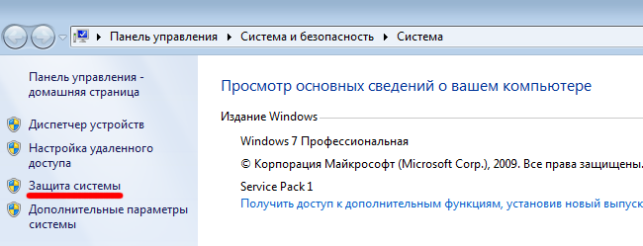
Во вкладке «Защита системы» нажимаем кнопку «Создать». В появившемся окне вводим название КТВ и нажимаем кнопку «Создать».

Происходит операция создания КТВ.
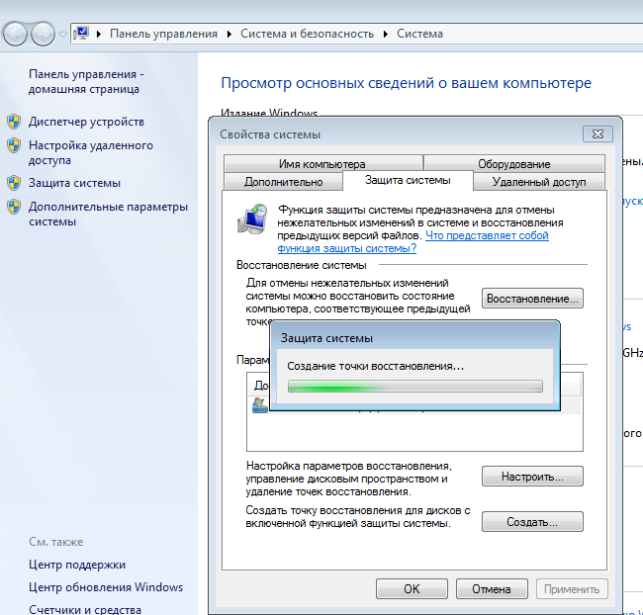
Спустя некоторые время, вы увидите сообщение об успешном завершении операции.

Также во вкладке «Защита системы» можно изменить настройки создания КТВ.
Нажимаем кнопку «Настроить», а в окне настроек можно выбрать объекты, для которых необходимо обеспечить возможность восстановления или полностью отключить защиту системы, установив флажок в соответствующее положение.
Также можно указать размер места на диске, которое будет выделено для создания резервных копий. Для этого достаточно потянуть ползунок вправо.

Как восстановить систему с помощью точки восстановления в Windows 7?
Перед выполнением возобновления работы виндовс рекомендуем закрыть все программы и приложения.
Необходимо повторить все шаги, приведенные в начале предыдущего раздела (Пуск — Компьютер — Свойства — Защита системы), но во вкладке «Защита системы» следует нажать на кнопку «Восстановление».

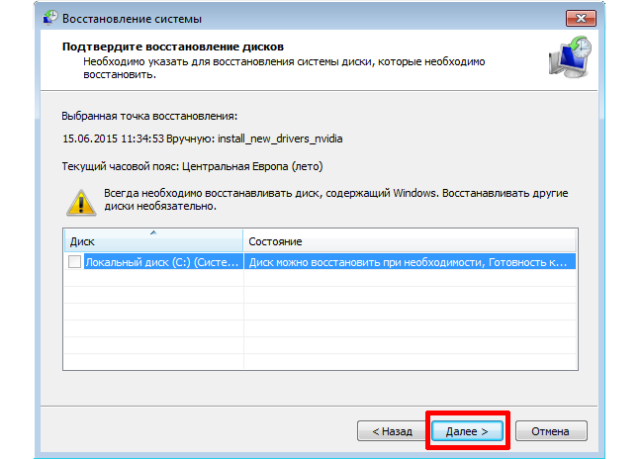
В следующем окне следует выбрать точку восстановления, ориентируясь по дате создания и названию ТВ. Нажимаем «Далее».

Подтверждаем серьезность своих намерений.
Следует учесть, что процесс не может быть отменен во время его выполнения. Еще раз подтверждаем, что хотим выполнить возобновление работы системы, нажимаем «Готово» и «Да».

Далее ничего не нужно предпринимать, устройство все сделает само.
Появится окно, сообщающее, что выполняется подготовка к восстановлению системы, после чего все программы будут закрыты в принудительном порядке, а на дисплее появится сообщение, о том что выполняется возобновление файлов.
После того, как восстановление будет завершено, компьютер автоматически перезагрузится. Теперь можно войти в ОС, введя свои учетные данные. На этом процесс завершен.

Особенности работы с точками восстановления в Windows 7
В завершение статьи скажем о некоторых особенностях работы с КТВ и приведем решения проблем, которые могут возникнуть:
КТВ, которые были ранее созданы вами или системой, могут быть удалены некоторыми утилитами оптимизации ОС.
Для решения этой проблемы рекомендуем при использовании таких утилит, выполнять их настройки вручную, а папку System Volume Information добавлять в исключения.
КТВ не может быть создана на ноутбуке, работающем от аккумуляторов. Подключите ноутбук к сети электропитания.
КТВ не могут быть созданы для разделов отформатированных в файловую систему FAT и FAT32. Отформатируйте раздел в NTFS. Не забывайте, что форматирование повлечет удаление всех данных, которые содержатся на диске.
Если у вас установлены 2 операционки Windows XP и Windows 7, при запуске Windows XP все КТВ созданные в Windows 7 будут удалены.
Для избежания этой проблемы следует сделать раздел, на котором установлена Windows 7, и сделать его недоступным для Windows XP.
Как создать точку восстановления Windows 7
В этом видео подробно разбираю: как создать точку восстановления Windows 7, а также для чего она нужна и почему ее необходимо создавать перед каждой установкой новой программы.

Богдан Вязовский
«Мы живем в обществе, где технологии являются очень важной частью бизнеса, нашей повседневной жизни. И все технологии начинаются с искр в чьей-то голове. Идея чего-то, чего раньше не существовало, но однажды будет изобретено, может изменить все. И эта деятельность, как правило, не очень хорошо поддерживается»
Источник: http://geek-nose.com/kak-sozdat-kontrolnuyu-tochku-vosstanovleniya-sistemy-windows-7/
- Как сделать скриншот экрана компьютера на windows 7 - как на компьютере сделать скриншот экрана на windows 7
- Как очистить Диск C: от ненужных файлов на Windows 7 | Подскажем - как очистить диск с от ненужных файлов на windows 7
- Как исправить ошибку 0xc000007b при запуске игры на Windows 7 - 0xc000007b при запуске игры как исправить windows 7
- Как отключить обновления на виндовс 7 навсегда? - как отключить обновление виндовс 7
- Установка драйверов на Windows 7: автоматически, вручную, способы и инструкция - как установить драйвера на компьютер windows 7
- Как поменять обои на рабочем столе? - как поменять обои на рабочем столе windows 7
- Легкий способ сбросить пароль Windows | - как сбросить пароль на windows 7
- Как отключить режим залипания клавиш на Windows 7, 8 и 10 - как отключить залипание клавиш на windows 7
- Как сделать резервную копию Windows 7 без посторонних программ - как сделать резервную копию windows 7
- Как почистить оперативную память в Windows 7 | 3 способа - как освободить оперативную память на компьютере windows 7
Добавить комментарий