Где находится автозагрузка в Windows 7 и способы как убрать программы из автозапуска — как убрать программы с автозапуска windows 7
28.01.2020Далее нажимаем ОК и система предложить перезагрузить компьютер — соглашаемся. Как только будет произведена перезагрузка, появится окошко в котором ставим галочку, чтобы данные сообщение не повторялись.
Где находится автозагрузка в Windows 7 и способы как убрать программы из автозапуска
Приветствую всех на моем сайте. В этой статье я расскажу и покажу, как убрать программы из автозапуска. И для этого мы узнаем, где находится автозагрузка в Windows 7, как папка и функция. А также расскажу, как упростили эту задачу в Windows 10. Многие не уделяют внимание на данную тему, так как процесс перехода программы в автозагрузку происходит в тихом режиме, т.е. незаметно. На самом деле программы, загружаемые автоматически, жрут оперативную память и понижают производительность компьютера.
В своей статье «Тормозит компьютер. Способы ускорения работы компьютера», я рассказал как службы, запускающиеся в тихом режиме, используют ОЗУ. Нет необходимости убирать из автозапуска все программы, а удаляем только те, которые мы не используем.
Как почистить автозапуск?
- С помощью Windows
- С помощью CCleaner
- Из строки «Выполнить»
Где находится папка автозагрузки в Windows 7?
Для того, чтобы найти софт в автозапуске Windows 7, нужно зайти в Пуск, далее нажимаем все программы.
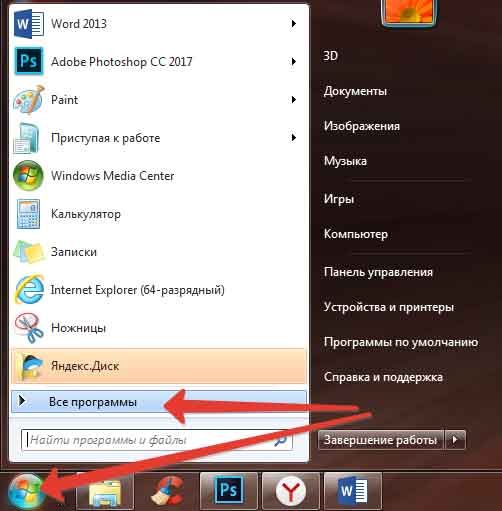
Ищем папку Автозагрузка и открываем её. Также можно нажать по ней правой кнопкой и выбрать пункт «Открыть» или «Проводник«.
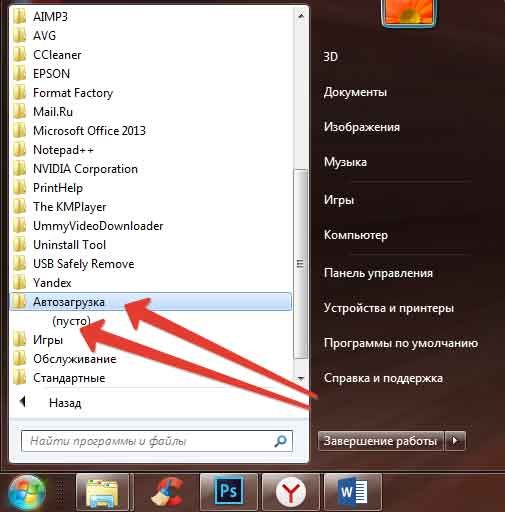
В этой папке находится некоторая часть утилит, которые автоматический запускаются. Ищем нужную утилиту и удаляем с этой папки. Если этим способом не удалось найти нужный софт, смотрим дальше.
Таким же образом можно добавить программу в автозапуск — скопируйте сюда ярлык нужной программы.
С помощью программы CCleaner
Самый удобной программой для этой цели, на мой взгляд, это CCleaner. Если она у вас не установлено заходите Яндекс пишите в поиске скачать CCleaner и устанавливаете.
После установки запускаем CCleaner и Заходим во вкладку Сервис и переходим в раздел Автозагрузка.
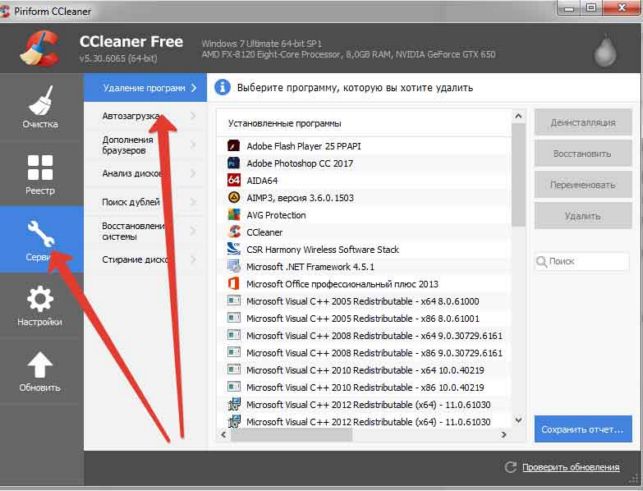
Тут ищите нужный софт, выбираете и нажимаете либо выключить, либо удалить на ваше усмотрение.

Через командную строку «Выполнить»
Для того, чтобы запустить скрытую функция Windows, необходимо зайти Пуск и в строке поиска вводим msconfig. Открываем данную функцию от имени администратора
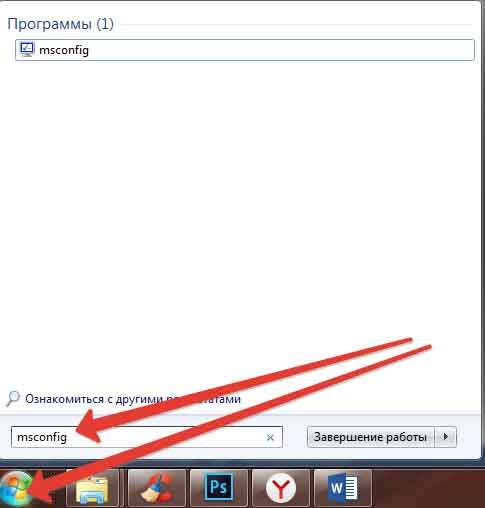
В открывшемся окне переходим в раздел автозагрузки и убираем галочку с ненужных программ.

Далее нажимаем ОК и система предложить перезагрузить компьютер — соглашаемся. Как только будет произведена перезагрузка, появится окошко в котором ставим галочку, чтобы данные сообщение не повторялись.
Где находится автозагрузка в Windows 10?
В последней версии системы доступ к автозапуску программ значительно упростили. Для этого достаточно нажать правой кнопкой по панели задач внизу экрана и вызвать «Диспетчер задач». В нем найдете вкладку «Автозагрузка».

Надеюсь, что данный материал будет для вас полезным. Поделитесь статьей, может быть, вы тоже кому то поможете.
Вам будет интересно
Приветствую вас на моем блоге. Речь в этом статье пойдет про лицензию на операционную систему…

А в данном статье речь будет идти о таком распространенном проблеме, как почему не устанавливаются…

Приветствую вас друзья. В данном не большом статье я бы хотел поделиться с вами одним…

Нечего себе охренеть. Что случилась? Да посмотри мой компьютер забит пылом. Вот такие эмоции бывают…
Источник: http://life-pc.ru/windows/3-sposoba-kak-ubrat-programmy-iz-avtozagruzki
Как убрать программы из автозапуска?
 Приветствую вас, дорогие мои читатели! Сегодня я расскажу вам как убрать программы из автозапуска. Практически каждый программный продукт, который инсталлируется на ПК, стремиться попасть в автозагрузку. В силу этого иконок в системном лотке появляется с течением времени все больше, а период загрузки ОС повышается и повышается.
Как правило, автоматическая активация львиной доли программ не нужна. Итак, как можно лишить возможности автоматически загружаться некоторых программ?
Как убрать программы из автозапуска? Исключение программных продуктов из автозагрузки в операционной системе Windows XP:
Для того, чтобы убрать программы из автозапуска то решается это таким образом. Следует открыть пусковое меню. Там же жмите на «Выполнить» (кнопка на рисунке обведена красным).

Перед вами отобразится Запуск программ. В текстовом поле «Открыть» вам нужно написать – msconfig.

Далее жмите на «ОК» и вы увидите окно, в котором присутствуют настройки системы.
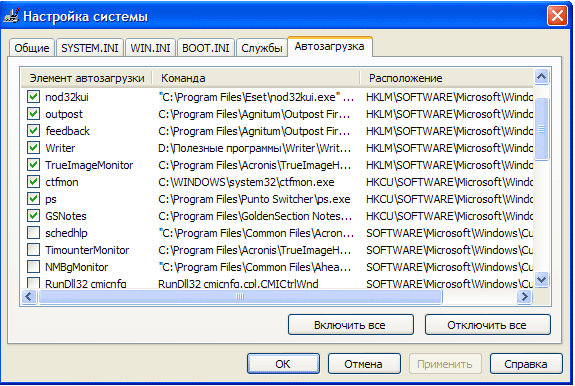
В нем присутствует шесть вкладок, пять из которых нам не нужны! Просто нажмите курсовом мыши по графе «Автозагрузка». Целостный вид ее отображен на третьем рисунке. Вот только программные продукты вы увидите те, что устанавливали.
В перечне элементов автоматической загрузки найдите тот софт, который наглым образом открывается при активации операционной системы, устанавливает свою иконку в Tray, а иногда даже без спросу отображает собственные диалоговые окна.
На этом рисунке галочки зеленым цветом отмечают программы, находящиеся в списке автозагрузки. Снизу есть перечень побольше – в нем находятся программы, автоматическая загрузка которых отключена.
Естественно, по самому названию «Элемент автозагрузки» нелегко понять, какому программному продукту принадлежит данный элемент. В таком случае, смотрите, в директорию какого софта ведет Команда. Если вы видите строку не полностью, то с помощью курсора мыши можно уширить окно.
Исключать возможность автозагрузки не нужно антивирусу и файерволу. Если не уверены в том или ином софте, то экспериментально определите ее потребность в автозапуске. К примеру, у меня установлен Punto Switcher, который в автоматическом режиме переключает раскладку клавиатуры. Во время работы в Глобальной сети, данный софт очень полезен. Конечно же, после загрузки операционной системы собственноручная его активация быстро надоест. По этой причине лучше всего поместить Punto Switcher в список автозагрузки.
А вот что насчет других программ, таких как: Winamp, Adobe Reader и так далее – то их можно включать лишь при необходимости. Как только вы найдете необходимые элементы, жмите на «Применить» и «ОК». В конечно итоге перед вами отобразится сообщение.
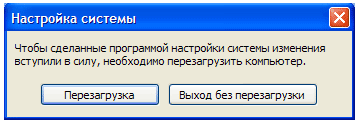
Если вам хочется мгновенно полюбоваться плодами своих изменений, то смело жмите на «Перезагрузку». В противном случае, жмите на «Выход без перезагрузки», однако все произведенные настройки активируются после перезагрузки ПК.
Если последствия приобрели неожиданный поворот (однажды я ошибочно отключил часы), не стоит волноваться – нужно просто поставить галочки обратно, перезагрузить ПК и все вернется «на круги своя».
Удаление программ из списка автоматической загрузки в Windows 7
Говорю сразу, этот процесс фактически ничем не отличается от вышеприведенного.

Аналогичным образом, откройте пусковое меню, после – «Выполнить».

В отображенном окне введите команду msconfig. Если ранее эта команда вводилась с вашего ПК, то ее можно найти в выпадающем списке. Подтверждайте команду нажатием на «ОК».

Вы увидите окно с настройками системы – читаем выше и повторяем операции.
На заметку каждому! Недавно я рассказывал в прошлых статьях где можно скачать программу для раздачи wifi с компьютера и еще почему флешка просит отформатировать себя. Еще очень будет полезно знать как увеличить оперативную память на компьютере или ноутбуке или как уменьшить яркость на ноутбуке.
Сегодня мы с вами узнали как убрать программы из автозапуска. Лично мне всегда надоедает когда программы запускаются вместе с виндовсом. Не забываем подписываться, и оставлять лайки и комментарии с вопросами в окошке под статьей. Всем желаю только положительных эмоций и хороших новостей. До связи!
Источник: http://public-pc.com/kak-ubrat-programmy-iz-avtozapuska/
Как убрать программы с автозапуска windows 7
Вы купили новый ноутбук или домашний компьютер и замечаете постепенное снижение производительности в рабочих задачах и играх? Часто проблема заключается в чрезмерном количестве приложений, которые запускаются вместе с Windows в скрытом автоматическом режиме. Многие из них делают это без ведома пользователя, даже если в них нет абсолютно никакой необходимости.
Настройки для ОС Windows 10, Windows 8, Windows 7 и Vista
Каждая программа, запуск которой установлен в автозагрузке, постоянно находится в оперативной памяти системы. Когда таких программ становится черезчур много — это приводит к снижению производительности системы и серьезно влияет на скорость загрузки Windows и рабочего стола при включении компьютера. Именно из-за избыточного количества автоматически загружаемых программ компьютер начинает тормозить даже при повседневной работе и сразу после включения компьютера.
Особенно актуальна эта проблема для владельцев компьютеров и ноутбуков с небольшим количеством оперативной памяти (от 512 Mb — 2 GB). Запущенные в автоматическом режиме но не используемые программы отнимают часть и без того малого объема ОЗУ, замедляя всю систему.
Желание большинства разработчиков программного обеспечения непременно включить свое приложение в список автозагрузки Windows, даже когда в этом нет прямой необходимости, приводит к тотальной «замусоренности» системы и к существенному снижению общей производительности компьютеров и ноутбуков. Постоянный контроль за этим списком позволит поддерживать порядок в системе и не дать лишним приложениям замедлять работу Windows и действительно нужных вам программ. Многие программы ещё и прописывают себя в автозапуск браузера, лишь мешая нормальному просмотру сайтов. Об их удалении мы тоже расскажем далее.
Увеличение количества оперативной памяти — один из самых эффективных способов недорого апгрейда компьютера. В идеале, в списке автозагрузки Windows 7 и Windows 8 должно быть не больше двух-трех наиболее необходимых программ. Как правило, это антивирус, ICQ/Skype/Viber агент и почтовая программа. Все остальное программное обеспечение, в котором нет постоянной необходимости, лучше запускать вручную, по мере возникновения надобности в нём.
Как удалить программу из автозапуска
Проще всего избавиться от ненужных программы в списке автозагрузки с помощью бесплатной и давно зарекомендовавшей себя программы CСleaner, которую мы уже использовали ранее в первом шаге оптимизации системы: Очистка и дефрагментация жесткого диска да и в целом, постоянно используем для ускорения работы компьютера. Помимо всех остальных её преимуществ, эта программа обладает очень удобным и простым редактором списка автозагрузки. Нет никакой нужды копаться в недрах настроек операционной системы, рискуя изменить важные параметры.
Скачать актуальную версию CCleaner можно с официального сервера разработчика или с нашего сайта по прямой ссылке.
После установки CCleaner, проделайте следующие несложные действия для удаления программ из автозагрузки Windows:
Откройте программу CCleaner с правами администратора и перейдите во вкладку «Сервис»
Выберите пункт «Автозагрузка»
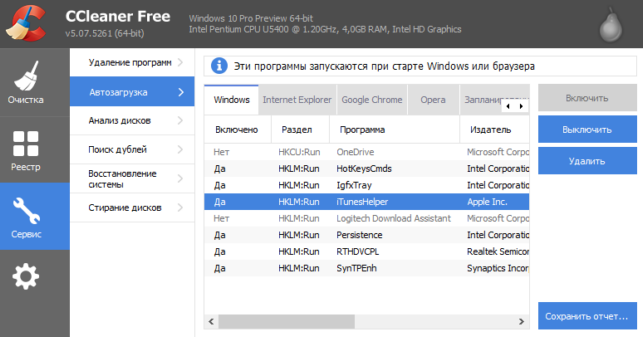
В правом окне Вы увидите список всех приложений стартующих вместе с операционной системой;
Выберите программу, автоматический запуск которой вам не нужен, нажмите кнопку «Выключить», затем «Удалить». Сами программы при этом не удаляются.
Узнайте больше о CCleaner в нашем Обзоре программы CCleaner. Рекомендуем не удалять из списка автозагрузки антивирусную программу, если она установлена на вашем компьютере. Помимо этого, не стоит удалять системные приложения Windows 7 или Vista. Их можно отличить по нахождению в папке \system32 и \Windows.
Отключать автозагрузку приложения при запуске системы можно и вручную, найдя данную опцию в настройках программы. К примеру, автозагрузка Skype отключается следующим образом: Находясь в главном окне Skype, откройте выпадающее меню «Инструменты», выберите меню «Параметры» и уберите отметку с чекбокса «Загружать вместе с Windows».
Очистка автозапуска в браузерах
Часто многие программы добавляют себя в список автозапуска браузеров. К примеру, Google Chrome или Opera. Большинство из этих утилит и надстроек абсолютно не нужны и лишь замедляют работу браузера. Отключить их можно всё в той же программе CCleaner. Просто откройте вкладки с названием установленных браузеров и удалите ненужные утилиты из списка.
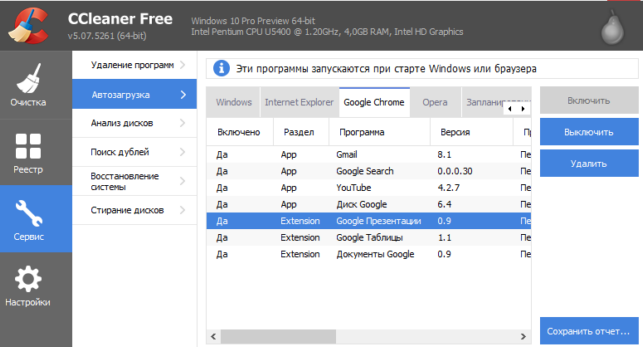
Если в списке автозагрузки было включено большое количество программ, эффект от проделанных действий будет ощутим уже после следующего включения компьютера. Windows 7 будет загружаться значительно быстрее, система станет меньше тормозить при запуске рабочего стола, программ и игр.
Для полного раскрытия всего потенциала системы, после очистки автозапуска мы рекомендуем ознакомиться с другими материалами об оптимизации системы и настройки Windows на максимальную производительность. К примеру, существенного эффекта можно добиться, просто удалив ненужные программы из системы.
Источник: http://fastvista.ru/content/view/13
Удаление программ из автозагрузки в ОС Windows
Персональный компьютер, по праву можно считать самой распространенной вычислительной техникой. Большинство компьютеров, работают на операционной системе Windows от компании Microsoft. Данная система, популярна как среди разработчиков программного обеспечения, так и среди обычных пользователей.
- Программы в автозагрузке Windows
- Как отключить автозагрузку программ в Windows 7
- Удаление программ из автозагрузки с помощью CCleaner
- Как отключить автозагрузку программ в Windows 8 и Windows 10
- Еще по теме:
К сожалению, далеко не все пользователи, в полной мере овладели столь сложным инструментом. Многие функции, напрямую влияющие на производительность ПК, так и остаются без внимания.
Программы в автозагрузке Windows
Если компьютер со временем начинает работать медленнее, следует выяснить причину неполадки. Прежде всего, человек должен обратить внимание на загрузку системных параметров. Если центральный процессор, жесткий диск и оперативная память, загружены не более, чем на 20%, скорее всего проблема заключается в вирусе или выходе из строя какой-то детали. Если же, один из параметров загружен на 100%, необходимо выяснить, какие именно процессы расходуют системные ресурсы.
Чаще всего, подобная ситуация происходит, когда в автозагрузке находится слишком много приложений. Конечно, такие программы, как драйвера видеокарты, виртуальные диски и антивирусное программное обеспечение, должны загружаться вместе с Windows, чтобы уберечь машину от проникновения в нее вредоносных программ. Однако, вместе с полезными приложениями, в автозагрузке, часто находятся и совершенно бесполезные инструменты.
Кроме того, что программы работают в фоне с самого включения компьютера, они значительно замедляют его при старте, более того, увеличение пиковой нагрузки при загрузке Windows, может негативно повлиять даже на физические параметры машины.
Впрочем, самым опасным при автоматической загрузке приложений является то, что вместе с Windows может загрузиться и вредоносное программное обеспечение. Если вирус запускается до загрузки антивирусного ПО, он может повредить любой мультимедийный или системный файл в Windows. Давайте посмотрим, как удалить лишние программы из автозагрузки Windows.
Как отключить автозагрузку программ в Windows 7
Операционная система Windows 7 была выпущена уже давно, далее ей на смену пришла Windows 8, затем 8.1 и наконец, Windows 10. Однако, седьмая версия по-прежнему является одной из лидирующих редакций операционных систем от Microsoft.
Чтобы проверить, какие приложения автоматически запускаются при старте, необходимо нажать комбинацию из двух клавиш Win + R. В окне «Выполнить», человек вписывает название программы msconfig и нажимает «ОК»,  программу msconfig при желании можно найти в папке System32.
В появившемся окне, требуется перейти во вкладку «Автозагрузка» и выключить (снять отметки) ненужные программы.

При отключении того или иного приложения, сама программа будет работать как прежде, только теперь, она не будет запускаться с ОС. Впрочем, отключение некоторых программ, остается на усмотрение пользователя, например, отключение клиента uTorrent, приведет к тому, что человек будет попросту забывать запускать программу, и следовательно, поставленные на «закачку» файлы, не будут скачиваться, а раздачи не будут раздаваться.
Кроме отключения автозагрузки из «Конфигурации системы», есть и другой способ. Каждая программа, поддерживающая автозагрузку, имеет в настройках такой параметр, как «Запускать приложение вместе с Windows». Иногда, человеку достаточно просто снять галочку с этого пункта во время установки и программа не будет запускаться при старте.
Удаление программ из автозагрузки с помощью CCleaner
Несмотря на довольно простой способ удаления программ из автозагрузки системным способом, для некоторых пользователей, это все равно остается сложной задачей. И в самом деле, далеко не каждый пользователь сможет проделать, данную процедуру, без подсказок из интернета.
Программа CCleaner предлагает более простой способ удаления программного обеспечения из автозагрузки. Для этого, достаточно просто перейти во вкладку «Сервис», затем «Автозагрузка» и выбрать необходимое приложение. Следующим шагом, человек нажимает клавишу «Выключить» или «Удалить». Желательно все же выключить, ведь так, в дальнейшем, пользователь сможет его снова включить.

Как отключить автозагрузку программ в Windows 8 и Windows 10
Если на компьютере пользователя установлена ОС Windows 8 или более поздняя, все вышеперечисленные методы не имеют никакого смысла, ведь компания Microsoft, кардинально упростила данную процедуру, встроив функцию отключения приложений из автозагрузки в окно диспетчера задач.
Таким образом, что бы удалить лишнюю программу, человек зажимает Ctrl+Shift+Esc и попадает в «Диспетчер задач». Следующим шагом, пользователь открывает вкладку «Автозагрузка» и правой кнопкой мышки отключает любое приложение.
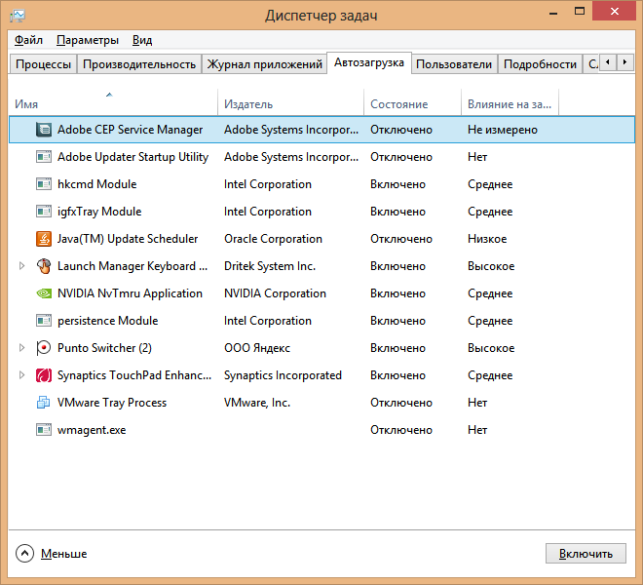
В итоге, отключить программы из автозагрузки, сможет любой пользователь, и все же, без поисковой системы, едва ли кто-то разберется во всех приложениях, запускающихся вместе с Windows, ведь вместе со сторонними программами, в окне автозапуска присутствуют и нужные сервисные приложения от операционной системы.
Что касается упрощенной работы с автозагрузкой в Windows 8, это еще раз доказывает, что нежелание обновлять систему на более новую версию, является не чем иным как предрассудком. Чем новее система, тем более упрощенный интерфейс она имеет.
Источник: http://www.pc-school.ru/autostart-win-off/
Автозагрузка ПО. Чистим автозагрузку Windows
Со временем, после установки Windows у вас устанавливается много программ, часть которых запускается вместе с операционной системой. Сейчас, я даже могу предугадать, почему Вы попали на этот блог – у вас, при включении начинает тормозить компьютер, а также вместе с системой стартуют лишние программы (Viber, uTorrent, Daemon Tools и др.). Верно?
В первую очередь, я рекомендую убрать/отключить лишние программы из автозагрузки ОС Windows, а после, рекомендую провести чистку компьютера — https://webhalpme.ru/kak-pochistit-kompjuter-chtoby-ne-tormozil/
Отключаем программы из автозагрузки Windows 7
Сделать это можно буквально через 1001 способ, но я как обычно, напишу 1 самый быстры и простой способ, где Вы справитесь со своей задачей за 1 минуту.
Чтоб отключить ненужные программы, воспользуйтесь следующей инструкцией, о которой я ранее рассказывал:
Откройте меню «Пуск» и в поиске напишите «msconfig» без кавычек (можно скопировать и вставить). Далее нажмите «Enter» и перейдите на вкладку «Автозагрузка».
Перед вами открылся список программ, которые запускаться вместе с ОС. Внимательно посмотрите на те программы, которые не влияют на работу ОС (торрент, медиагет, агент @mail.ru, Viber, Skype и т.д. ) и отключите их.
Нажмите «ok» и перезагрузите компьютер.
Если вам не подходит этот способ, перейдите к альтернативному методу (см. ниже).
Убираем программы из автозагрузки Windows 10
В десятке отключить автозагрузку еще проще, благодаря встроенному редактору в диспетчере задач.
- Чтоб открыть диспетчер задач, нажмите одновременно 3 клавиши «Ctrl» + «Shift» + «Esc».
- В верхнем меню, перейдите на вкладку автозагрузка и кликом правой кнопки мыши отключите ненужные программы.
- Перезагрузите компьютер.
Альтернативный метод отключения автозапуска ПО
Этот способ подходит для всех ОС (Win. XP, 7, 8, 10, Linux и др.). Чистить автозагрузку будем при помощи сторонней и всем знакомой программы «CCleaner». Для начала её необходимо скачать с официального сайта (всегда загружайте софт с оф. сайтов).
Выберите бесплатную версию, которой вполне достаточно и загрузите её.
После установки программы, скорее всего для удобства придеться сменить английский язык на русский. Для этого откройте «Options», затем «Setting» и в верху выпадающий список «Language» необходимо выбрать русский.
Далее всё очень просто, откройте в левом меню «Сервис», перед вами появиться дополнительное меню, где нужно выбрать «Автозагрузка». Перед вами список программ, которые стартуют вместе с системой, нажмите на лишнюю, которую необходимо отключить и в правом меню нажмите «выключить». Если что-то не понятно, см. скрин ниже или welcome в комментарии.
На этом всё. Как видите, не нужно быть “программистом”, чтоб справиться с такой задачкой. Если у вас остались какие-то вопросы, или вам просто скучно пишите в комментарии)).
Источник: http://webhalpme.ru/avtozagruzka-po-chistim-avtozagruzku-windows/
- Как удалить вторую операционную систему (старый windows) с компьютера - как удалить старую версию windows 7 после установки новой
- Как запросить разрешение администратора на удаление папки: коротко о главном - как запросить разрешение администратора на удаление папки windows 7
- Как почистить кэш на компьютере windows 7 - как почистить кэш на компьютере windows 7
- Как увеличить производительность компьютера - Windows 7 | (Upd - как увеличить производительность компьютера windows 7
- Как сделать дефрагментацию диска на виндовс 7: основные способы - как сделать дефрагментацию на виндовс 7
- Не удаляется программа с компьютера Windows 7: решение - как удалить программу с компьютера виндовс 7 если она не удаляется
- Как ускорить работу компьютера Windows 7 - как ускорить работу компьютера windows 7
- Как удалить Яндекс браузер с компьютера полностью - как удалить яндекс браузер с компьютера windows 7 полностью
- Как узнать какая видеокарта стоит на компьютере? - как на виндовс 7 посмотреть видеокарту
- Видео инструкция как установить WINDOWS 7 с флешки на ноутбук на примере бука DELL - YouTube - как на ноутбук установить виндовс 7 с флешки
Добавить комментарий