Как переустановить Windows 7 с флешки? — как переустановить windows 7 с флешки
28.01.2020
- Вызовите командную строку Windows (Пуск — В окне поиска наберите «Командная строка»).
- Введите «diskpart» и нажмите «Enter».
- Введите «list disk» и нажмите «Enter».
- Перед вами появится список подключенных запоминающих устройств.
- В списке найдите флешку, на которую планируется произвести запись.
- Введите команду «select *название флешки*» и нажмите «Enter».
- Введите «clean» – «Enter».
- Затем наберите «create partition primary».
- Система сообщит, что указанный раздел успешно создан. Теперь его нужно разбить. Для этого введите «select partition 1» – «activate».
- Отформатируйте раздел командой «format fs=NTFS».
- И, наконец, введите «assign letter=Z», чтобы назначить флешке определенную букву.
- В конце введите «Exit» и нажмите «Enter».
- Все, что вам останется сделать – скопировать дистрибутив на флешку.
Как переустановить Windows 7 с флешки?

Смотрите видео


ОС Window является самой популярной среди всех операционных систем для персональных компьютеров в мире. Ее интерфейс прост и понятен всем пользователям, при этом она предоставляет широкие возможности для управления всеми процессами внутри аппаратного обеспечения и в программах. Периодически возникает необходимость переустановить операционку. В данной статье мы расскажем, как переустановить Windows 7 с флешки.
Как правило, установка ОС выполняется с диска. Однако как же быть тем, у кого нет дисковода или у кого он находится в нерабочем состоянии? Здесь как раз и поможет наша инструкция, как через флешку переустановить windows 7.
Предварительная подготовка
Прежде чем начать переустановку ОС на компьютере, убедитесь, что вы скопировали и сохранили все значимые для вас файлы и папки.
Заранее найдите драйвера для всех устройств, подключаемых к компьютеру. Они идут в комплекте с соответствующими устройствами, но если вы их потеряли, найти и скачать их можно в Интернете.
Мы предлагаем вам ознакомиться с 2 вариантами записи ОС на flash-драйв.
С помощью специальных утилит
В первом случае вам понадобится иметь непосредственно саму флешку, которая будет использоваться для записи Windows, дистрибутив операционной системы и набор вспомогательных утилит.
- Скопируйте образ Windows 7 с расширением .iso на компьютер.
- Запустите специальную утилиту для чтения образов дисков (подойдет такая программа, как Daemon Tools).
- Откройте в ней необходимый нам файл с образом операционной системы.
- Зайдите в меню Самозагрузка и выберите там пункт Записать образ жесткого диска.
- Вставьте флешку и форматируйте ее.
- После того, как форматирование будет завершено, нажмите кнопку Записать.
- Подтвердите действие и дождитесь окончания процесса.
Без специальных утилит
При таком способе установка дополнительных программ вам не потребуется, только дистрибутив операционной системы и флешка.
- Вызовите командную строку Windows (Пуск — В окне поиска наберите «Командная строка»).
- Введите «diskpart» и нажмите «Enter».
- Введите «list disk» и нажмите «Enter».
- Перед вами появится список подключенных запоминающих устройств.
- В списке найдите флешку, на которую планируется произвести запись.
- Введите команду «select *название флешки*» и нажмите «Enter».
- Введите «clean» – «Enter».
- Затем наберите «create partition primary».
- Система сообщит, что указанный раздел успешно создан. Теперь его нужно разбить. Для этого введите «select partition 1» – «activate».
- Отформатируйте раздел командой «format fs=NTFS».
- И, наконец, введите «assign letter=Z», чтобы назначить флешке определенную букву.
- В конце введите «Exit» и нажмите «Enter».
- Все, что вам останется сделать – скопировать дистрибутив на флешку.
Инициализация загрузки
Выполните следующий порядок действий:
- Выключите устройство.
- Вставьте флешку в usb-порт и включите устройство.
- Во время загрузки компьютера нажмите специальную клавишу (наиболее распространенные — DEL и ESC) для входа в режим BIOS.
- Установите флешку на первую позицию в списке Boot priority order.
- Сохраните настройки и выйдите из режима BIOS.
В остальном процесс установки Windows 7 с флешки полностью совпадает с установкой с диска.
- Вначале вам необходимо будет выбрать язык.


- После чего перед вами появится окно с кнопкой «Установить». Жмите на нее.
- Выберите версию операционной системы, которую хотите установить.
- Примите условия лицензионного соглашения.
- В окне выбора типа установки нажмите на «Полную установку».
 Выберите раздел жесткого диска для установки.
- Жмите «Настройки диска» – «Форматировать».
- После окончания процесса нажмите «Далее».
- Задайте имя пользователя и имя компьютера.
- При желании установите на компьютер пароль.
- Введите ключ продукта Windows – без него пробная версия продукта доступна всего на один месяц.
- Задайте настройки безопасности.
- Далее выполните все прочие настройки, согласно инструкциям на экране. Для неопытных пользователей советуем выбрать «Рекомендуемые параметры».
- По завершении всех настроек перед вами появится рабочий стол Windows 7.
После окончания установки Win7 вам необходимо будет установить все драйверы устройств, которые вы планируете использовать. Кроме того, вам необходимо будет установить те программы, которыми вы обычно пользуетесь в работе.
Источник: http://elhow.ru/programmnoe-obespechenie/windows/ustanovka-i-aktivacija-windows/kak-pereustanovit-windows-7-s-fleshki
Как переустановить винду с флешки через биос
У вас есть ноутбук, персональный компьютер или же планшет — одним словом устройство, на которое вы хотите установить Windows через USB-флешку? Вам приходиться часто переустанавливать ОС и вы не хотите использовать при этом хрупкие и громоздкие диски?
Если да, тогда этот гайд для вас. Внимательно прочтите инструкцию, изложенную ниже, и у вас обязательно все получится!

Часть 1. Подготовка ISO файла
Можно, также, сказать, что образ диска – это тот же CD/DVD-диск, не имеющий собственной материальной оболочки.
Шаг 1. Если вы являетесь обладателем официальной копии ОС Windows, вы можете создать загрузочный USB-накопитель из программы установки Windows, поставляемой на DVD диске или же воспользоваться официальным ISO файлом, который можно скачать с сайта компании. Вы также можете приобрести ISO дистрибутив и из иных источников (скачать с любого торрент трекера). В двух последних случаях пропустите последующие пункты этого раздела.
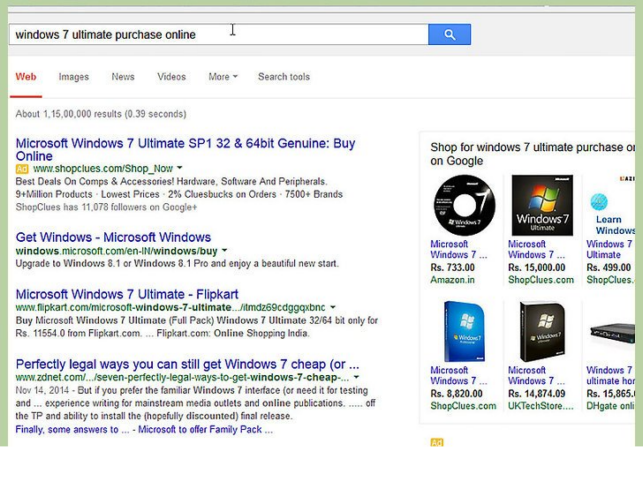
Шаг 2. Установка программы записи образа диска. В интернете доступно множество бесплатных решений, одним из которых является программа ImgBurn — одна из самых популярных утилит.

Шаг 3. Вставьте в DVD-привод диск с операционной системой. Откройте программу и нажмите на вкладку «Copy to Image» или «Create Image» (в разных версиях программы надпись может отличаться). При появлении запроса выберите DVD-привод как источник.

Шаг 4. Сохраните файл ISO. Выберете легко запоминающееся имя и расположение файла. Убедитесь, что у вас достаточно свободного места для сохранения файла. Файл ISO — это, по сути, точная копия загрузочного DVD.

Часть 2. Создание загрузочной USB-флешки
Шаг 1. Вставьте вашу флешку в соответствующий разъем компьютера. Для успешного копирования файла образа диска (ISO) размер носителя должен быть не менее 4 ГБ.
Обратите внимание! При создании установочной флешки все исходные данные будут стерты — создайте резервную копию в случае наличия важной информации.

Шаг 2. Загрузите Windows 7 USB/DVD Download Tool с официального сайта Windows. Несмотря на название, утилита работает и с другими версиями ОС.
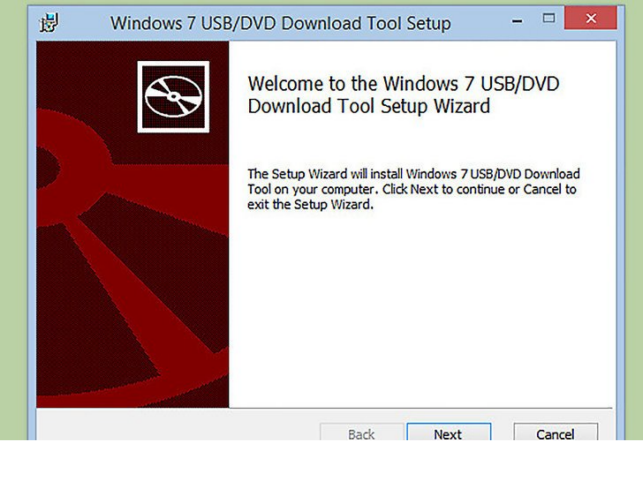
Шаг 3. Укажите путь к файлу ISO — месту, в которое вы сохранили его на последнем этапе создания.

Шаг 4. Нажмите на кнопку «USB Device». Программа также может создать загрузочный диск, для этого нажмите на кнопку «Disc».

Шаг 5. Дождитесь завершения загрузки. Программа подготовит накопитель, затем скачает на него ISO-файл. В зависимости от скорости вашего устройства процесс копирования занимает до 15-ти мин.

Часть 3. Подготовка системы
- Вставьте USB-накопитель в компьютер. Нажмите на кнопку включения либо же перезагрузите компьютер. Во время перезагрузки нажмите на, так называемую, «Setup key» — комбинацию клавиш, которая показывается на первых экранах загрузки системы. Обычно, данная комбинация находится на том же экране, на котором отображается лого производителя. Ключ варьируется от компьютера к компьютеру, но в любом случае будет на экране. После нажатия вы перейдете в меню BIOS.

Таблица зависимости горячих клавиш от модели ПК в момент начала загрузки


Часть 4. Установка Windows
Шаг 1. Чтобы начать инициализацию установщика, нажмите на любую клавишу. В том случае, если вы ничего не сделайте, компьютер автоматически начнет загружать уже установленную операционную систему и вам придется перезагружать систему заново.

Шаг 2. После нажатия клавиши система начнет загрузку данных для установки операционной системы. На медленных устройствах этот процесс может занять до нескольких минут.

Шаг 3. Следуйте инструкциям установщика. Как только установка закончится, система перезагрузится.

Поздравляем! Вы установили Windows! Теперь у вас есть флешка, с которой можно будет установить ОС. Большинство новых компьютеры поддерживают установку с флеш-накопителей, используйте специальный пункт загрузки BIOS, как показано выше.
Видео — Как переустановить Windows с флешки через биос
Понравилась статья?
Сохраните, чтобы не потерять!
Источник: http://pc-consultant.ru/operatsionny-e-sistemy/kak-pereustanovit-vindu-s-fleshki-cherez-bios/
Ультимативный метод переустановки Windows с флешки
Инсталляция с загрузочной флешки — не только единственный способ установки операционных систем на базе win на нетбуки и ноутбуки без DVD—ROM, но и возможность существенно сократить время, затрачиваемое на операцию.
Прежде чем узнать, как переустановить Windows 7 с флешки, убедимся в том, что материнская плата компьютера поддерживает инсталляцию с USB:
- перезагрузите систему, в момент загрузки системы зажмите указанную на экране клавишу, открывающую доступ к настройкам BIOS;
- в открывшемся меню вам необходимо найти вкладку, отвечающую за порядок загрузки устройств. (boot device priority или похожая надпись);
- убедитесь в наличии пункта USB и поставьте его в приоритете первым;
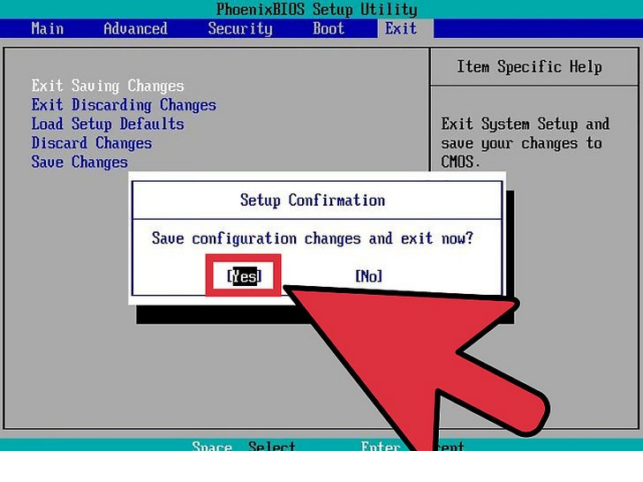
- покиньте BIOS с обязательным сохранением настроек.

Если материнская плата не поддерживает переустановку Виндовс с флешки, все ваши последующие действия не дадут никакого плода.
Делаем флешку загружаемым устройством
Используемый мной метод предполагает пользование программными средствами операционной системы и не требует загрузки сторонних программ.
- флешка стандарта USB 2.0 объемом от 4 Гб и выше. Чем быстрее скорость устройства — тем меньше уйдет времени на подготовку, а в будущем — на установку системы. Рекомендую использовать накопитель со скоростью чтения от 30 и записи от 10 Мб/с;
- диск, содержащий Win 7 или образ в формате ISO;
- компьютер, работающий под операционной системой Виндовс;
- внимательное следование пошаговым инструкциям.
Внимание! Прежде чем продолжить, убедитесь, что скопировали с USB накопителя все необходимые данные! В процессе подготовки флешки для переустановки Windows она будет отформатирована.
1. Вставьте USB-накопитель в рабочий USB порт вашего компьютера или ноутбука.
2. Нажмите на кнопку «Пуск» и в поле «найти программы или файлы» введите cmd.exe. В поле вывода результатов сверху вы увидите соответствующий ярлык. Кликаем на нем правой кнопкой мыши и запускаем с правами администратора
Для простоты и удобства копируйте команды напрямую из гайда (выделить мышью Ctrl+С), и вставляйте в командную строку комбинацией клавиш Ctrl+V. Для применения команды после вставки нажмите на клавиатуре Enter.
3. В открывшемся окне введите команду
4. Для получения доступа к списку дисков, подключенных к системе, введем команду list disk.
5. Отображаемый список покажет нам жесткие диски и флеш-накопитель, подключенный к системе. Ориентируясь на размер вашей флешки, выберете ее командой select disk #, поменяв # на номер, присвоенный системой USB-накопителю.
Внимание! Объем устройства может отображаться не в Гб, а в Мб. Убедитесь, что выбрали верный диск, поскольку следующая команда сотрет с него всю информацию.
6. Вводим команду clean и ждем завершения очистки флешки.
7. Создаем первичный раздел командой create partition primary (жмем Enter), выберем его командой select partition 1 (Enter) и активируем командой active (Enter).
8. Для форматирования флешки вводим format fs=NTFS.
9. Зададим устройству буквенное обозначение, во избежание путаницы. Я рекомендую выбирать буквы из конца латинского алфавита, например assign letter=X.
10. Выходим из утилиты с командой Exit.
На этом завершается сложная часть подготовки к переустановке Windows 7 с флешки! Если вы все сделали верно, USB-накопитель теперь отображается как съемный диск Х.
Копирование дистрибьютива с диска или образа
Если Windows 7 записана на диске и компьютер, за которым вы работаете, оснащен дисководом — достаточно будет вставить компакт в DWD-ROM, открыть его и скопировать содержимое на флешку.
Если привод для оптических дисков отсутствует, воспользуйтесь образом операционной системы в формате ISO. Скачайте его с торрент-трекера, которому вы доверяете. Рекомендую вам пользоваться «чистыми» образами, а не авторскими сборками.
Если вы редко работаете с образами и на компьютере не установлена утилита наподобие DAEMON Tools Lite, предлагаю вам воспользоваться бесплатным архиватором 7-Zip. Просто разархивируйте ISO-образ на подготовленную флешку.
Если вы уже настроили в BIOS приоритет загрузки по инструкции в начале статьи, перезагрузите компьютер для старта установки системы. Дальнейшие действия аналогичны установке системы с диска.
Поздравляем, вы научились самостоятельно переустановить Виндовс с флешки и менять настройки БИОСа.
Для удобства использования рекомендую вам после завершения установки вернуть приоритет загрузки вашему жесткому диску (HDD).
Источник: http://tehno-bum.ru/ultimativnyj-metod-pereustanovki-vindovs-s-fleshki/
Как переустановить Windows 7 с флешки?
Несмотря на прекращение поддержки Windows 7 компанией Microsoft, «семерка» по-прежнему популярна среди пользователей компьютеров. Увы, «восьмерка», как и Windows Vista, не смогли добиться такого успеха. В свою очередь седьмое поколение «оконной» системы стало хитом среди владельцев компьютеров и ноутбуков. Windows Seven инсталлировали и на нетбуки, которые давно уже привыкли к старенькой Windows XP. Впрочем, именно благодаря нетбуководам появились утилиты для создания загрузочных флешек с операционными системами.
Несомненно, время нетбуков прошло, ибо их заменили планшетные компьютеры, которые по своей автономности и мощности на голову выше «топовых» мобильных компьютеров. Правда, производители бюджетных ноутбуков экономят на «приводах», а ультрабуки и вовсе ими не комплектуются. Ввиду отсутствия привода на компактном устройстве у пользователей частенько возникают проблемы с инсталляцией операционной системы, дистрибутив которой с трудом помещается на DVD-диск. Задумались над тем, как инсталлировать систему на ноутбук без привода, но не знаете, как переустановить Windows 7 с флешки?
Процесс установки Windows с флешки ничем не отличается от инсталляции операционной системы с диска. По сути, DVD-диск с дистрибутивом ОС заменяется флеш-накопителем. Вследствие чего перед тем, как создать загрузочную флешку, вам потребуется найти образ Windows 7 в формате ISO. Создать образ Windows с диска можно при помощи Daemon Tools или Ultra ISO, правда, при этом вам все равно потребуется компьютер с оптическим приводом. Впрочем, скачать образ «семерки» можно и в интернете.
Кроме того, для создания загрузочной флешки понадобится USB-накопитель емкостью 4 Гб и выше. Использовать двухгигабайтную флешку не рекомендуется, так как часть файлов операционной системы не поместится на накопитель при записи.
Чтобы «связать» образ операционной системы с флешкой, открываем сайт http://wudt.codeplex.com, кликаем кнопку «Download» и скачиваем утилиту Windows USB/DVD Download Tool на свой компьютер. Данная программа от Microsoft позволяет записывать образы Windows 7 и 8 на флеш-накопители и CD/DVD-диски.

Открываем скачанный файл двойным левым кликом мыши и нажимаем кнопку «Next».
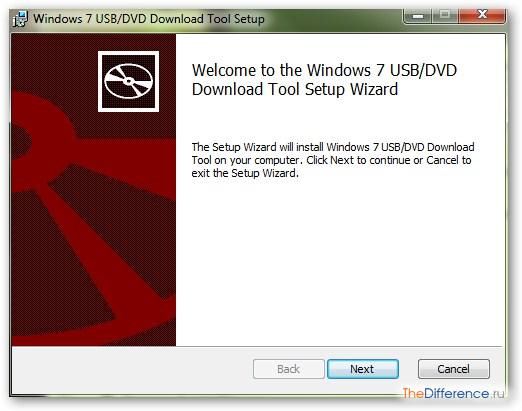
Затем подтверждаем инсталляцию программы на компьютер кнопкой «Install» и по окончании процесса установки жмем «Finish».

Запускаем программу «Windows USB/DVD Download Tool» с ярлычка на рабочем столе.
Весь процесс записи образа на флешку поделен на четыре этапа. На первом этапе вам требуется указать путь до образа на локальном диске. Жмем кнопку «Browse», находим образ Windows 7 и кликаем «Next».

На втором этапе утилита просит вас указать тип носителя данных. Кликаем «USB-device», чтобы запись образа Windows в дальнейшем шла на флеш-накопитель.

Вставляем заранее отформатированную флешку в компьютер, выбираем из списка свой USB-накопитель и кликаем «Begin Copying».

Утилита самостоятельно отформатирует флешку, сделает ее загрузочной и запишет образ Windows 7.

По окончании процесса копирования закрываем программу и извлекаем флешку. Поздравляем, дистрибутив Windows 7 готов к установке!
Вставляем флешку в USB-порт компьютера, на котором требуется переустановить Windows 7. При запуске ПК несколько раз жмем кнопку F12, чтобы вызвать так называемое Boot-меню. Если компьютер не реагирует на нажатия клавиш, то вновь перезагружаем его и кликаем F2. Откроется BIOS, в котором нужно будет активировать «бут-меню». Находим соответствующий пункт и устанавливаем напротив него значение «Enable». Сохраняем измененные настройки кнопкой F10 и перезагружаем компьютер.

При загрузке жмем кнопку F12. В Boot-меню стрелочками находим флеш-накопитель и кликаем «Enter».

Если вы все сделали верно, то Windows начнет загрузку файлов операционной системы на локальный диск.
По окончании копирования инсталлятор ОС предложит выбрать язык установки и раскладки. Указываем везде «русский язык» и продолжаем кликом по кнопке «Далее».

В новом окне подтверждаем инсталляцию Windows 7, кликнув на большую кнопку «Установить».

На следующем этапе в зависимости от образа диска выбираем версию операционной системы.

Затем соглашаемся со всеми условиями лицензии, отмечаем галочкой пункт «Я принимаю условия лицензии» и кликаем «Далее».

Выбираем полную установку системы и вновь жмем «Далее».

После чего выбираем локальный диск С, кликаем кнопку «Далее» и ожидаем окончания установки.
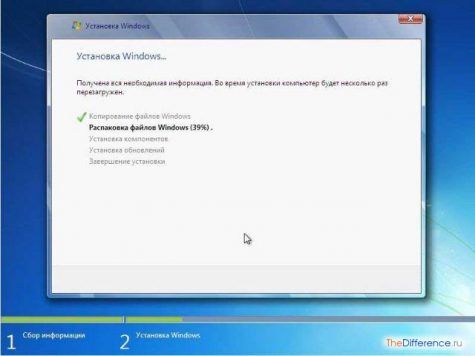
Когда Windows 7 установится на компьютер, появится окно с предложением указать имя компьютера. Вписываем любое имя, желательно в английской раскладке, и производим первоначальную настройку Windows: устанавливаем время и тип сети, указываем пароль и режим безопасности.
Как видите, переустановить Windows 7 с флешки не так сложно. Главное, соблюдать все пункты вышеуказанной инструкции и не спешить с инсталляцией.
Хотите узнать, как создать загрузочную флешку и установить Windows 7? Посмотрите следующий видеоролик:
Источник: http://thedifference.ru/kak-pereustanovit-windows-7-s-fleshki/
Как переустановить Windows 7 с флешки?

Сегодня практически в каждом жилом доме имеется компьютер или ноутбук. Представить себе жизнь без этих казалось бы простых в использовании устройств просто невозможно, ведь мы почти каждый день заходим на свои странички в социальных сетях или просматриваем электронную почту. Что уж говорить о тех, кто работает в сфере интернет технологий.
Однако, иметь под рукой просто компьютер недостаточно. Без операционной системы он практически ничто, бесполезный хлам. Конечно, многие ноутбуки, выставленные на продажу, уже имеют ОС «с завода», но ведь сбои системы и прочие нехорошие случаи никто не отменял. Поэтому, переустанавливать операционку должен уметь каждый юзер.
В данной статье пошагово рассматривается процесс переустановки наиболее популярной операционной системы Windows 7 с флешки. Почему именно с флешки? Потому что это самый быстрый и удобный способ. О процессе создания загрузочной флешки можно прочитать здесь .
Итак, первое, что нужно сделать – это подготовить компьютер, задав нужный порядок его загрузки. Для этого:


Теперь при последующем включении компьютер будет загружаться не с жёсткого диска, а с загрузочной флешки, на которой записана Windows 7.
Далее необходимо провести операцию по установке новой ОС с USB носителя на винчестер компьютера:
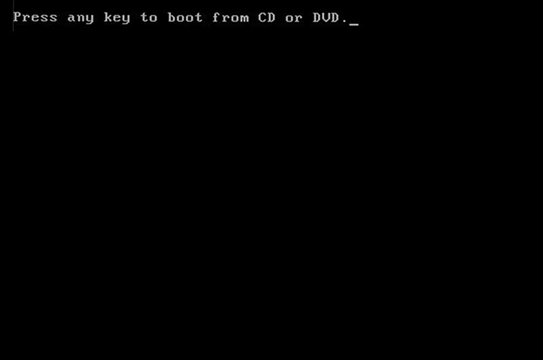


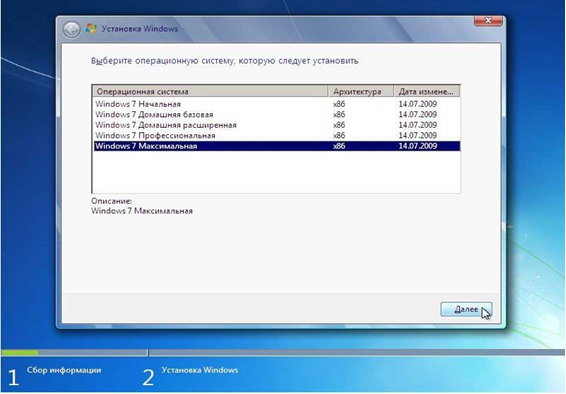


Если правильно выполнить все пункты, получится нормальный рабочий компьютер на Windows 7.
Возникнут вопросы, оставляйте их в комментариях!
Источник: http://pced.ru/kak-pereustanovit-windows-7-s-fleshki/
- Где находится автозагрузка в Windows 7 и способы как убрать программы из автозапуска - как убрать программы с автозапуска windows 7
- Как удалить вторую операционную систему (старый windows) с компьютера - как удалить старую версию windows 7 после установки новой
- Как запросить разрешение администратора на удаление папки: коротко о главном - как запросить разрешение администратора на удаление папки windows 7
- Как почистить кэш на компьютере windows 7 - как почистить кэш на компьютере windows 7
- Как увеличить производительность компьютера - Windows 7 | (Upd - как увеличить производительность компьютера windows 7
- Как сделать дефрагментацию диска на виндовс 7: основные способы - как сделать дефрагментацию на виндовс 7
- Не удаляется программа с компьютера Windows 7: решение - как удалить программу с компьютера виндовс 7 если она не удаляется
- Как ускорить работу компьютера Windows 7 - как ускорить работу компьютера windows 7
- Как удалить Яндекс браузер с компьютера полностью - как удалить яндекс браузер с компьютера windows 7 полностью
- Как узнать какая видеокарта стоит на компьютере? - как на виндовс 7 посмотреть видеокарту
Добавить комментарий