Как поставить таймер выключения компьютера в Windows 7 — как установить таймер выключения компьютера windows 7
26.01.2020Если вы уже успели поставить таймер отключения компьютера в Windows 7, а вам понадобилось его убрать, то для этого наберите в том же окне: «shutdown — a».
Как поставить таймер отключения компьютера в Windows 7
Компьютер нельзя всё время оставлять включенным, если не хотите увидеть удивительно дорогие счета за электроэнергию. В случаях, когда вам нужно скачать с интернета информацию в большом объеме, просканировать антивирусом память или обеспечить выполнение сложной программе своих действий, но после этого не сможете выключить компьютер, воспользуйтесь таймером отключения. Эта простая команда для системы, которая безопасно выключит ПК так же, как бы вы это делали самостоятельно. Способов создания этой задачи много, но мы рассмотрим наиболее простой и быстрый вариант того, как поставить таймер отключения компьютера в Windows 7.
Установка задачи отключения ПК происходит следующим образом:
- Вы чётко определяете время, через которое нужно 100% выключить компьютер. Возьмите время чуть-чуть с запасом, если не уверены, что необходимый процесс завершится вовремя. Допустим, вы определили время отключения «через 3 часа».
- Поскольку система не поймёт вашу команду отключения «через 3 часа» без конвертации в секунды, воспользуемся калькулятором. Итак, в одном часе – 60 минут – в одной минут 60 секунд. Тогда в часе 3600 секунд, а в 3 часах – 10800 секунд.
- Теперь займёмся созданием таймера. Нажимаем Win+Rи в окне утилиты «Выполнить» добавляем команду «shutdown–s–f–t10800».
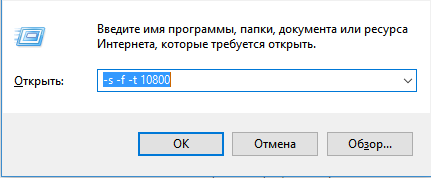

Кавычки добавлять не нужно. Система покажет, что вы всё сделали правильно сообщением в правом углу снизу.
Если вы уже успели поставить таймер отключения компьютера в Windows 7, а вам понадобилось его убрать, то для этого наберите в том же окне: «shutdown — a».

Мы все чаще сталкиваемся с проблемой долгого отклика компьютера на наши запросы, на открытие видео и фотографий, на запуск браузера или какого-то приложения. Всё это появляется из-за того, что наша система забивается всяким ненужным.

Сегодня мы рассмотрим, каким образом можно избавиться от надоедливых вирусных программ, на подобии поисковых дополнений. Searchpile как удалить разбираются опытные программисты и офисные работники, но для обычных пользователей этот вопрос.

BlueStacks – это мощное приложение, рассчитанное для эмуляции Android на компьютере. Благодаря ему можно перенести нужные программы и приложения с телефона на ПК. Это настоящая находка для желающих поиграть в любимую игру Android на компьютере.
Источник: http://howwindows.ru/windows/7/kak-postavit-taymer-otklyucheniya-komp/
Как поставить таймер выключения компьютера Windows 7?
Как поставить таймер выключения компьютера Windows 7?
На сегодняшний день значительная часть бытовой техники снабжена таймерами выключения. Не исключением считается и персональный компьютер, который, в случае необходимости, может выключиться автоматически.
В данной статье мы рассмотрим, как сделать так, чтобы ваш компьютер выключился спустя некоторое время. Это можно сделать как средствами Windows 7, так и сторонними программами.
Итак, к делу. Рассмотрим самый простой вариант
Автоматическое выключение компьютера с помощью командной строки.
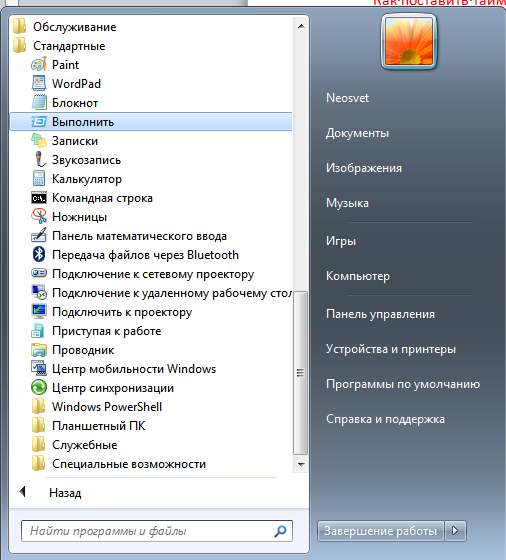
- Начинаем наши действия с меню «Пуск»;
- В папке «Стандартные» выбираем «Выполнить»;
- В поле вводим команду «shutdown –s –f –t 1500» (1500 – это время в секундах, через которое выключится компьютер);
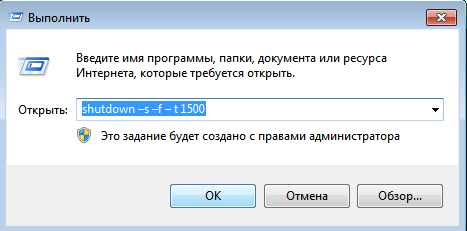
- И жмем «Ок».
После этих действий система должна уведомить, в нижнем углу, о завершении сеанса через заданное время. Если вы хотите отключить установленный таймер, тогда в поле окна «Выполнить» вводите «shutdown -a» и кликаете «Ок». Эта команда отключает таймер.
Второй способ автоматического выключения ПК можно осуществить используя планировщик заданий. Этот способ имеет более широкие настройки.
Планировщик заданий.
- Нажимаем «Пуск»;
- В поисковой строке пишем «планировщик заданий»;
- Открываем найденный планировщик и на верхней панели нажимаем на «Действие»;
- Далее нажимаем на «Создать простую задачу»;
- В поле «Имя» пишем любое название задачи, а в поле «Описание» ее назначение;
- Нажимаем кнопку «Далее»;
- Из предложенного перечня выбираем «Ежедневно»;
- Выбираем время, в которое машина будет выключаться;
- Далее нажимаем «Запустить программу»;
- В поле «Программа или сценарий» набираем команду «shutdоwn», а в поле «Добавить аргументы» — «–s –f»;
- Если вы желаете что-нибудь изменить, нажимаем кнопку «Назад», если все данные введены верно, нажимаем «Готово».

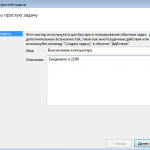
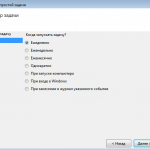
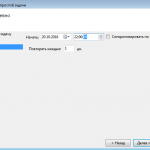
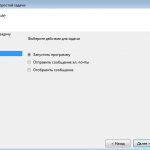
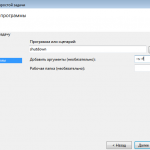
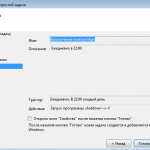
Задание создано. Чтобы внести коррективы в задание нужно опять-таки открыть «Планировщик заданий», далее найти «Библиотека планировщика заданий», кликнуть по записи дважды мышкой. Зайти на вкладку «Триггеры», в ней нажать «Изменить».
Для отмены задания, кликаем правой кнопкой мышки и жмем «Удалить».
Мы рассмотрели, как поставить таймер на компьютере Windows 7 c использованием средств операционной системы.
Если же вы хотите это осуществить с помощью сторонних утилит, то мы вам порекомендуем несколько неплохих вариантов:
Сторонние утилиты.
- Wise Auto Shutdown;
- PowerOff;
- Airytec Switch Off;
- Time PC;
- Auto PowerOFF;
- Таймер сна 2007;
- OFFTimer;
- SM Timer.
Но, хочется отметить, если вам нужно всего лишь выключить компьютер, то лучше всего использовать встроенные средства Windows 7 и не «грузить» компьютер лишними приложениями. Но все же, выбор за вами!
Источник: http://komp.site/windows/kak-postavit-tajmer-vyklyucheniya-kompyutera-windows-7.html
Несколько способов установить таймер выключения компьютера windows 7

Всем привет. С вами Александр Глебов, и в этой статье я рассказываю, как установить таймер выключения компьютера windows 7. Таймер выключения очень полезная опция, которая довольно просто настраивается. Переходим далее за подробностями настройки.
Итак, предположим, что вы каждый день заканчиваете работу за компьютером в 18.00 и хотите, чтобы компьютер выключался в 18.15, но у вас режимный объект и в 18.00 нужно покинуть помещение. Как быть в таком случае? Нужно просто поставить таймер выключения компьютера. Не буду лить воду, переходим сразу к инструкции.
Как установить таймер выключения компьютера windows 7
Есть несколько способов поставить таймер на выключение компьютера. Рассмотрим первый способ.
Самый простой способ поставить таймер выключения компьютера
Этот способ основан на выполнении команды shutdown /s /f /t 3600
команду можно выполнять как в окне выполнить (горячие клавиши win+r)  так и в командной строке.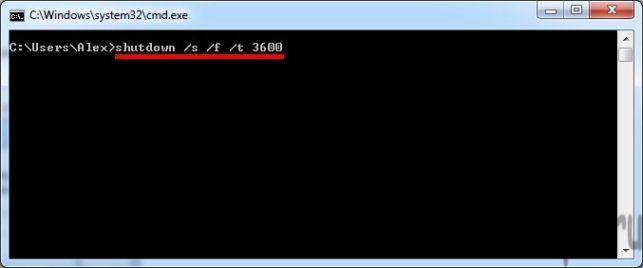
Ключи команды shutdown:
- /s — означает, что компьютер надо выключить;
- /f — означает, что компьютер принудительно закроет все открытые программы;
- /t 3600 — означает отложить выполнение команды на 3600 секунда (1 час).
Важное замечание: команда печатается с пробелами — shutdown (пробел) /s (пробел) /f (пробел) /t (пробел) 3600
После выполнения команды, в области уведомлений windows высветится предупреждение, о том, что компьютер выключится через 1 час.В том случае если вы передумали, и не хотите, чтобы компьютер выключился через 1 час, но не знаете как отключить таймер выключения компьютера windows 7, выполните команду: shutdown /a
Для удобства, чтобы каждый раз не вбивать команду, я предлагаю создать ярлык на рабочем столе для выключения компьютера через 1 час, и для отмены выключения. 
Для вашего удобства я предлагаю вам скачать эти ярлыки:
| Ярлык на выключение компьютера через час | Скачать |
| Ярлык на отмену выключения компьютера | Скачать |
Обратите внимание, что эти ярлыки будут работать на Windows 7 которая установлена на диск C.
Устанавливаем таймер выключения компьютера windows 7 через планировщик заданий
Это второй способ установить таймер выключения компьютера. Подойдет он тем, кто стабильно знает, что компьютер должен быть выключен в 18.00 и ему неудобно создавать (скачивать) ярлык на выключение/отмену выключения, или каждый раз выполнять команду. В планировщике задач вы вбиваете нужное вам время и периодичность, и больше ни о чем не думаете. Компьютер сам себя выключит в нужное время. Для настройки таймера выключения в планировщике задач выполним следующие шаги:
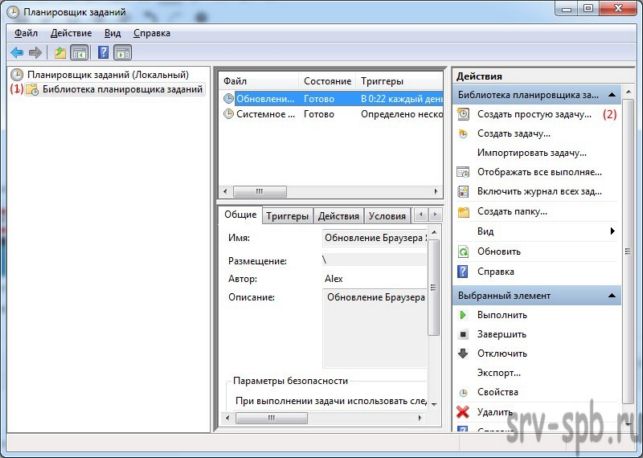
- Нажимаем пуск и вбиваем — планировщик заданий — запускаем.
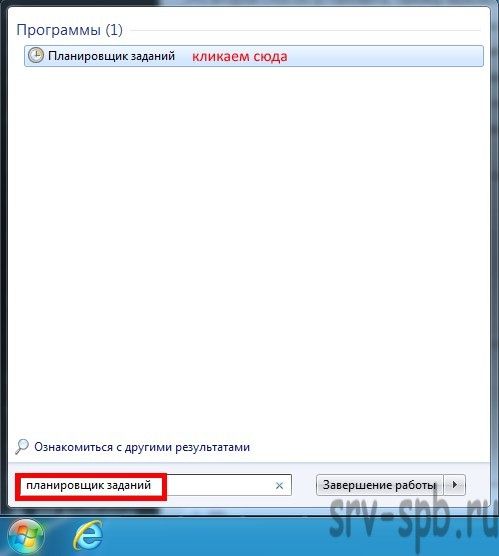
- В открывшемся окне щелкаем по «Библиотека планировщика заданий» (1), далее в области «Действия», нажимаем «Создать простую задачу» (2).
- Откроется «Мастер создания простой задачи». В первом окне необходимо ввести Имя задачи и описание (по желанию). Например имя — ежедневное выключение в 18.00.
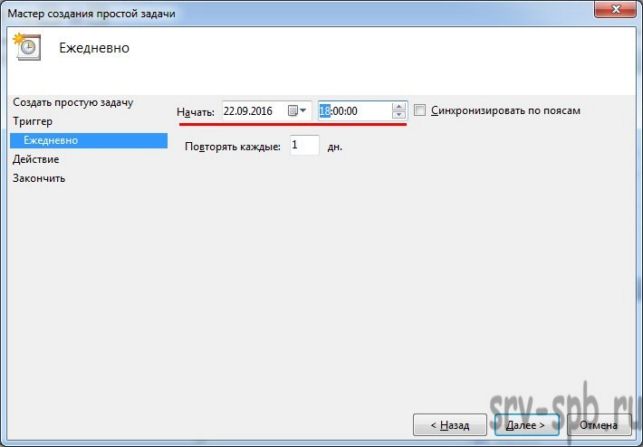
- Следующий этап «Триггер задачи», в нем необходимо выбрать «Когда запускать задачу?». Я выбрал «Ежедневно».
- В следующем окне необходимо выбрать, когда будет первое выполнение задачи. Ставьте нужное вам время (число и дату). Нажимаем далее.
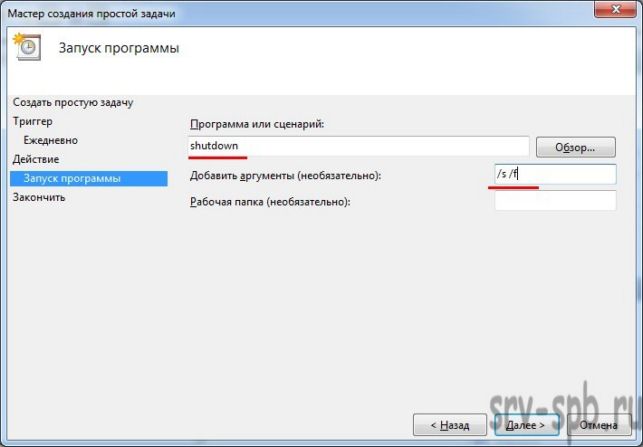
- В следующем окне «Действие» необходимо выбрать «Запустить программу». Нажимаем далее.
- В окне запуск программы пишем shutdown, а в поле добавить аргументы пишем /s /f. Нажимаем далее.
- В окне сводка, нажимаем Готово.
В результате если кликнуть по «Библиотека планировщика заданий» в центральном окне появится ваше задание. Теперь компьютер будет у вас выключаться в выставленное время.
На этом заканчиваю данную статью, надеюсь, она была для вас полезна и я полностью ответил на вопрос как установить таймер выключения компьютера windows 7 . Оставляйте отзывы, ставьте лайки, подписывайтесь на мой блог!
Источник: http://srv-spb.ru/microsoft/windows/kak-ustanovit-taimer-vykliucheniia-kompiutera-windows-7.html
Автоматическое отключение ПК на Windows 7

Немало пользователей часто задумываются, как установить таймер выключения компьютера на Windows 7. Ведь это значительно облегчит их жизнь. Дело в том, что многие любят ставить на ночь загрузку объемный файлов: игры, фильмы и прочее или ложатся, включают кино, затем засыпают.
Решение есть. Я подготовил несколько способов, как запрограммировать ПК на автоматическое завершение работы устройства через определенный промежуток времени. Сделать это очень просто.
Все способы, как установить таймер
Рассмотрим несколько основных методов, как установить автоматическое завершение работы компьютера через определенный промежуток времени. В этом нет ничего сложного, разберётся даже не самый опытный пользователь.
Штатные средства Windows
Зачем что-то устанавливать, тратить лишнее время, когда в операционной системе присутствуют все нужные инструменты. Они просты в использовании и не требуют особых навыков по работе с ПК.
Командная строка
Командная строка — универсальный инструмент Виндовс, который предоставляет возможность выполнять множество действий. Чтобы установить таймер автоматического выключения ПК проделайте следующее:
- Нажмите сочетание клавиш Win+R, чтобы вызвать окно «Выполнить».
- Там укажите специальную команду shutdown -s -t N , вместо «N» — время, через которое должен оффнуться комп в секундах. Допустим, если нужно, чтобы ПК отключился через полтора часа, пишем: shutdown -s -t 5400 , так как 1.5 часа — 5400 секунд.
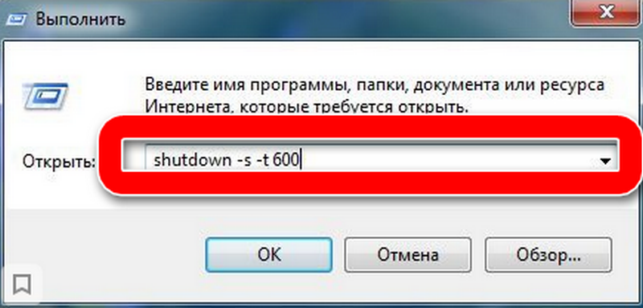
- Нажмите кнопку «ОК», увидите на экране сообщение, что таймер запущен.
Через указанный промежуток времени комп начнет отключаться, но предложит завершить запущенные программы, соответственно, если не сделать этого, выключение отменится. Чтобы избежать подобной участи, необходимо прописать в команде дополнительный параметр -f . В итоге получается shutdown -s -t 5400 -f .
Чтобы отменить отключение ПК, нужно выполнить первый шаг из предыдущей инструкции, затем:
- Ввести команду shutdown -a .
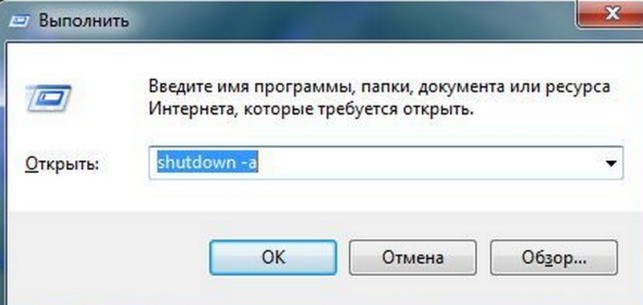
- Нажать кнопку «ОК».
На экране отобразится соответствующее сообщение.
Если планируется постоянное использование этого метода, его можно упростить:
- Правой кнопкой мыши кликните по свободному месту рабочего стола.
- Выберите пункт «Создать», а в выпадающем меню «Ярлык».
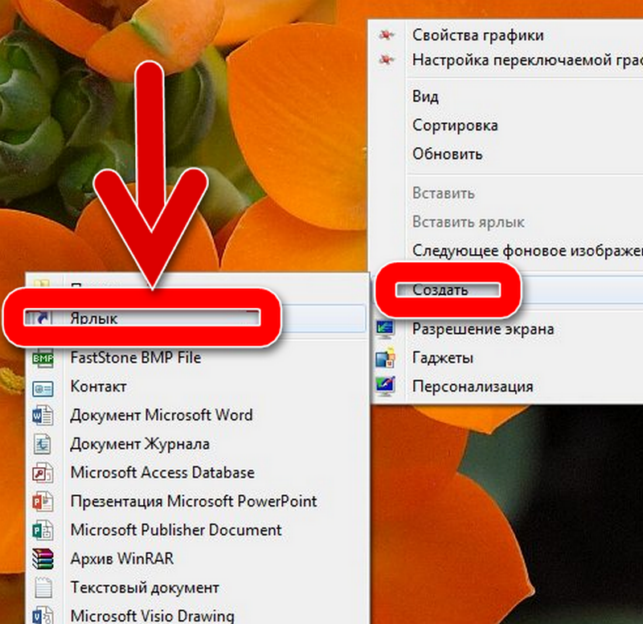
- В окно ввода пути укажите C:\Windows\System32\shutdown.exe-s-t5400 , нажмите кнопку «Далее».
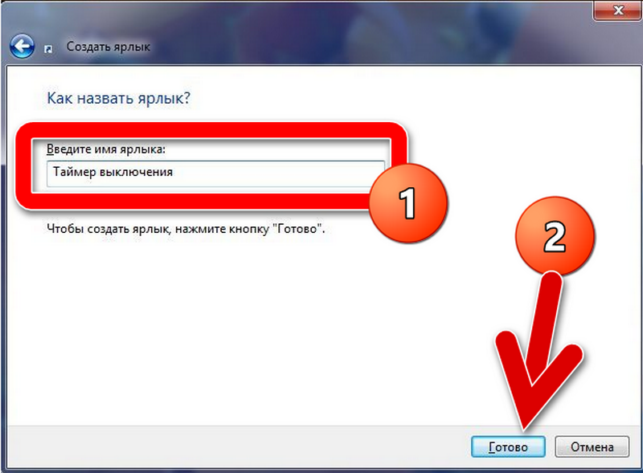
- Придумайте название ярлыку.
Планировщик заданий
Из названия метода понятно, что мы будем использовать инструмент, предоставляющий возможность планировать определенный задачи в системе, то есть, задавать выполнение определенных команд или действий в установленное время.
- Вызовите консоль «Выполнить» сочетанием клавиш «Win+R».
- В открывшемся окне введите команду taskschd.msc и нажмите клавишу Enter.
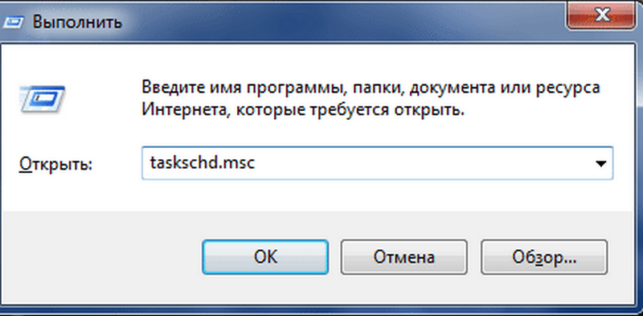
- Запустится Планировщик задач, справа нужно выбрать пункт «Создать простую задачу».
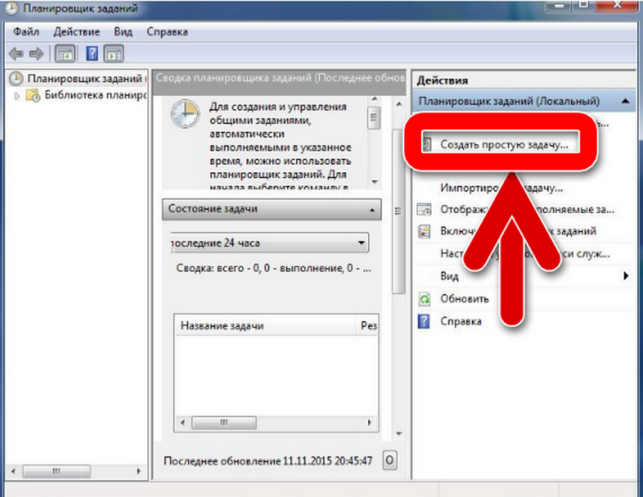
- Впишите любое название.
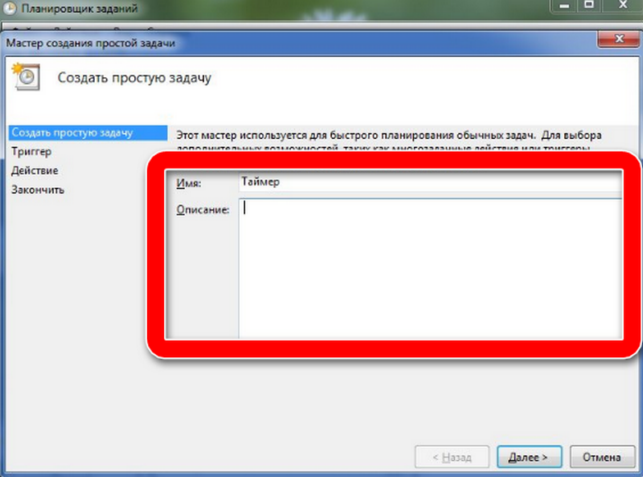
- Выберите, как часто планируется выполнение задачи.
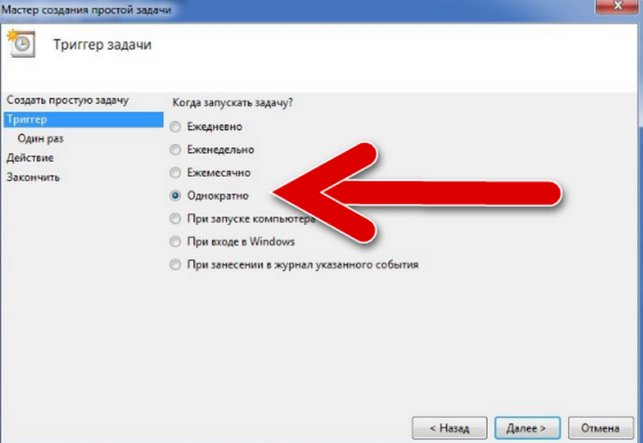
- Выбираем точную дату и время выполнения.
- Теперь нужно выбрать действие: «Запустить программу».
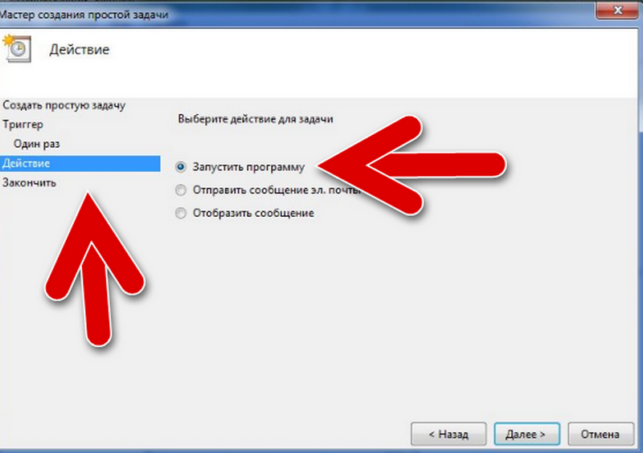
- В строку с названием: «Программа или сценарий» введите shutdown .
- В аргументах пропишите -s .
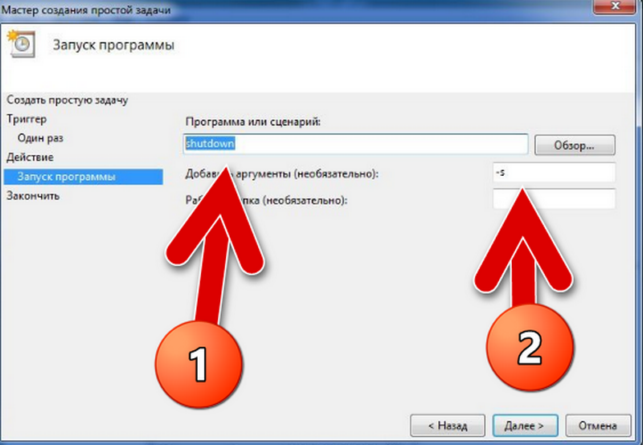
- Нажмите далее, завершите планирование задачи.
Программные методы
Если предыдущие способы не подходят, можно прибегнуть к использованию специального софта. Понадобится скачать программу, а также настроить ее. Мы подобрали несколько хороших приложений.
PowerOff
Это многофункциональная программа с большим количеством полезных настроек и дополнений. С ее помощью можно легко установить таймер отключения системы:
- Скачайте приложение и распакуйте его.
- Запустите программу.
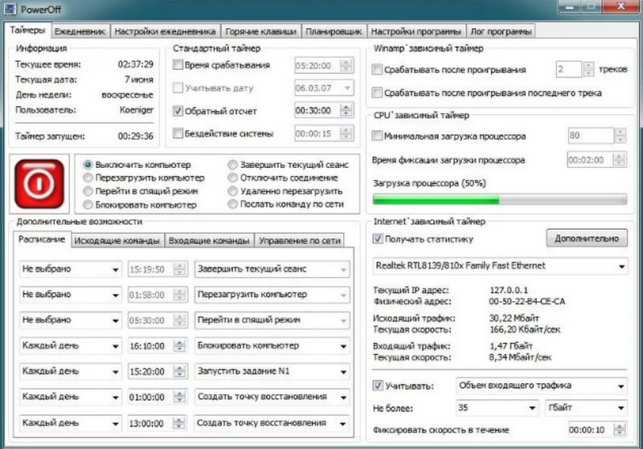
- В верхней части основного окна есть раздел «Стандартный таймер», именно его функциями нужно воспользоваться.
- Задайте нужные параметры и сохраните внесенные изменения.
Стоит отметить, что это приложение предоставляет еще массу возможностей: мониторинг нагрузки процессора, статистика использования интернета и многое другое.
Таймер выключения
Простенькая утилита, с одной единственной функцией — настройка автоматического отключения ПК, больше ничего лишнего.
- Скачайте и установите программу, ссылка ниже.
- Запустите ее.
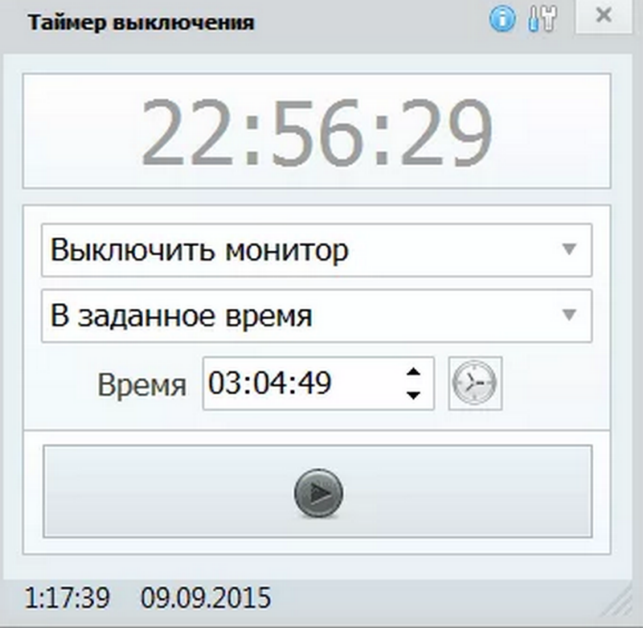
- Правильно настройте таймер.
SM Timer
Последняя программа из нашей подборки, которая также содержит одну, но очень нужную нам функцию — таймер выключения.
- Скачайте и установите программу по ссылке ниже.
- Запустите ее и настройте таймер.
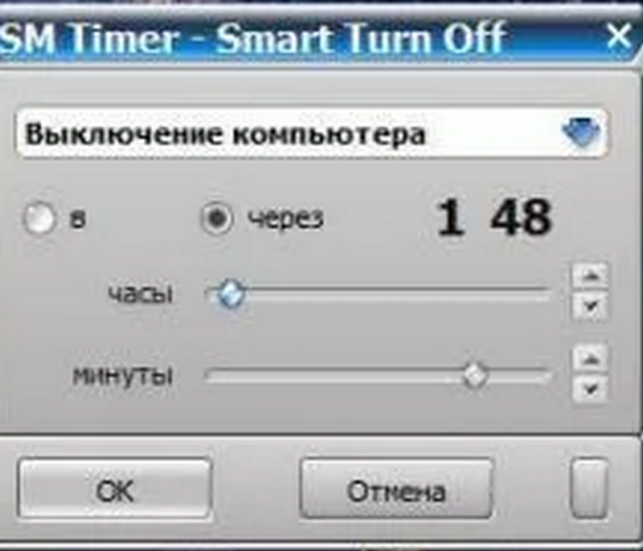
- Нажмите «ОК», чтобы сохранить примененные изменения.
Вот так просто можно установить таймер выключения компьютера на Windows 7. Используйте любой подходящий вам способ либо программу.
ВИДЕО
Источник: http://kompukter.ru/kak-ustanovit-tajmer-vyklyucheniya-kompyutera-windows-7/
Как поставить таймер выключения компьютера в Windows 7 и 10
Автор: Anastasia · Август 9, 2017
Научить компьютер отключаться самостоятельно полезно для многих пользователей. Если на ночь вы оставляете скачиваться последний сезон сериала, хотите ограничить время компьютерных игр для ребенка или просто максимально экономить на электроэнергии – вам нужен таймер выключения компьютера для ОС Windows 7, 8 и 10. Рассмотрим встроенные в Windows средства и программы сторонних производителей.
Средствами Windows
Автоматическое выключение компьютера в Windows 7 или 10 можно настроить средствами самой ОС, без установки других приложений. Но красивой оболочки для этого действия не предусмотрено, вам придется прописать ряд параметров в командной строке или планировщике.
Командная строка
Чтобы запустить командную строку, в меню «Пуск» найдите раздел «Служебные» и кликните на одноименный пункт. Появится окошко с черным фоном и мигающим курсором. Также можно открыть «Выполнить» или зажать Win+R, вы увидите небольшую строку. В нее вписываете команду shutdown /s /t N. Здесь «shutdown» – название функции, «/s» – параметр полного завершения работы ПК, «/t N» – указывает что отключение состоится через N секунд.
Если вам надо выключить компьютер через командную строку через 1 час, впишите shutdown /s /t 3600 и кликните на «ОК». Появится системное сообщение о том, что ПК будет отключен через указанный промежуток времени. Перед выключением вам предложат вручную закрыть запущенные приложения.
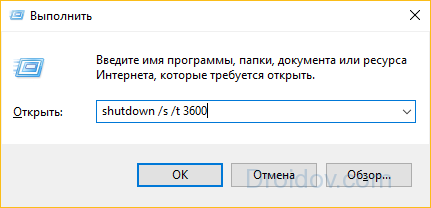
Чтобы закрыть все программы принудительно, без вашего участия, добавьте в формулу параметр /f. Если вы решили убрать таймер, введите команду shutdown /a, тогда автоотключение компа будет отменено. Для завершения сеанса вместо /s используйте параметр /l, чтобы отправить ПК в сон – параметр /h.
Если отключение компьютера через командную строку нужно вам регулярно, подготовьте ярлык для операции. Для этого кликните на рабочем столе правой кнопкой, в меню «Создать» зайдите в «Ярлык». В окошке впишите путь к программе «C:\Windows\System32\shutdown.exe» с нужными параметрами. Автовыключению через 1 час с закрытием всех приложений будет соответствовать команда «C:\Windows\System32\shutdown.exe /s /f /t 3600».
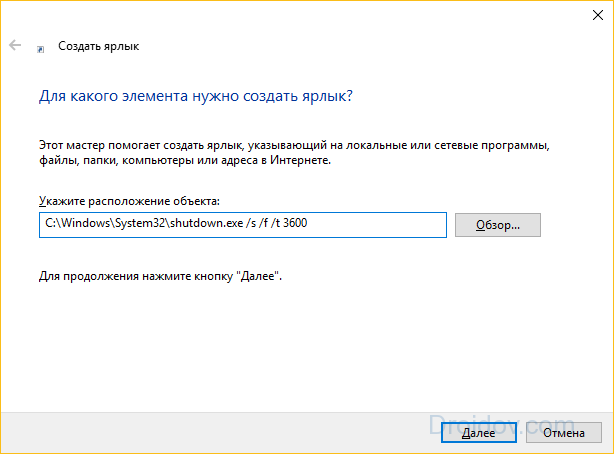
Далее задайте название для иконки и нажмите «Готово». Чтобы поменять картинку, в свойствах ярлыка выберите «Сменить значок». Затем для активации таймера вам понадобится только дважды щелкнуть мышкой по ярлычку, и компьютер выключится спустя заданное количество секунд.
Планировщик
Для отключения компьютера в Windows 10 или другой версии можно использовать средство «Планировщик заданий». Он скрывается в разделе «Средства администрирования» меню «Пуск», также приложение можно вызвать строкой taskschd.msc, нажав Win+R.
Как поставить таймер выключения компьютера Windows 7 или 10: в подменю «Действие» кликните на «Создать простую задачу». Впишите произвольное название, выберите регулярность выполнения – ежедневно или однократно. На следующем шаге установите таймер отключения компьютера: здесь не придется высчитывать секунды, выставляйте дату и точное время. В качестве действия установите «Запуск программы», в настройках пропишите shutdown с аргументом /s.
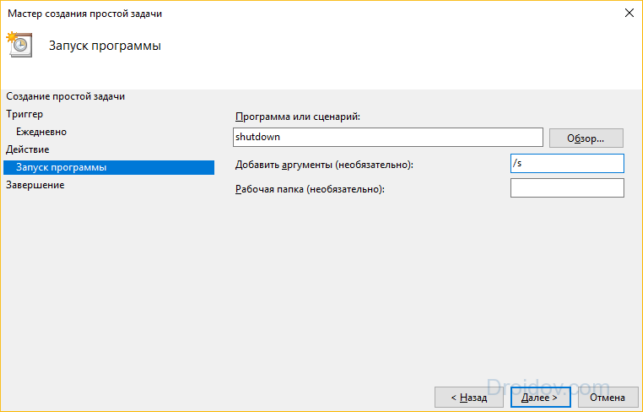
Задание будет создано и запустится в установленное время. Если у вас изменятся планы, вы всегда можете отредактировать параметры задачи, перенеся автоотключение на другой час.
Сторонние программы
В отличие от системных средств Windows, другие программы для автоматического отключения компьютера отличаются более широкими настройками. Вам не придется отсчитывать время в секундах и вручную прописывать параметры для запуска таймера.
SM Timer
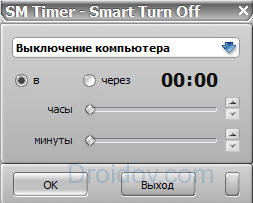
Лаконичная утилита Smart Turn Off предназначения для автовыключения компьютера под управлением Windows 10, 8, XP или Vista. Доступны только основные настройки: завершение сеанса или полное отключение ПК, через указанный промежуток или в определённое время.
Airytec Switch Off
Программа Switch Off знает, как выключить компьютер через определенное время. Утилита имеет гибкие настройки: расписание по дням недели и указанному времени, выбор действия – отключение, перезагрузка, сон, разрыв VPN соединений. Switch Off может закрыть приложения и показать предупреждение перед запуском функции. Также автовыключение может запускаться не по часам, а при отсутствии действий процессора или пользователя за определенный промежуток.
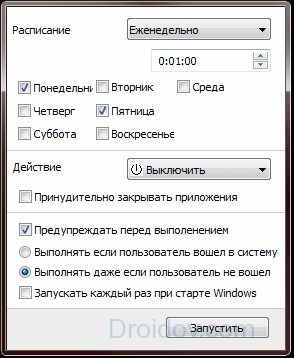
Скачать утилиту можно в полном варианте или portable – не требует установки, запускается с любого носителя. Приложение добавляет свою иконку в область уведомлений Windows, для запуска задания достаточно кликнуть на него и выбрать нужную функцию. Есть у Switch Off и веб-интерфейс для удаленного доступа – с его помощью можно отключить компьютер онлайн в браузере с любого устройства.
Wise Auto Shutdown
Как поставить таймер выключения компьютера Windows 10, знает программа Wise Auto Shutdown. Утилита предоставляет на выбор несколько вариантов действия, выставляется время – точное, через промежуток, ежедневное или при простое.
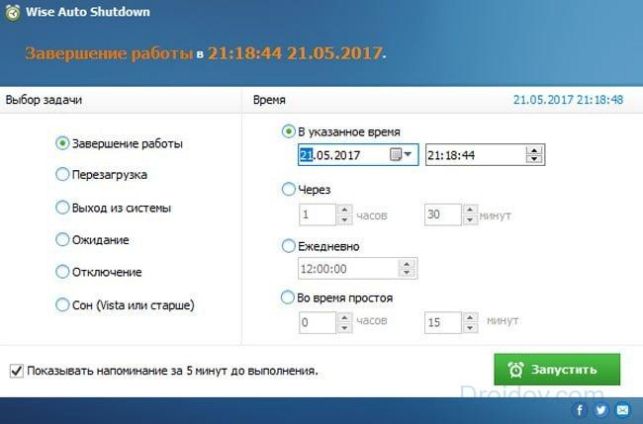
Перед автоотключением будет показано напоминание, из которого можно отложить заданное действие.
PowerOff
Многофункциональное приложение PowerOff для на Windows 7 или 10 имеет огромное количество настроек таймера на выключение компьютера. Выбирайте действие и устанавливайте время срабатывания для запуска стандартного режима. Функцию можно связать с уровнем загрузки процессора или проигрыванием музыки плеером Winamp. Утилита умеет управлять интернет-подключением, подсчитывая объемы трафика.

Учтите, что при закрытии PowerOff, таймеры будут сброшены. Поэтому выставьте в настройках, чтобы утилита сворачивалась вместо полного выхода, тогда ПК отключится через заданное время.
Заключение
Настроить автоматическое отключение компьютера по таймеру не сложно. Используйте команды Windows – это быстрее всего – или другие приложения, если вам нужны более гибкие установки.
Источник: http://droidov.com/postavit-timer-otluchenia-computer
- Скачать бесплатно Adobe Flash Player (Адобе Флеш Плеер) последнюю версию без регистрации и СМС на компьютер - как установить адобе флеш плеер на компьютер
- Как установить Windows 10 с флешки - как установить windows 10 с флешки на компьютер
- Как установить драйвера? - как установить драйвера на компьютер
- Яндекс диск - как установить яндекс диск на компьютер
- Как установить драйвер на Windows 7 - как установить драйвера на компьютер windows 7
- Скачать Battlefield 1 торрент бесплатно на компьютер - как установить бателфилд 1 на компьютер
- Бесплатная защита от вирусов - как бесплатно установить защиту на компьютер
- Установить Adobe Flash Player: пошаговая инструкция - как установить флеш плеер на компьютер
- Как подключить компьютер к интернету в windows 7 - как установить интернет на компьютер
- Как запустить файл с расширением iso на компьютере? - как установить iso файл на компьютер без диска
Добавить комментарий