Как установить Windows 10 с флешки — как установить windows 10 с флешки на компьютер
23.01.2020Список категорий:
Как установить Windows 10
- Регистрация
- Войти
- Просмотров: 205 321
- Автор: admin
- Дата: 10-10-2014
- 100
Как установить Windows 10 с флешки
Как установить Windows 10 с флешки
- Как создать загрузочную флешку Windows 10
- Как создать загрузочную флешку Windows 10 с помощью командной строки
- Как создать загрузочную флешку Windows 10 программой Rufus
- Как создать загрузочную флешку Windows 10 программой WinSetupFromUSB
- Ещё один способ создания загрузочной флешки Windows 10
- Ошибка «No bootable device insert boot disk and press any key» при загрузке с флешки, или как правильно сделать загрузочной новую флешку, или ещё один небольшой секрет создания загрузочной флешки с Windows 7, 8.1, 10
- Как загрузить ноутбук с переносного жёсткого диска USB и установить Windows 10
- Как сделать загрузочным переносной жёсткий диск USB и установить с него Windows 10 на ноутбук с включенным UEFI (диск GPT), а также простой компьютер с обычным БИОС (диск MBR)
- Как сделать переносной жёсткий диск USB мультизагрузочным и установить с него Windows 7, 8.1, 10
- Как установить Windows 10 на переносной жёсткий диск USB

Наш сайт рекомендует:
- Как создать мультизагрузочную флешку с операционными системами Windows XP, Windows 7 и Windows 8
- Как создать мультизагрузочную флешку содержащую сразу две операционные системы Windows 7 и Windows 8
- Как создать загрузочную флешку Windows 8.1, 10 программой Rufus
- Как создать загрузочную флешку Windows 8
- Как создать загрузочную флешку Windows 7
Список категорий:
- Windows
- Windows
- Windows 10
- Лицензирование и активация
- Windows 8.1
- Windows 7
- Windows XP
- Установка Windows
- Драйвера
- Обновления Windows
- Восстановление Windows
- Перенос (миграция, клонирование) Windows
- Учётные записи и пароли
- Чистка, оптимизация, твики
- Сборки и дистрибутивы Windows
- Кастомизация
- Функционал Windows
- Безопасность
- Безопасность
- Антивирусы
- Восстановление данных
- Резервное копирование
- Шифрование данных
- Интернет
- Интернет
- Программы
- Программы
- Жёсткий диск
- Жёсткий диск
- BIOS
- BIOS
- Железо и периферия
- Железо и периферия
- Загрузочный носитель
- Загрузочный носитель
- LiveDisk
- Виртуальные машины
- Виртуальные машины
- Разное
- Разное
- Другие операционные системы
- Веб-дизайн
Источник: http://remontcompa.ru/518-kak-ustanovit-windows-10-s-fleshki.html
Как установить Windows 10 с USB флешки
Несколько дней назад Microsoft представили новую версию своей операционной системы Windows 10, подробный обзор которой вы можете прочитать в этой статье. Здесь же я расскажу как установить новую ОС на ваш компьютер. Я выбрал вариант установки с USB-флешки, хотя если вы все ещё пользуетесь DVD-приводом эта инструкция вам так же подойдёт.
Запись образа Windows на флешку
Для того, чтобы записать образ в формате *iso на флешку нам понадобиться утилита UltraISO, которую довольно легко найти на просторах интернета.
- Запустите программу UltraISO и меню “Файл” выберите пункт “Открыть”
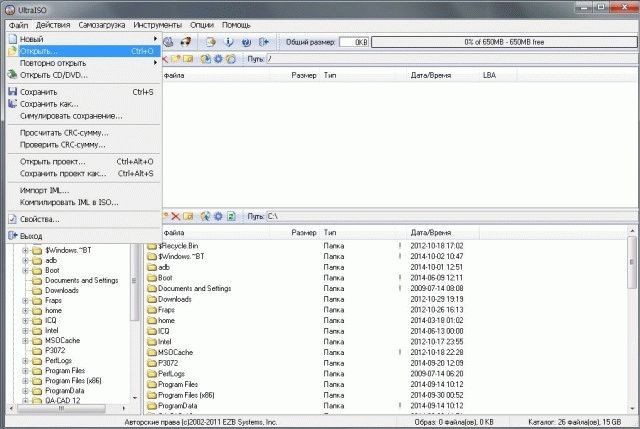
- В открывшемся окне выберите образ дистрибутива Windows 10, который вы скачали.
- Теперь в меню “Самозагрузка” нажмите на пункт “Записать образ жесткого диска”
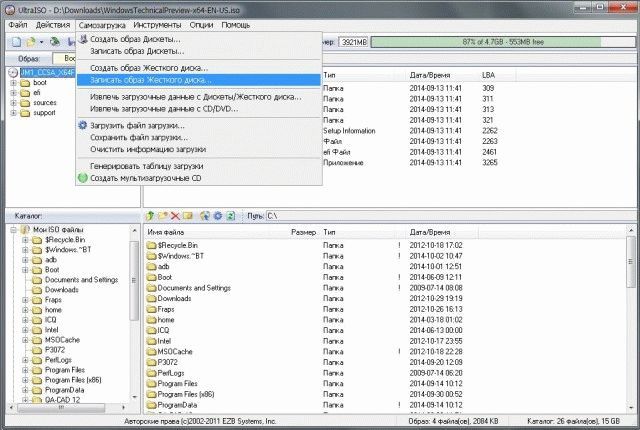
- В открывшемся окне, в поле “Disk Drive” выберите ваш USB-накопитель и нажмите записать.
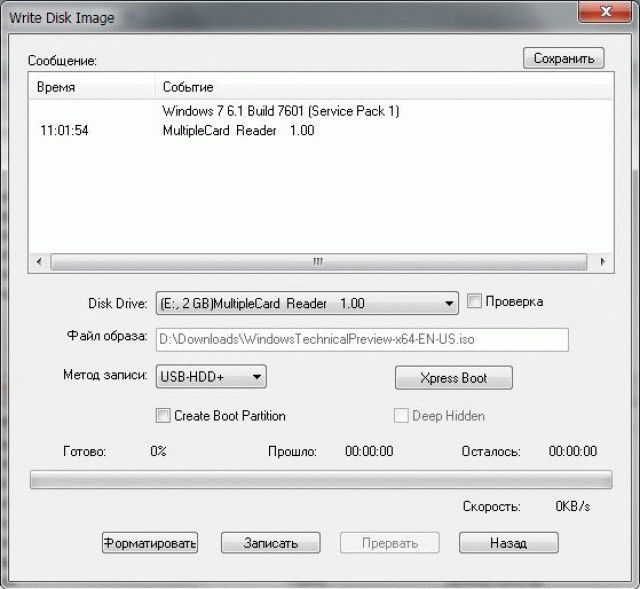
- Программа предупредит об удалении всех данных с флешки, согласитесь и дождитесь окончания записи.
Настройка BIOS
Для того, что-бы загрузиться с флешки, нам понадобиться перезагрузиться и сделать несколько манипуляций в BIOS.
- Перезагрузите компьютер и войдите в BIOS, нажав клавишу Delete несколько раз в момент запуска компьютера. (Если не получается зайти, читайте эту инструкцию)
- В меню BIOS перейдите в раздел Boot. В настройках Boot priority выставьте первой ваш USB-накопитель
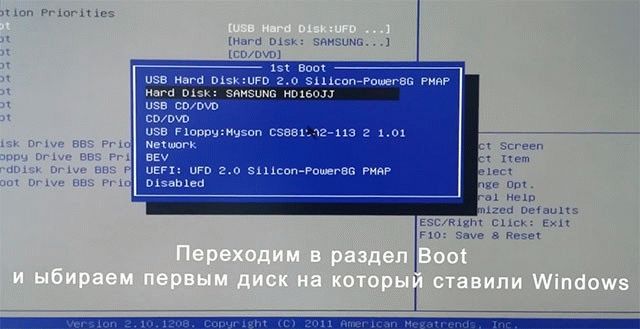
- Нажмите “F10” что-бы сохранить настройки. В появившемся окне нажмите нажмите “Yes”
- После перезагрузки начнётся установка системы
Источник: http://feetch.com/windows-10-setup.html
Как установить Windows 10 с флешки? Пошаговая инструкция
Переустановка ОС, пожалуй, самая частая необходимость среди пользователей ПК. Поэтому сегодня пойдет речь о том, как установить Windows 10 с флешки, начиная от записи образа и заканчивая настройкой уже установленной системы.
Запись загрузочной флешки
В отличие от многих других утилит Windows 10 нельзя просто взять и скопировать на флешку, как обычный файл. В этом случае она просто не запустится. Чтобы установить Windows 10 через флешку, необходимо использовать специальную программу для записи ISO-образа на флешку.
Их достаточно много, однако далеко не все имеют дружелюбный и понятный интерфейс. Рассмотрим самую простую и «легкую» в плане памяти утилиту – Rufus. Скачать ее можно с любого сайта, после чего делаете следующее:
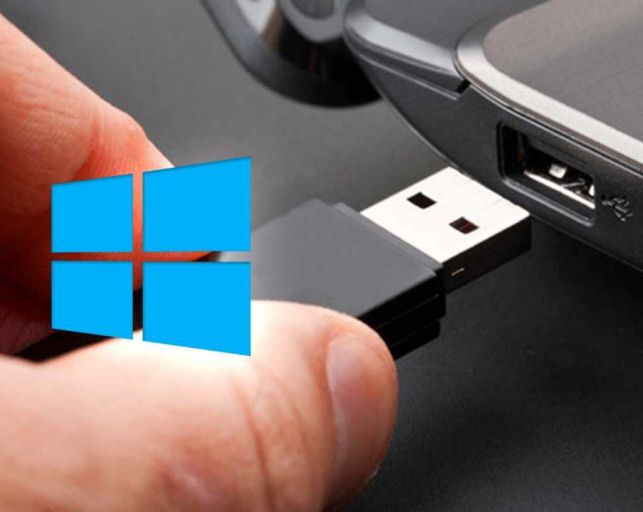
- Вставляете флешку USB-порт.
- Открываете скачанную программу.
- В открывшемся окне выбираете свою флешку (как правило, она определяется автоматически).
- Файловую систему меняете на NTFS.
- Отмечаете галочкой «Быстрое форматирование» (если она уже стоит, пропускаете данный пункт).
- Отмечаете галочкой «Создать загрузочный диск», после чего указываете путь к скачанному образу Виндовс 10.
- Нажимаете «Старт».
Внимание! При создании загрузочной флешки все данные на ней будут удалены, поэтому стоит заранее позаботиться об их сохранности.
Подготовка к установке Windows 10 через флешку
Чтобы началась установка Windows 10 с флешки, нужно изменить настройки Bios. Дело в том, что флешка по умолчанию не загружается первой, то есть первый в очереди обычно жесткий диск, соответственно, с него то и начнется загрузка, и тут либо вы просто зайдете в старую ОС, либо (если ее нет) будете любоваться черным экраном.
Итак, заставить Биос обратить внимание на флешку можно таким образом:
- При включении компьютера быстро нажать на Del или F2 (см. подсказку на стартовом экране).
- Вы должны попасть в настройки Биоса. В зависимости от версии Bios меню будет отличаться. Если у вас есть полоса с горизонтальным меню, значит ищите вкладку «Boot», а в ней «Hard Disk Drives», жмете на нее и из выпадающего списка выбираете вашу флешку. Если у вас два столбца вертикального меню, значит ищем «Advanced BIOS Features» и в «First boot devices» опять же ставим свою флешку.
- Жмем F10 и перезагружаем устройство.
Если вы все сделали правильно, то при следующем запуске откроется диалоговое окно с ОС.
Windows 10 с флешки не обязательно устанавливать через Биос. В более новых версиях ПК и ноутбуков есть специальное меню, в котором сразу можно указать порядок загрузки устройств. Открывается оно нажатием клавиши F8 – F12 или ESC, у каждой модели устройства она своя. Так что тут либо действовать методом тыка, либо почитать документацию к своему ноуту. Но, как уже говорилось выше, такой способ полезен только для владельцев современных аппаратов, на старых ПК такого меню просто нет.
Инструкция по установке ОС
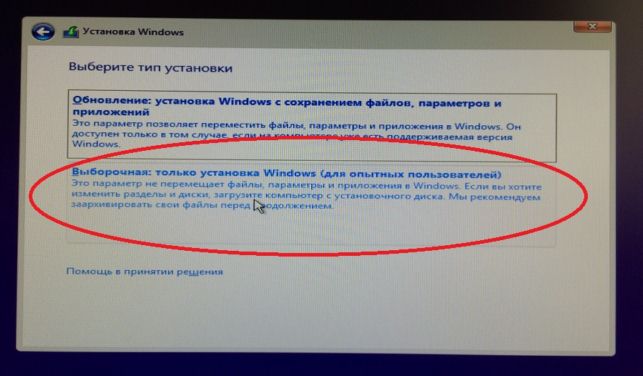
Установка Windows 10 с флешки на данном этапе наиболее легкая. Все русифицировано и пошагово, поэтому рассматривать каждый пункт установки мы не будем, заострим внимание лишь на выборе места для установки системы. Вам будет предложено два варианта обновление и выборочная установка. Выбираем второй пункт. Далее:
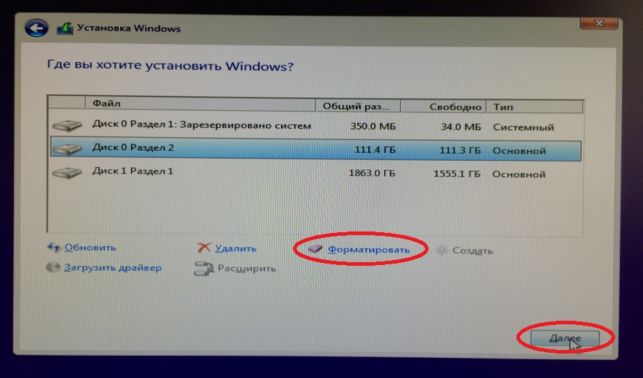
- Выбираем желаемый диск.
- Форматируем его, можно, конечно, обойтись без этого, но зачем вам лишний мусор вместе со тарой системой?
- Жмем «Далее».
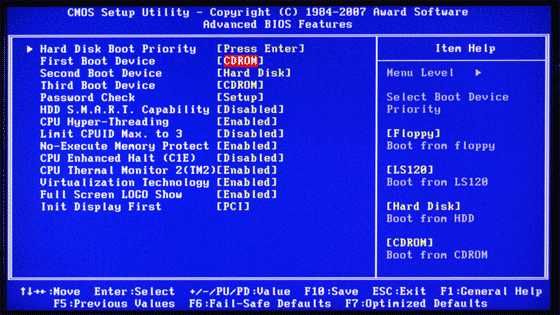
Потом остается немного подождать, и как только ПК начнет перезагружаться, вновь войти в Биос и по вышеописанным шагам поставить загрузку с жесткого диска, на который установлена ОС.
Перед тем как вы войдете в новую Виндовс 10, нужно будет настроить некоторые параметры:
- Настройку сети рекомендуем пропустить.
- В окне «Кому принадлежит этот компьютер» отметить «Этот компьютер принадлежит мне».
- Далее нужно ввести пароль от учетки Майкрософт или создать новую, но это вовсе не обязательно и можно сделать позже, поэтому лучше также пропустить.
- Осталось создать учетную запись.
Все, поздравляем, установка Windows 10 на ноутбук с флешки завершена!
Дополнительные рекомендации после установки системы
Во-первых, мы рекомендуем не отключать автоматическое обновление системы и всегда выполнять его вовремя, от этого зависит, насколько ваш ПК будет защищен от внешних угроз. Во-вторых, желательно проверить драйвера и, если нужно, обновить их. Для этого:
- кликаем по меню «Пуск»;
- выбираем «Диспетчер устройств»;
- выбираем категорию драйверов, например, Видеоадаптер;
- жмем правой кнопкой мыши на устройство;
- выбираем пункт «Обновить драйвер»;
- в открывшемся окне кликаем на автоматическом поиске.
Рекомендуем обновить драйвера для всех устройств. Стандартные хоть и могут подойти, но являются плохой заменой родным. В остальном нечего менять не нужно. Видео и аудио можно просматривать стандартными средствами ОС, ну а для дополнительных возможностей качайте программы из интернета, но только с официальных источников, во избежание вирусов.
Надеемся, что инструкция как установить Windows 10 через флешку была полезна!
Если у Вас остались вопросы по теме «Как установить Windows 10 с флешки? Пошаговая инструкция», то можете задать их в комментария
Источник: http://tvoykomputer.ru/kak-ustanovit-windows-10-s-fleshki-poshagovaya-instrukciya/
Установка Windows 10 с флешки
Пользователь операционной системы от Microsoft может столкнуться с самыми разнообразными и непредсказуемыми сбоями: бывает, что «Семёрка» отказывается видеть загрузочные разделы, а иногда после неправильно произведённой настройки Windows 10 на максимальную производительность не удаётся получить доступ к ряду функций. Решением становится установка или переустановка ОС. Как устанавливается с флешки Виндовс 10 — попробуем разобраться.
Создание загрузочной флешки
Первое, что нужно предпринять, чтобы установить или переустановить Винду, — сделать загрузочную флешку Windows 10. Для этого подойдут чистый носитель объёмом от 8 гигабайтов, любой компьютер или ноутбук хотя бы с одним рабочим USB-разъёмом и программа для записи образа: UltraISO, Rufus и так далее.
Важно: на создание загрузочной флешки уйдёт, в зависимости от размера исходного файла-образа и технических характеристик оборудования, от десяти минут до часа. Никаких действий от пользователя в ходе записи не требуется; чтобы не терять время, он может узнать, как отключить пароль при загрузке Windows 10, и получить другие интересные сведения о последнем поколении ОС.
Подготовка к установке Виндовс 10
Когда флешка с Виндой будет готова, не нужно торопиться и сразу приступать к установке. Крайне рекомендуется ещё раз загрузить текущую операционную систему, проверить, все ли важные документы, фотографии и видеозаписи перенесены из папок, и при необходимости скопировать их на флешку.
Если пользователь хочет поставить Windows 10 как вторую ОС, данные, скорее всего, сохранятся, однако не стоит рисковать: потратив несколько минут на копирование информации, юзер сможет со спокойной душой выключить компьютер и перейти к следующему этапу установки Виндовс 10 с флешки: настройке BIOS.
Настройка приоритета загрузки
Чтобы флешка с записанной Windows 10 гарантированно запустилась после включения компьютера или ноутбука первой, необходимо выставить в БИОСе приоритет загрузки:
- Вызвать базовую систему ввода-вывода, используя подходящую для устройства комбинацию клавиш, и перейти в открывшемся окне на вкладку Boot.
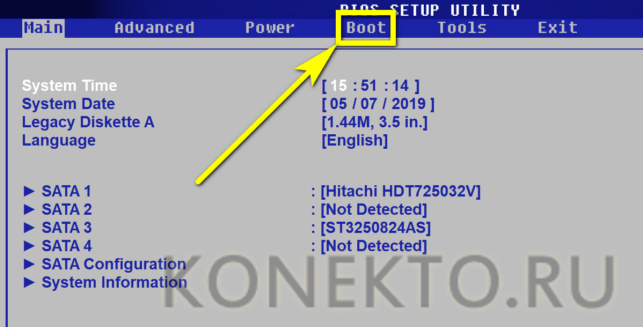
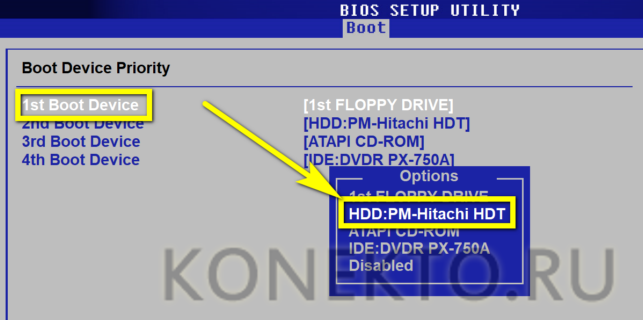
- Выбрать в разделе Boot Device Priority для 1st Boot Device устройство с Виндой: карту памяти, флешку или съёмный HDD.
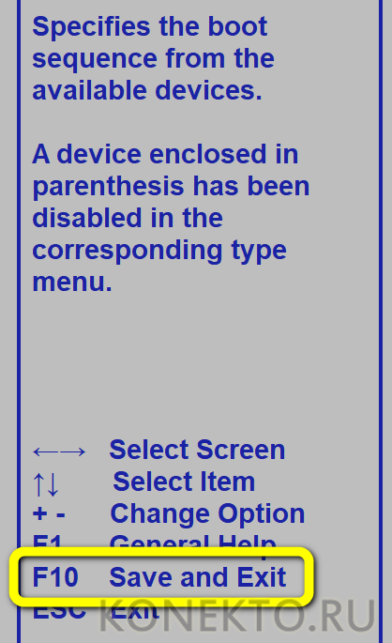
- Сохранить изменения и выйти, воспользовавшись клавишей F10.
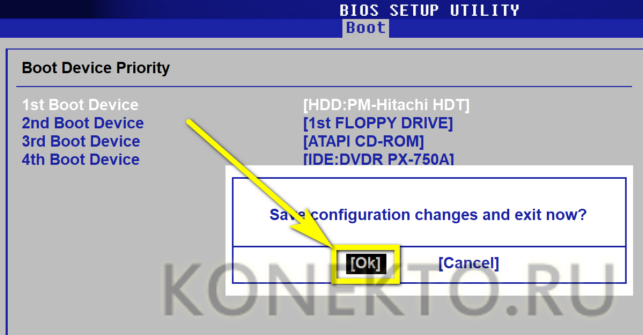
- Подтвердив внесение изменений в работу БИОСа, пользователь без проблем перейдёт к следующему шагу — установке Windows 10.
Установка Windows 10 с флешки
Вставив флешку в USB-разъём, если она там пока отсутствует, выключив и включив компьютер и указав системе, что она должна загрузиться со съёмного носителя, юзер должен:
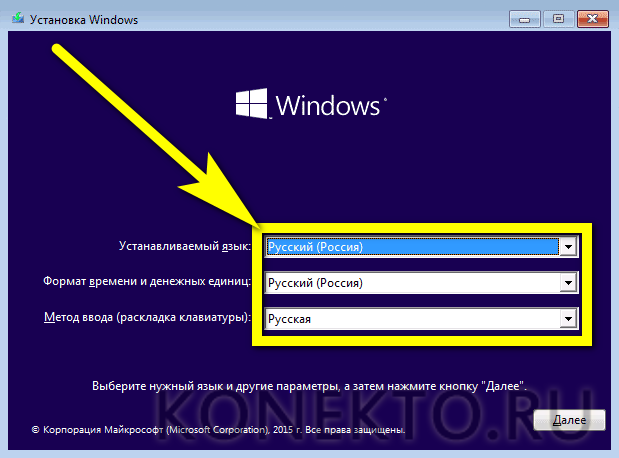
- Если образ мультизагрузочный, выбрать нужную версию Windows 10 и дождаться загрузки установочных файлов. Выбрать основной язык Виндовс 10, раскладку клавиатуры и формат времени, после чего нажать на кнопку «Далее».
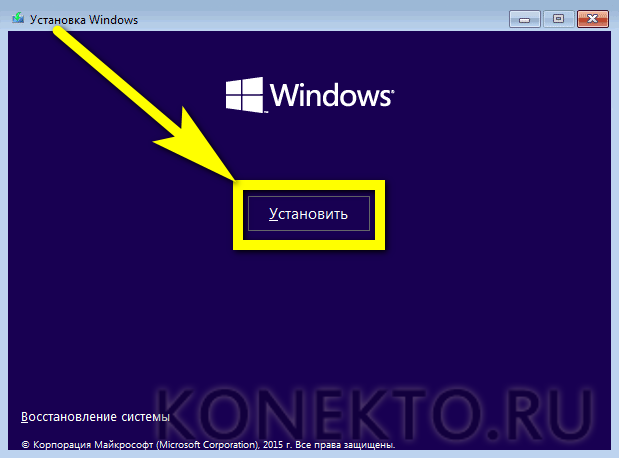
- Воспользоваться большой, расположенной в центре экрана кнопкой «Установить».
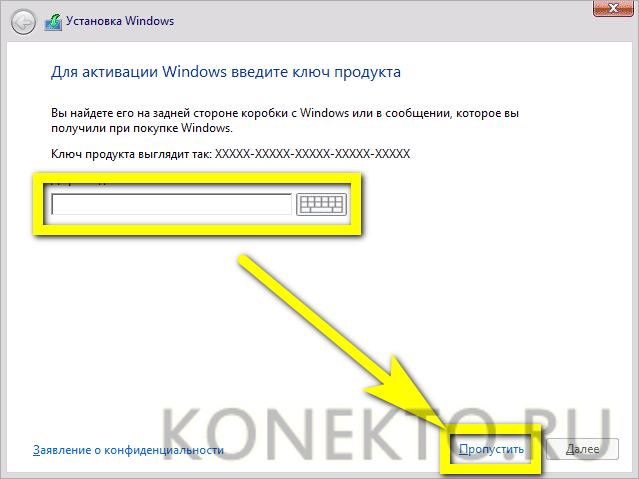
- Ввести ключ продукта. Если планируется получить его позже или воспользоваться специальными средствами для активации Виндовс 10, следует кликнуть по ссылке «Пропустить» в правом нижнем углу окна.
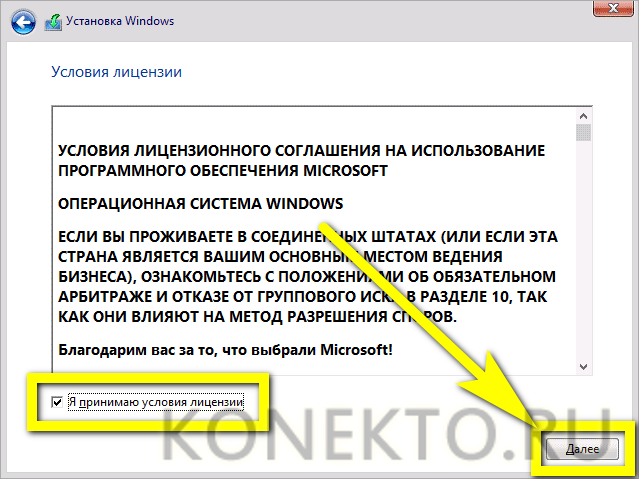
- Принять условия использования продукции Microsoft.
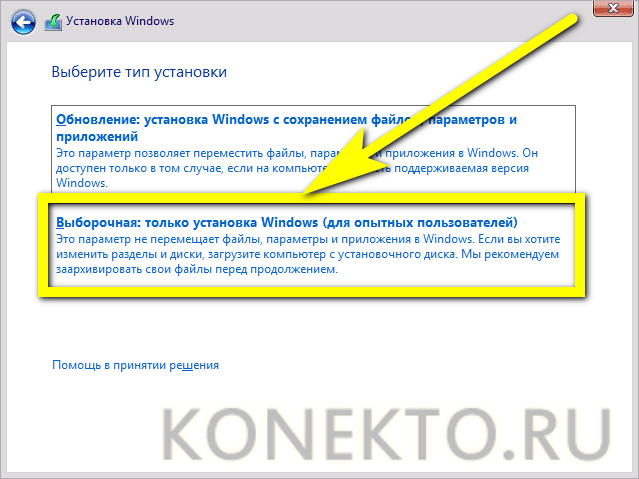
- И, выбрав подходящий способ установки (рекомендуется использовать «Выборочную»).
- Указать, на какой диск, физический или логический, должны быть скопированы файлы Windows 10.
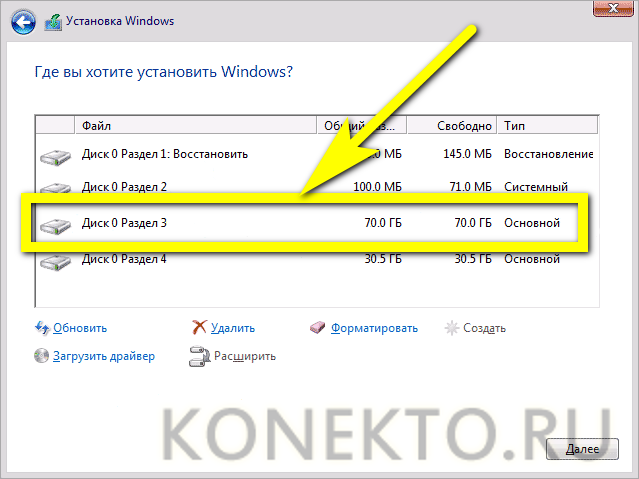
- Процесс займёт, в зависимости от параметров оборудования, от получаса до полутора-двух часов. В это время пользователь может почитать, как выключить автообновление Windows 10 — в дальнейшем эта информация точно пригодится.

Успешно дождавшись окончания установки ОС с флешки, можно переходить к заключительному этапу — первой настройке Виндовс 10.
Настройки после установки ОС
Сразу по окончании копирования файлов система предложит владельцу компьютера или ноутбука:
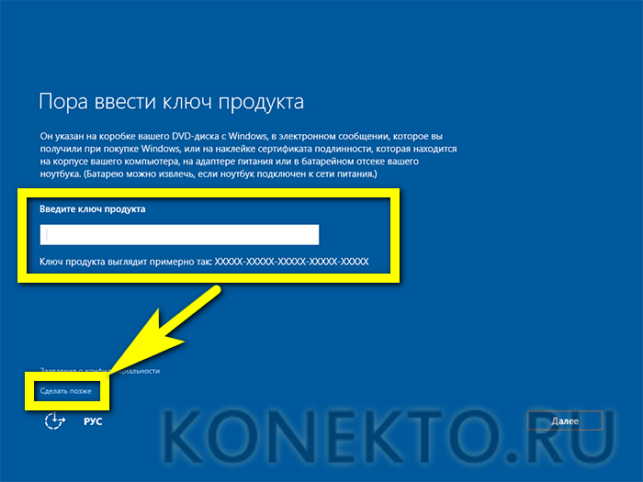
- Ввести регистрационный ключ — этот шаг можно, как и раньше, пропустить, воспользовавшись ссылкой «Сделать позже».
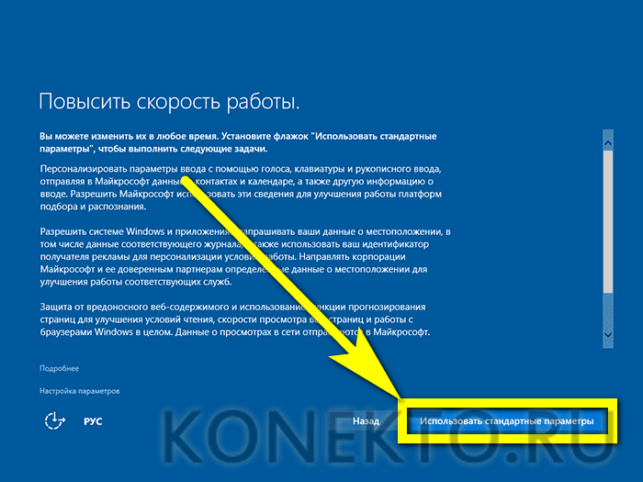
- Настроить параметры работы операционной системы. Логичным решением будет нажать на кнопку «Использовать стандартные», а затем применить для оптимизации один из профессиональных программных продуктов.
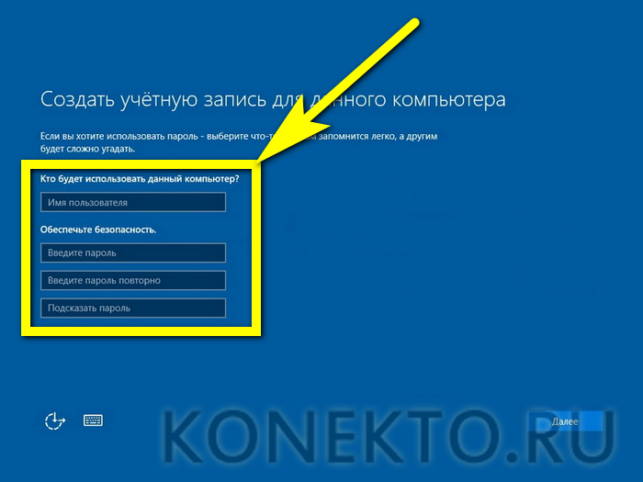
- Придумать имя пользователя (вписывать настоящее необязательно) и пароль для входа в систему. Если оставить текстовые поля в разделе «Пароль» пустыми, Windows 10 будет загружаться автоматически, не требуя от юзера кода доступа.
- Вот и всё. Немного подождав, пока ОС применит настройки, можно приступать к работе — и надеяться, что в ближайшем будущем не придётся выяснять, что делать, если не работает «Пуск» в Windows 10 или не включается звук в приложениях.
Подводим итоги
Чтобы установить Windows 10 с флешки, нужно прежде всего записать образ операционной системы на носитель с помощью любой удобной программы. Затем — настроить приоритет загрузки в BIOS и ещё раз убедиться, что все важные документы скопированы на внешний жёсткий диск или в каталог на отдельном винчестере. Процесс установки и последующей настройки может занимать от получаса до нескольких часов; лицензионный ключ можно ввести как непосредственно в ходе установки, так и по её окончании.
Источник: http://konekto.ru/kak-ustanovit-windows-10-s-fleshki.html
Как установить Windows 10 c флешки
Подробная установка ISO обзора Windows 10 с флешки, с полным форматированием диска. Для этого создадим загрузочную флешку с Windows 10, и подберем бесплатный антивирус для Windows 10.
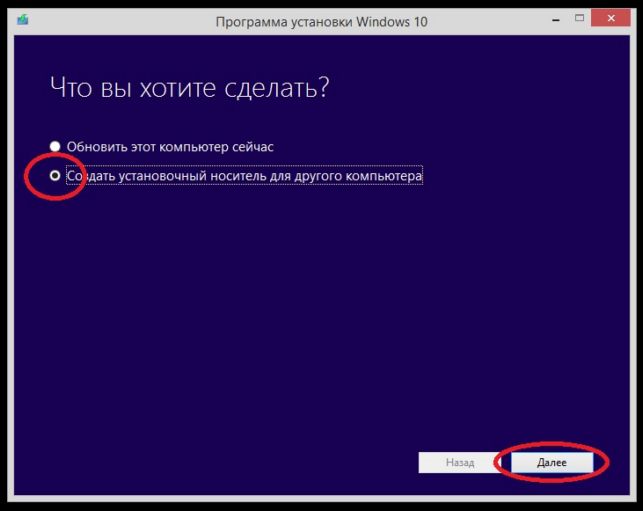
1. Вставляем флешку в компьютер (она должна быть чистой). Запускаем скаченный файл выбираем «Создать установочный носитель для другого компьютера» и нажимаем «Далее»
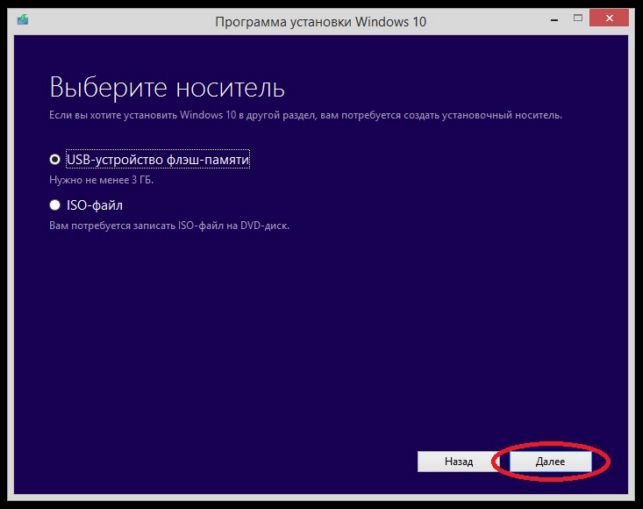
2. Ничего не меняем (если вас все устраивает), нажимаем «Далее»

3. Выбираем «USB-устройство флеш-памяти» и нажимаем на кнопку «Далее». Начнется создание загрузочный флешки Windows 10.
4. Теперь нужно загрузиться с флешки, для этого нужно в BIOS указать, чтобы загрузка была с Flash носителя. Чтобы войти в BIOS нужно во время загрузки нажимать клавишу «Delete».
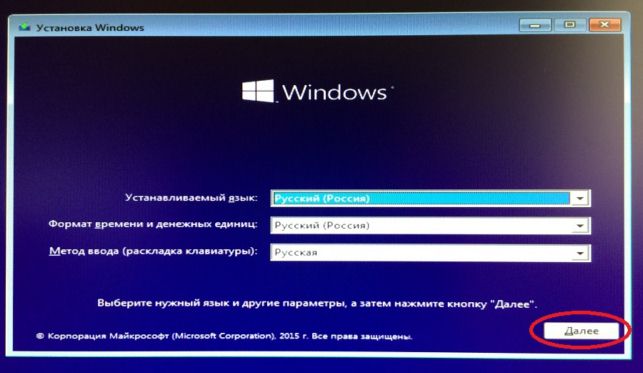
5. Если вы загрузились с флешки, у вас откроется такое окно, оставляем все как есть и жмем «Далее».
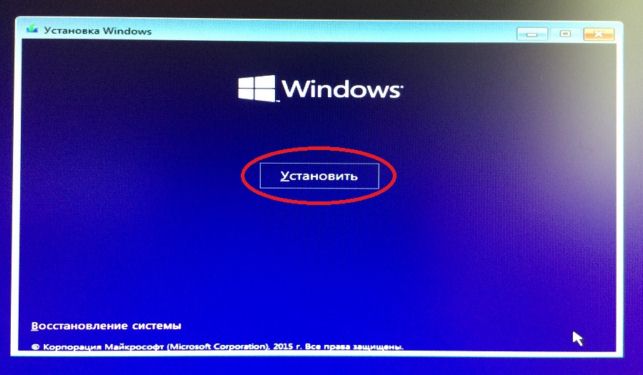
6. Нажимаем на кнопку «Установить».
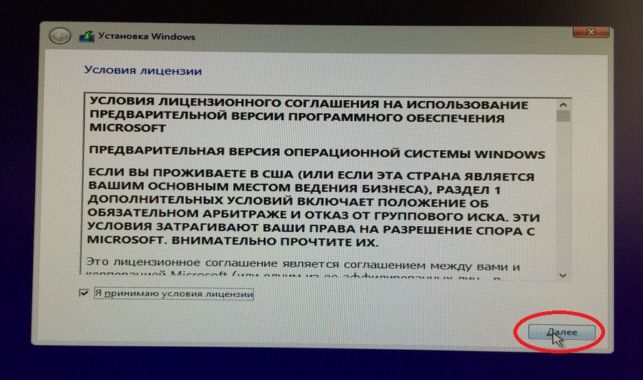
8. Обязательно выбираем выборочную установку для выбора и форматирования диска.
9. Первый диск – это резервный диск под виндовс, его не нужно трогать. Наш диск поделен на диск C для системы и D для фильмов, фото, музыки. Выбираем нужный диск и форматируем его, по завершению кликаем «Далее».
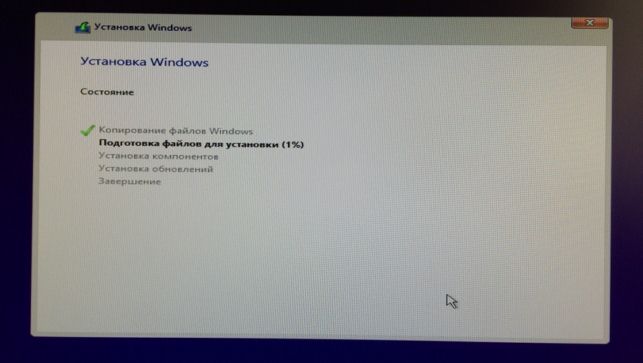
10. Началась установка операционной системы Windows 10. По завершении компьютер перезагрузится.
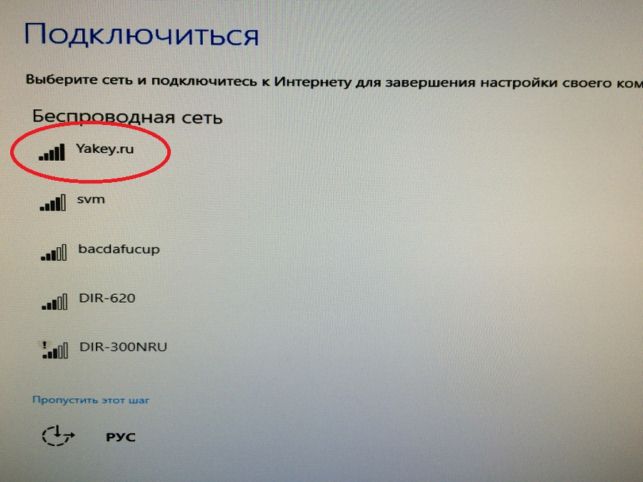
11. Выбираем Wi-Fi сеть (если она у вас есть).
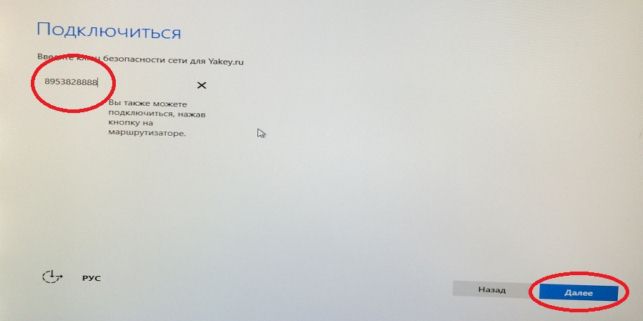
12. Вводим ключ безопасности от Wi-Fi сети, у всех он свой уникальный.
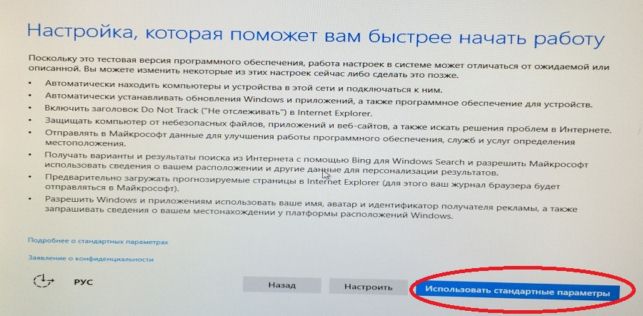
13. Ничего настраивать не нужно, просто выбираем «Использовать стандартные параметры».
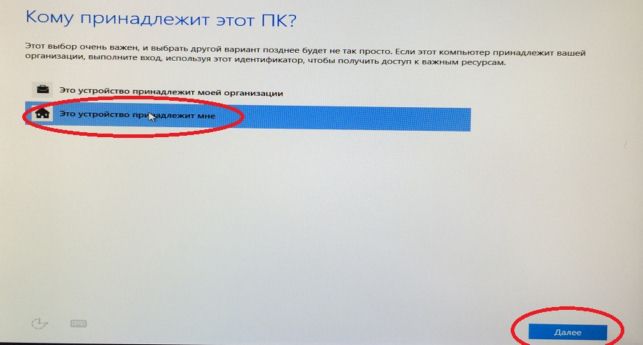
14. Выбираем второй вариант: Это устройство пренадледит мне, жмем «Далее».
15. Для входа в операционную систему нужно ввести электронную почту и пароль, если у вас нет аккаунта на Microsoft, то вам нужно зарегистрироваться.
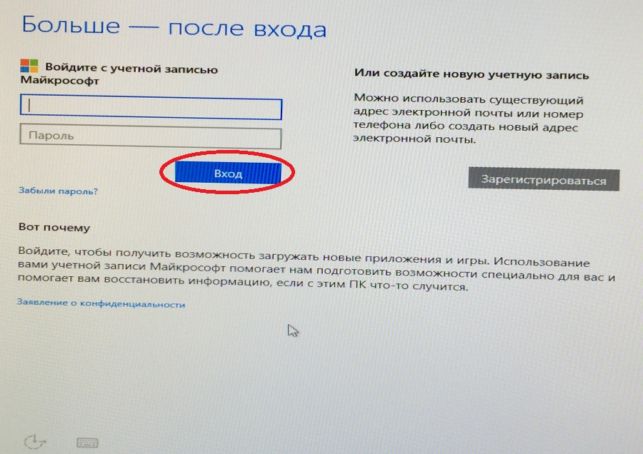
16. Выбираем «Далее» если хотите настроить облачное хранилище или «Не сейчас» для пропуска этих настроек.

17. Идет процесс настройки Windows 10.
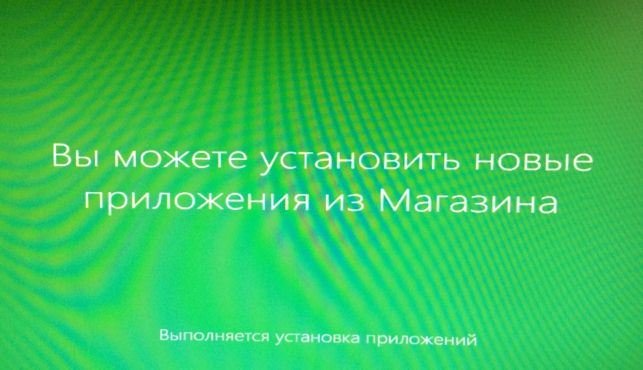
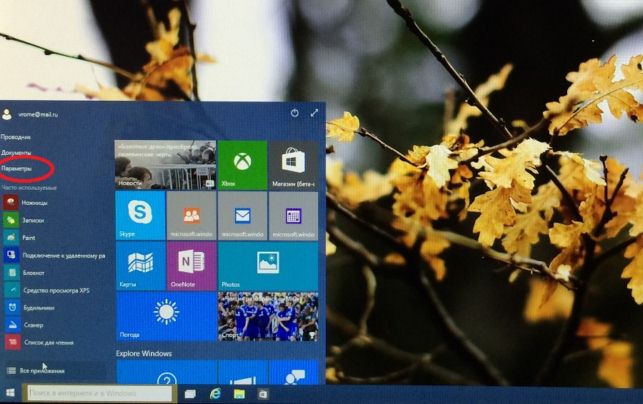
18. Операционная система Windows 10 установлена. Теперь нужно обновить систему, переходим в «Параметры» из меню «Пуск».
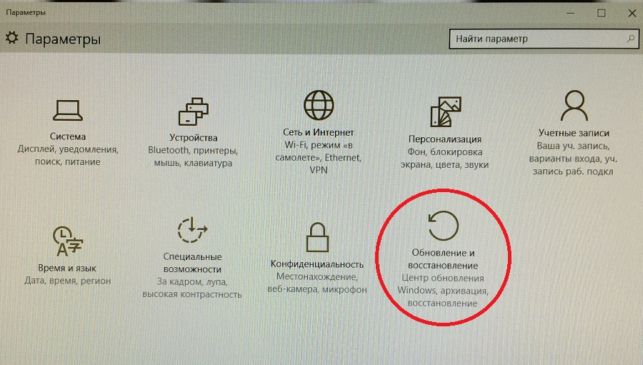
19. Кликаем по «Обновление и восстановлекние».
20. В нашем случае обновление уже запустилось автоматически, если у вас нет, нажмите на кнопку проверить обновления.

Виндовс 10 установлен, все драйвера скачались и установились автоматически. Нужно установить антивирус для Windows 10, мы предлогам использовать ESET NOD32 Smart Security бесплатно, инструкция ниже.
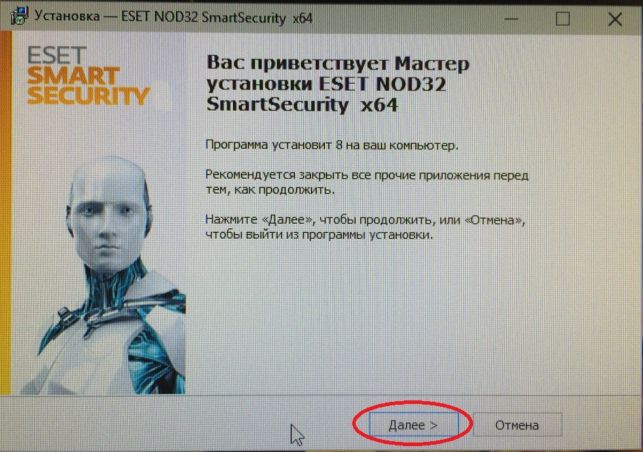
21. Скачиваем антивирус NOD32 Smart Security с сайта www.antivirusall.ru далее запускаем скаченный файл и жмем кнопку «Далее».
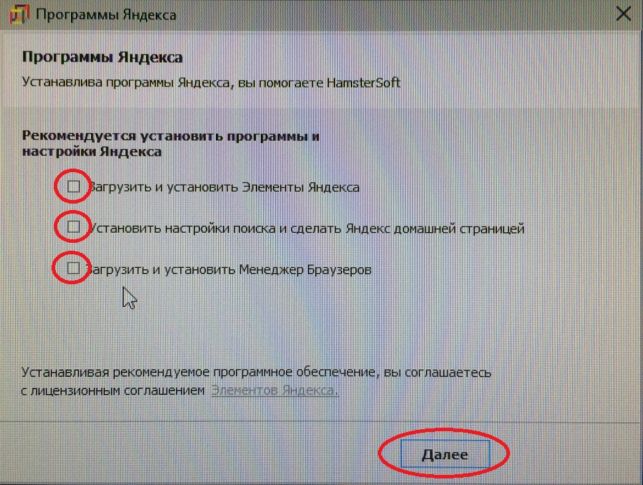
22. Снимаем все галочки, если вам не нужны модули Яндекса, жмем «Далее».
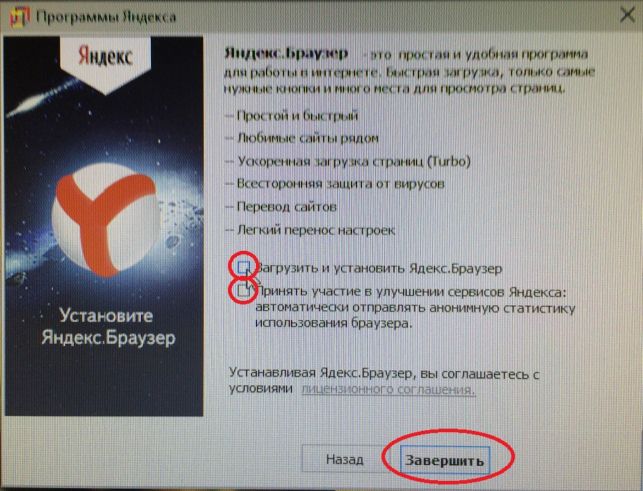
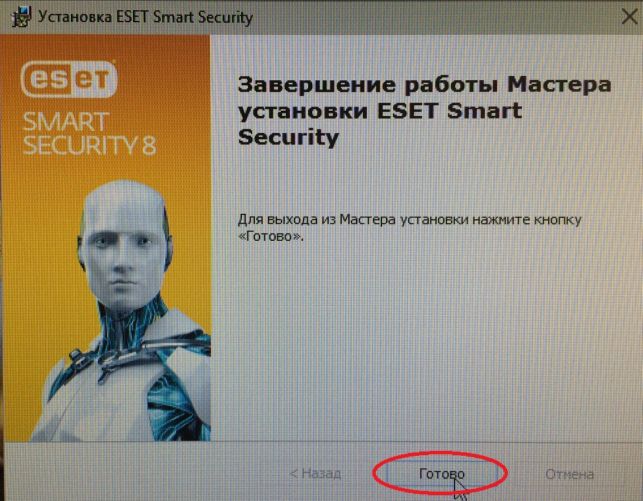
23. Снимаем галочки и нажимаем «Завершить».
24. Выбираем «Установить пробную версию».

25. Советую поставить галочку «Загрузить и установить последнюю версию» и жмем «Далее».
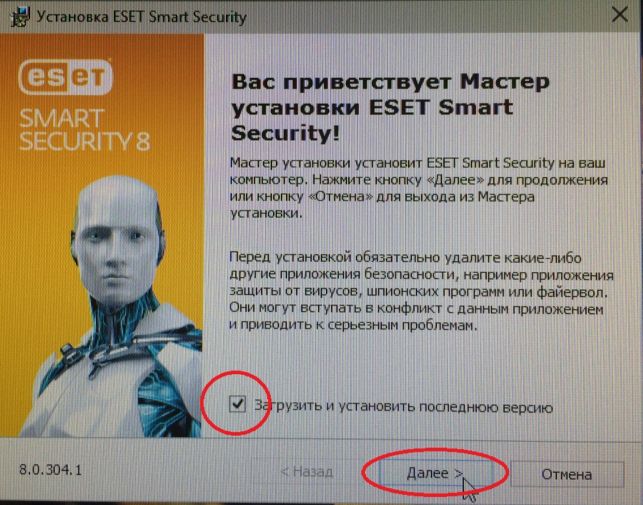
26. Жмем «Далее».
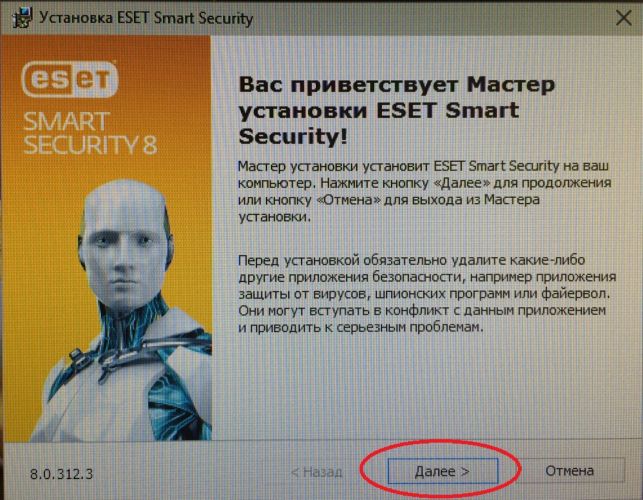
27. Принимаем условия использования и кликаем «Далее».
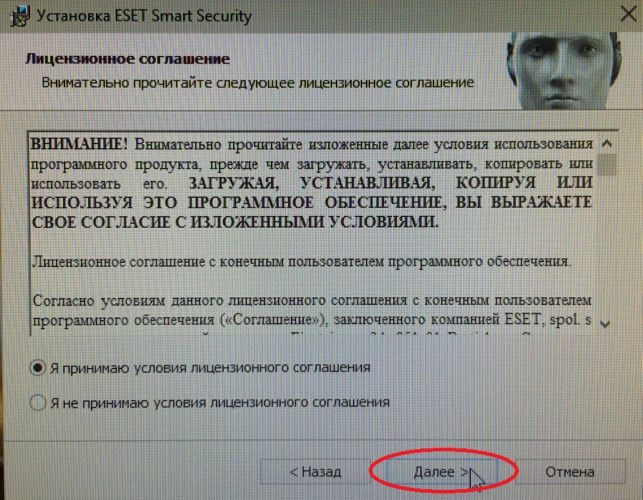
28. Жмем «Далее».
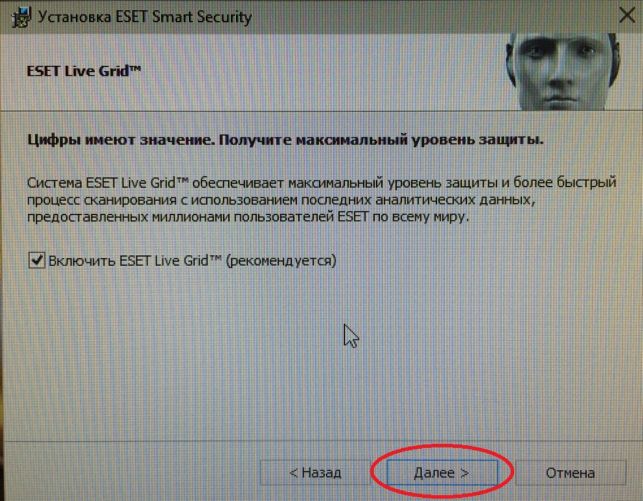
29. Включить обнаружение потенциально нежелательных приложений, жмем «Далее».
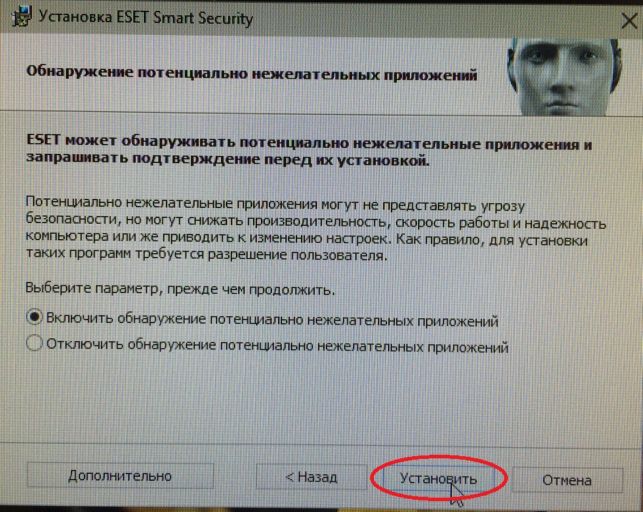
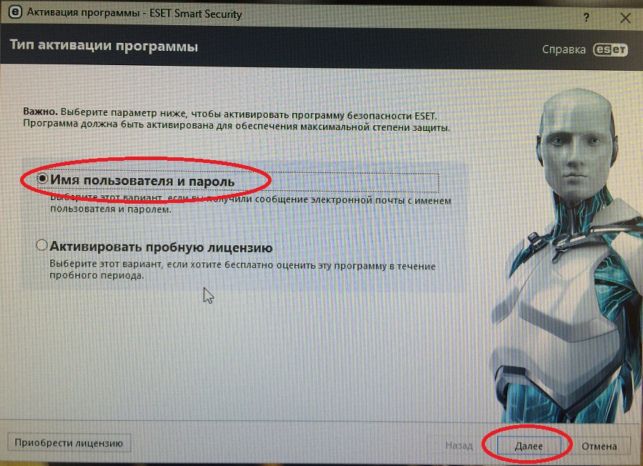
31. Выбираем «Имя пользователя и пароль» кликаем «Далее».
32. Переходим на сайт Yakey.ru выбираем ESET NOD32, далее жмем «Показать ключи», выбираем «Имя и Пароль» из левого столбца для версии ESET NOD32 Smart Security.

33. Копируем сюда «Имя пользователя» и «пароль» с сайта бесплатных ключей для NOD32.
Источник: http://microsoftclub.ru/sovet/kak-ustanovit-windows-10-c-fleshki/
Читайте также:- Как установить драйвера? - как установить драйвера на компьютер
- Яндекс диск - как установить яндекс диск на компьютер
- Как установить драйвер на Windows 7 - как установить драйвера на компьютер windows 7
- Скачать Battlefield 1 торрент бесплатно на компьютер - как установить бателфилд 1 на компьютер
- Бесплатная защита от вирусов - как бесплатно установить защиту на компьютер
- Установить Adobe Flash Player: пошаговая инструкция - как установить флеш плеер на компьютер
- Как подключить компьютер к интернету в windows 7 - как установить интернет на компьютер
- Как запустить файл с расширением iso на компьютере? - как установить iso файл на компьютер без диска
- Как установить скайп на компьютер пошагово бесплатно - как установить скайп на компьютере пошагово
- Как установить пароль на компьютере при входе | Просто и Понятно - как установить пароль на компьютере при входе
Добавить комментарий