Как создать загрузочную флешку Windows — способы записи установочного носителя для XP, 7, 8, инструкции со скриншотами — как создать загрузочную флешку windows 10
11.08.2019Для записи образа ISO необходима одна утилита — Ultra ISO (кстати, она очень популярна и у многих, наверное, есть уже на компьютере).
Как создать загрузочную флешку Windows
Для установки Windows на современный компьютер или ноутбук все чаще используют обычную флешку, нежели CD/DVD диск с ОС. У USB-накопителя перед диском много преимуществ: более быстрая установка, компактность и возможность использования даже на тех ПК, где нет дисковода.
Если просто взять диск с операционной системой и скопировать все данные на флешку, от этого она не станет установочной.
Я хотел бы рассмотреть несколько способов создания загрузочного носителя с разными версиями Виндовс (кстати, если интересен вопрос о мультизагрузочном накопителе, можете ознакомиться с этим: pcpro100.info/sozdat-multizagruzochnuyu-fleshku).
Что потребуется
- Утилиты для записи флешки. Какую использовать — зависит от того, какую версию операционной системы вы решили использовать. Популярные утилиты: ULTRA ISO, Daemon Tools, WinSetupFromUSB.
- USB-накопитель, желательно на 4 и более Гб. Для Windows XP подойдет и меньшая по объему, но для Виндовс 7+ меньше 4 Гб точно использовать не удастся.
- Установочный образ ISO с нужной вам версией ОС. Такой образ можно сделать самому с установочного диска или скачать (например, с сайта Microsoft можно скачать новую Windows 10 по ссылке: microsoft.com/ru-ru/software-download/windows10).
- Свободное время — 5-10 минут.
Создание загрузочной флешки Windows
Итак переходим к способами создания и записи носителя с операционной системой. Методы очень просты, освоить их можно очень быстро.
Универсальный метод для всех версий
Почему универсальный? Да потому что его можно использовать для создания загрузочной флешки с любой версией Виндовс (кроме XP и ниже). Впрочем, можно попробовать записать носитель таким способом и с XP — только работает она не у всех, шансы 50/50…
Так же важно отметить, что при установке ОС с USB-накопителя не нужно использовать USB 3.0 (этот высокоскоростной порт помечается синим цветом).
Для записи образа ISO необходима одна утилита — Ultra ISO (кстати, она очень популярна и у многих, наверное, есть уже на компьютере).
Кстати, для тех, кто хочет записать установочную флешку с 10 версией, весьма полезна может оказаться вот эта заметка: pcpro100.info/kak-ustanovit-windows-10/#2___Windows_10 (в статье рассказывается об одной классной утилите Rufus, которая создает загрузочные носители в несколько раз быстрее программ аналогов).
Пошаговые действия
Скачиваем программу Ultra ISO с официального сайта: ezbsystems.com/ultraiso. Сразу же приступим к процессу.
- Запускаем утилиту и открываем файл образ ISO. Кстати, образ ISO с Windows должен быть загрузочным!


- Затем нажимаете вкладку «Самозагрузка -> Записать образ Жесткого диска».

- Далее появиться вот такое окно (см. картинку ниже). Теперь вам нужно подключить накопитель на который хотите записать Виндовс. Затем в пункте Disk Drive (или выбор диска, если у вас русская версия) выбрать букву флешки (в моем случае диск G). Метод записи: USB-HDD.
- Далее просто нажать кнопку записать. Внимание! Операция удалит все данные, поэтому перед записью скопируйте с нее все нужные данные.

- Примерно через 5-7 мин. (если все прошло без ошибок) вы должны увидеть окно о том, что запись завершена. Теперь флешку можно вынуть из USB порта и использовать ее для установки операционной системы.
Если у вас не получилось создать загрузочный носитель с помощью программы ULTRA ISO, попробуйте следующую утилиту из данной статьи (см. ниже).
Создание образа Виндовс 7/8
Для этого способа можно использовать рекомендуемую утилиту Micrisoft — Windows 7 USB/DVD download tool (ссылка на официальный сайт: microsoft.com/en-us/download/windows-usb-dvd-download-tool).
Однако, я все же предпочитаю использовать первый способ (через ULTRA ISO) — ибо есть один недостаток у этой утилиты: она не всегда может записать образ Виндовс 7 на USB-накопитель 4 Гб. Если вы будете использовать флешку на 8 Гб — это ещё лучше.
Рассмотрим по шагам.
- 1. Первое что делаем — указываем утилите файл iso с Windows 7/8.

- Далее указываем утилите устройство, на которое мы хотим записать образ. В данном случае нас интересует флешка: USB device.

- Теперь необходимо указать букву накопителя, на которую вы хотите произвести запись. Внимание! Вся информация с флешки будет удалена, сохраните заранее все документы, которые на ней есть.
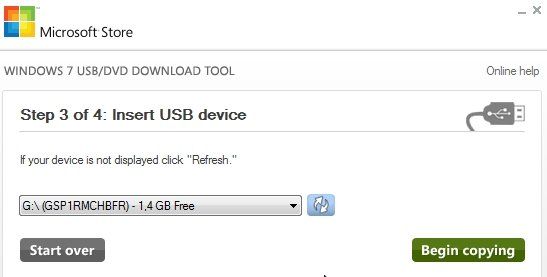
- Далее программа начнет работать. В среднем на запись одной флешки потребуется примерно 5-10 минут. В это время лучше не тревожить компьютер посторонними задачами (игры, фильмы и пр.).

Загрузочный носитель с Windows XP
Для создания установочного USB-накопителя с XP нам понадобиться сразу две утилиты: Daemon Tools + WinSetupFromUSB (ссылки на них я привел в начале статьи).
Рассмотрим по шагам.
- Открываем в виртуальном приводе Daemon Tools установочный образ ISO.
- Форматируем флешку, на которую будем записывать Windows (Важно! Все данные с нее будет удалены!).

- Для форматирования: зайдите в мой компьютер и щелкните правой кнопкой по носителю. Далее выберите из меню: форматировать. Настройки форматирования: файловая система NTFS; размер единицы распределения 4096 байт; способ форматирования — быстрое (очистка оглавления).

- Теперь остался последний шаг: запустить утилиту WinSetupFromUSB и ввести следующие настройки:
- выбрать букву диска с USB-флешкой (в моем случае буква H);
- поставить галочку в разделе Add to USB disk напротив пункта Windows 2000/XP/2003 setup;
- в этом же разделе указать букву диска, в котором у нас открыт установочный образ ISO с Windows XP (см. чуть выше, в моем примере буква F);
- нажать кнопку GO (через минут 10 всё будет готово).

Про испытание носителя, записанной этой утилитой, можете посмотреть в этой статье: pcpro100.info/sozdat-multizagruzochnuyu-fleshku.
Важно! После записи загрузочной флешки — не забудьте, что перед установкой Windows необходимо настроить BIOS, иначе компьютер просто не увидит носитель! Если вдруг БИОС не определяет его, рекомендую ознакомиться: pcpro100.info/bios-ne-vidit-zagruzochnuyu-fleshku-chto-delat.
Источник: http://pcpro100.info/kak-sozdat-zagruzochnuyu-fleshku-windows/
Как создать загрузочную флешку (USB-диск) Windows 10
Windows 10, который был недавно запущен компанией Microsoft, теперь доступна для скачивания, и существуют несколько способов установки Windows 10 на ваш ПК или ноутбук. Microsoft предоставила возможность всем пользователям Windows 7/8.1 автоматически обновиться до Windows 10. Но помимо этого, вы также можете создать загрузочный/установочный носитель (USB-флешку или DVD-диск) для последующей чистой установки или переустановки Windows 10 на компьютер.
Создать загрузочный USB флэш-накопитель Windows 10 даже проще, чем создание USB Windows 7 или 8. Все дело в том, что Microsoft выпустила полезный инструмент под названием «MediaCreationTool», который позволяет легко и бесплатно скачать ISO-файлы Windows 10 и делает процесс установки намного удобным и простым.
Инструмент поможет вам не только скачать Windows 10, но она также поможет вам обновить Windows 7/8.1 до Windows 10, а также создать установочный носитель (флешку0 или DVD диск).
Но, в случае с DVD-диском — не представляется возможным установить Windows 10 на устройства вроде ультрабуков, нетбуков или планшетов, потому как у них отсутствует дисковод для DVD-дисков или оптических дисков. Именно поэтому, для этих целей лучше подойдет USB-накопитель. Это руководство покажет вам, как создать загрузочную флешку Windows 10 с помощью MediaCreationTool.
Загрузочная флешка Windows 10
Прежде, чем создать загрузочную флешку с Windows 10, убедитесь в том, что USB, который используется в качестве загрузочного носителя является чистым, без каких-либо важных данных. Потому что этот процесс отформатирует USB полностью, и все данные в нем будут потеряны. Кроме этого, флешка должна быть не менее 4ГБ памятью. Если все ок, вы можете начать создание загрузочного носителя. Для этого следуйте шагам:
Шаг 1: Скачать инструмент Media Creation Tool. Перейдя по ссылке, вы попадете на страницу загрузки Майкрософт. Скачайте инструмент в соответствии с типом вашей системы, которого можно узнать открыв свойства системы (Правый клик по значку Мой компьютер > Свойства или Правый клик по меню Пуск > Панель управления > Система и Безопасность > Система).

Шаг 2: После того, как скачали MediaCreationTool, запустите его. Откроется первый экран «Программы установки Windows», где вам нужно выбрать то, что хотите сделать. Выберите «Создать загрузочный носитель для другого компьютера» и нажмите Далее.

Шаг 3: На следующем экране Выберите язык Русский, Архитектуру (как узнать тип системы показано в шаге 1) и Выпуск (на основе выпуска вашей текущей ОС).
- Выберите Windows 10 Домашняя, если вы используете Windows 7 Starter (Начальная), Windows 7 Home Basic (Домашняя базовая), Windows 7 Home Premium (Домашняя расширенная), Windows 8/8.1 с Bing.
- Выберите Windows 10 Pro, если вы используете Windows 7 Professional (Профессиональная), Windows 7 Ultimate, Windows 8/8.1 Pro/Professional.
- Выберите Windows 10 домашняя для одного языка, если вы используете Windows 8/8.1 для одного языка.
После готовности опций, нажмите Далее.

Шаг 4: Выбор носителя. Теперь, вам нужно выбрать тип носителя, которая будет использоваться для загрузки и установки Windows 10. Выберите «USB-устройство флэш-памяти» и нажмите Далее. Если необходимо создать загрузочный DVD диск, выберите «ISO-файл» (вам потребуется чистый DVD-диск). Но данное руководство предусматривает создание загрузочного USB.

Шаг 5: На этом этапе вам нужно подключить к компьютеру флешку (если она еще не подключена). Если в программе не видно вашей флешки (под текстом «Съемные носители»), то попробуйте отключить и заново подключить ее. И нажмите «Обновить список дисков».

Шаг 6: Если все нормально, жмите Далее. Начнется загрузка Windows 10. Процесс достаточно длительный, так что, терпение.

Шаг 7: На следующем экране, программа сообщит вам о готовности флэш памяти и файлов. Нажмите Готово. Вот и все!

Загрузочная флешка Windows 10 готова к использованию. Теперь вы можете установить Windows 10 на любой другой компьютер с Флешки.
Источник: http://composs.ru/zagruzochnaya-usb-fleshka-windows10/
Как создать загрузочную флешку Windows 10 с поддержкой UEFI

Здравствуйте, друзья. Тестирование новой операционной системы Windows 10 подошло к концу.
Уверен, что многим пользователям будет интересно попробовать эту систему в действии. В этой статье вы узнаете, как подготовить USB-накопитель для «чистой» установки Windows 10.
Компания Microsoft целый год обещала нам новейшую операционную систему, которая, судя по всему, станет последней, и это будет некий сервис, нежели система. И вот этот долгожданный день настал. Азия, где раньше всего наступило 29 июля, рапортует о выходе Windows 10 теперь уже официально!
В этот раз компания Microsoft проделала поистине масштабную работу, и главной особенностью новой ОС станет ее кроссплатформенность, то есть отныне не будет разделений на десктопную Windows, планшетную Windows RT и мобильную Windows Phone. Одна система будет работать на любом устройстве.
Что касается технических требований Windows 10 к «железу», то на официальном сайте Microsoft утверждают: если компьютер соответствует требованиям для Windows 8.1, то этого будет достаточно и для новой версии системы.
Пользователям восьмой версии ОС для перехода на Windows 10 был предложен инструмент под названием Get Windows. Он был призван сообщить о новинке, автоматически скачать и установить все необходимые компоненты.
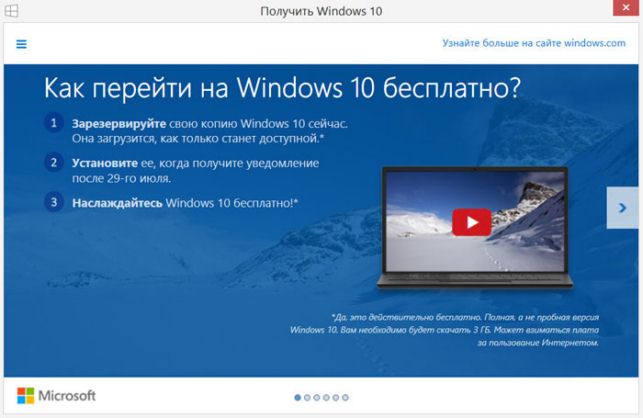
Однако не всем нравится такой переход методом обновления. Определенная часть пользователей, включая и меня, предпочитают «чистую» установку операционной системы. Безусловно, такой подход имеет ряд преимуществ, главным из которых является отсутствие ошибок предыдущей системы. Также этот способ пригодится, если вы захотите установить Windows 10 как вторую ОС.
Внимание! Пользователей лицензионных версий Windows, которые решат произвести «чистую» установку Windows 10, ждет одна очень неприятная проблема! Установленная таким образом операционная система теряет активацию (Компания Microsoft уже признала эту проблему, но решения по-прежнему нет) и становится нелицензионной! Рекомендую дождаться зарезервированной Windows 10 через систему обновлений.
После того как загрузочная флешка будет создана, останется с нее загрузиться и выполнить установку Windows 10. Правда, есть один нюанс. На новых системах, где используется UEFI вместо BIOS, эта последовательность может привести к появлению различных ошибок, а иногда — к невозможности с нее загрузиться.
В таких случаях я рекомендую специальную утилиту Rufus. Она предназначена для создания загрузочных флешек с поддержкой как MBR, так и GPT. Программа не требует установки и распространяется бесплатно.

1. Скачайте портативную версию Rufus и запустите программу.
2. В меню «Устройства» выберите тот накопитель, на который нужно записать образ системы.
3. В меню «Схема раздела и тип системного интерфейса» задайте значение «GPT для компьютеров с UEFI».
4. Отметьте опцию «Создать загрузочный диск».
5. В выпадающем меню выберите пункт «ISO-образ» и укажите путь к образу диска (путь, куда скачали Windows 10).
6. Нажмите кнопку «Старт».
Загрузитесь с подготовленной флешки. Как это сделать, читаем здесь. Если все сделали верно, то начнется инсталляция Windows 10. Кстати, программу Rufus можно использовать и для создания загрузочных устройств с другими операционными системами: Windows 7, 8, Linux (в полном EFI-режиме).
Кстати, рекомендую вам прочитать мою новую статью «Пять программ для создания загрузочной флешки», которую вы найдете здесь.
На этом здесь все. Успешной установки и тестирования новой операционной системы Windows 10!
Источник: http://user-life.ru/poleznyj-soft/kak-sozdat-zagruzochnuyu-fleshku-windows-10-s-podderzhkoj-uefi.html
Как создать загрузочную флешку с Windows 10
Windows 10 вышла уже более года назад, добавив не только много нового функционала (порой и не нужного), но также дав нам возможность создания загрузочной флешки с помощью пары кликов с помощью стандартной утилиты в Windows 10.
В этой статье мы рассмотрим не только официальный инструмент от Microsoft по созданию загрузочной флешки с Windows 10, но и сторонние программы, которые смогут записать ISO образ с Windows 10 на флеш карту.
Официальный способ Microsoft для создания загрузочной флешки с Windows 10.
Microsoft, начиная с Windows 8 представила удобный инструмент для создания загрузочной флешки, а именно программу Media Creation Tool, которая сама скачает необходимый образ Windows 10 со всеми обновлениями и запишет его на флешку. Если вы впервые устанавливаете или переустанавливаете Windows 10, то это наиболее удобный для вас вариант.
Утилита позволяет записать Windows 10 следующих редакций: Windows 10 Pro, Windows 10 Home, Windows 10 Home Single Language (для одного языка). Помните, что в процессе установки Windows 10 таким способом у вас запросят ключ продукта или же на вашем компьютере уже должна была стоять активированная Windows 10, в этом случае система активируется автоматически.
Windows 10 Installation Media Creation Tool поставляется в двух версиях: для Windows x64 или Windows x32. Выбор зависит от того, какой разрядности система сейчас у вас установлена на компьютере.
Скачать Windows 10 Installation Media Creation Tool можно с официального сайта Microsoft, перейдя по ссылке: https://www.microsoft.com/ru-ru/software-download/windows10
Утилита может не только создать загрузочную флешку, но и обновить ваш компьютер. Спрашивает она об этом сразу же после загрузки:

Вы должны выбрать второй вариант, так как хотите создать загрузочную флешку. На втором экране у вас спросят о языке, архитектуре (64-бит или 32-бит), а также о выпуске Windows 10. Если вы переустанавливаете Windows, то не забудьте выбрать тот выпуск Windows 10, который у вас сейчас стоит.

На последнем этапе, вы выбираете, что вы хотите получить – USB устройство с Windows 10 или ISO файл для последующей записи на флешку. Нас интересует первый вариант, ведь программа сама развернет образ на флеш карте.
Полученный USB-накопитель с Windows 10 вы можете использовать для установки системы на компьютер. Кроме того, иметь такой накопитель удобно, когда требуется сделать восстановление операционной системы Windows 10.
Создание загрузочной флешки с Windows 10 с использованием Rufus.

Rufus одна из самых известных и популярных программ для записи ISO образов. С помощью этой программы можно также очень легко и просто создать загрузочную флешку с Windows 10.
Плюс программы в том, что в ней отсутствует какие-либо навороты, как это было когда-то с Nero. Также, здесь есть поддержка русского языка.
Все, что вам нужно для создания загрузочной флешки с Windows 10, с помощью Rufus, так это выбрать схему – MBR для BIOS и GPT для UEFI (новые материнские платы, которым 2-3 года), а также выбрать ISO образ с Windows 10. Затем вы просто нажимаете на кнопку старт и ждете окончания загрузки данных на флешку. Через несколько минут ваша загрузочная флешка будет полностью готова.
Главное, помните, что если у вас компьютер не с BIOS, а с UEFI, то вам нужно выбрать схему раздела и тип системного интерфейса как GPT, а если у вас обычный BIOS, как на старых материнских платах, то схема должна быть MBR.
Создание загрузочной флешки с Windows 10 с помощью UltraISO.
UltraISO очень популярная программа для создания загрузочной флешки среди пользователей. Я бы сказал, что люди делятся на 2 типа: одни пользуются Rufus, а вторые пользуются UltraISO. У меня уже была статья о том, как создать загрузочную флешку с Windows или Linux в UltraISO. Статья находится по следующему адресу: https://dimsog.ru/post/kak-sozdat-zagruzochnuy-fleshku-ultra-iso и она полностью актуальна и для Windows 10.
Самый простой способ создания загрузочной флешки с Windows 10.
Этот способ заключается в том, чтобы не использовать вообще какие-либо программы. Да-да. Вы можете создать загрузочную флешку с Windows 10, путем простого копирования файлов с ISO образа Windows 10 на флешку. Но для этого должно быть выполнено несколько условий:
- Вы должны чем-то открыть ISO файл. Это можно сделать стандартными средствами Windows, начиная с Windows 8 или же специализированными программами, например такими, как WinRAR, DaemonTools и другие.
- USB накопитель должен быть отформатирован в файловую систему FAT32
- Ваша материнская плата, на которую будете ставить Windows 10 должна быть UEFI. Это практически все современные материнские платы, выпущенные после 2013 года.
Ваша загрузочная флешка будет готова сразу же, как вы скопируете все файлы из ISO образа Windows 10 на ваш USB накопитель.

Как видите, есть множество вариантов для создания загрузочного USB накопителя с операционной системой Windows 10. Все предложенные варианты и программы отлично работают и для предыдущих операционных систем, также я уверен, что они будут работать и для последующих выпусков Windows 10.
Я думаю, у вас все получится при записи ISO образа. Если остались какие-либо вопросы или в процессе записи данных у вас возникли трудности – оставляйте свои комментарии, разберемся.
Источник: http://dimsog.ru/post/kak-sozdat-zagruzochniy-fleshku-s-windows-10
5 способов сделать загрузочную флешку с Windows 10
Загрузочная флешка windows 10 с помощью 5-ти разных способов . Если вы переживаете устанавливать вам Windows 10 или нет, только из-за того, что не знаете как создать загрузочную флешку, тогда запомните эту статью. Самый лёгкий — первый способ, но я предпочитаю всё-же программу rufus.
Способ №1. Загрузочная флешка Windows 10 с помощью MediaCreationTool
Самый правильный способ загрузки Windows 10 — это утилита MediaCreationTool для Windows 10 от Microsoft. Эта утилита, просто подарок всем ценителям простоты. Утилита может и скачать с оф. сайта Microsoft iso образ с Windows 10 любой версии и разрядности. А также легко создаст загрузочную флешку за несколько кликов мышки. Пожалуй — это самый лёгкий способ создания загрузочной флешки с Windows 10, если у вас нет образа Windows 10.
1.Загрузить mediacreationtool Windows 10
 Загрузочная флешка с Windows 10 с помощью MediaCreationTool
После запуска утилиты, загрузите сперва оригинальный образ iso windows 10
Как видим далее мы можем указать нашу флешку (а не ISO-файл) и Windows 10 установиться на ваш загрузочный носитель и ваша станет сразу загрузочной.
 Внимание! Если тут выбрать USB-устройство — можно создать сразу загрузочную флешку
  Загрузка Windows 10 с официального сайта Microsoft
После действий описанных выше мы получаем загрузочную флешку с Windows 10 pro или home версии. Самый простой способ который я знаю 😉
То мелкомягкие не давали даже скачать Windows Xp и раньше увидеть загрузочную флешку было в диковинку, то сейчас куча уже методов и даже тут, описано их 5 😉
Способ №2. Загрузочная флешка Windows 10 с помощью WindowsSetupFromUsb
WindowsSetupFromUsb — это отличная альтернатива программе mediacriation tool, но образ с Windows 10 у вас должен быть уже загружен.
И тут уже надо быть уверенней немного юзером чем в первом способе.
Про создание загрузочной флешки с разными Windows (и Windows 10) я писал в статье Мультизагрузочная флешка #winsetupfromusb Если вы примените эту статью только к Windows 10, тогда ваша флешка будет загрузочной с Windows 10.
Образ ISO с Windows 10 можно загрузить используя способ выше (точнее скриншоты)
Способ №3. Загрузочная флешка Windows 10 с помощью программы Rufus
Программа Rufus — очень уважаемая мной программа. Программа Rufus поддерживается уже много лет, за ней следят и она также очень простая и удобная. О том как сделать загрузочную флешку Windows 10 с помощью RUFUS, я рассказывал в статье загрузочная флешка с Windows 10 + UEFI
Способ №4. Загрузочная флешка Windows 10 с помощью программы Windows 7 USB/DVD Download Tool
Windows 7 USB/DVD Download Tools — программа предназначенная для создания загрузочных флешек Windows 7, Windows 8.1 и Windows 10. Программа также очень простая и лёгкая.
Источник: http://lolpc.ru/5-sposobov-sdelat-zagruzochnuyu-fleshku-s-windows-10
- Как открыть рар файл на виндовс 10 - как открыть rar файл на windows 10
- Как временно или полностью отключить центр обновлений в Windows 10 - как выключить обновления на windows 10
- Как убрать пароль при входе в Windows 10 - инструкция - как снять пароль с windows 10
- Как включить Bluetooth в Windows 10, и правильно его настроить - как включить блютуз на компьютере windows 10
- Как отключить smartscreen в Windows | HowWindows - как в windows 10 отключить smartscreen
- Ошибка при запуске приложения 0xc000007b в Windows 10 - ошибка при запуске приложения 0xc000007b как исправить на виндовс 10
- Как удалить папку в Windows 10 - как удалить папку windows old в windows 10
- Удаляем программу из Windows 10 несколькими способами; Все о Windows Phone - как на виндовс 10 удалять программы
- Где находится центр обновления Windows 10: как его найти и включить - как включить центр обновления windows 10
- Как отключить OneDrive и как удалить OneDrive в Windows 10 | Настройка серверов windows и linux - как удалить onedrive в windows 10
Добавить комментарий