Как настроить веб камеру на Windows 7? — как настроить веб камеру на компьютере на windows 7
07.08.2019Если после подключения веб-камеры ничего не происходит (не появляются ошибки или предупреждения), это значит, что у вас проблемы либо с USB портом или с самим кабелем. Проверить, справен ли порт очень просто – вставьте в него любое другое USB устройство, например флешку. Если она будет отображаться в «Мой компьютер» или замигает индикатор на ней, это значит, что порт справен. Соответственно ваша камера не исправна либо же её кабель поврежден.
Как настроить веб камеру на Windows 7?
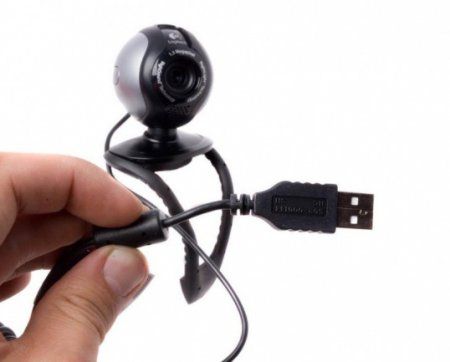
Под фразой настроить веб-камеру многие пользователи подразумевают приведение её в рабочий режим, для дальнейшей эксплуатации, например для проведения онлайн-конференций. В этой статье мы рассмотрим основные способы того, как это сделать.
Все web-камеры подключаются к системному блоку при помощи USB кабеля. Он может быть либо интегрированным (когда один конец кабеля встроен в камеру) или же съемный. Чаще всего встречаются веб-камеры с интегрированным кабелем. Поэтому вам достаточно установить вашу камеру на столе, или прикрепить её к корпусу монитора и подключить кабель в разъем для USB, который расположен на системном блоке.

Если после подключения веб-камеры ничего не происходит (не появляются ошибки или предупреждения), это значит, что у вас проблемы либо с USB портом или с самим кабелем. Проверить, справен ли порт очень просто – вставьте в него любое другое USB устройство, например флешку. Если она будет отображаться в «Мой компьютер» или замигает индикатор на ней, это значит, что порт справен. Соответственно ваша камера не исправна либо же её кабель поврежден.
При покупке веб-камеры в комплекте к ней должен был идти диск. Без драйверов web-камера работать не будет. Поэтому внимательно проверьте коробку из-под камеры, возможно диск где-то завалялся. Если его там нет, то вернитесь к продавцу и потребуйте его предоставить драйвера.

В случаи если у вас он есть, то обязательно установите все программные компоненты, которые он содержит. После чего ваша камера должна уже будет работать.
Если же и у продавца не обнаружится диска, то не отчаивайтесь, попробуйте поискать драйвера к вашей модели web-камеры в Интернете. Также на некоторых страницах сайтов можно отыскать не только драйвера, но и подробную инструкцию о настройке вашей модели веб-камеры для операционной системы Windows 7.
Рассмотрим две лучших программы для настройки веб-камеры, которые работают на Windows 7.

Эта программа имеет достаточно большой функционал. В ней вы можете производить запись видеороликов при помощи камеры, зуммировать изображение (приближать или отдалять), можно делать скриншоты потокового видео, накладывать различные эффекты и многое другое. Вот именно при помощи последнего инструмента вы можете отредактировать цветность изображения, свет, яркость, оттенки и т.д.
Источник: http://vgtk.ru/tips/381-kak-nastroit-veb-kameru-na-windows-7.html
Как настроить веб-камеру на ноутбуке?
Как настроить веб-камеру на ноутбуке
Кто бы мог подумать, что спустя почти 150 лет после изобретения Александром Белом, мы сможем спокойно, сидя у себя дома и попивая чай, увидеть близкого человека, который находится на расстоянии тысячи километров от нас. Когда то это было возможно только в книгах писателей – фантастов, в наше же время это дело займёт у вас пару кликов мышкой.Но для того чтобы осуществить нашу видеосвязь, мы должны иметь в своем распоряжении компьютер с подключенной к нему камерой или же ноутбук с уже встроенной. Но все же у некоторых людей возникают трудности с настройкой. В этой статье мы покажем как настроить веб-камеру на ноутбуке, и опишем этот процесс максимально подробно.

Какие же проблемы могут у нас возникнуть при роботе с веб-камерой ноутбука? Давайте рассмотрим наиболее встречающиеся:
Камера вообще не работает
В большинстве случаев неработоспособность камеры заключается в не правильной установке драйвера камеры или же его полного отсутствия. И так мы убедились что ноутбук включен и камера действительно существует в ноутбуке (бывает и такое ).
Вызовем «Диспетчер устройств» нашего компьютера нажатием правой клавиши мыши на иконке «Моего компьютера». В ветке устройств нашего ноутбука мы можем увидеть устройства, которые существуют в комплектации нашего лептопа. При детальном изучении его мы можем заметить, что одно из устройств имеет не установленный драйвер. Мы должны исправить эту проблему.
Выберем устройство и нажмем правую клавишу на его пиктограмме.


В данном меню можно увидеть несколько пунктов. Мы можем отключить или удалить устройство из системы, обновить конфигурацию всего оборудования или посмотреть свойства камеры. В нашем случае нам нужен пункт «Обновить драйвер». При нажатии на этот подраздел меню мы попадем в окно мастера обновления оборудования, в котором нам предложат два варианта установки драйвера: автоматически или из указанного места.

- Если в вашем ноутбуке раньше камера работала и перестала, то можно попробовать выбрать первый пункт. В этом случае система сама попытается найти подходящий драйвер, который был установлен ранее.
- Если же этого не произошло, мы должны указать место расположения драйвера, предварительно выкачав его на сайте производителя ноутбука или вставив диск с драйверами в наш оптический привод.
В данном окне мы должны отметить птичкой пункт, который позволит нам включить место расположения нашего драйвера. При нажатии кнопочки обзор мы сможем выбрать нужную папочку.

Сделав это, нажмем « ОК» и «Далее».
Мастер обновления оборудования установит наше программное обеспечение из указанной нами папочки. Процесс бывает долгим, не стоит пугаться. Если драйвер не был найден, то скорее всего вы выкачали драйвер не для того ноутбука или не распаковали его у себя. Производители часто упаковывают драйверы в архивы для того чтобы пользователь мог быстрее выкачать его из сети Internet.

Ну что же, мы успешно установили драйвер устройства, о чем нам говорит мастер. В ветке «Диспетчера устройств» мы увидим наше оборудование в пункте «Устройства обработки изображения».

Камера плохо работает в программе Skype
Бывает что камера работает нормально, но в skype у нас плохое изображение.
Здесь нам в помощь приходят настройки этой программы. Найти их можно перейдя в меню «Настройки» на вкладке «Настройки видео». При нажатии кнопки «Настройки веб-камеры» мы можем изменить конфигурацию по нашему вкусу.

Данные настройки веб-камеры производились в операционной системе Windows XP Professional. В более новых версиях «виндовса» настройки производятся в таком же порядке с небольшими изменениями. Но вы с легкостью сможете разобраться, поскольку они не сильно отличаются и интуитивно понятно где их можно найти.
Источник: http://www.vashmirpc.ru/publ/multimedia/kak_nastroit_veb_kameru_na_noutbuke/5-1-0-152
Руководство по настройке веб-камеры
Чаще всего видеокамера на ноутбуке работает «из коробки» и предустановленна в системе. Просто зайдите в «Панель управления», подраздел «Сканеры и камеры» и запустите встроенную программу Windows по работе с камерой двойным щелчком по устройству. Появится графический интерфейс для изменения настроек, а также изображение с вебкамеры. Но бывает, что нужно установить ее с нуля на совершенно «чистый» ПК, будь то десктоп или ноутбук, к тому же без драйверов, потому что вы не можете их найти в комплекте ПК. Тогда читайте эту инструкцию.

Инструкция как настроить веб камеру
- Прежде всего установите программу AIDA64 (либо Everest). Это облегчит поиск нужных драйверов для вашей камеры и других устройств. Можно также узнать параметры, указанные штатными средствами Windows. Для этого зайдите в подпункт «Администрирование» Панели Управления. Меню «Управление компьютером». В иерархии выбирайте «Диспетчер устройств», «Неизвестные устройства». Правой кнопкой заходите в «Свойства», затем во вкладку «Сведения». Из выпадающего меню выбираете код экземпляра устройства и копируйте его в буфер обмена комбинацией клавиш «Ctrl» + «C».
- Если вы решили пойти путем установки программы-базы кодов, наподобие AIDA64 или «Everest», вам надо найти пункт меню «Устройства Windows». Находите в списке (подпункт «Неизвестные устройства») искомую видеокамеру и выписываете идентификаторы VEN (VID), а также DEV (PID) или сразу производителя устройства. Если вендор программе удалось определить, то вам осталось зайти на официальный сайт этой компании и скачать подходящий драйвер, распаковать его в удобный каталог и просто запустить setup. В ином случае читайте инструкцию далее.
- Распространенные марки камер:
- VEN_064E — Suiyn
- VEN_04F2 — Chicony
- VEN_5986 (либо VEN_0402) — Bison
- VEN_046D — Logitech
- Если у вас не один из вышеперечисленных вариантов, то воспользуйтесь для определения устройства и скачивания драйверов одним из онлайн сервисов — например Devid. Можно также использовать программу Unknown Devices.
- Не забудьте также скачать фирменную программу по работе в веб-камерой с сайта производителя вашего ПК ( Acer Crystal Eye, YouCam, LifeFrame). Такие программы позволяют изменять настройки, применять различные эффекты и разумеется делать фотографии.
- Также скорее всего вам понадобится настроить Skype. Для этого зайдите в меню «Инструменты», далее подпункт «Настройки». Вас интересует подменю «Настройки видео». В окне «Включить Skype видео» должна стоять галочка. После включения камеры вы увидите в правом верхнем углу изображение с камеры. В папке меню «Настройки веб камеры» можно отрегулировать следующие параметры: яркость, оттенок, контрастность, гамма, четкость, насыщенность. Если наблюдается мерцание, то подавить его можно с помощью изменения частоты линии питания в этом же окне.
Похожие статьи:
- Как поменять мак адрес Windows
- Как создать загрузочную флешку?
- Как автоматически обновить драйвера на компьютере
- Возможно, ли удалить переписку в skype и как это сделать?
- С ноутбуком на «ты» или как отключать кнопку Fn
5 Комментарии “ Руководство по настройке веб-камеры ”
Я с компьютерами не совсем хорошо лажу. Но камеру хочется. Установку производил по вашей инструкции, ставил программу Эверест. Установка прошла легко, без каких либо проблем. не знаю, чтобы я без вас делал
У меня тоже были сложности с настройкой веб камеры. Но когда такие проблемы возникли у меня, я не догадался залезть в интернет найти такую информацию. Действовал методом проб и ошибок, что заняло немало времени..
Ну теперь то вы сможете все настроить.
У меня с веб камерами всегда была беда. Еще ни одну не получилось настроить с первого раза. Как правило выручают подобные инструкции. Но даже с ними возникают форс мажорные обстоятельства и приходится искать дополнительную информацию
К моему великому стыду с веб камерами я раньше дела не имела, но недавно купила и надо было ее настроить. Помогла эта инструкция. Она хорошая, сразу разобралась, что и как делать
Источник: http://computerologia.ru/kak-nastroit-veb-kameru/
Установка драйвера веб камеры ноутбука на windows 7.
Добрый день, сегодня мы узнаем, как правильно установить драйвер на веб камеру ноутбука. Конкретней рассмотрим на примере ноутбука марки MSI. На данном ноутбуке чуть выше клавиатуры расположены пять кнопок, одной из них, слева от кнопки включения самого ноутбука находится кнопка подключения веб камеры.

В случае с ноутбуками других марок, включение и отключение веб камеры обычно имеет сочетание клавиши (Fn), с какими- то определенными клавишами, либо эта кнопка вовсе отсутствует.
Если в ноутбуке, при нажатии включения клавиши веб камеры, в скайпе, у нас не появляется устройство камеры, то следует, проверить есть, ли данное устройство вообще на компьютере. Для этого наводим курсор на значок мой компьютер, жмем правой кнопкой мыши и выбираем вкладку– свойства.
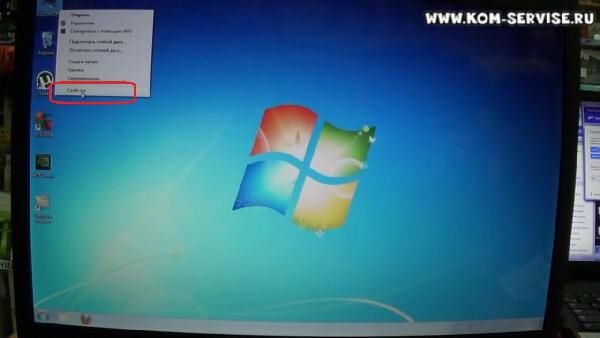
Следующим на рабочем столе всплывает окно, в его левой части находится вкладка диспетчер устройств, жмем на него.

После пытаемся найти вкладку устройства обработки изображения. Не найдя данной вкладки, нажимаем кнопку включения веб камеры и у нас в другое устройство с восклицательным знаком появляется устройство usb 2 0 camera, это значит на этой камере просто не установлены драйвера.
Для начала следует обновить устройство. Для этого наводим курсор на устройство, жмем правую кнопку мыши и выбираем вкладку – обновить драйверы, затем левой кнопкой мыши выбрать вкладку — автоматический поиск обновлений.
После этого на рабочем столе всплывает окно с оповещением, о том, что не удалось найти драйверы для этого устройства. Это означает, что драйвера придется искать самостоятельно.
Для того чтобы не искать драйвера, есть такая программа под названием DriverPack, в нашем случае она находится у нас на флешке.
Скачать DriverPack можно ТУТ.
Программа эта частично с вирусами, об этом нас оповещает антивирус AVG, но это не вирус, это кряки, после мы жмем в оповещении вкладку – игнорировать угрозу.

Заходим на флешку, находим папку DriverPack 14 и запускаем программу DriverPack Solution, после у нас всплывет окно с разрешением о том, что данная программа может внести изменения на компьютере, и мы в этом окне жмем вкладку запустить. О том, что это за программа, как и где ее закачать на флешку, можно будет узнать по ссылку из видео, прикрепленного к данной теме с подробной инструкцией, где можно скачать программу DriverPack.
Так как все драйвера на нашем ноутбуке установлены, кроме камеры, скорее всего он найдет одно устройство, если у вас какие-то драйвера еще не установлены, то он, скорее всего их тоже найдет и на них поставит драйвера из своей базы драйверов.
После проведения диагностики у нас появляется окно с оповещением, о том, что на нашем компьютере 27 драйверов могут быть обновлены, и одно установлено. Обновление мы, как правило никогда не делаем, выбираем только установку.

Затем в всплывающем окне мы ставим галочку в графе — установить веб камеру и нажимаем вкладку — начать установку. Галочку в графе – создать контрольную точку восстановления желательно оставлять, потому что драйвера могут оказаться не те и ноутбук может вообще не включиться, тогда вам поможет контрольная точка восстановления.

Нажимаем на вкладку — начать установку. Вначале программа создает контрольную точку, перед установкой самих драйверов. Время загрузки зависит от мощности вашего ноутбука и может занимать от нескольких секунд до одной минуты. Следующим этапом устанавливаются драйвера, он определил модель нашей камеры – BisonCam Nb Pro.
После завершения установки закрываем окно DriverPack Solution, затем убираем флешку и теперь снова заходим во вкладку диспетчер устройств, нажимаем кнопку — включить камеру. В третьей строчке снизу у нас появляется вкладка устройство обработки изображения, и мы видим, что в нем появилось наше устройство BisonCam Nb Pro.

Установка драйверов на нашем компьютере завершена, таким способом можно устанавливать драйвера на любые устройства и включая камеру, практически любые драйвера присутствуют на этой флешке, но если окажется, что их там нет. То придется тогда искать их в интернете по модели вашего ноутбука.
Если вам требуется наглядное знакомство с разбором ноутбука, то просмотрите видео, которое мы подготовили для вас на нашем канале:
Источник: http://kom-servise.ru/index.php/nastrojka-windows/487
Как включить веб-камеру на ноутбуке
2013-02-20 / Вр:14:02 / просмотров: 94248
Сегодняшний век все более набирает популярности виртуальное общение. С каждым годом, это виртуальное общение через интернет усовершенствуется, так как теперь мы можем не только читать переписку или слышать голос собеседника, но и видеть его на экране. Весь этот скачек в компьютером мире привело к тому, что большинство ноутбуков уже имеет встроенную веб-камеру. Но, увы, нередко при настройки веб-камеры на ноутбуке возникают мелкие сложности, но до ужаса противные и не приятные. Сегодня хочу с вами поговорить, как включать веб-камеру на ноутбуке.

Как включить веб-камеру на ноутбуке. Общие настройки и подключение.
Хочу поделится парочкой советов, как включить веб-камеру на ноутбуке Acer, Asus и др.
Для начала необходимо выяснить, исправна ли веб-камера ноутбука. Для этого выполните такие действия:
(Для Windows XP) Пуск => Мой компьютер (правой кнопкой мыши) => Диспетчер устройств. В раскрывающемся списке «Диспетчера устройств» выберите пункт «Устройства обработки изображений». При нажмите на символ «+», откроется список всех всевозможных устройств ноутбука.
(Для Windows 7) Пуск => Компьютер (правой кнопкой мыши) => Управление=> Диспетчер устройств =>Устройство обработки изображений.


Найдите среди этих устройств веб-камеру, и убедитесь, чтобы она была задействована. При необходимости, установите драйвера к веб-камере.
Попробуйте еще один из советов, включение веб-камеры на ноутбуке Acer через специальную программу «Acer Crystal Eye Webcam», которая часто перелагается при покупке ноутбука. Чтобы включить встроенную веб-камеру сделайте такие действия, зайдите в меню Пуск => Все программы => Acer Crystal Eye Webcam .
С помощью этой программы, вы сможете не только снимать фото и записывать видео, но изменять разрешение съемки и сохранять это все на компьютере.
Если у вас при покупке ноутбука не было такой программы на диске, то включить встроенную веб-камеру можно при помощи бесплатных программ и приложений ManyCam.
Программу ManyCam можно скачать с официального сайта по этому адресу download.manycam.com.
Программа WebCamMax. С этой программой вы сможете сделать себе фото в кинотеатре, на пляже, 3D и многое, многое другое. Адрес для скачивания www.webcammax.com/download.htm
Посмотрите на клавиши ноутбука, нет ли там клавиши с изображением камеры. Если есть, жмите на клавишу «Fn»+Кнопка с камерой. Кстати, возможно вам пригодиться знать клавиши обозначение и комбинации на ноутбуке.

Внимание:
При включении программ таких как Skype, MailRu Агент и подобных, встроенная веб-камера включается автоматически.
Источник: http://bloggood.ru/poleznye-stati/kak-vklyuchit-veb-kameru-na-noutbuke.html/
- Что такое безопасный режим и как загрузиться в безопасном режиме в Windows 7 – - как загрузиться в безопасном режиме windows 7
- Как на Windows 7 посмотреть параметры видеокарты - как посмотреть видеокарту на windows 7
- Как сделать скрин на ноутбуке? - как сделать скрин на ноутбуке виндовс 7
- Как увеличить производительность рабочего стола для Windows Aero - как повысить производительность рабочего стола для windows 7 aero
- Как посмотреть какая стоит Windows: 32 или 64 битная 💻 - как узнать разрядность системы 32 или 64 windows 7
- Windows 7: как записать CD/DVD-диск? - как на диск записать windows 7
- Ошибка 0xc000007b при запуске приложения — как исправить ошибку 0xc000007b - ошибка при запуске приложения 0xc000007b как исправить на виндовс 7
- Как правильно удалить программу в Windows 7 - как удалить программу с компьютера виндовс 7
- Как изменить курсор мыши на Windows 7, 8: установка, настройка, смена - как изменить курсор мыши на windows 7
- Как переустановить Windows 7 на компьютере или ноутбуке? - как переустановить виндовс 7 на компьютере
Добавить комментарий