Что такое безопасный режим и как загрузиться в безопасном режиме в Windows 7 – — как загрузиться в безопасном режиме windows 7
06.08.2019Все написанное выше позволяет понять, что сам по себе безопасный режим используется для выявления и устранения проблем в работе операционной системы.
Что такое безопасный режим и как загрузиться в безопасном режиме в Windows 7

Что такое безопасный режим и как загрузиться в безопасном режиме в Windows 7

Подключить Windows 10 к телефону и слушать музыку больше не проблема!

Новый компьютер Майкрософт: царь-пушка среди ПК последнего тысячелетия

Самый легкий браузер для Андроид: кто эта пушинка среди обозревателей?

Браузер для Windows XP: какой он самый идеальный вариант?

Как в Windows 10 отключить и удалить браузер Edge в пару кликов
 В этой статье мы будем говорить о безопасном режиме (Safe Mode) в Windows 7. В первую очередь мы коротко расскажем, что такое безопасный режим и как он работает, а затем мы рассмотрим способы входа и выхода из него.
Что такое безопасный режим в Windows?
В безопасном режиме Windows загружает только все самое необходимое (минимальный набор драйверов и служб). Таким образом, в безопасном режиме у вас будет доступ только к основным программам и функциям Windows, которым, как правило, не нужны драйвера для сетевых устройств – это означает, что у вас не будет и доступа к интернету, если речь идет о стандартном безопасном режиме. Кроме того, интерфейс Windows в безопасном режиме не будет выглядеть таким, каким вы привыкли его видеть. Это связано с тем, что безопасный режим настроен на запуск минимальных графических параметров с самым низким разрешением, которое поддерживается в Windows. В случае с Windows 7 это 800 на 600 пикселей.
Во время процесса загрузки в безопасном режиме на экране появляется черный экран, отображающий загружающиеся драйвера и службы, а после завершения загрузки на рабочем столе автоматически открывается окно «Справка и поддержка», в котором объясняется, что такое безопасный режим и как его использовать.

Запомните, что безопасный режим не загружает никакие сторонние службы и программы, которые загружаются при нормальном запуске операционной системы, а только основные службы и функции, необходимые для запуска Windows.

Все написанное выше позволяет понять, что сам по себе безопасный режим используется для выявления и устранения проблем в работе операционной системы.
Как загрузиться в безопасном режиме в Windows 7
Существуют несколько путей, которыми можно загрузиться в безопасном режиме, и первый из них заключается в использовании инструмента «Конфигурация системы». Чтобы открыть его, нажмите на клавиатуре Win + R, в диалоге выполнить введите команду «msconfig», а затем нажмите Enter. Когда окно откроется, перейдите на вкладку «Загрузка». Там вы найдете раздел «Параметры загрузки».
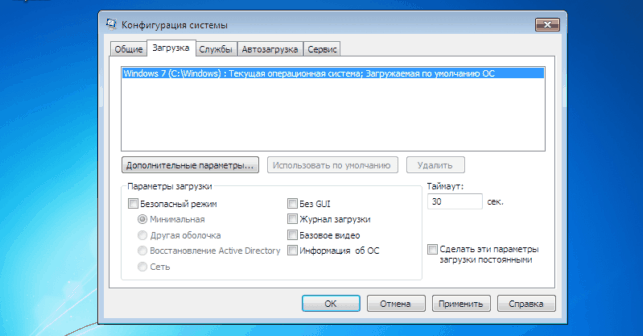
Поставьте флажок рядом с опцией «Безопасный режим», нажмите «OK», а потом выберите «Перезагрузка» или «Выход без перезагрузки» – если вы хотите, чтобы компьютер был перезагружен прямо сейчас, выберите первое, и соответственно второе, если вы хотите перезагрузить компьютер позже самостоятельно. При следующем запуске Windows 7 будет загружена в безопасном режиме.

Обратите внимание, что после этого, операционная система постоянно будет загружаться в безопасном режиме. Чтобы его отключить, вернитесь в «Конфигурация системы», отключите опцию «Безопасный режим» и нажмите «OK». Затем перезагрузите компьютер.
Другой способ входа в безопасный режим будет полезен в тех случаях, когда Windows 7 по каким-то причинам не хочет загружаться в нормальном режиме, что обычно связанно с каким-либо программным обеспечением (драйвера и т.д.). Чтобы загрузить в безопасном режиме таким путем, удерживайте клавишу F8 сразу после включения компьютера. Это приведет к появлению меню с дополнительными вариантами загрузки, в котором вы сможете выбрать загрузку в безопасном режиме, в безопасном режиме с поддержкой сетевых драйверов и в безопасном режиме с поддержкой командной строки. Используйте клавиши со стрелками для перемещения между пунктами меню и клавишу Enter для выбора.
Также обратите внимание, что если вы не можете запустить компьютер в обычном режиме после установки нового программного обеспечения или внесения каких-то изменений в настройки ОС, попробуйте сперва выбрать пункт «Загрузка последней удачной конфигурации» (Last Know Good Configuration). Если это не поможет, тогда загружайтесь в безопасном режиме и ищите причину проблему.
Для чего нужны остальные варианты безопасного режима
Старый добрый безопасный режим бывает нескольких видов.
Если в безопасном режиме вам может понадобиться интернет, например, для загрузки драйверов, необходимо использовать «Безопасный режим с поддержкой сетевых драйверов» (Safe Mode with Networking). В этом режиме загружаются драйвера, необходимые для работы сетевой карты компьютера или модема, что позволит открывать веб-страницы, скачивать файлы и получать доступ к компьютерам в локальной сети.
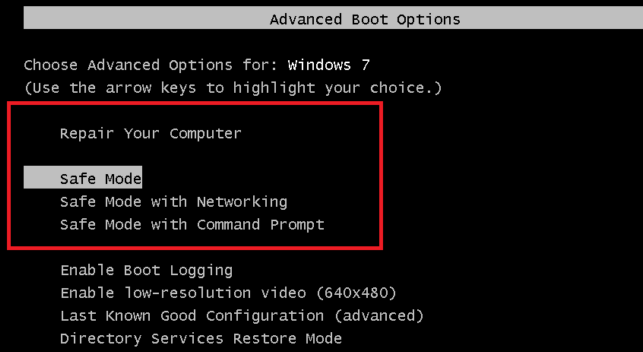
Опытные пользователи Windows часто работают в окне командной строки, а «Безопасный режим с поддержкой командной строки» (Safe Mode with Command Promt) позволяет запускать и использовать этот инструмент в безопасном режиме работы операционной системы.
Поздравляем! Теперь вы знаете, как загрузиться в безопасном режиме, который может стать вашим спасителем при различных проблемах с компьютером.
Источник: http://windowstips.ru/chto-takoe-bezopasnyj-rezhim-i-kak-zagruzitsya-v-bezopasnom-rezhime-v-windows-7
Безопасный режим Windows 7

Несмотря на то что операционная система Windows 10 набирает, медленно, но уверенно, популярность среди пользователей, решивших перейти на новый продукт. Всё же большинство пользователей не решаются изменить своим принципам и предпочтениям, и остаются на верной и стабильной ОС Windows 7. И соответственно вопросы по «семёрке» «Как, и что сделать?» Вопросы по различным способам устранения неполадок, остаются актуальными.

Итак: здесь мы поговорим о Windows 7 как войти в безопасный режим.
- Если при загрузке компьютера появляются сбои в работе операционной системы.
- Не загружаются, после установленного программного обеспечения, драйверы.
- Или была попытка настроить программное обеспечение и аппаратную часть, но что-то пошло не так, при этом компьютер стал работать некорректно.
В этих случаях нужна загрузка в безопасном режиме Win 7 для отладки неисправностей. В операционной системе Windows 7 это можно сделать двумя способами:
- Непосредственно при загрузке системы.
- Из-под работающей ОС через «Конфигурацию системы».
Загрузка компьютера в безопасном режиме при запуске
Рассмотрим первый способ.
- Нажимаем кнопку перезагрузить компьютер через меню Пуск или включаем его, если он был выключен.
- В момент проверки POST, когда появится логотип материнской платы, нужно нажимать клавишу F8. При появлении окна Дополнительные варианты загрузки выбираем Безопасный режим и кликаем Enter.

Если не получается поймать нужный момент момент, когда, и сколько раз нужно нажимать клавишу F8. Можно просто несколько раз принудительно перезапустить систему через кнопку Restart на системном блоке, тогда система сама предложит запустить компьютер в безопасном режиме для отладки.
Когда нужен этот режим? Чаще всего это вирусное заражение. С появлением интернета участились атаки на ПК пользователей именно из сети. В большинстве случаев, это вина самого пользователя, при скачивании всевозможного софта с непроверенных ресурсов, и самостоятельного запуска на своём компьютере вредоносных программ, которые и приносят потом массу неприятностей с загрузкой, и различного рода неполадками ОС.
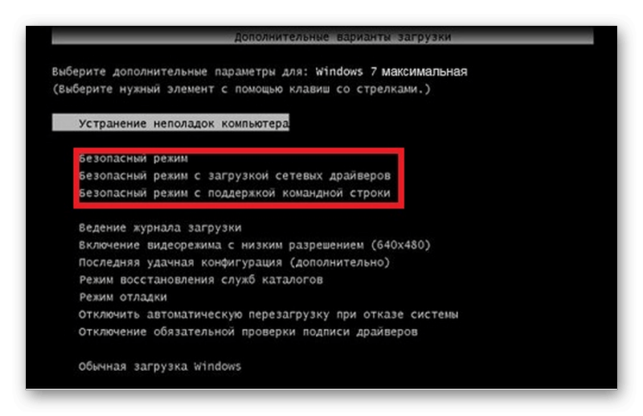
Далее, загрузится безопасный режим Виндовс 7, теперь можно устранять все ошибки. Это актуально при вирусном заражении, когда удалить вредоносную программу или какой-то некорректно работающий софт нет возможности. Здесь запускаются только те службы и компоненты, которые необходимы для работы ОС. Запускается ограниченное количество библиотек и файлов, необходимых только для того, чтобы система запустилась.
Как правило, другие варианты загрузки не нужны. Для решения большинства проблем достаточно первого варианта.
Включение безопасного режима на «семёрке»
- В операционной системе загрузиться в режиме для отладки неисправностей можно следующим образом.
- Зажимаем одновременно две клавиши Win и R. (Клавиша Win расположена в нижнем ряду с логотипом Виндовс).
- Далее, запустится встроенная утилита Выполнить, в поле которой, нужно написать слово (msconfig) маленькими латинскими буквами, и кликаем Ок.
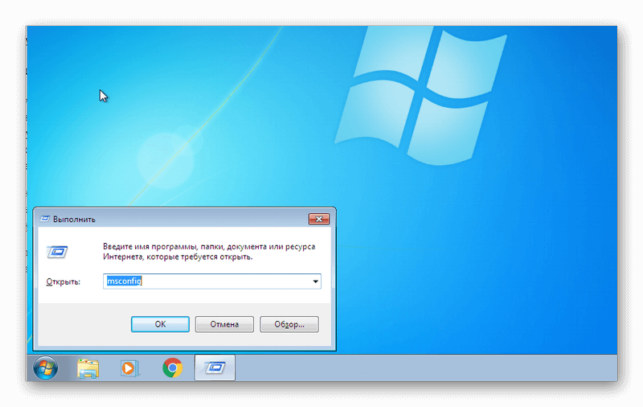
- Далее откроется окно, в котором нужно переключиться на вкладку Загрузка.
- Потом выбрать пункт Параметры компьютера, где отмечаем меткой Безопасный режим.
Здесь нужно оставить метку на пункте Минимальная — это значит, что загрузится рабочий стол операционной системы проводника Windows. Будет запущен минимальный набор драйверов и утилит. Интернет здесь работать не будет. Кликаем Ок и в диалоговом окне подтверждаем перезагрузку операционной системы. Если запускать компьютер в безопасном режиме планируется позже, то кликаем Выход без перезагрузки.
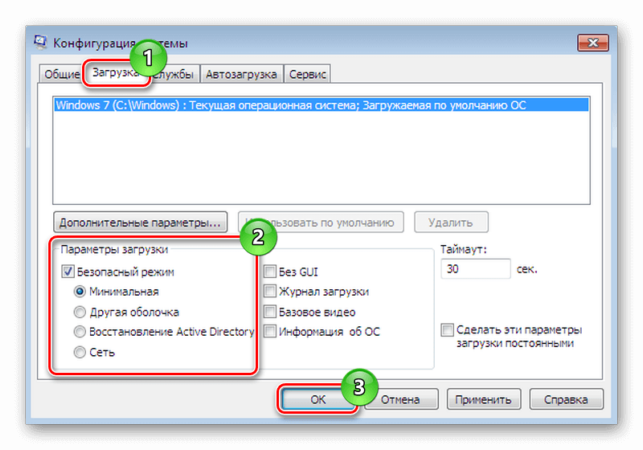
После отладки параметров компьютера, тем же путём как мы включали загрузку компьютера в безопасном режиме, нужно вернуть настройки в исходное состояние, иначе он будет так запускаться при каждом включении.
Источник: http://top-advice.ru/bezopasnyj-rezhim-windows-7.html
Как запустить windows 7 в безопасном режиме safe mod
Приветствую вас, мои уважаемые читатели. Эту статью я посвящаю обладателям «семерки» от Майкрософт и отвечу на вопрос, которые часто встает перед ними в трудную (для пользователя ПК) минуту. Речь пойдет о том, как запустить windows 7 в безопасном режиме.

Потребность загрузки в таком режиме возникает не часто, если вы работаете с лицензионным ПО и защищаете свой компьютер от посягательств со стороны всевозможных вирусов. Но увы, таких дисциплинированных пользователей единицы и, как следствие на жестком диске образуется настоящий винегрет из различных файлов среди которых могут оказаться и зараженные, и поврежденные.
Они в лучшем случае тормозят работу устройства, а в худшем вообще не позволяют запустить ПК. Остается только один выход – запуск машины в безопасном режиме, при котором будут задействованы только базовые системные ресурсы.

Самый популярный вариант загрузки безопасного режима
Итак, начнем с самого простого способа. Запускаем заранее выключенный компьютер и сразу начинаем с частотой хотя бы раз в секунду нажимать клавишу F8. Некоторые рекомендуют пропустить заставку, на которой можно войти в БИОС, но если для него используются другие клавиши, то это не критично.
В любом случае, если на экране уже возник лого Windows, то следует прекратить попытку и, заново перегрузив ПК, повторить ее снова.
В некоторых случаях, вам возможно придется зайти в настройки «Boot Device» вашего BIOS чтобы указать там диск, на котором расположены системные файлы. Так же у особо продвинутых пользователей на ПК может стоять несколько операционок. Тогда придется указать нужную ОС.
Выбираем, подтверждаем, сохраняем и продолжаем жать F8.
По идее у вас должен появиться экран загрузки, на котором белым по черному написана нужная вам информация с предложением выбрать вариант безопасного режима.

Там есть различные варианты запуска, многие из которых предназначены исключительно для айтишников:
- Через командную строку;
- С журналом загрузки;
- С восстановлением служб каталогов;
- Режим отладки;
Какой выбрать?
Нас же могут заинтересовать следующие модификации режимов:
- С минимальным графическим режимом (разрешение VGA) при проблемах с настройками дисплея;
- Последняя стабильно работавшая конфигурация системы (реестры и драйвера);
- С загрузкой сетевых драйверов (позволяет использовать информацию из Интернета или сетевых устройств).
Но в большинстве случаев будет достаточно выбрать самый простой «Безопасный режим» с минимальными настройками. Выбрать его можно перемещая курсор, выделяющий текст и нажав «Enter» на нужном варианте.
Многие часто спрашивают, что нажать, если меню на английском языке? Ну, во-первых, есть словари, смартфоны с онлайн переводчиками, которые помогут вам разобраться с любой непонятной инструкцией.
Но если это для вас сложно, то не парьтесь и выбирайте «Safe Mode», что есть абсолютно точным переводом фразы «безопасный режим». Так же обратите внимание на вариант с припиской «with networking», означающий возможность работы с сетью.

После того, как вы активируете режим, система выдаст вам предупреждение о том, что такое безопасный режим и предложит альтернативные действия, если вы выбрали не совсем то, что нужно. Если вы уверены в своих действиях – соглашайтесь продолжить. Все, компьютер загрузит почти «голую» систему и вы сможете с ней работать.

Используем «внутренние резервы»
Теперь предлагаю разобраться со вторым способом, при котором безопасный режим активируется непосредственно из работающей Windows 7. Для этого нам потребуется вызвать командную строку, нажав кнопку «Пуск» и ввести туда «msconfig».
Перед вами появится окно «Конфигурация системы», где представлены обширные настройки в нескольких вкладках. Нам же сейчас понадобится «Загрузка». Кликаем на ней и изучаем содержимое. Понятно, что нас интересует «Безопасный режим» напротив которого стоит поставить «галочку». При этом станет активным выбор вариантов режима, которые являются точными аналогами тех, что были представлены на «черно-белом» экране загрузки. Выбираем один из них, дополнительно поставив точку напротив (если есть такая необходимость). И жмем «Применить» и «Ок».

Дальше всплывает окно предлагающее выбрать развитие событий по одному из двух сценариев:
- Сразу перегрузить компьютер;
- Запустить режим после очередного выключения («Выход без перезагрузки»)
Обычно выбирают первый, после чего система перезагрузиться в «безопасном режиме» и сразу ознакомит вас с традиционным предупреждением о том, что он из себя представляет.
Выполнив свои задачи можно снова вызвать меню «Конфигурация системы» и удалить настройки загрузки безопасного режима.
Если что-то пошло не так
Я описал практически идеальную ситуацию, при которой у вас все должно получиться. Однако не стоит исключать возможность возникновения проблем. Поэтому я хочу дать несколько советов на случай если не грузится безопасный режим.
Такое бывает, если ПК имеет серьезные неполадки:
- Зараженные вирусом программы и файлы;
- Нарушения в работе питания;
- Выход из строя компонентов ПК ( материнка, RAM, HDD);
- Повреждение системных данных и библиотек;

Последний вариант может проявить себя непосредственно в процессе загрузки, при этом вы сможете узнать, на каком файле произошел сбой. Но решать проблему обычно приходится кардинальными мерами, такими как:
- Изменение настроек конфигурации системы;
- С помощью специальных восстанавливающих утилит;
- Полная переустановка Windows 7.
Мне хочется надеяться, что до крайностей дело не дойдет. Теперь вы знаете, Как запустить windows 7 в безопасном режиме. Спокойно работойте над восстановлением работоспособности вашего компьютера.
На этом мой рассказ подошел к завершению.
Мне остается только попрощаться с вами и пожелать всем удачи.
Источник: http://profi-user.ru/kak-zapustit-windows-7-v-bezopasnom-rezhime/
Windows 7: Как загрузить компьютер в безопасном режиме?
Автор: asrtg
Дата записи

Безопасный режим — это вариант загрузки Windows 7 с ограниченным набором компонентов. Загружаются только необходимые для работы файлы и некоторые драйверы. Режим позволяет исправлять ошибки, препятствующие стабильной работе операционной системы (например, удалять вирусы). Давайте разберемся, как загружать компьютер в безопасном режиме.
Когда вы включаете компьютер, обычно появляется заставка с логотипом производителя системной платы. Так вот, в этот момент надо нажать и удерживать клавишу F8. Обязательно до начала загрузки операционной системы, то есть до появления логотипа Windows. На некоторых компьютерах необходимо удерживать клавишу Shift (левую) и нажимать на F8.
Если вы вовремя нажимали на нужные клавиши, появится окно с выбором конфигурации безопасного режима.

Подробнее о доступных вариантах:
- Безопасный режим — обычный режим с минимальным набором драйверов и служб
- Безопасный режим с загрузкой сетевых драйверов — также загружаются драйверы и службы, необходимые для доступа в интернет
- Безопасный режим с поддержкой командной строки — вариант для опытных пользователей и специалистов, работа осуществляется через командную строку
Выбираем один из вариантов и нажимаем на клавишу Enter. Начнется загрузка необходимых файлов.

И система запустится в безопасном режиме. Не пугайтесь черного фона и упрощенной темы оформления, так и должно быть!
Источник: http://www.woinfo.ru/windows-7/windows-7-kak-zagruzit-kompyuter-v-bezopasnom-rezhime.html
Как установить Windows 10
- Регистрация
- Войти
- Просмотров: 78 424
- Автор: admin
- Дата: 27-10-2011
Windows 7 Безопасный режим
Windows 7 Безопасный режим
Дорогой Михаил, в случае серьёзных неисправностей и поломок, которые случаются с нашей операционной системой, загрузить её обычно не представляется возможным. Но очень часто бывает, что если не удаётся запустить систему нормально, то в Безопасном режиме, Windows 7 загружается. В данном режиме стартуют только основные системные службы и драйвера, это всегда шанс поправить ситуацию, подумать какие именно наши последние действия вызвали поломку и исправить её.
В нашей статье мы рассмотрим большое количество неисправностей, которые можно устранить с помощью безопасного режима. Но если вы свою проблему не решите, то при проблемах с загрузкой операционной системы, можно использовать Среду восстановления Windows 7, например Восстановление запуска, так же можно запустить простое восстановление системы, у нас на сайте множество статей об устранении всевозможных проблем при нестабильной работе Windows 7, вот некоторые из них:
Ну а теперь, давайте на конкретных примерах рассмотрим применение в Windows 7 безопасного режима . Опишу самый последний случай. Мой знакомый установил игру, которая, по его словам, после установки предложила обновить DirectX (технологию, позволяющую запускать мультимедиа и игры), он согласился, не смотря на то, что DirectX лучше обновлять на официальном сайте Microsoft. После этого компьютер стал работать нестабильно, система долго загружалась и периодически стал пропадать интернет, попытка удалить программу тоже закончилась ничем (в таких случаях может помочь наша статья Не удаляется программа с компьютера). На следующий день запустить операционную систему он так и не смог, даже Средство восстановления запуска Windows 7 не помогло. Тогда мы решили использовать все доступные средства восстановления операционной системы и начали с безопасного режима.


При проблемах с загрузкой Windows 7, нужно сначала попробовать выбрать в Дополнительных вар иантах загрузки параметр Последняя удачная конфигурация . Операционной системой будет предпринята попытка загрузить последнюю удачную конфигурацию запуска, сохранённую Windows при последнем удачном сеансе.

Допустим неудача, перезапускаем компьютер и жмём в начальной фазе загрузки компьютера клавишу F-8 на клавиатуре и попадаем в Меню дополнительных вариантов загрузки Windows 7, выбираем Безопасный режим . . В безопасном режиме пробуем удалить нашу программу через Удаление или изменение программ, затем нужно убрать её из автозагрузки и пробуем перезагрузиться.


Но это нам не помогает, загрузиться в нормальном режиме мы с вами не можем, видимо нарушения в системных файлах серьёзные.
Очень часто мне и моим друзьям удавалось решить довольно трудную проблему с помощью безопасного режима Windows 7 или безопасного режима с поддержкой командной строки, например самый простой вариант откатится с помощью точки восстановления на то время, когда наш компьютер работал нормально. Заходим в безопасный режим, как это сделать мы уже знаем.
Далее заходим в меню восстановления системы Пуск->Панель управления->Система и безопасность->Восстановление предшествующего состояния компьютера->Запуск восстановления системы.

Создать здесь точку восстановления нельзя, возможен только откат к предшествующему состоянию компьютера. Далее выбираем контрольную точку восстановления и откатываемся назад на день, когда мы ещё не установили данную программу и не обновляли чем попало наш DirectX.

При использовании безопасного режима, с загрузкой сетевых драйверов, вместе с главными драйверами Windows 7, загрузятся драйвера на сетевую карту и вы сможете выйти в интернет и поискать ответ там.

Введите в командной строке команду sfc /scannow и вы запустите проверку системных файлов Windows 7, если она найдёт повреждённые по возможности будут заменены нормальными версиями.


Иногда мне не удавалось зайти в безопасный режим, но получалось попасть в безопасный режим с поддержкой командной строки, что бы запустить восстановление системы здесь нужно ввести команду rstrui.e xe и пожалуйста, вы попадёте в окно восстановления системы.

Как ещё можно использовать безопасный режим с поддержкой командной строки, например один раз я установил неподходящий драйвер для устройства и Windows 7 тоже порадовала меня синим экраном. Для того, что бы попасть в диспетчер устройств, пришлось заходить в режим командной строки из среды восстановления Windows 7 и набрать команду devmgmt. msc, затем пришлось удалять неподходящий драйвер. О том как пользоваться средой восстановления, подробно описано в статье Как восстановить систему Windows 7, ссылка вверху.
Источник: http://remontcompa.ru/windows/windows-7/170-windows-7-bezopasnyy-rezhim.html
Читайте также:- Как на Windows 7 посмотреть параметры видеокарты - как посмотреть видеокарту на windows 7
- Как сделать скрин на ноутбуке? - как сделать скрин на ноутбуке виндовс 7
- Как увеличить производительность рабочего стола для Windows Aero - как повысить производительность рабочего стола для windows 7 aero
- Как посмотреть какая стоит Windows: 32 или 64 битная 💻 - как узнать разрядность системы 32 или 64 windows 7
- Windows 7: как записать CD/DVD-диск? - как на диск записать windows 7
- Ошибка 0xc000007b при запуске приложения — как исправить ошибку 0xc000007b - ошибка при запуске приложения 0xc000007b как исправить на виндовс 7
- Как правильно удалить программу в Windows 7 - как удалить программу с компьютера виндовс 7
- Как изменить курсор мыши на Windows 7, 8: установка, настройка, смена - как изменить курсор мыши на windows 7
- Как переустановить Windows 7 на компьютере или ноутбуке? - как переустановить виндовс 7 на компьютере
- Пропал звук на Windows 7 - решение проблемы | Компьютерный мир - нет звука на ноутбуке windows 7 что делать и как исправить
Добавить комментарий