Как очистить диск С от мусора | Компьютер для чайников — как почистить диск с от мусора windows 10
07.02.2020Нажмите кнопку «Ок», после чего подтвердите свое намерение кнопкой «Удалить файлы». Программа начнет процесс очистки диска от мусора.
Как очистить диск С от мусора
В этой статье разберем, что делать, если компьютер под управлением Windows выдает сообщение «Недостаточно места на диске С” и как почистить этот диск С. Диск С как правило является системным, т.е. на нем находится операционная система, поэтому на нем должно быть всегда достаточно свободного места во избежание замедления работы Windows.
В процессе работы на компьютере со временем накапливается много не нужных, так называемых мусорных файлов. К ним относятся остатки удаленных программ, которые по тем или иным причинам ОС Windows не смогла удалить и временные файлы самой операционной системы, накапливающиеся во время ее работы. Кроме того, начинающий пользователь компьютера, обыкновенно сохраняет свои документы, музыку, фото и видео именно на диске С. Хотя по умолчанию Windows и предлагает сохранять пользовательские файлы на системном диске С в папках «Видео», «Документы», «Музыка», «Изображения», но делать этого настоятельно не рекомендуется. При переполненном диске С операционная система начинает тормозить, скорость открытия файлов и папок снижается, постоянно всплывает окно предупреждения о нехватке свободного места. О критической нехватке места сигнализирует красная полоса индикатор заполнения диска в папке «Компьютер».
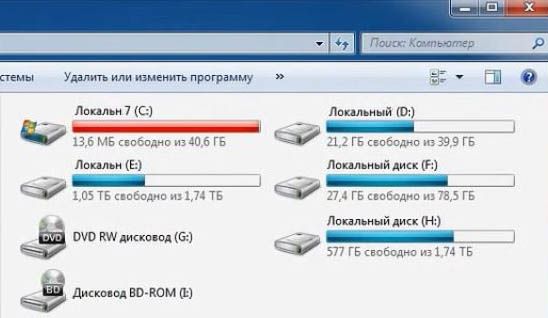
Как очистить диск С вручную
В первую очередь перенесите все ваши документы, изображения, музыку и видео на другой локальный диск, предварительно создав там соответствующие папки. И в будущем всегда сохраняйте ваши файлы на другом диске.
На следующем шаге очистки диска С проверьте, действительно ли нужны вам те или иные установленные программы, насколько часто вы ими пользуетесь и сможете ли вы обойтись без них. Все не нужные приложения нужно удалить, или как вариант, переустановить их на другой локальный диск.
Проверьте корзину и убедитесь, что находящиеся в ней удаленные файлы вам не понадобятся, и после этого очистите корзину. Для увеличения полезного рабочего пространства на системном диске можно снизить размер корзины. По умолчанию она отнимает 10% от размера раздела и возможно вам будет достаточно и 5%, а остальные 5% добавятся размеру системного диска.
Как почистить системный диск С служебной программой Windows
В составе операционной системы Windows есть служебная программа для очистки дисков от мусора. Запустить ее можно двумя простыми способами: с помощью окна свойств нужного диска и с помощью Главного меню.
Первый способ быстрее второго. Откройте папку «Компьютер» (Главное меню – Компьютер), выберите диск, (в нашем случае диск С),щелчком правой кнопки мыши на нем вызовите контекстное меню, в котором выберите «Свойства» и нажмите кнопку «Очистка диска».

Запустится программа очистки, которая начнет сканировать диск на поиск лишних мусорных файлов, что займет некоторое время. После поиска пользователю будет показано окно со списком того, что можно безопасно удалить и размер удаляемого мусора.

Нажмите кнопку «Ок», после чего подтвердите свое намерение кнопкой «Удалить файлы». Программа начнет процесс очистки диска от мусора.
Для запуска программы из Главного меню щелкните левой кнопкой мыши по кнопке «Пуск», выберите «Все программы», потом папку «Стандартные» и «Служебные», в последней щелкнуть по иконке «Очистка диска».
Очистка диска рассмотрена на примере операционной системы Windows 7. В других версиях Windows алгоритм действий будет похож и никаких затруднений вызвать не должен.
Поделиться.
Еще по теме:
 Как сделать скриншот экрана Скриншот (или скрин) – это снимок экрана монитора на текущий момент или по другому говоря, скриншот – это мгновенное фото с экрана. Рано или поздно перед начинающим пользователем […]
 Копирование фотографий с фотоаппарата на компьютер Копирование фотографий из фотоаппарата в компьютер не представляет особого труда, хотя следует знать, что происходит в этом случае. Это напоминает процесс копирования фильмов из […]
 Что такое спящий режим В операционной системе Windows есть несколько режимов выключения компьютера – это обыкновенный режим, (который полностью выключает PC), режим гибернации и спящий режим. Последние два […]
 Обмен данными между программами Операционная система Windows является многозадачной. Это означает, что в ней могут работать несколько программ одновременно. Их количество ограничено только производительностью компьютера […]
 Настройка звука на компьютере Подсоедините колонки к компьютеру, подключив их к соответствующему разъему (чаще всего обозначенному символом небольшого мегафона или колонок) на компьютере, ноутбуке или мониторе. В […]
Один комментарий
Проделал как рекомендовано.Однако весь мусор остался на месте.
Источник: http://www.pc-school.ru/kak-ochistit-disk-s-ot-musora/
Как очистить Windows 10?
Очистка Windows 10 от файлов временного типа или прочего мусора – это занятие, к которому пользователи привыкали, когда пользовались операционной системой XP и другими более ранними вариантами ОС. Если верить словам разработчиков этой программы, то здесь всё совсем иначе. Однако пользователи, которые уже привыкли заниматься очисткой своего компьютера, всё-таки задаются вопросом: «Как очистить Windows 10»? Сегодня мы постараемся ответить на данный вопрос и сделаем это достаточно просто.
О чём не следует забывать?
Требуется ли процедура очистки на персональных компьютерах или ноутбуках с операционной системой Windows? Как правильно удалить со своего устройства все лишние файлы?
Для начала, давайте разберёмся с разновидностями мусора, который присутствует на современных компьютерах. Чаще всего, устройства очищаются от следующих файлов:
- Временные файлы самой операционной системы Виндовс 10;
- Остаточные файлы различных установленных на компьютере программ;
- Очистка системного реестра;
- Удаление «мусора» с локальных дисков.
Можно с уверенностью заявить, что операционная система Майкрософт Виндовс 10 – это не только самая свежая версия, но и наиболее функциональная ОС. В теории, эта версия намного умнее более старых вариантов и поэтому она сама должна контролировать мусорные файлы, которые накапливаются на локальных дисках и тормозят быстродействие. Интересно, что разработчиками ПО высказывались опасения в отношении использования стороннего приложения для очистки компьютера. По их мнению, не следует доверять компьютер и реестр сомнительным программам.
Доля логики в этом заявлении имеется и понятно, почему разработчики ограждают свой продукт от сторонних программ. К сожалению, многие приложения стали взламываться, и мошенники добавляют в них нежелательное ПО, в следствии чего выходит из строя вся операционная система.
Так какая чистка Windows 10 лучше? Стандартными или сторонними возможностями? Этот вопрос подробно рассмотрен в видео ниже, где также приведена информация обо всех способах. Под видео вы найдете текстовую версию:
Стандартные возможности очистки ОС
Давайте для начала обсудим стандартные инструменты операционной системы, которые позволят провести очистку. Мы не будем каким-либо образом прикасаться к реестру, так как это не рекомендуется создателями программного обеспечения. Поэтому будем удалять временные файлы и освобождать локальный диск.
Для этого можно воспользоваться интересным достаточно информативным инструментом, которого нет на предыдущих ОС. Функционал называется – «Хранилище».

Первым делом одновременно нажимаем на две клавиши «Win»+«L».
Затем, после того, как откроется окно с параметрами операционной системы, переходим в раздел «Система».
Выбираем нужную нам вкладку.
Пользователь получает возможность хорошенько изучить файлы, находящиеся на жёстком диске и сделать вывод о необходимости удаления чего-либо. Нажав на какой-то из дисков, пользователь получит максимально точную информацию о том, сколько файлов всего на компьютере и какого они типа. В самом конце находится функция показа «Временных файлов» и «Корзина». Благодаря им, может получится очистить немного места на жёстком диске.
Другой способ почистить Windows 10 подразумевает следующие шаги:
- Кликаем по значку диска правой клавишей компьютерной мыши;
- Выбираем «Свойства»;
- Нажимаем на пункт «Очистка диска».
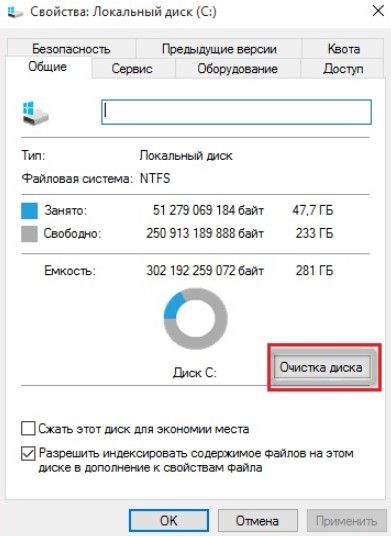
Всё предельно просто!
При этом стоит не забыть о папке Windows.old, вдруг по каким-то причинам она должна быть сохранена на компьютере или ноутбуке. Если же данная папка вам не нужна, то смело ставьте напротив нее галочку, и у вас высвободится место сразу в размере 3-15 Гб, в зависимости от того, сколько весила ваша предыдущая ОС.
Мы описали два стандартных варианта очистить Виндовс 10 своими руками. Теперь поговорим о сторонних приложениях.
Как почистить Виндовс 10 сторонними программами?
Выше уже отмечалось, что использовать Сlean Master можно лишь взяв на себя всю ответственность за возможные последствия. У данного приложение простое и интуитивно понятный интерфейс. А если вы скачаете его с нашего сайта, то еще и интерфейс на русском языке.
Разработчиками данное приложение не одобряется, так как оно оказывает влияние на системный реестр, а это не всегда хорошо. Поэтому пользователь должен тщательно взвесить необходимость использования данного ПО. И если уже выбрал, то следить за его работой, так как регулярно возникают ситуации, что в рамках оптимизации утилиты удаляют нужные файлы – системные или пользовательские.
Теперь Вы знаете как очистить Windows 10 стандартными инструментами и сторонними приложениями. Если Клин Мастер вам не подошел, у него есть мощные аналоги. Как например CCLeaner. Вы можете выбрать любое решение. Чтобы вам не пришлось постоянно возвращаться к данному вопросу, рекомендуем настроить автоматическую работу данных инструментов, что позволит вам поручить все процессы программам.
Источник: http://win10m.ru/kak-ochistit-windows-10.html
Как почистить от мусора Windows 10
Любой домашний персональный компьютер в не зависимости от установленной операционной системы, со временем начинает работать медленнее, все чаще начинает подвисать и сопровождать все это дело регулярно появляющимися ошибками. К сожалению, этого избежать невозможно, потому как, каждый день любой компьютер выполняет большое количество операций, скачиваний и различных установок.
Первые шаги.
Итак, если вы решили улучшить работу своего девайса, то начать лучше всего с простого, ручного удаления ненужных файлов с жесткого диска, к таким можно отнести: просмотренные фильмы, пройденные игры и редко используемые программы. После этого хорошим вариантом станет очистка системы при помощи любой доступной программы. Обязательно выполните очистку реестра и очистите следы работы в интернете. В качестве «вишенки на торте» станет — дефрагментация диска. Сразу скажем, что эта процедура достаточно емкая по времени, но результат, поверьте, стоит того.
Выполнив все эти операции, ваш виндовс станет работать намного лучше и быстрее. Но вполне вероятно, что при наличии не решенной ошибки в системе, от которой не удалось избавиться при помощи первого метода, придется прибегнуть к более серьезным методам искоренения таковой. Если вы встали перед вопросом, как проверить на наличие ошибок систему, далее в тексте мы раскрываем для вас некоторые приемы очистки.
Способы проверки системы Windows 10.
В операционной системе Windows 10 существуют предустановленные программы, благодаря которым можно проверить систему на наличие ошибок, а также исправить оных.
Первая утилита называется — «chkdsk». Посредством этой программы можно проверить жесткий диск на наличие ошибок в секторах диска и просканировать его. Для того, чтобы её запустить заходим в меню «Пуск» и выбираем «Командная строка (Администратор)». 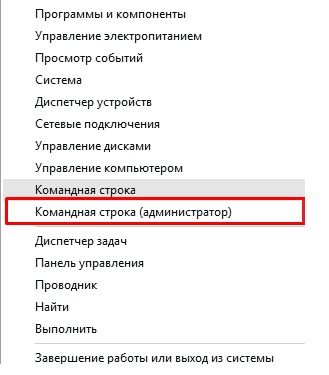
После того как вы вызовите командную строку, вводим: «chkdsk C: /R/F/D», в качестве заглавной буквы указываем тот диск, который хотим проверить, например в данный момент указан диск C и именно он и будет проверен. 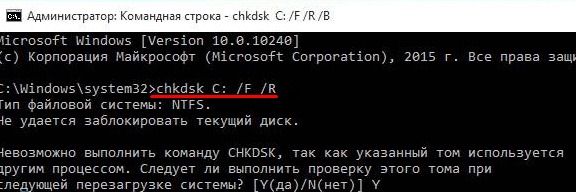
В случае, если в данный момент диск занят, то утилита выдаст отказ, но если вы все равно решили проверить диск на ошибки, жмем клавишу Y, после чего система перезагрузится и начнется процесс проверки диска.
Для того, чтобы посмотреть результаты проверки, после загрузки системы нажимаем : «Win+R» и вводим команду : » eventvwr.msc». Вам будет представлено окно событий, в котором необходимо выбрать «Журналы Windows» и выбрать «Приложение», после чего в правом столбце выбрать опцию «Найти» и ввести туда — «chkdsk». 
После выполнения всех этих действий вам будут показаны результаты проверки и все ошибки, в том случае, если они конечно присутствуют. На основании этого отчета можно проводить операции по исправлению их. По крайней мере вы будете знать, где и какие именно ошибки у вас находятся.
2-ой способ проверки компьютера на наличие ошибок также является системным, то есть предустановленным. Для его выполнения переходим к выбору жестких дисков и выбираем необходимый. На нем нажимаем правой кнопкой мыши и переходим во вкладку «Свойства», оттуда переходим во вкладку «Сервис» и выбираем «Проверить». 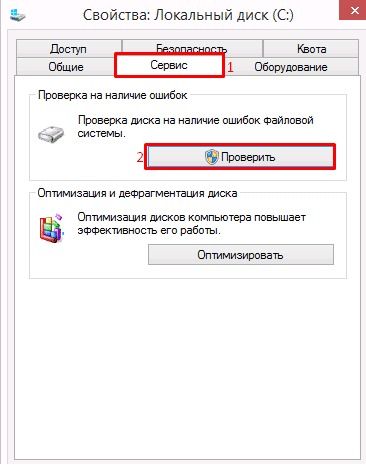
Метод очистки представленный выше, делает свою работу исключительно над жестким диском. Далее мы расскажем вам, как проверить всю систему, а не только диск.
Проверка и очистка всей системы Windows 10.
Для проверки системных файлов операционной системы на ошибки, существует команда » sfc /scannow». Чтобы запустить её, выполняем уже знакомую вам процедуру, запускаем Командную строку от имени Администратор и вводим туда данную команду. После введения данной команды, вам остается дождаться конца проверки. 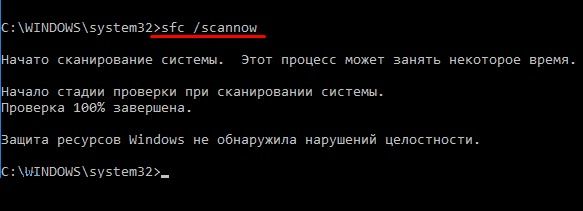
В том случае, если вам не удается выполнить проверку таким способом, то можно поступить по-другому. Для этого, выполняем перезагрузку системы в безопасном режиме. Затем выбираем пункт «Диагностика». В следующем окне выбираем опцию «Дополнительные параметры». Оттуда выбираем «Командная строка». После чего вам откроется консоль в которой необходимо поочередно вписать две команды — «diskpart» и «list volume». 
В открывшемся окне необходимо будет выбрать и запомнить разделы зарезервированные системой и системные разделы. Вводим команду — «exit» (все команды вводятся без кавычек). Следующим шагом станет — задание команды для сканирования: «sfc /scannow /offbootdir=C:\ /offwindir=E:\Windows», где C – это системный раздел, а E – это адрес к папке с Windows 10.
Когда процедура завершиться вам будет показано наличие или соответственно, отсутствие ошибок в корневых папках Windows.
Дополнительный способ проверки системы.
Если ни один из предложенных способов не оказался действенным, предлагаем вам дополнительный способ проведения проверки. Перед тем, как приступить к этому методу, необходимо предварительно подготовить ваш ПК, для этого просто выключаем его и отсоединяем все Usb-кабели и освобождаем порты от ненужных кабелей. Включаем компьютер и дожидаемся полной загрузки всей системы. Когда загрузка завершится, необходимо проверить и отключить все ненужные программы, загрузившиеся вместе с системой. Сделать это можно при помощи «Диспетчера задач». Убеждаемся, что во время проведения процедуры не произойдет отключения питания и приступаем к самой процедуре. При этом интернет должен быть активным!
Запускаем командную строку из меню «Пуск» или через поисковик и команды — «cmd». В открывшемся окне вводим следующую команду без изменений : «DISM.exe /Online /Cleanup-image /ScanHealth» (кавычки не учитываются). 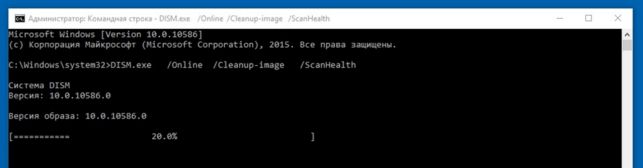 я сканирования займет от 15 до 20 минут, так что можете никуда не торопиться. Стоит упомянуть, что небольшое подвисание на 20% сканирования — нормальное явление, беспокоиться об этом не нужно. Когда вся операция завершится, вы должны увидеть надпись — «Хранилище компонентов подлежит восстановлению». Это значит, что все хорошо и вы можете выполнить очистку и восстановление системы.
Вернемся к восстановлению, для того, чтобы попытаться восстановить поврежденные файлы, вводим в командной строке следующую команду — «DISM.exe /Online /Cleanup-image /RestoreHealth». Данная операция внешне будет очень походить на предыдущую, по времени займет также, от 15 до 20 мин. Зависание на 20% также будет наблюдаться.
В большинстве случаев утилита DISM полностью справляется со многими проблемами, ошибками и неисправностями. При успешно выполненной операции вы должны увидеть надпись — «Восстановление выполнено успешно».
Заключение.
Вот и все, выполняя все инструкции, представленные выше, шаг за шагом, вы сможете узнать, где и какие именно ошибки в вашей системе находятся, а также искоренить их. Не забывайте регулярно проводить такие процедуры и ваш ПК всегда будет в оптимальной форме. Удачи!
Источник: http://secretwindows.ru/instrukcii/sistemnye-vozmozhnosti/nastrojka-optimizaciya-po/kak-pochistitj-vindovs-10-ot-musora.html
Как очистить диск с Виндовс 10

Очистка системного диска позволяет освободить свободное пространство на компьютере, причем без потерь важных данных. Выполнить форматирование ненужных файлов можно с помощью встроенных возможностей Windows и при использовании стороннего софта.
Использование внутренних средств системы
Существует способ, как очистить диск с Виндовс 10, внутренними средствами системы. Выполняется все в несколько шагов. Для начала откройте параметры компьютера через меню «Пуск». Кликните по надписи «Система», перейдите в «Хранилище».
Там будет иконка диска с надписью свободного и занятого пространства, нажмите на нее. Выберите «Временные файлы», отметьте все пункты и включите очистку.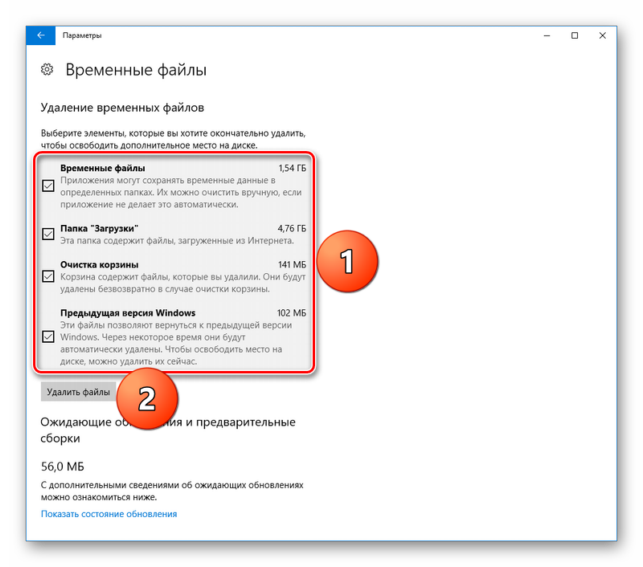
Затем вернитесь в «Этот компьютер», откройте свойства системного диска. Выберите пункт его очистки. Дождитесь, пока система найдет все неиспользуемые файлы и отобразит их. Отметьте все пункты и выполните удаление.
Использование стороннего софта
CCleaner — мощная утилита по очистке компьютера и исправлению ошибок реестра. Скачать ее получится по ссылке www.piriform.com/ccleaner/download. Выбирайте бесплатную версию программы, она полностью справляется с поставленной задачей. Процедура установки у нее стандартная.
Запустите CCleaner , сразу же откроется раздел очистки. Там можно настроить, где утилита проведет удаление данных. В основном она форматирует временные и неиспользуемые файлы, а также двойники. Но еще стирает все данные браузера. А это крайне нежелательно, поскольку туда входят пароли, история просмотров и прочее. Поэтому перейдите во вкладку «Приложения», найдите используемый браузер и уберите с него все галочки. Затем можно запускать очистку системы.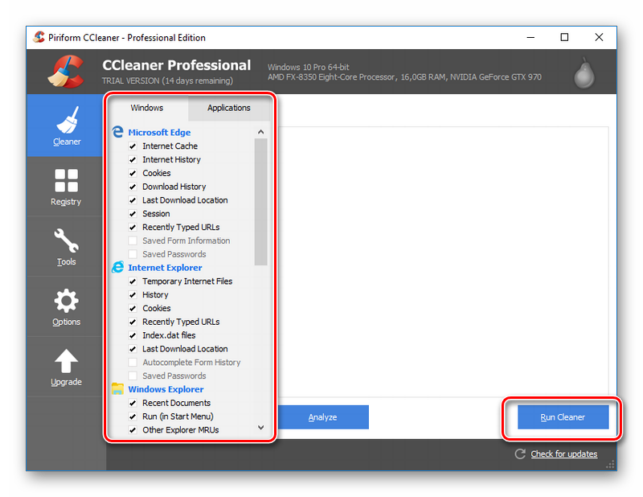
Утилита работает очень быстро, отличается понятным интерфейсом и удобством использования. Присутствует возможность исправления конфликтов реестра. Если вы решили ей воспользоваться, то соглашайтесь на резервное копирование данных.
Источник: http://top-advice.ru/kak-ochistit-disk-s-vindovs-10.html
Как почистить windows 10
Здравствуйте уважаемый посетитель! Абсолютно у всех пользователей операционной системы виндовс 10, системой диск заполняется памятью и свободное место заканчивается, тем самым замедляет работу нашего компьютера, поэтому нам придется время от времени производить чистку компьютера от ненужных файлов.
Чтобы почистить windows 10 от мусора и не накопленных не нужных файлов, нам поможет встроенная очистка в операционной системе windows 10.
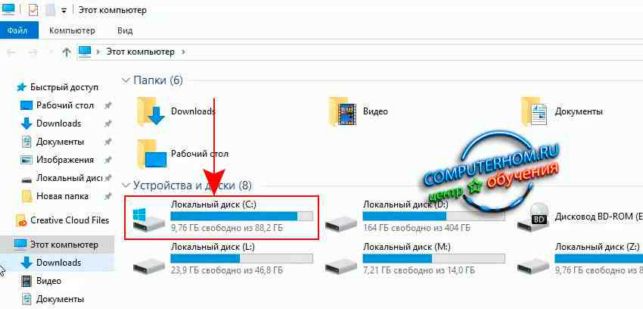
Для начала откроем мой компьютер и посмотрим сколько осталось свободного места на жестком диске.
На моем компьютере на локальном диске с свободно 9,76 ГБ из 88,2 ГБ.
Теперь давайте приступим к очистки не нужных файлов.
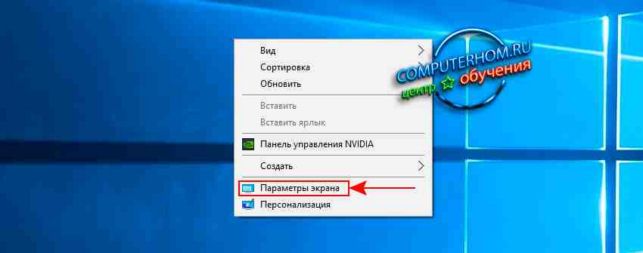
На рабочем столе windows 10 один раз нажимаем правую кнопку мыши, в контекстном меню переходим по ссылке «Параметры экрана».
После чего у вас откроется окошко «Параметры экрана», здесь вам нужно будет выбрать вкладку «Хранилище», после чего в правой части окна откроется раздел, в котором нам нужно будет выбрать локальный диск (C:).

После того как вы выберете локальный диск с, на вашем компьютере начнется проверка локального диска с.
После анализа использования памяти, вам нужно будет отпустить скроллинг до самого низа и нажать на ссылку временные файлы.
В разделе «Временные файлы», содержаться все ненужные файлы, папки, мусор, который просто не нужен на компьютере.

После того как вы перейдете в раздел «Временные файлы», вам нужно будет установить галочки в пунктах «Временные файлы», «Папка Загрузки», «Очистка корзины».
Обратите внимание: если вы установите галочку напротив пункта «Предыдущая версия windows», то при очистке, будут стерты последние обновления, поэтому если вы хотите удалить последние обновление виндовс 10, то ставим галочку в данный пункт, если вы не хотите удалять последние обновления windows, то галочку не ставим.
После всех выполненных действий нажимаем на кнопку «Удалить файлы».
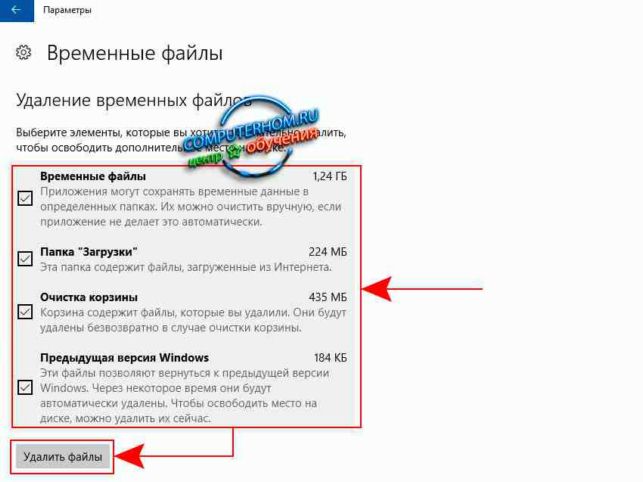
Когда вы нажмете на кнопку «Удалить файлы», на вашем компьютере начнется процесс очистки диска с, все не нужные файлы будут удалятся, сам процесс может занять около 30 секунд – 2 минут, все будет зависеть, от того на сколько загружен жесткий диск не нужными файлами.
После завершения очистки windows 10, вам просто нужно закрыть данное окно и открыть мой компьютер что посмотреть на сколько диск с стал свободным.

В моем случае жесткий стало свободного места 11,8 ГБ, до очистки свободного места на диске с было 9,76 ГБ.
Если вы хотите еще освободить локальный диск с, то вам нужно почистить кеш браузера, так как при использование браузера, постоянно жестки диск наполняется и свободное место заканчивается.
Источник: http://computerhom.ru/uroki_windows_10/kak_pochistit_windows_10.htm
- Как отключить обновление Windows 10: самые действенные способы - как отключить обновление виндовс 10
- UEFI BIOS: как установить Windows 10 с флешки в режиме GPT или MBR с ISO-образом - как установить виндовс 10 с флешки через биос
- Как сменить пользователя в windows 10: основные способы - как сменить пользователя в windows 10
- Как вернуть классический Пуск в Windows 10? Гаджетик - пуск в windows 10 как в windows 7
- Как изменить расширение файла в Windows 10 - несколько способов – - как изменить расширение файла в windows 10
- Как выйти из учётной записи Майкрософт в Windows 10; Компьютер Интернет блог Статьи, приносящие деньги - как выйти из учетной записи майкрософт в windows 10
- Как ускорить работу ноутбука Windows 10 самостоятельно - как ускорить работу ноутбука windows 10
- Как обновиться с Windows до 10 версии с официального сайта - как обновиться до 10 windows
- Как посмотреть пароль от вайфая на ноутбуке: виндовс 10 и ниже? - как посмотреть пароль от вайфая на компьютере на виндовс 10
- Как вывести значок Мой компьютер на рабочий стол в Windows 10 - как на windows 10 вывести мой компьютер на рабочий стол
Добавить комментарий