Как удалить программу в Windows 10 полностью с компьютера? — как в виндовс 10 удалить программу
15.03.2020В открывшемся окне выберите способ деинсталляции:
Как быстро удалить ненужную программу в Windows 10?
При использовании компьютера юзер сталкивается с необходимостью удаления той или иной программы. В старой версии операционной системы для этого нужно перейти в Панель управления и, выбрав нужное ПО, удалить его. В Windows 10 доступны сразу несколько способов деинсталляции ненужного софта с устройства.
Удаление вручную
Деинсталляция ПО в Windows 10 вручную выполняется одним из четырех способов.
В меню Пуск
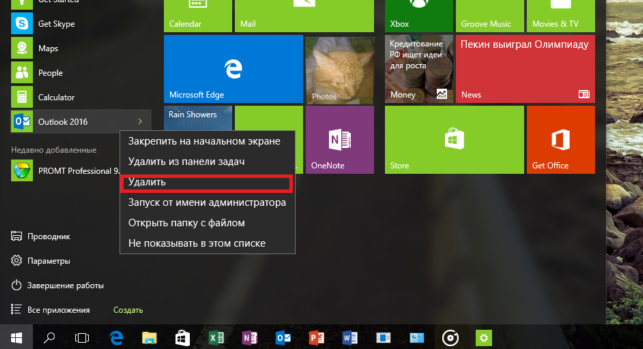
Удаление ПО через меню Пуск является самым простым, оперативным и доступным способом.
Меню пуск –> Все приложения –> нажатие правой кнопкой мыши (ПКМ) по ненужному ПО –> Удалить
В приложении Параметры
В Параметрах присутствуют дублирующие с Панелью управления функции. Так происходит потому, что это приложение разработано на смену устаревшему интерфейсу и призвано заменить функции, имеющиеся в Панели управления. Поэтому деинсталляцию ПО можно выполнять через Параметры.
Параметры –> Система –> Приложения и возможности –> нажатие ПКМ по ненужному ПО –> Удалить

В Панели управления
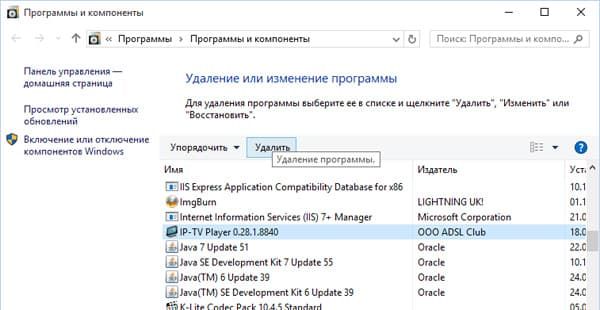
Меню пуск –> Панель управления –> Программы и компоненты –> нажатие ПКМ на ненужном ПО –> Удалить
C помощью PowerShell
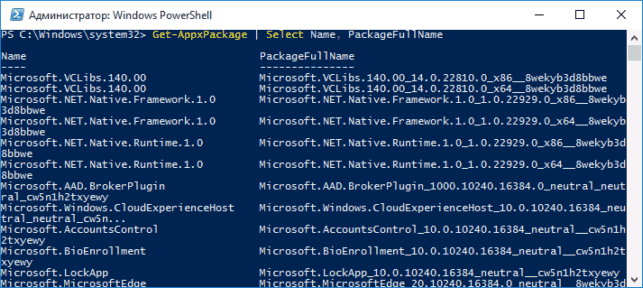
Для удаления встроенных приложений Windows 10 используйте утилиту «PowerShell». В строке поиска запустите «PowerShell» от имени Администратора.

В открывшемся окне введите команду:
Get-AppxPackage | Select Name, PackageFullName
где «PackageFullName» – это полное имя приложения.
После этого появится полный список установленных стандартных приложений.
Для их удаления введите в «PowerShell» команду:
Get-AppxPackage PackageFullName | Remove-AppxPackage
С помощью специальных программ
Для экономии времени и более простого удаления ПО на компьютере используйте специально предназначенные для этого программы.
Revo Uninstaller
Revo Uninstaller удаляет с компьютера ненужное ПО, его дополнительные файлы и записи Реестра в несколько кликов. Это позволяет избавиться от «хвостов», остающихся после процесса деинсталляции.
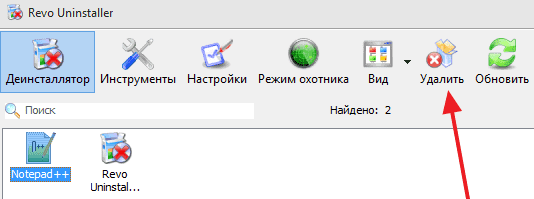
Для удаления с помощью Revo Uninstaller выделите ненужное ПО в активном окне, после чего нажмите «Удалить».
В открывшемся окне выберите способ деинсталляции:
- встроенный;
- безопасный;
- умеренный;
- продвинутый.
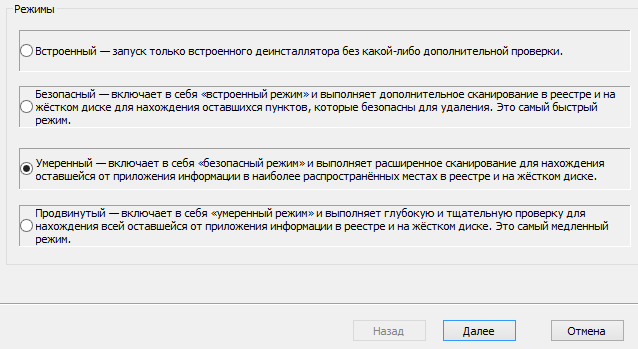
Нажмите «Далее» после чего Revo Uninstaller приступит к удалению.
CCleaner
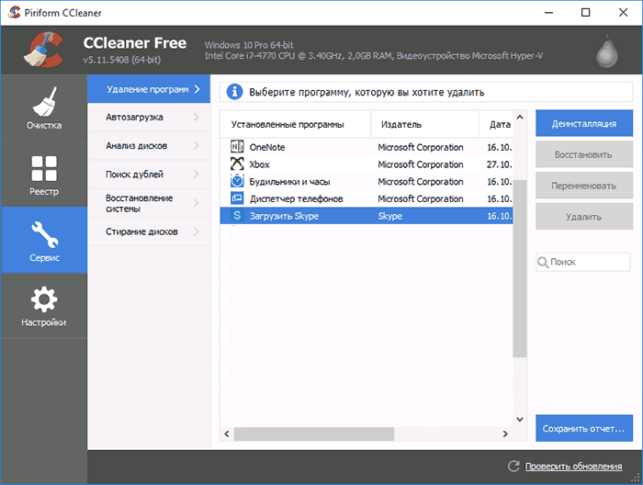
Последние версии программы CCleaner удаляют встроенные в Windows 10 приложения. Запустите CCleaner и перейдите:
Сервис –> Удаление программ
В открывшемся списке выберите ненужное ПО и нажмите «Деинсталляция».
Видео
На видео подробно рассмотрено, как удалить программы в Windows 10 указанными способами, в том числе с помощью другого специального ПО.
Вывод
На компьютере с Windows 10 можно удалить как установленные, так и встроенные программы и приложения. Лучше делать это с помощью специальных программ, которые подчищают «хвосты». Также можно выполнить деинсталляцию вручную, используя приложение «Параметры» или через меню Пуск в общем списке.
Источник: http://geekon.media/kak-bystro-udalit-programmy-v-windows-10/
Как удалить программу на Windows 10
В рамках данной статьи мы разберем вопрос об удалении программ или игр в Windows 10.
На самом деле этот процесс практически ничем не отличается от удаления программ в более ранних версиях Виндовс (например, 7 и 8.1). Мы рассмотрим несколько вариантов удаления:
- через «Параметры»
- через «Панель управления»
- и при помощи специальных программ.
Удаление программы через «Параметры» в Windows 10
Наверное, это самый простой и удобный способ.
- Для начала откройте меню «Пуск»
- Нажмите на шестеренку «Параметры»:
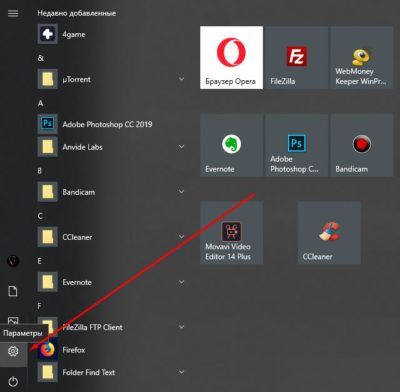
- В открывшемся окне выберите пункт «Приложения»:
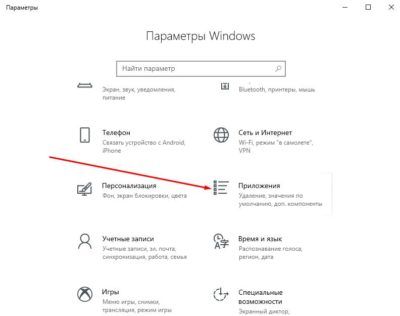
Откроется окно в котором будут показаны все установленные в системе программы и игры. Нажмите на ту программу, которую хотите удалить.
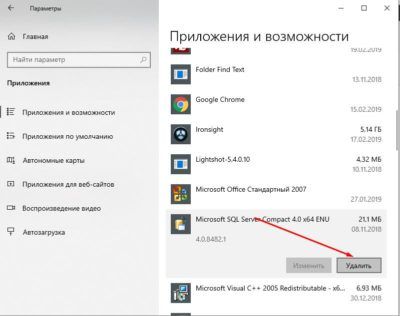 Сразу же начнется процесс деинсталяции программы, по завершению которого программа удалится с вашего компьютера.
У этого способа есть один минус — от удаленной программы у нас на компьютере останется «мусор» в виде пустых папок, временных файлов и записей в системном реестре. Конечно, это не критично — компьютер будет работать как обычно. Просто со временем такого «мусора» может поднакопиться и привести к замедленной работе ПК. Избежать таких остатков можно используя специальные программы, но об этом чуть ниже (в последнем разделе).
Удаление через Панель управления Windows
- Откройте окно поиска (нажмите на лупу);
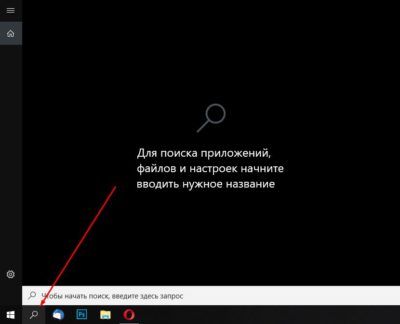
- Введите «Панель управления», найдется 1 элемент, откройте его;
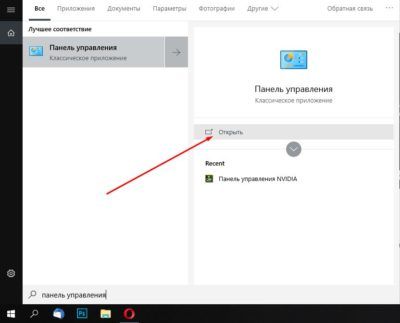
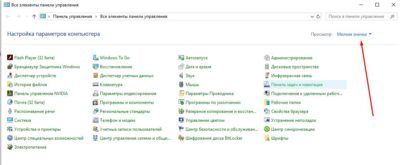
- Откроется окно со всеми элементами панели управления. Найдите и нажмите Просмотр (Мелкие значки).
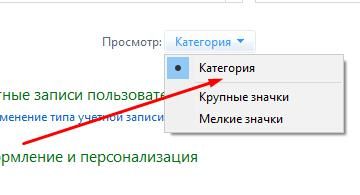
- Переключите просмотр в вид «Категории»;
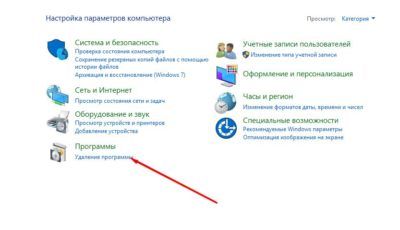
- Теперь можно смело нажимать на раздел «Удаление программы»;
- Раскроется полный список установленных приложений;
- Выберите нужное приложение и щелкните правой кнопки мышки;
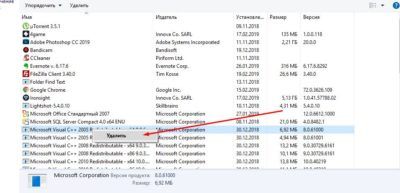
- Нажмите «удалить».
Начнется удаление программы или игры. По его удалению вы навсегда избавитесь от ненужной программы.
В этом случае так же останутся «лишки», как и в первом случае. Для полного избавления от программ в Windows 10 читаем далее…
Удаление при помощи специализированных программ
В наше время существует огромное количество приложений, которые позволяют легко и полностью удалить любую программу или игру с компьютера. Есть как платные версии, так и бесплатные аналоги. Мы же разберем самый лучший вариант из таких «удалялок».
IObit Uninstaller
Замечательный деинстоллятор от известной компании IObit (создатели Driver Boster а). Имеет современный, удобный и стильный интерфейс. Обладает самым необходимым функционалом для удаления программ на Windows 10. Может не только удалить саму программу или игру, но так же полностью очистить следы от нее (оставшиеся записи в реестре, остатки файлов и папок). Этим вы полностью удалите ненужный софт с компьютера.
Еще стоит отметить наличие русского языка в IObit Installer — это большой плюс для понимания возможностей программы. Как уже говорилось выше, интерфейс у приложения очень простой. Плюс вы сможете без труда определить какая программа или игра занимает больше места или когда была установлена.
Для удаления программ при помощи IObit Uninstaller вам понадобится:
- Скачать и установить деинсталлятор (ссылка на него будет внизу статьи).
- Запустить его;
- Сразу же в первом окне вам будет опубликован полный список установленных программ в Виндовс.
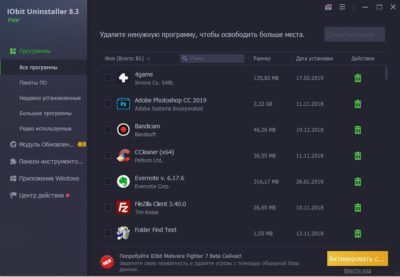
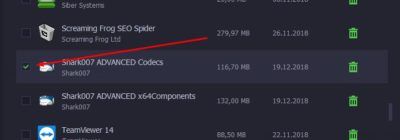
- Выберите приложение галочкой, которое хотите удалить;
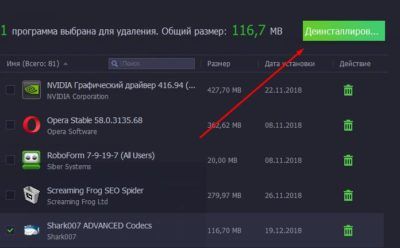
- Нажмите кнопку «Деинсталлировать»;
- В следующем окне необходимо отметить галочкой «Автоматически удалять остаточные файлы»
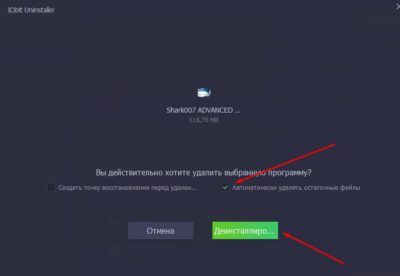
- Начнется необратимый процесс полного удаления программы. По его завершению удалится сама программа и все ее следы.
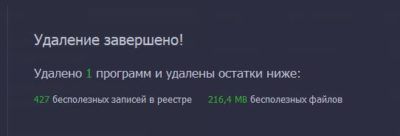
Важно отметить то, что рядовому пользователю вполне хватит Free версии программы IObit Uninstaller. Покупать Pro лицензию или искать ключ нет необходимости.
На этом стоит закончить наш рассказ. Теперь проблем и вопросов по удалению программ в Windows 10 не будет возникать. Все это делается элементарно и просто!
Источник: http://10-windows.ru/kak-udalit-programmu-na-windows-10/
Как удалить программу в Виндовс 10 полностью с компьютера?

Вы используете новейшее издание давно полюбившейся ОС Windows 10 и внезапно столкнулись с нуждой в деинсталляции некой программы или игры? Тогда нижеприведенная инструкция, идеально подходящая даже для того, кто весьма неопытен в вопросе обращения с ПК, окажет вам помощь в этой задаче!
Ниже будет досконально расписан весь процесс того, как удалить программу в Виндовс 10 полностью с компьютера. Пользователи смогут узнать, где найти приложения, а также получат описание одного из самых быстрых путей попадания в меню удаления. Разумеется, мы приведем некоторую информацию, дополнительно объясняющую то, как еще вы можете стирать программы и приложения с вашего компьютера.
В сравнении новой версии Windows с теми, что были до нее, особых изменений в удалении приложений не произошло (как правило, коснулись они лишь внешнего вида). Также появился обновленный — простой и удобный — вариант открытия меню деинсталляции с последующим запуском встроенной системы удаления. Но давайте разберем все шаг за шагом!
Удаление программ в Windows 10
«Установка и удаление программ», а точнее «Программы и компоненты» своего размещения не поменяли, оставшись там же, где были в более ранних версиях. В первую очередь, запустите с помощью нажатия на правую кнопку мыши по «Пуску» панель управления. Если в верхней правой части «Просмотр» вы увидите, что стоит «Категория», то вам нужно будет открыть «Удаление программы» в самом пункте «Программы».
Если же в «Просмотре» выбраны «Значки», то вам нужно будет открыть пункт «Программы и компоненты», для получения доступа к инсталлированным программам на вашем ПК, а также предоставить возможность их удаления.
Для деинсталляции какой-либо программы с вашего ПК вам нужно всего лишь выбрать ее из списка всех установленных программ и кликнуть по кнопке «Удалить» в строке сверху. После выполнения вышеописанных действий по умолчанию запустится предусмотренная разработчиками деинсталляция, и, с большой долей вероятности, приложение будет удалено верно.
Важно сказать о том, что в Windows 10 предусмотрен отличный поиск с помощью панели задач, который поможет вам в случае, если вам неизвестно местоположение того или иного компонента ОС. Вам всего лишь нужно будет набрать название удаляемого компонента в строку поиска, и, вероятнее всего, вы найдете нужное приложение.
Как в Windows 10 удалить приложение через меню параметров?
В Виндовс 10, кроме уже вышеописанной возможности удалять при помощи панели управления, есть меню «Параметры», позволяющее вам контролировать и изменять некие функции. Разумеется, оно может быть использовано для того, чтобы удалять приложения, которые установлены на вашей операционной системе. Вот алгоритм, необходимый для того, чтобы деинсталлировать программы и приложения через пункт «Параметры» Windows 10.
- Для начала зайдите в «Параметры», где нужно будет выбрать «Систему» — «Приложения и возможности».
- Далее найдите нужное вам приложение, которое было решено удалить, после чего кликните по кнопке «Удалить».
Вами также могло быть подмечено то, что обновленный интерфейс удаления программ или приложений с пользовательского устройства в новой ОС весьма приспособлен для пользователя. Вам будет несложно с ним работать, так как он весьма удобен в работе!
Как быстрее всего зайти в «Программы и компоненты»?
Выше мы обещали вам поведать о возможности быстрого открытия меню деинсталляции приложений в «Программах и компонентах». Так вот, таких упрощающих жизнь способов у нас не один, а целых два! Еще один хороший способ, если вы хотите удалять игру и ненужные программы с компьютера.
- Жмете по кнопке «Пуск» правой кнопкой мыши (или сочетание клавиш “Win” + “X”) с последующим выбором пункта меню сверху.
Для второго случая выбранная вами программа не будет удалена, но зато вам сразу же откроется доступ ко всему установленному ПО, используя который вы и сможете провести необходимую вам процедуру деинсталляции выбранного приложения либо программы.
Полезная информация!
Большинство устанавливаемых на ПК программ создают собственную папку, содержащую файлы приложения, где помимо ярлыка запуска вы также можете отыскать ярлык для деинсталляции данного ПО. Кроме того, зачастую в этой папочке обнаруживается файл uninstall.exe (или различные вариации и сокращения вроде uninst.exe и подобного). Процесс удаления как раз таки и происходит за счет этого файла.
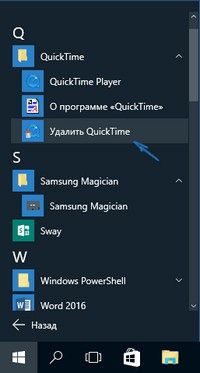
Для того, чтобы запустить процесс удаления приложения из Windows-магазина, вам всего лишь нужно нажать на него в списке программ или кликнуть по его плашке начального экрана правым кликом, после чего кликнуть по действию «Удалить».
У вас могут возникнуть некоторое проблемы, если вы решите удалить программы вроде антивирусов. Обычные средства тут не помогут, а потому вам придется использовать специальное ПО, которое возможно скачать на странице разработчика данного антивируса в сети Интернет. Кроме того, для наиболее полноценной чистки вашего ПК, вам может понадобиться утилита, называемая деинсталлятором. Но такие случаи довольно редки, и все можно решить стандартными средствами, что не может не радовать!
Однако может случиться так, что ПО, выбранное вами к удалению, напрочь отказывается деинсталлироваться, отсутствуя в списке программ, но присутствуя на вашем ПК. Это может свидетельствовать о том, что:
- это portable-программа, не требующая того, чтобы ее кто-то устанавливал на ПК и запускающаяся без инсталляции. Удаляется она точно так же, как тривиальные файлы;
- более печальный вариант — вредоносное или нежелательное приложение.
Вот вы и познакомились с тем, как удалять программы на Виндовс 10, а также узнали несколько новых хитростей, которые помогут упростить этот процесс. Надеемся, наши советы и подсказки будут полезны для вас. Оцените статью, прокомментируйте ее и дайте ссылку на информацию друзьям. Удачи!
Источник: http://hide-info.pro/289-kak-udalyat-programmy-na-windows-10.html
Установка и удаление программ в windows 10
Каждый более менее опытный пользователь операционной системы windows знает, что для того, чтобы удалить программу нужно зайти в панель у правления через меню пуск, найти там “Программы и компоненты”, а в windows XP это меню называлось “Установка и удаление программ”, найти в списке нужную программу и нажать кнопку “Удалить”.
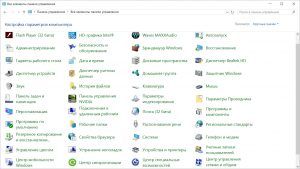
Панель управления в Windows 10
Но в Windows 10 разработчики постарались и убрали “Панель управления” из меню пуск, после чего у большого количества пользователей виндовс 10 возник вопрос где теперь искать установку и удаление программ?
Как в Виндовс 10 найти панель управления?
Как оказалось все намного проще. Теперь панель управления находится все также в меню пуск, вот только добраться до нее можно кликнув правой кнопкой мыши по значку “Пуск” в левом нижнем углу экрана и уже в открывшемся списке выбрать “Панель управления”.
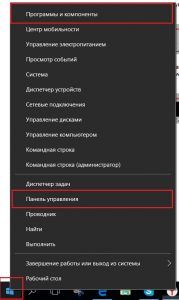
Где в Windows 10 находится панель управления и установка удаление программ?
Все там же можно найти “Программы и компоненты” в самом верху открывшегося меню после правого клика мышкой.
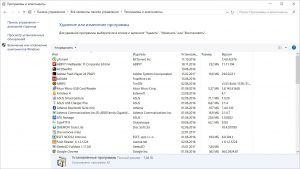
Программы и компоненты в Windows 10
Источник: http://helpadmins.ru/kak-v-vindovs-10-udalit-programmu/
Как удалить программу с компьютера виндовс 10
Здравствуйте, уважаемые читатели сайта computerhom.ru. Если у вас вдруг возник вопрос как удалить программу с компьютера виндовс 10?
То вы можете посмотреть подробную и пошаговую инструкцию — как удалять программы в виндовс 10.
Меня постоянно знакомые просят удалить ненужные программы в windows 10.
Сколько раз я им объяснял и показывал процесс удаления программ и игр.
Но у вы они совсем не запоминают все мои шаги. А может им лень самим удалить?
Ну все же я решил написать подробное руководство по удалению.
Теперь я всегда даю своим знакомым данную инструкцию в помощь.
В этой инструкции я расскажу как удалять программы в windows 10 несколькими способами.
Итак, приступим к изучению материала…
Удаление программ через приложения windows 10
Открываем окно приложений
- Итак, наводим курсор мыши на пуск и один раз нажимаем правую кнопку мыши.
- В раскрывшемся меню нажимаем на строчку «Приложения и возможности».
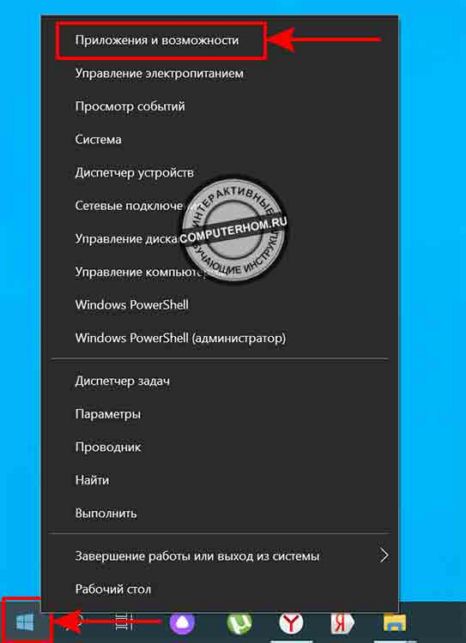
В следующем шаге у вас откроется окошко «Приложение и возможности».
Здесь, вы увидите полный список программ, которые установлены на вашем компьютере.

Поиск программы
При помощи поиска вы можете быстро найти необходимую программу или же игру.
Чтобы найти нужное приложение выполняем следующие действие:
- В окошке поиска просто пишем название игры или программы.
- В считанные доли секунд вы увидите нужное вам приложения.
Удаление программы
Чтобы удалить найденную программу выполняем следующие шаги:
- Один раз нажимаем левую кнопку мыши по программе.
- Затем вы увидите кнопки «Переместить» и «Удалить».
- Для удаления нажимаем кнопку «Удалить».
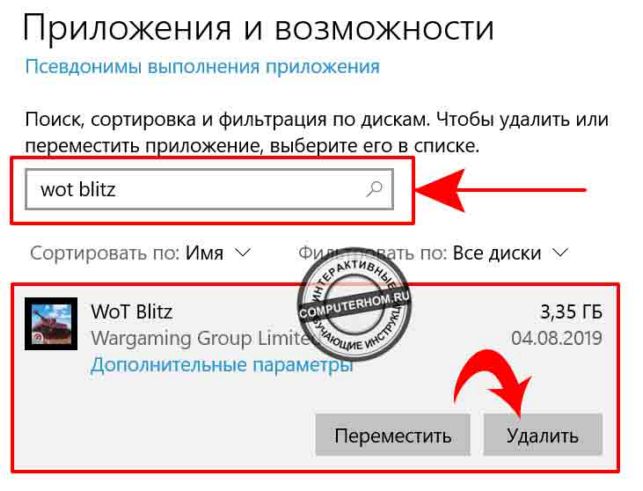
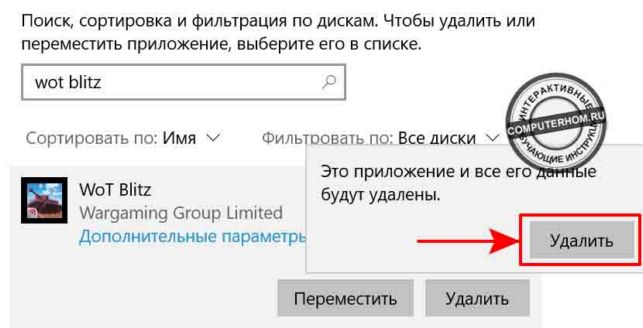
После всех действий, у вас откроется кнопка с подтверждением на удаления.
Чтобы подтвердить и удалить программу нажимаем на кнопку «Удалить».
- Процесс удаления программ может занять некоторое время. Все будет зависеть от самой программы.
Обратите внимание: при удалении некоторых программ, у вас откроется мастер по удалению программ. В основном в них присутствуют кнопки «Удалить», вот их вам и нужно будет нажимать.
Удаление программ через панель управления
Открываем панель управления
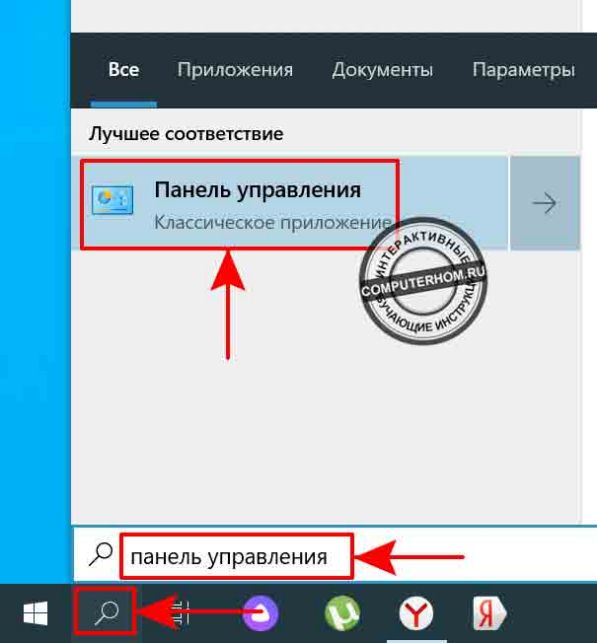
- Итак, нажимаем на кнопку «поиска».
В открывшемся меню вводим «Панель управления». - После чего в меню поиска вы увидите кнопку «Панель управления», вот ее нам и нужно выбрать.
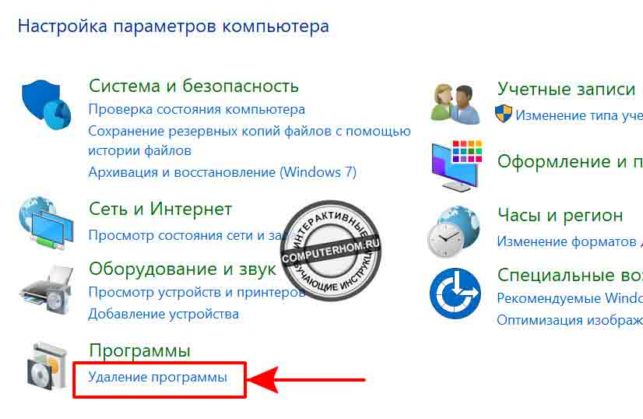
В следующем шаге у вас откроется панель управления.
- Здесь вам нужно нажать на ссылку «Удаление программы».
Удаляем программу
После всех действий, у вас откроется окошко «Программы и компоненты».
В этом окошке вы сможете удалить программы и игры, которые вы устанавливали на свой компьютер.
- Для удаления программы, вам нужно в списке выбрать нужно приложение.
После чего, вы увидите кнопку «Удалить». - Когда вы нажмете на кнопку «Удалить», у вас откроется мастер удаления программы.
Процесс удаления программ очень легкий, и не вызовет трудностей.
В основном в окошке удаления вам нужно будет нажимать на кнопки «Да» или «Удалить»
Источник: http://computerhom.ru/uroki_windows_10/kak_udalit_programmu_v_windows_10.htm
- Как отключить автоматическое обновление Windows 10 - windows 10 как отключить автообновление
- Как отключить контроль учетных записей пользователей Windows 10 | - контроль учетных записей пользователей windows 10 как отключить
- Как сделать скриншот на windows 10 - как сделать скриншот экрана на компьютере на windows 10
- Как Полностью Отключить Обновление (Windows 10) Навсегда - как навсегда отключить обновление windows 10
- Как сделать скрин на компьютере? - как сделать скрин на компе windows 10
- Как откатить Windows 10 назад к Windows 8 - как откатиться на windows 7 с windows 10
- Как создать загрузочную флешку Windows 10 - как сделать загрузочную флешку windows 10 из iso образа
- Как сделать презентацию на компьютере Windows 7 8 10 - как сделать презентацию на виндовс 10
- Msconfig windows 10 как зайти - msconfig windows 10 как зайти
- Как вызвать командную строку в Windows 10 и не только - как в виндовс 10 вызвать командную строку
Добавить комментарий