Как зайти в безопасный режим Windows 10 — 4 простых способа — как в виндовс 10 зайти в безопасный режим
30.01.2020После этого откроется меню с разными вариантами входа в безопасный режим.
Как войти в безопасный режим Windows 10?
Создатели Windows 10 при разработке операционки реализовали режим быстрой загрузки. Этот особый вариант увеличивает скорость включения ПК. Однако из-за него возникает и масса проблем. Например, иногда пользователи компьютеров или ноутбуков не знают, как на Виндовс 10 войти в БИОС или открыть безопасный режим. Во втором случае предлагается несколько вариантов решения задачи.
Конфигурация системы
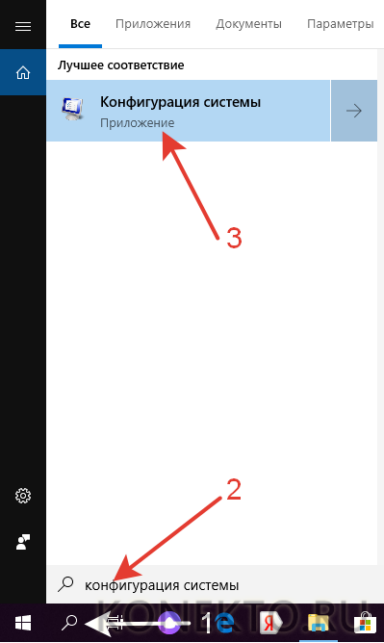
Пользователи, столкнувшиеся с необходимостью включить безопасный режим на Windows 10, заметили, что нажатие на клавишу F8 или комбинацию кнопок Shift + F8 при запуске ПК на этой ОС не работает. Однако это не значит, что в указанной операционке от Microsoft безопасного режима вовсе не существует. Загрузить ПК или ноутбук с минимальным интерфейсом удастся с помощью такого инструмента, как конфигурация системы:
- Нажимаем на кнопку поиска, закрепленную на панели задач, вводим в строку «конфигурация системы» и переходим в появившееся приложение.
- Открываем вкладку «Загрузка», активируем опцию «Безопасный режим» и нажимаем на OK.
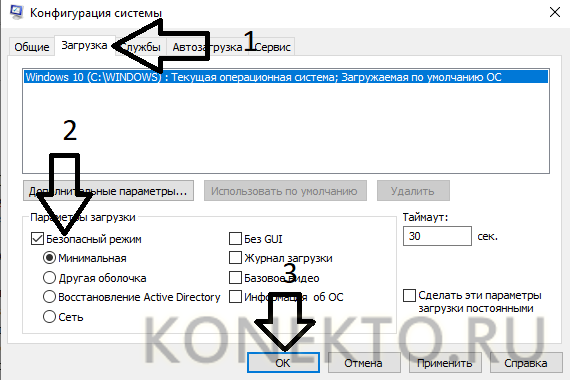
- Теперь пользователю остается лишь перезапустить компьютер. ПК загрузится в безопасном режиме самостоятельно.
Зайти в приложение «Конфигурация системы» на Windows 10 удастся и при помощи команды «Выполнить»:
- На клавиатуре одновременно нажимаем на кнопки Windows и R.
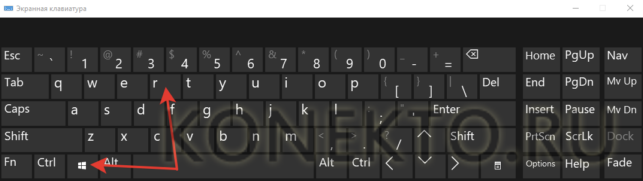
- В строку вводим msconfig и подтверждаем действие.
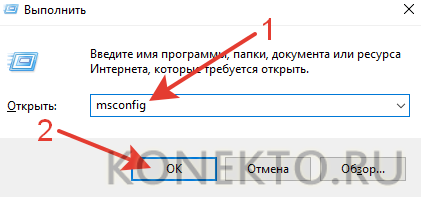
- Необходимое приложение откроется автоматически.
Меню «Параметры»
Загрузить компьютер, работающий на Виндовс 10, в безопасном режиме можно и через меню «Параметры». Причем такой вариант не требует изначального перезапуска системы. Кстати, в «Параметрах» получится запустить загрузку ПК со съемного USB-накопителя. Это можно использовать для того, чтобы установить Виндовс 10 с флешки.
Чтобы войти в ограниченный интерфейс в этом случае, нужно воспользоваться следующим алгоритмом:
- Нажимаем на «Пуск» правой кнопкой мыши и выбираем опцию «Параметры».
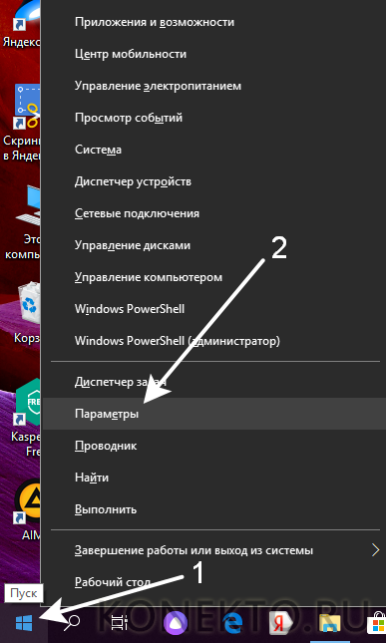
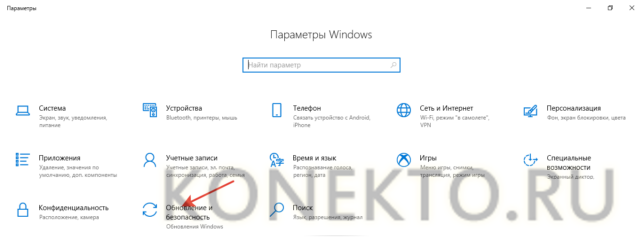
- Щелкаем на пункт «Обновление и Безопасность».
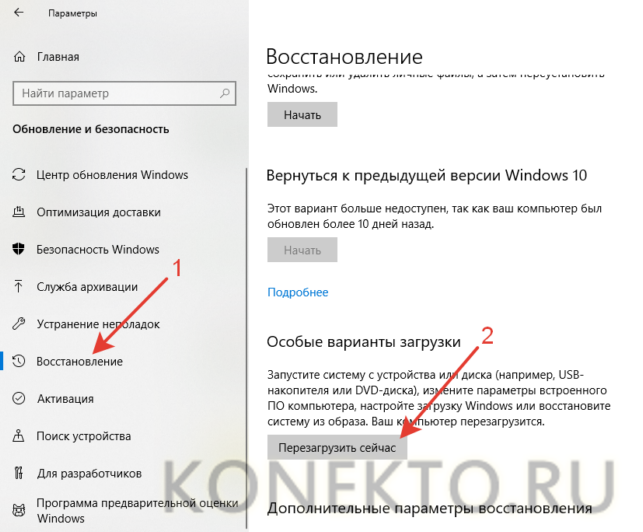
- Переходим на вкладку «Восстановление», открываем раздел «Особые варианты загрузки» и выбираем «Перезагрузить сейчас».
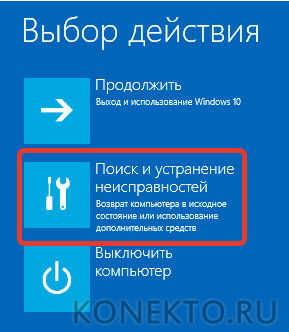
- Нажимаем на кнопку «Поиск и устранение неисправностей».
- Открываем раздел «Дополнительные параметры».
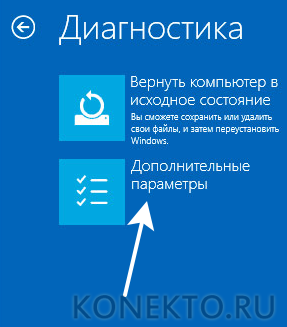
- Переходим в «Параметры загрузки».

- Щелкаем на кнопку «Перезагрузить».
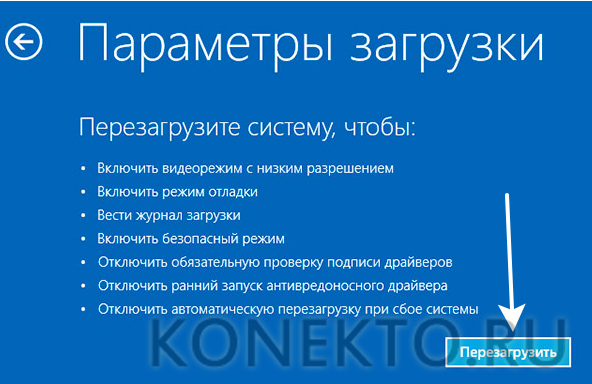
- Затем Windows 10 предложит пользователю разные варианты входа в безопасный режим.
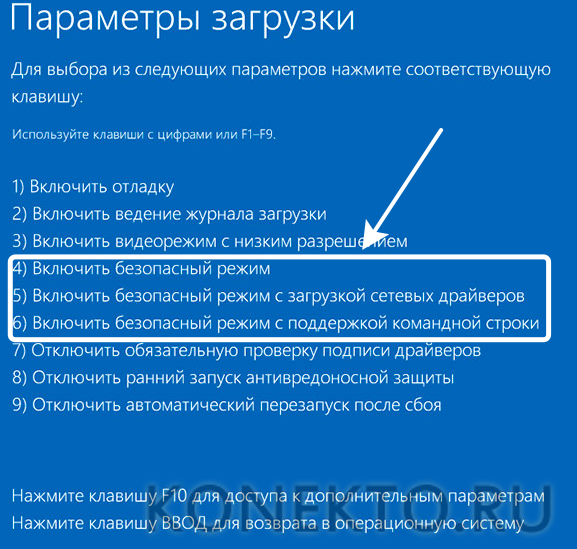
- Чтобы завершить процесс и включить нужный интерфейс, пользователю необходимо нажать на кнопку F5 («Включить безопасный режим с загрузкой сетевых драйверов»), F6 («Включить безопасный режим с поддержкой командной строки») или F4 («Включить безопасный режим»). Одновременно выбирать несколько вариантов нельзя.
У более новых версий Windows 10 путь немного иной. В разделе «Дополнительные параметры» необходимо нажать на кнопку «Посмотреть другие параметры восстановления»:
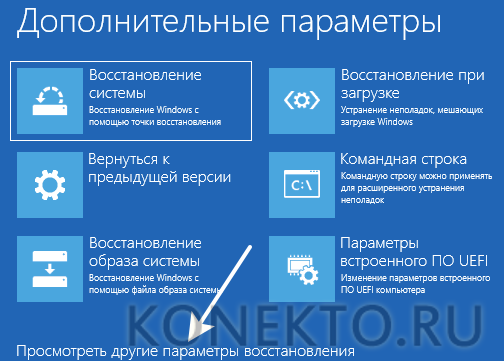
После этого откроется меню с разными вариантами входа в безопасный режим.
Кстати, в «Параметрах» можно также отключить обновления Виндовс 10 и изменить многие другие настройки ОС.
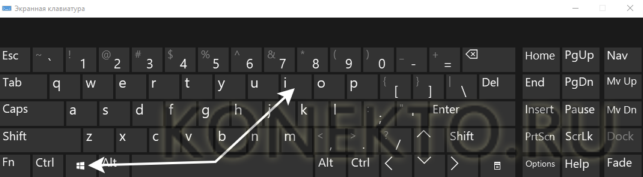
Внимание: чтобы быстро попасть в «Параметры Windows» можно нажать на кнопки Win и I.
Перезагрузка и кнопка Shift
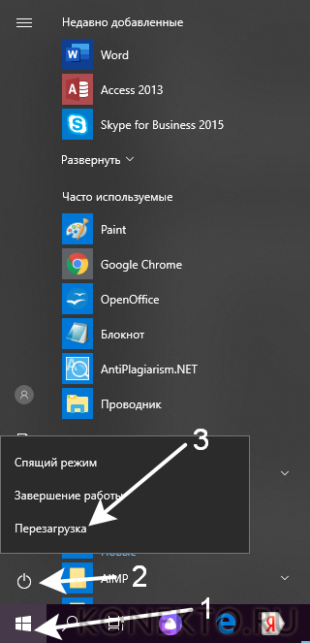
Запустить безопасный режим при помощи раздела «Параметры» удастся, если Виндовс 10 работает полностью исправно. При проблемах с операционкой придется использовать «экстренные» меры. Для этого нужно нажать на «Пуск», выбрать кнопку «Выключение» и пункт «Перезагрузка», удерживая при этом клавишу Shift.
После чего необходимо повторить все действия с 4 по 8 пункт из описанного выше примера.
Диск восстановления
Если юзер не может даже попасть на экран входа в систему, то загрузку придется осуществлять с использованием диска восстановления. Владельцы ПК, работающих на ОС Windows 10, могут сделать его заранее:
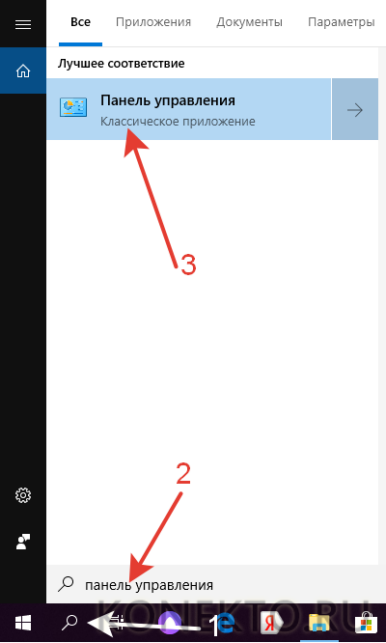
- Нажимаем на кнопку поиска, закрепленную на панели задач, в строку вводим «панель управления» и переходим в само приложение.
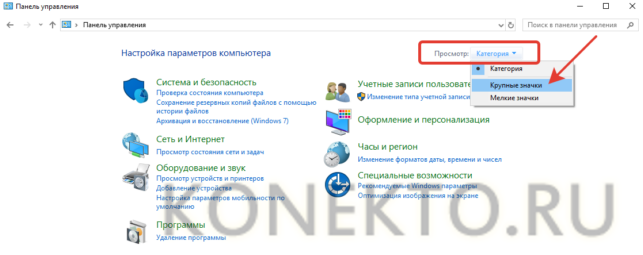
- В разделе «Просмотр» выбираем опцию «Крупные значки».
- Нажимаем на кнопку «Восстановление».
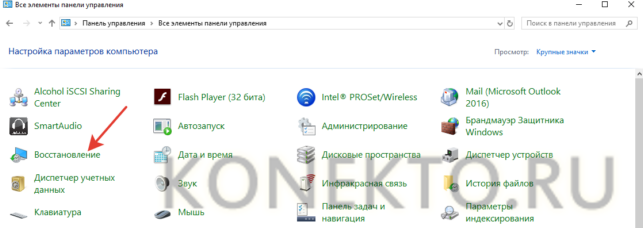
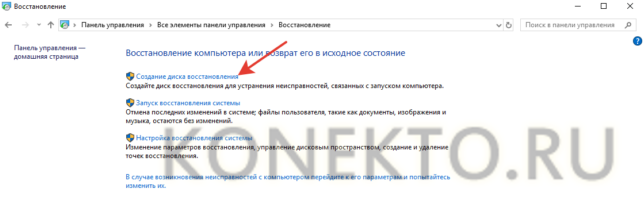
- Выбираем раздел «Создание диска восстановления».
- Нажимаем на кнопку «Далее».
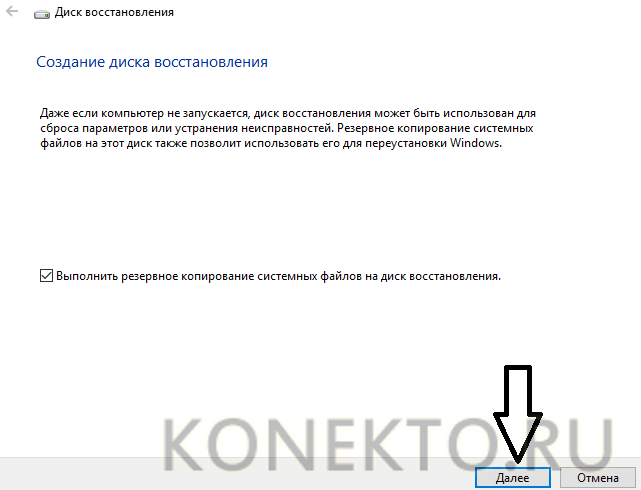
- После создания диска восстановления переносим его на флешку. Затем вставляем накопитель в ПК и выполняем загрузку именно со съемного носителя. При запуске системы нажимаем на кнопки Shift и F10. В открывшейся командной строке вводим bcdedit /set
safeboot minimal . После этих манипуляций нажимаем на Enter и перезагружаем ПК.
Диск восстановления можно создать заранее либо сделать его на другом компьютере. Конечно, выполнить представленную процедуру значительно сложнее, чем убрать пароль на Windows 10. Однако в экстренных ситуациях без съемного накопителя просто не обойтись.
Подводим итоги
Сделать скрин на Виндовс 10 можно разными способами. Причем использовать тот или иной метод лучше с учетом конкретной ситуации. Подобное утверждение подходит и тогда, когда владельцу ПК необходимо открыть безопасный режим работы. Если компьютер функционирует нормально, то запустить ограниченный интерфейс лучше из приложения «Конфигурация системы» или через меню «Параметры». В противном случае для включения безопасного режима стоит использовать диск восстановления или проведение перезагрузки при удержании клавиши Shift.
Источник: http://konekto.ru/kak-zajti-v-bezopasnyj-rezhim-windows-10.html
Windows 10: запускаем безопасный режим

Если Windows 10 больше не запускается или запускается ограниченно, вы можете зайти в систему в безопасном режиме. В этой статье мы расскажем вам обо всех возможностях запуска безопасного режима.

В более старых версиях Windows вы можете легко запустить «безопасный режим» с помощью сочетания определенных клавиш при запуске Windows. Этот способ все еще работает в Windows 10, но интервал времени нажатия на некоторых компьютерах настолько мал, что попытка обычно заканчивается неудачно.
Заходим в безопасный режим с помощью меню Пуск или экрана блокировки
В зависимости от компьютера, при его запуске необходимо нажать сочетание клавиш [Shift] и [F8] или, например [Esc], [del], [F1], [F2], [F8], или [F10]. Если Windows 10 по-прежнему запускается как обычно, попробуйте действовать следующим образом:
Если вы кликните на значок Windows внизу слева, то в самом низу меню увидите кнопку питания. Эту же кнопку питания вы увидите справа внизу экрана блокировки при запуске Windows. Если вы нажмёте на неё, то среди прочих появится опция «Перезагрузка».
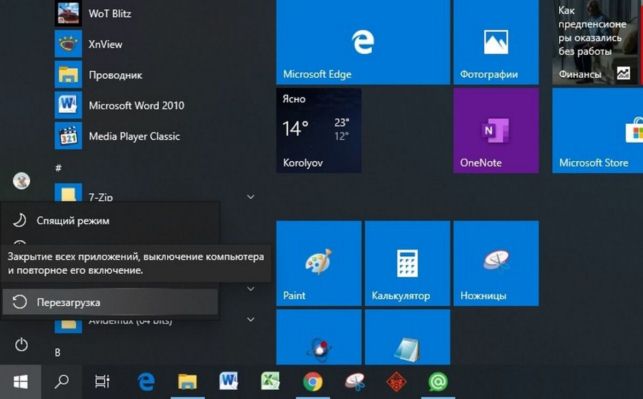 Удерживая нажатой клавишу [Shift], щелкните мышью по кнопке «Перезагрузка». Windows перезагрузится и перейдет в меню UEFI. Это можно можно понять по светло-синему фону.
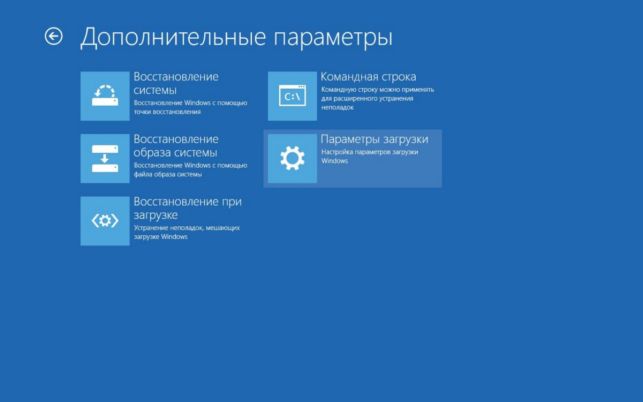
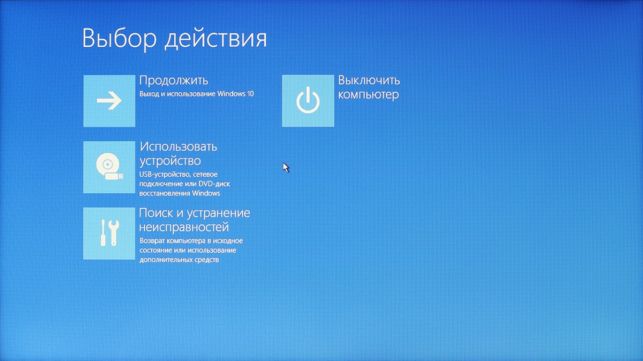 Выберите «Поиск и устранение неисправностей». В разделе «Дополнительные параметры» вы найдёте «Параметры загрузки Windows». Нажмите на кнопку «Перезагрузка». Подождите некоторое время, пока система перезагрузится. Теперь нажмите кнопку [4], Windows запустится в безопасном режиме.
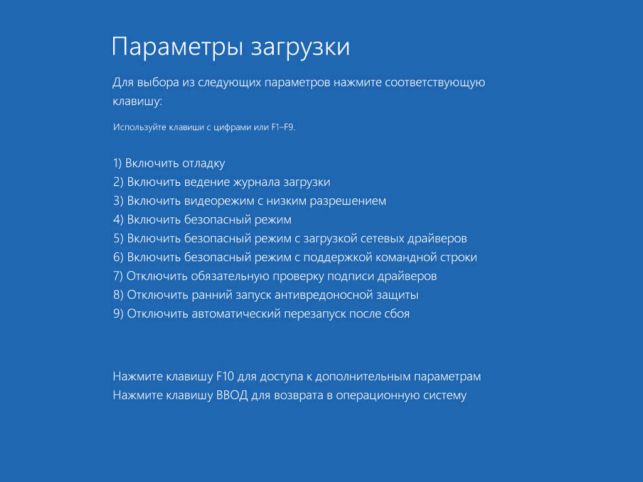 Windows 10: Безопасный режим
Конфигурация системы
Если Windows запускается, и вы можете получить доступ к системе, то войти в безопасный режим можно через конфигурацию системы. Для этого одновременно нажмите клавиши [Win] и [R], чтобы открыть команду «Выполнить».
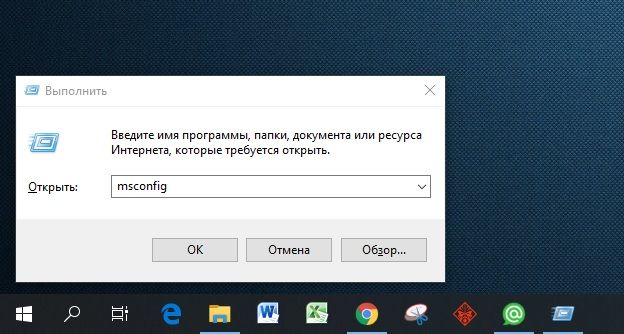 Введите «msconfig» и подтвердите, нажав «OK». Запустится конфигурация системы. Перейдите вверху на вкладку «Загрузка» и внизу активируйте опцию «Безопасный запуск» и «Сеть». Подтвердите действие, нажав на «ОК» и перезапустите Windows. Вы перейдёте в безопасный режим.
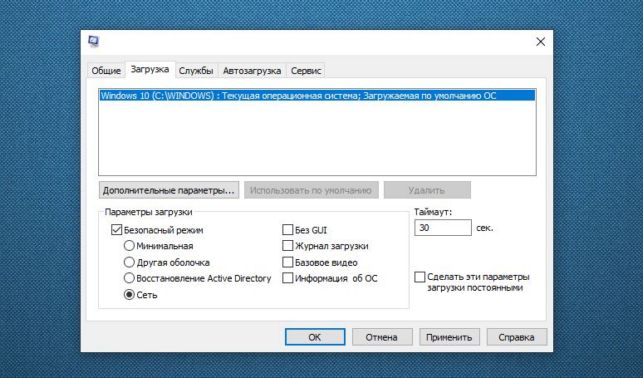 Windows 10: запуск безопасного режима
Запуск безопасного режима с помощью командной строки
В качестве альтернативного варианта для запуска безопасного режима вы можете использовать команду cmd. Для этого одновременно нажмите кнопки [Windows] и [X], в слева внизу откроется контекстное меню. Здесь запустите «Командную строку» от имени Администратора, а затем подтвердите запрос безопасности. Введите команду «bcdedit /set
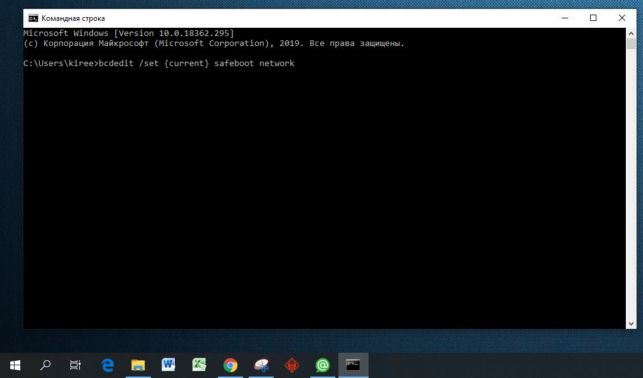 Запуск безопасного режима через cmd (Изображение: Скриншот).
Cоздание ярлыка для безопасного режима
Если в будущем вам придётся часто переходить в безопасный режим, ярлык поможет вам сэкономить множество лишний кликов. Щелкните правой кнопкой мыши по свободной области на рабочем столе и выберите в разделе «Создать» пункт «Ярлык».
Введите в качестве пути «shutdown.exe /r /o /f / t 00» без кавычек и нажмите кнопку «Далее» и «Готово». Теперь, кликнув на «shutdown.exe», вы будете запускать Windows в безопасном режиме.
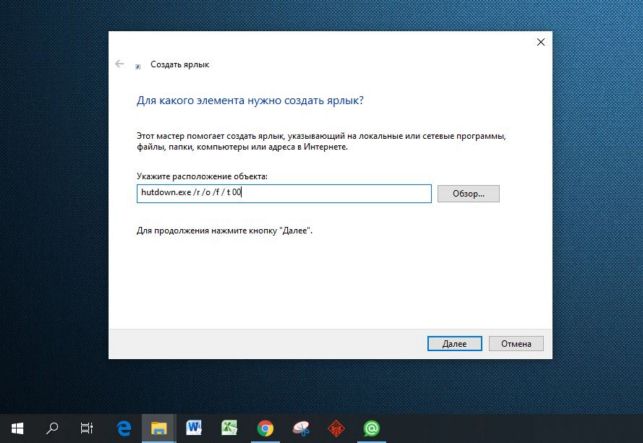 Создаем Ярлык для запуска безопасного режима
Последний шанс для перехода в безопасный режим
Если возможности получить доступ к системе нет совсем, в этом случае есть еще одно решение проблемы. Если у вас под рукой есть загрузочный диск с Windows 10, вставьте его в дисковод. При загрузке диска щелкните на экране установки справа внизу на «Восстановление системы».
 Если Windows полностью не запускается, есть еще один последний, более агрессивный способ: включите компьютер и немедленно нажмите и удерживайте кнопку питания, пока компьютер не выключится. Повторите этот процесс четыре раза, и вы попадете в меню UEFI.
Ремонт или покупка нового компьютера?
Если вы не можете решить проблему даже в безопасном режиме, отправьте свой компьютер на ремонт к специалистам. Правда, если у вас старое устройство, на которое уже нет гарантии, то ремонт вряд ли оправдает себя.
Возможно, если у вашего компьютера серьёзные проблемы или недостаточно производительности, то вам пора задуматься о покупке нового ноутбука, подходящего для Windows 10. Мощные модели можно приобрести за вполне небольшие деньги, как доказывает наш рейтинг лидеров.
Читайте также:
Фото: компании-производители
Источник: http://ichip.ru/sovety/ekspluataciya/windows-10-zapuskaem-bezopasnyy-rezhim-666042
Как в Windows 8 зайти в безопасный режим?

В новой Windows 8 нажатие кнопки F8 при запуске не срабатывает.
Как запустить Windows 8 в безопасном режиме?
И как можно войти в безопасный режим Windows 8 из ОС?
Есть достаточно простой способ загрузки безопасного режима в 8 версии. Для этого просто выходим в меню параметры и нажимаем на Выключатель:

Далее жмем кнопку Shift на клавиатуре и удерживая ее кликаем на Перезагрузку. Через несколько секунд появляется такое голубое окошечко:

Выбираем средний пункт — Диагностика и кликаем на ней. Появляется следующее окошко:
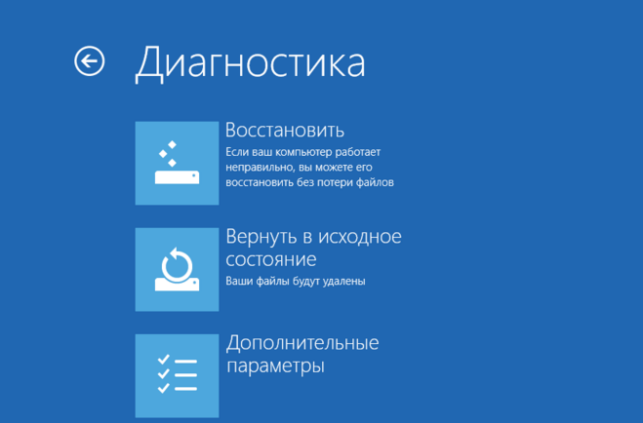
В нем выбираем уже нижний пункт Дополнительные параметры и нажимаем мышку, выскакивает еще одно окошко, но осталось уже недолго:
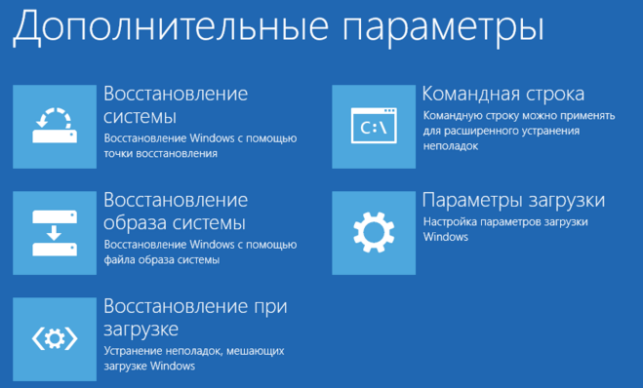
здесь опять выбираем последний пункт Параметры загрузки и находим наконец нужный нам вариант Безопасного режима:
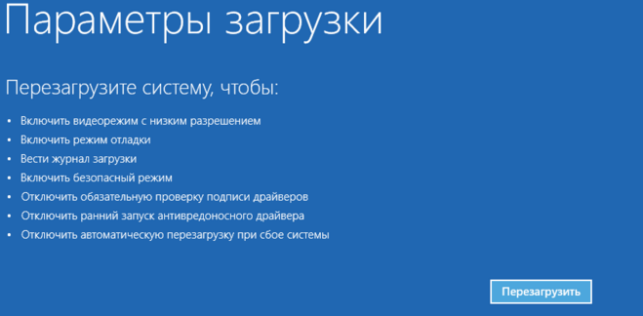
Перезагружаем компьютер и выбираем тот вариант безопасного режима который нам требуется. Здесь уже не будет отличий от предыдущих версий Виндоуз.
Как загрузить Windows 8 в безопасном режиме?
Чтобы загрузить безопасный режим в Windows 8, нужно при включении компьютера кроме нажатия клавиши F8 ещё удерживать Shift. Тогда появится привычное окно, в котором нужно будет выбрать вариант загрузки ОС.
А чтобы попасть в безопасный режим из Windows 8, нужно в командной строке набрать
msconfig
(чтобы вызвать командную строку, можно нажать клавиши «Win»+ «R»).
В открывшемся окне нужно выбрать вкладку «Загрузка», а там поставить галочку возле «Безопасный режим». Перезагружаем компьютер, и он загружается в безопасном режиме. А после нужно не забыть опять зайти туда же и снять галочку с «Безопасный режим».
Есть способ захода через загрузку конфигурации системы. Для удобства посмотрите на изображения. так будет понятней, хотя все достаточно просто. И совсем недавно узнала, если ноутбук завис надолго и окончательно, то прекрасно помогает удержание на клавише включения в течение 8 секунд. У меня ноутбук вырубился на пятой секунде.
Используя две клавиши Win плюс R» , вводим «msconfig» и нажимаем на энтер.
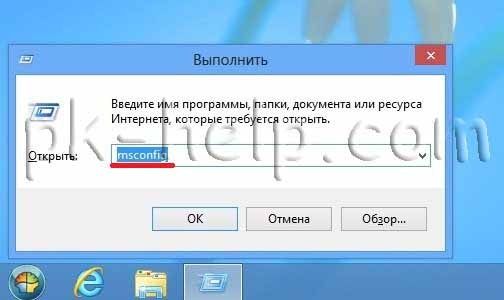
В поле «Загрузки» устанавливаем «безопасный режим» , не трогаем по умолчанию команду «Минимальная».

Появляется такое окошко , нажимаем на «загрузку».
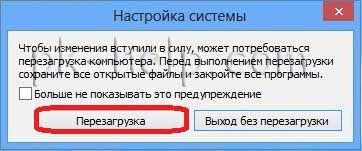
И все, вот он режим на экране.
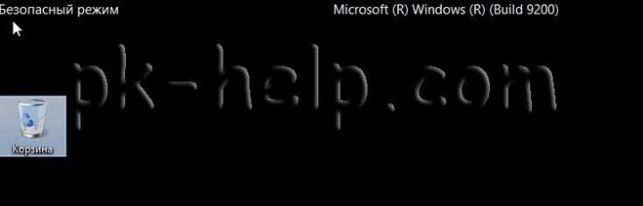
Потом надо повторить с самого начала заход и убрать «безопасный режим». И учтите, что это разовый заход в безопасный режим винды 8. Потом будет снова в обычном режиме.
Зайти в безопасный режим в Windows XP, например, очень просто. Достаточно лишь во время загрузки постоянно тыкать кнопку F8, но в новых операционных системах (win 8 или Win 10) сделать это бывает просто невозможно, особенно на стареньких компьютерах или ноутбуках с маленькой оперативной памятью. Из-за того, что эти ОС загружаются быстро, распознать нажатие на клавишу F8 система попросту не успевает.
С намерением войти в безпасный режим в Windows 8, приходится применять альтернативные способы.
На не очень быстром компьютере можно попробовать нажимать одновременно Shift и F8.
Еще один способ — выключить компьютер не через кнопку «Пуск», а аварийно (отключить электропитание). После нового включения питания на экране монитора появится меню, в котором следует выбрать нужный пункт.
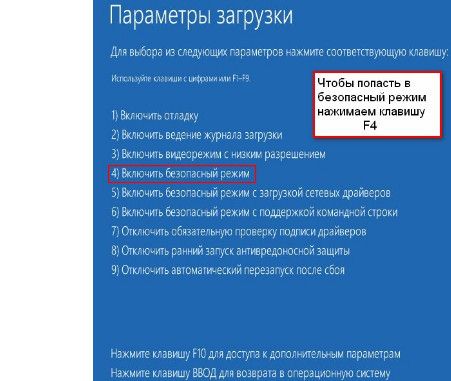
Примечание: картинка на мониторе Вашего компьютера (зависимости от его конфигурации) может отличать от показанной здесь, но в целом принцип одинаков.
Источник: http://www.bolshoyvopros.ru/questions/236162-kak-v-windows-8-zajti-v-bezopasnyj-rezhim.html
Как запустить Windows 10 в безопасном режиме

Если после установки в систему какой-то программы, Виндовс начала работать некорректно, тогда можно воспользоваться безопасным режимом. На Windows 10 его открыть не так-то просто, рассмотрим этот вопрос подробнее.
Что такое безопасный режим и зачем он нужен
Это особый вид запуска системы, когда загружаются только самые важные драйвера. То есть, никаких программ запущено не будет, только система и только несколько дров, необходимых для работы Windows. Пользователь может выбрать, запустить режим с поддержкой сетевых драйверов или без них.
Если говорить о том, зачем нужен безопасный режим, чаще всего его используют, когда в системе начинаются сбои после установки определенных программ или драйверов. Там можно удалять различные компоненты и перезагружать компьютер в обычный режим, чтобы понять, что именно повлекло за собой сбои.
Как включить на Виндовс 10
Рассмотрим основные способы активации на последней версии популярной ОС — WIndows 10.
Перезагрузка с клавишей SHIFT
Наверное, это самый простой метод, так как потребуется всего несколько действий:
- Откройте меню Пуск.
- Кликните по значку выключения компьютера.
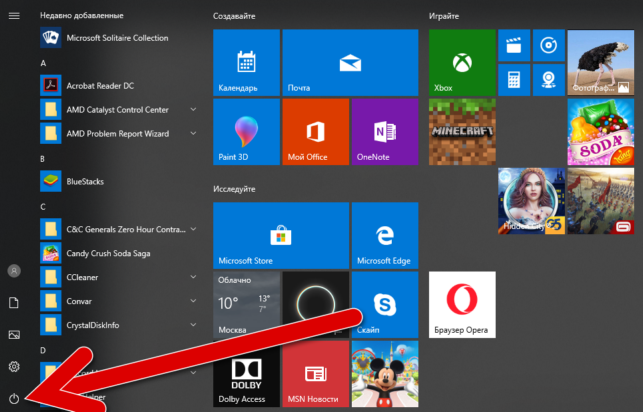

- Зажмите клавишу SHIFT на компьютере и кликните «Перезагрузка».
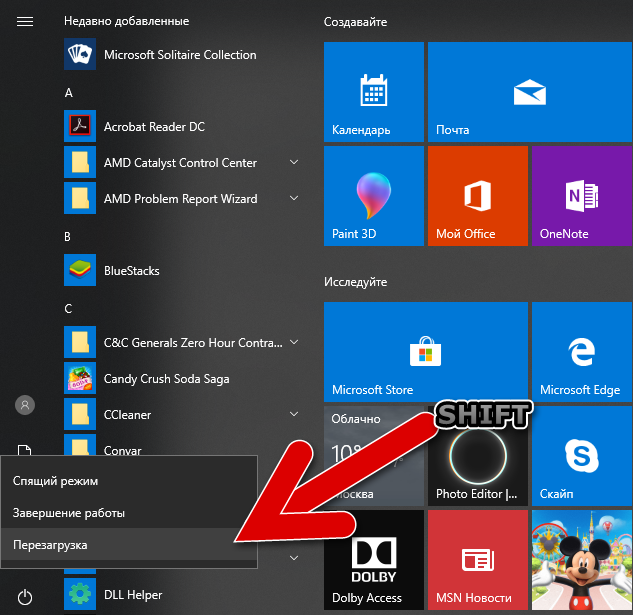
После этого компьютер выключится и запустится в безопасном режиме.
MSCONFIG
Если предыдущий способ оказался бесполезным, используйте специальную утилиту Виндовс:
- Нажмите сочетание клавиш Win+R, чтобы вызвать интерпретатор команд.
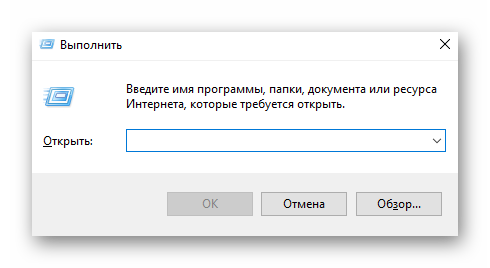
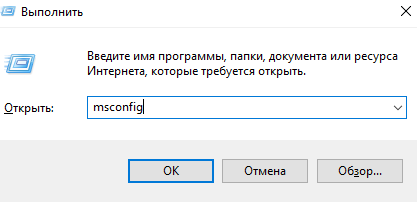
- В окне введите msconfig и нажмите Enter.
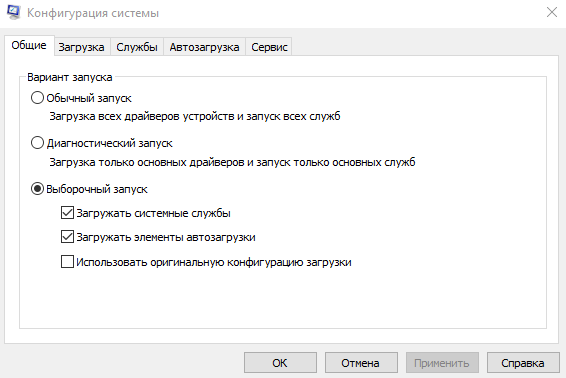
- Отобразится окно Конфигурация системы, там несколько вкладок.
- Выберите «Загрузка».
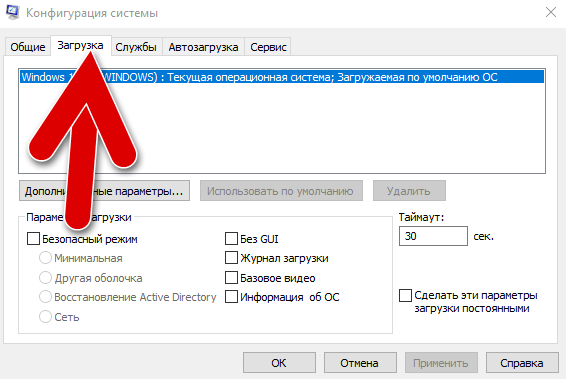
- Там кликните по нужной ОС, если у вас их две.
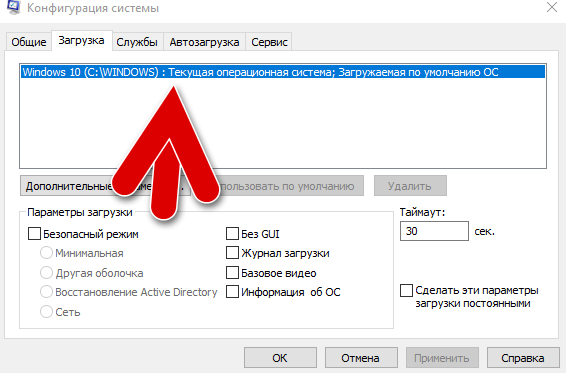
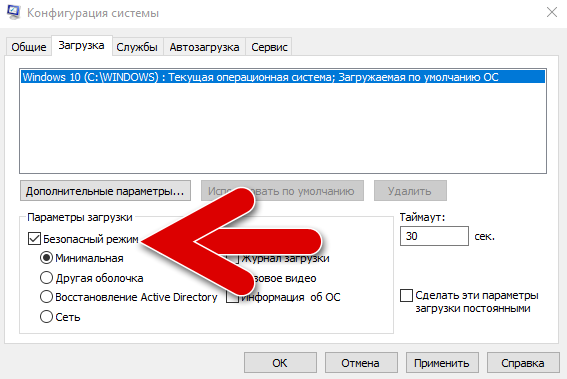
- Установите чекбокс на «Безопасный режим».
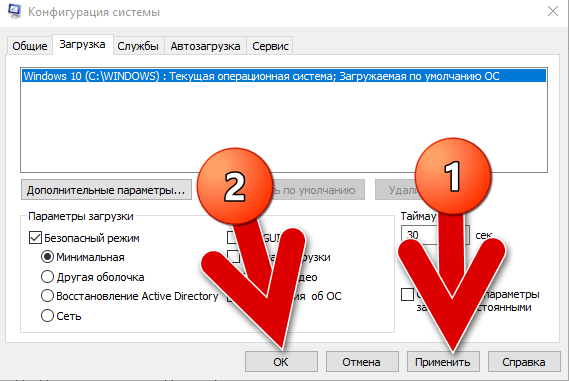
- Нажмите «Применить», «OK».
- Подтвердите перезагрузку компьютера.
Командная строка
Для тех, кто не любит простые методы, подойдет способ с командной строкой:
- Запустите приложение cmd и впишите туда следующий код: bcdedit /copy
/d «Любое название». - Теперь откройте msconfig, для этого нажмите Win+R, а в специальное поле введите msconfig.
- В разделе «Загрузки» выберите новый пункт со своим названием и перезагрузите компьютер.
Клавиша F8
Этот способ вырезан из системы разработчиками. Однако его можно вернуть вручную:
- Запустите командную строку от имени администратора.
- Скопируйте и вставьте код: bcdedit /deletevalue
bootmenupolicy . - Нажмите Enter.
- Закройте CMD и перезапустите ПК.
- Во время старта системы быстро нажимайте F8, в дополнительных вариантах загрузки будет безопасный режим.
Особые способы загрузки
- Правой кнопкой мыши кликните по значку меню «Пуск».
- Выберите пункт «Параметры».
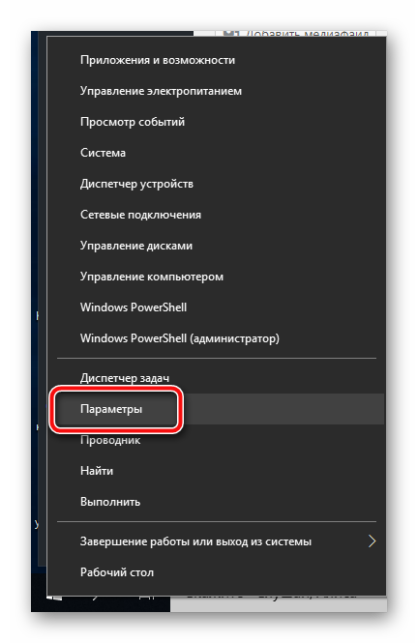
- Там выберите раздел «Обновление и безопасность».
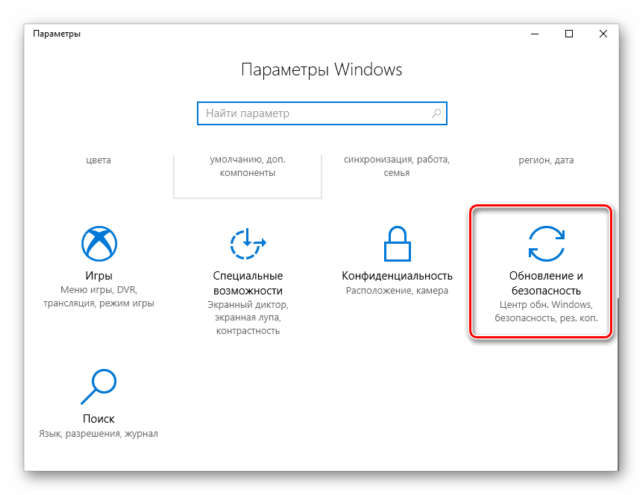
- Далее перейдите в «Восстановление».
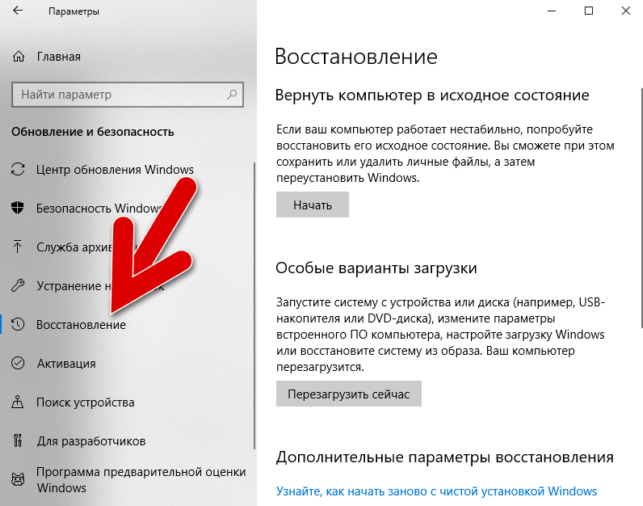
- Кликните по серой кнопке «Перезагрузить сейчас».
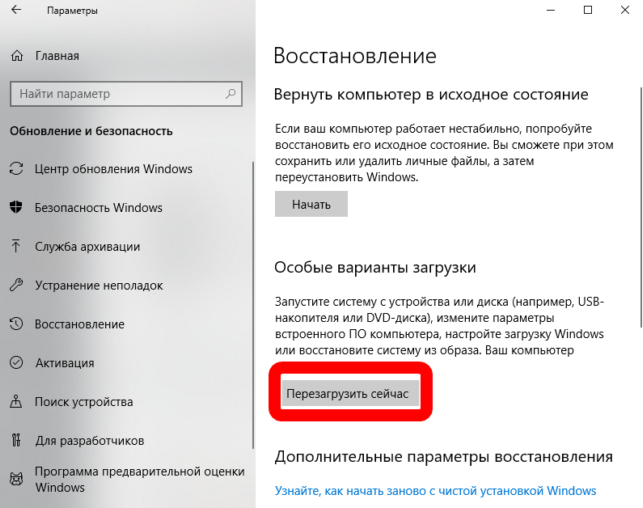
- Когда появится меню, там нажмите нужную кнопку на клавиатуре.
Дистрибутив WIndows 10
Если предыдущие методы не работают, есть еще один, для него понадобится флешка или диск с установщиком Виндовс 10:
- Установите носитель с дистрибутив в компьютер, перезагрузите ПК и в БИОС выберите загрузку с нужного накопителя.
- Когда появится окно «Установка Windows», нажмите «Далее».
- Выберите «Восстановление системы» в левом нижнем углу.
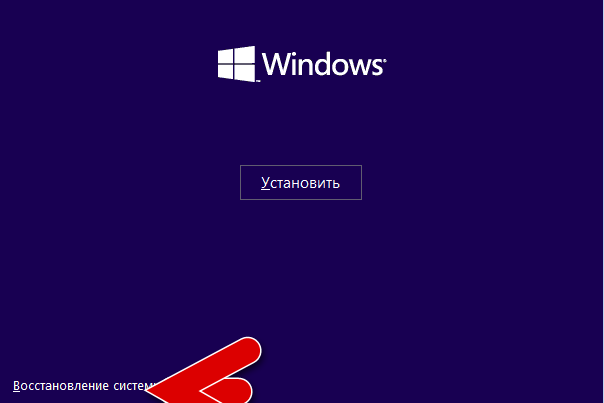
- Откройте «Поиск и устранение неисправностей».
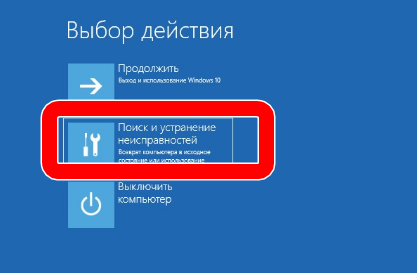
- Кликните на «Командная строка».
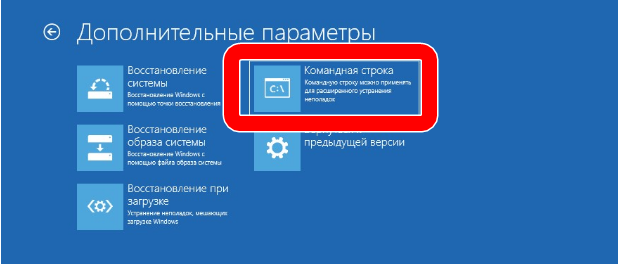
- В консоли пропишите команду bcdedit /set
safeboot minimal . - Нажмите Enter и перезапустите ПК.
Можно ли войти в безопасный режим через БИОС
Нет, через BIOS попасть в безопасный режим невозможно, так как эта микросхема предназначена для других целей.
Разновидности безопасного режима
Существует сразу несколько видов безопасного режима:
| Безопасный режим первого типа | Это основной тип, благодаря которому запускается чистая Виндовс вместе с самыми необходимыми драйверами. |
| Безопасный режим с загрузкой сетевых драйверов | Если нужно, чтобы в безопасном режиме работал интернет, выбирайте именно этот тип. |
| Безопасный режим с командной строкой | Этот вид для продвинутых пользователей, которые разбираются в командах консоли. Вместо графического интерфейса будет командная строка. |
Как выйти
Чтобы покинуть безопасный режим, достаточно просто перезагрузить компьютера. После этого запустится обычная Windows 10.
Теперь вы знаете все способы запуска безопасного режима на Windows 10. Предлагаем посмотреть короткое видео, чтобы более подробно разобраться в вопросе.
Источник: http://kompukter.ru/vse-sposoby-kak-zapustit-bezopasnyj-rezhim-windows-10/
Как зайти в безопасный режим Windows 10, 8, 7
Что такое безопасный режим и как зайти в безопасный режим Windows.
💡 Для Windows 10, 8, 7; для ноутбука и компьютера.
Безопасный режим и его варианты
Безопасный режим (англ. safe mode) — это режим диагностики компьютерной операционной системы. Предназначен для исправления некоторых проблем в операционной системе.
Загрузка в Безопасном режиме Windows часто используется для удаления вирусов и программ, которые не удается удалить в обычном режиме работы Операционной Системы (ОС).
В этом режиме происходит загрузка минимального набора системных программ и служб, необходимых для запуска системы.
Запуск несистемных служб из автозагрузки и сторонних программ игнорируется.
🔔 Возможность работы в этом режиме ограничена.
Существует три режима запуска Безопасного режима Windows:
| Безопасный режим | Загружается минимальный набор системных служб, запуск сторонних программ и служб отключен. |
| Безопасный режим с загрузкой сетевых драйверов | Загружается минимальный набор системных служб + службы сети, запуск сторонних программ и служб отключен. |
| Безопасный режим с поддержкой командной строки | Загружается минимальный набор системных служб + службы сети, запуск сторонних программ и служб отключен. Происходит запуск командной строки, до запуска проводника Windows (Explorer). |
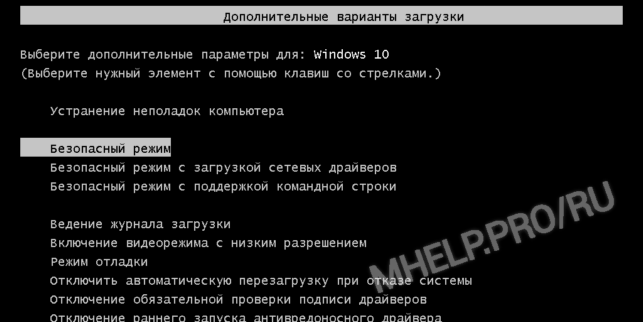 Три режима загрузки безопасного режима Windows 10
Режим предназначен для диагностики запуска, исправления проблем и ошибок ОС .
Безопасный режим после перезагрузки (Windows 10, 8)
Простой способ перезагрузить Windows в безопасном режиме.
💡 Подходит для Windows 10, 8.
1. Нажмите кнопку ПУСК.
2. Нажмите кнопку Выключение.
3. Нажмите и удерживая кнопку SHIFT щелкните по пункту Перезагрузка.
Происходит загрузка расширенного меню загрузки Windows.
4. В окне Выбор действия, выбираем пункт Поиск и устранение неисправностей.
5. В окне Диагностика, выбираем пункт Дополнительные параметры.
6. В окне Дополнительные параметры, выбираем пункт Параметры загрузки.
7. В окне Параметры загрузки, нажимаем кнопку Перезагрузка.
8. В окне Дополнительные варианты загрузки, с помощью клавиатуры выбираем Безопасный режим.
Windows выполнит загрузку в безопасном режиме.
Для выхода из безопасного режима перезагрузите компьютер.
Использование msconfig (Windows 10, 8, 7)
Используем утилиту msconfig для загрузки Windows в безопасном режиме.
💡 Подходит для Windows 10, 8, 7.
1. Щелкаем правой клавишей мыши по кнопке ПУСК и выбираем Выполнить или нажимаем сочетание клавиш Windows+R.
2. Вводим название утилиты msconfig и нажимаем ОК.
 Запуск утилиты msconfig
3. Переключаемся на вкладку Загрузка, отмечаем галочку Безопасный режим, выбираем Минимальный.
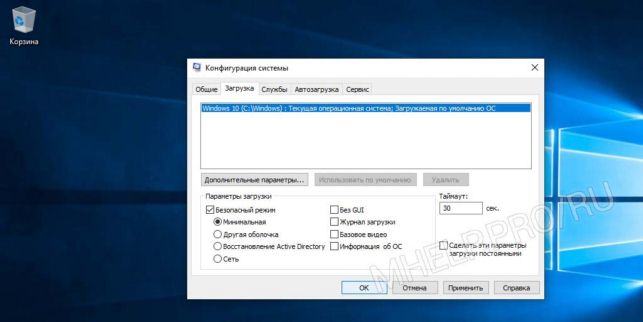 Выбор параметров перезапуска компьютера
4. Нажимаем Перезагрузить, для запуска безопасного режима Windows.
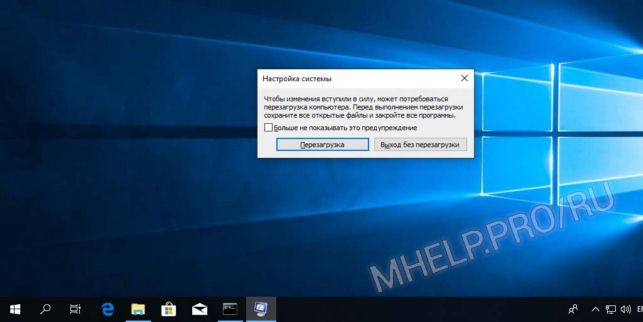 Разрешение мгновенного перезапуска системы
Для выхода из безопасного режима перезагрузите компьютер.
🔔 Утилита msconfig предоставляет дополнительные возможности запуска компьютера (отключение запуска служб и приложений).
Включить меню Дополнительные варианты загрузки (Windows 10, 8)
💡 Подходит для Windows 10, 8.
В Windows 10, 8 вызов этого меню кнопкой F8 нужно включать вручную.
- Запускаем командную строку от имени администратора;
- Вводим команду:
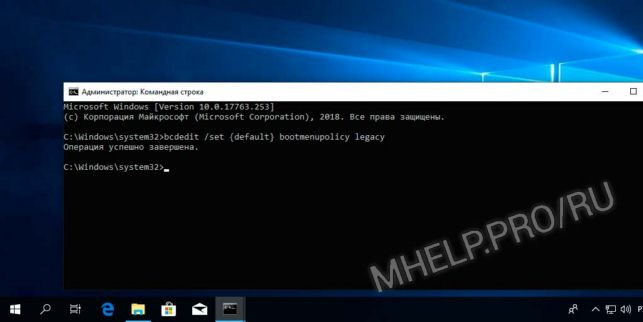
Закрываем окно командной строки, перезагружаем компьютер.
Перед загрузкой операционной системы нажимаем кнопку F8, открывается меню Дополнительные варианты загрузки, где мы можем выбрать несколько вариантов запуска Безопасного режима или другие параметры загрузки Windows.
🔔 Если у вас ноутбук, возможно придется нажимать комбинацию клавиш Fn+F8.
окно Дополнительные варианты загрузки
Безопасный режим из Восстановления системы (Windows 10, 8)
💡 Подходит для Windows 10, 8.
Загрузиться в Безопасном режиме Windows 10, 8 можно из режима Восстановления, после неправильной загрузки ОС .
После трех подряд аварийных отключений питания при загрузке Windows 10, 8, система начнет загружаться в режиме Восстановление.
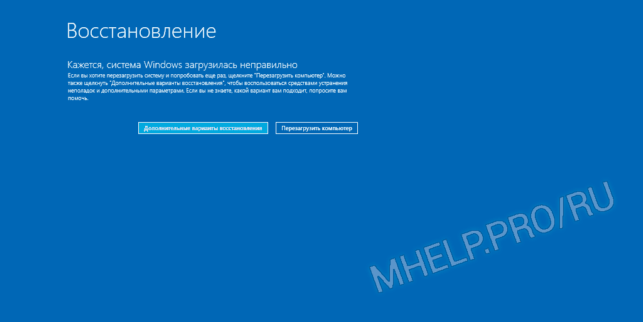 режим Восстановления системы после неудачной загрузки Windows
Выберите Дополнительные варианты восстановления.
Дальнейшее включение Безопасного режима будет происходить так же как в пункте — Безопасный режим после перезагрузки (Windows 10, 8).
🔔 Не рекомендуется использовать такой режим без необходимости, т.к. аварийные отключения могут необратимо повредить работу системы.
Как зайти в безопасный режим Windows:
- Кнопка SHIFT и Перезагрузка
Используйте зажатую кнопку SHIFT при нажатии на кнопку Перезагрузка. Подробней…
Запустите утилиту msconfig, выберите параметр Безопасный режим — Минимальная загрузка. Подробней…
Включение Дополнительного меню загрузки
Используйте команду bcdedit, для включения Дополнительного меню загрузки и кнопку F8 (как на Windows 7, XP) для вызова меню при загрузке ОС. Подробней…
Аварийное выключение системы
Три раза аварийно завершите работу системы, для включения меню Восстановления и загрузки Безопасного режима Windows. Подробней…
Это были доступные варианты как запустить безопасный режим Windows 10, 8, 7.
Источник: http://mhelp.pro/ru/kak-zayti-v-bezopasnyy-rezhim-windows/
- Как отключить или удалить Защитник Windows 10 навсегда, как убрать Defender из трея и отключить уведомления, ошибки - как удалить защитник windows 10 навсегда
- Как отключить автоматическое обновление Windows 10 принудительно - как отключить автоматическое обновление windows 10
- Как убрать надпись; Активация Windows 10; с экрана через реестр и как отключить соответствующее окно - как убрать активацию windows 10 с экрана
- Как убрать запрос пароль при входе windows 10 - как убрать запрос пароля при входе в windows 10
- Как изменить мелодию звонка и звуки приложений (СМС, WhatsApp, Вконтакте и др - как изменить мелодию звонка в windows 10 mobile нокия 630
- Как обновить Windows до 10 десятки - быстрый и простой способ - как обновить windows до 10
- Как отключить Xbox DVR в Windows 10, полностью удалить Xbox? - как отключить dvr windows 10
- Как открыть командную строку в Windows 10 от имени администратора? Подробные инструкции - как запустить командную строку от имени администратора на windows 10
- Как убрать пароль при входе в Windows 10 - как убрать пароль на windows 10
- Как увеличить размер диска с за счет диска d в windows 7? | - как увеличить диск с за счет диска d windows 10
Добавить комментарий