Как удалить папку в Windows 10 — как удалить папку windows old в windows 10
31.07.2019Отмечаем галочкой пункт Предыдущие установки Windows и читаем описание пункта, где говорится именно о нашей папке Windows.old .
Как установить Windows 10
- Регистрация
- Войти
- Просмотров: 79 114
- Автор: admin
- Дата: 7-08-2015
- 0
Как удалить папку Windows.old в Windows 10
BT — объём 3,25 Гб
WS — объём 5,65 Гб


Как удалить папку Windows.old в Windows 10
- Примечание: Также в корне диска (C:) создаются ещё папки: $Windows.
BT и $Windows.
WS с установочными образами Windows 10 32 / 64 Bit формата .esd, и из них запросто можно сделать установочные ISO-образы системы, подробности в этой статье .
- Судя по приходящим к нам письмам, многие читатели даже и не думают про откат и настроены решительно работать в Windows 10 и настоятельно интересуются процессом удаления папки Windows.old из системы. Уверяю вас, сделать это очень просто, привожу два способа. Вместе с папкой Windows.old удалим также папки $Windows.

Открывается окно очистки дисков Windows 10.
Выбираем диск (C:) и жмём ОК.

Начинается анализ диска (C:) на предмет файлов, которые можно удалить для освобождения дискового пространства.

Жмём на кнопку Очистить системные файлы.
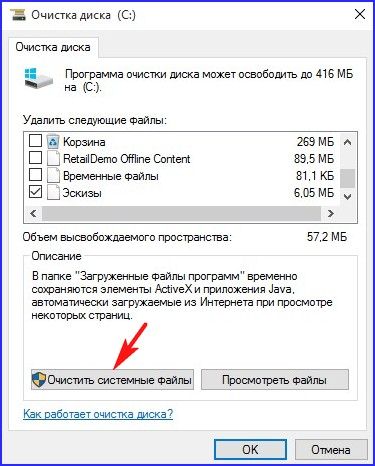


Отмечаем галочкой пункт Предыдущие установки Windows и читаем описание пункта, где говорится именно о нашей папке Windows.old .
Спускаемся на несколько пунктов ниже.

Отмечаем галочкой пункт Временные файлы установки Windows и жмём ОК .


Нас ещё раз предупреждают, что после удаления папки Windows.old мы не сможем откатиться к предыдущей установленной системе.


По окончании процесса заходим на диск (C:) и видим, что наша папка Windows.old удалена.

Ещё один способ удаления папки Windows.old
Запускаем командную строку от имени администратора и вводим команду
rd /s /q c:\windows.old
и папка удалится.
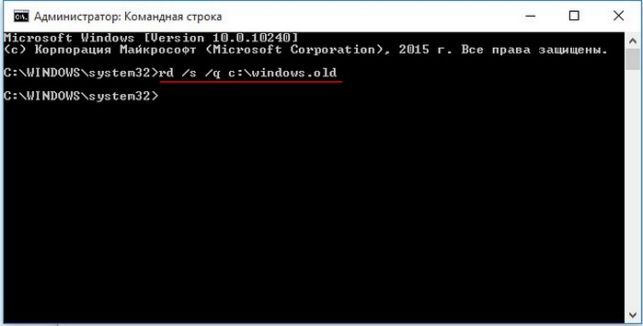
Друзья, этой же командой вы можете удалить папки:
WS, если они не будут удаляться с помощью утилиты очистки диска.

rd /s /q c:\$Windows.

В моём случае после удаления папок: Windows.old, $Windows.
WS с диска (C:) освободилось 18 Гб.
Диск (C:) в программе Scanner до удаления папок

и после удаления.

Вам будет интересно прочитать:
Наш сайт рекомендует:
- Как отменить обновление с Windows 8.1 до Windows 10 Technical Preview или как откатиться обратно с Windows 10 Technical Preview до Windows 8.1
- Как удалить обновления Windows 8
- Очистка диска в Windows 8.1
- Папка Temp в Windows
- Невозможно удалить файл

Список категорий:
- Windows
- Windows
- Windows 10
- Лицензирование и активация
- Windows 8.1
- Windows 7
- Windows XP
- Установка Windows
- Драйвера
- Обновления Windows
- Восстановление Windows
- Перенос (миграция, клонирование) Windows
- Учётные записи и пароли
- Чистка, оптимизация, твики
- Сборки и дистрибутивы Windows
- Кастомизация
- Функционал Windows
- Безопасность
- Безопасность
- Антивирусы
- Восстановление данных
- Резервное копирование
- Шифрование данных
- Интернет
- Интернет
- Программы
- Программы
- Жёсткий диск
- Жёсткий диск
- BIOS
- BIOS
- Железо и периферия
- Железо и периферия
- Загрузочный носитель
- Загрузочный носитель
- LiveDisk
- Виртуальные машины
- Виртуальные машины
- Разное
- Разное
- Другие операционные системы
- Веб-дизайн
Источник: http://remontcompa.ru/818-kak-udalit-papku-windowsold-v-windows-10.html
Как удалить папку Windows.old в Windows 10 (правильно)

Когда вы обновляете компьютер до новой версии Windows 10 или устанавливаете предварительную сборку, процесс установки сохраняет копию предыдущей версии в папке «Windows.old».
Это является частью механизма безопасности на случай, если процесс обновления пойдет не так. Если по какой-либо причине установка не удалась, система может использовать папку Windows.old, чтобы отменить изменения. Кроме того, если обновление завершится успешно, резервная копия предыдущей версии будет сохранена, чтобы обеспечить возможность отката в случае возникновения проблем при новой установке.
Хотя это удобная функция, если ваш компьютер работает правильно после обновления, вы можете безопасно удалить папку Windows.old, чтобы освободить гигабайты пространства.
В этой инструкции по Windows 10 мы расскажем о различных способах избавления от папки Windows.old, чтобы освободить несколько гигабайт пространства для хранения более важных файлов.
Как удалить папку Windows.old, используя настройки памяти устройства
Самый простой способ удалить папку Windows.old с вашего устройства — использовать «Хранилище», выполнив следующие действия:
- Откройте Параметры Windows. Это можно сделать нажав сочетание клавиш Ctrl+I.
- Выберите Система.

- Нажмите Память устройства.
- В разделе «Память устройства» выберите параметр «Изменить способ автоматического освобождения места».

В разделе «Освободить пространство сейчас» установите флажок «Удалить предыдущую версию Windows». (Так как у меня нет предыдущей версии, флажок не отображается).

- Нажмите кнопку Очистить сейчас .
- Откройте Параметры Windows. Это можно сделать нажав сочетание клавиш Ctrl+I.
- Выберите Система.
- Нажмите Память устройства .
- В разделе «Память устройства» выберите параметр «Освободить место сейчас».
- Откройте инструмент «Очистка диска Windows».
- Введите «очистку диска» в строке поиска, а затем нажмите «Очистка диска», когда он появится.

- Введите «очистку диска» в строке поиска, а затем нажмите «Очистка диска», когда он появится.
- Если появится окно «Очистка диска», вы выбираете диск Windows (обычно это диск С) и нажмите «ОК». Теперь Windows подсчитает, сколько дискового пространства вы сможете освободить на своем диске.

- Нажмите кнопку «Очистить системные файлы».
- Если снова появится окно « Очистка диска: диск», вы выбираете диск Windows (обычно это диск С) и нажмите «ОК». Windows рассчитает, сколько дискового пространства вы сможете загрузить на своем диске.
- Установите флажок рядом с предыдущими установками Windows.
- Нажмите «ОК».
- Нажмите « Удалить файлы».
- Параметры
- Очистка диска
- Командная строка
- rd – команда удаления каталогов;
- /s – параметр, благодаря которому будет очищено всё содержимое указанной директории;
- /q – атрибут, который избавит от подтверждения выполнения операции (не придётся жать «Y», а затем – «Enter»;
- c:\ – путь к системному разделу вашего компьютера (он не всегда является диском C).
- Зайдите в «Параметры» через меню «Пуск» (либо комбинацией клавиш Win+I).
- Пункт «Система» → «Память устройства».

- «Контроль памяти» → «Освободить место сейчас».

- Зайдите в «Мой компьютер» (под записью Администратора) и на диске с установленной операционной системой, нажав правой кнопкой мыши, выберете раздел «Свойства».

- «Свойства системного диска» → «Очистка диска»

- временные файлы установки ОС;
- файлы журнала обновлений ОС.
- Меню «Пуск» → Поиск → Командная строка (под записью Администратора).
- Введите: rd /s /q c:\windows.old
- Меню «Пуск» → Перезагрузка (с удерживаемой кнопкой Shift).
- Выбор действия → Диагностика → Дополнительные параметры → Командная строка.

- После этого произойдет перезагрузка компьютера и откроется Командная строка. Назначение букв в среде восстановления происходит по другому принципу, поэтому запустите diskpart, чтобы узнать, где установлена операционная система.
- Выполните в утилите diskpart команду list volume , после чего вы увидите, на каком диске установлена ОС. Для выхода из diskpart введите exit .
- Для удаления папки Windows.old введите: rd/s /q «Имя тома:\Windows.old» где «Имя тома» – буква диска с установленной ОС.

- Закройте Командную строку и выберете «Продолжить» для дальнейшей загрузки операционной системы.
- Как удалить папку windows.old в Windows 7 8 10 тремя методами
- Как узнать, что у нас две системы на диске С
- Удаляем папку windows.old с помощью утилиты «Очистка системы»
- Как удалить папку windows.old в Windows 10
- Как удалить папку Windows.old через командную строку
- Вы обновили систему до Windows 10 с прежних версий Windows;
- Когда вы устанавливали систему, забыли нажать форматировать диск С;
- В процессе установки системы, форматирование диска С было произведено некорректно.
- Удаляем программу из Windows 10 несколькими способами; Все о Windows Phone - как на виндовс 10 удалять программы
- Где находится центр обновления Windows 10: как его найти и включить - как включить центр обновления windows 10
- Как отключить OneDrive и как удалить OneDrive в Windows 10 | Настройка серверов windows и linux - как удалить onedrive в windows 10
- Как отключить фильтр SmartScreen в Windows 10 | - windows smartscreen как отключить windows 10
- Пошаговая инструкция: Как оптимизировать Windows 10? - как оптимизировать windows 10
- Как навсегда отключить защитник Windows 10 - как навсегда отключить защитник windows 10
- Как удалить Аваст полностью - пошаговая инструкция - как удалить аваст с виндовс 10
- Как Отключить Защитник Windows в Windows 10 - защитник windows 10 как удалить
- Как в Windows 10 найти панель управления | Инструкция - как в windows 10 найти панель управления
- Как сделать дефрагментацию диска на виндовс 10: Быстрый способ - как на виндовс 10 сделать дефрагментацию диска
После выполнения этих действий папка с предыдущей установкой Windows 10 больше не будет доступна на вашем устройстве.
Как удалить папку Windows.old, используя настройки временных файлов
Кроме того, используя приложение «Настройки», вы можете удалить папку Windows.old, используя настройки «Временные файлы», выполнив следующие действия:

После выполнения этих действий папка с предыдущей установкой Windows 10 будет удалена, освобождая от 14 до 20 ГБ дискового пространства на основном жестком диске.
Как удалить папку Windows.old с помощью очистки диска
Теперь Disk Cleanup безопасно удалит папку Windows.old в Windows 10.
Часто задаваемые вопросы и ответы о папке Windows.old
Что такое папка Windows.old?
Папка Windows.old — это папка, содержащая предыдущие версии (-ы) установки Windows.
Windows создаст эту папку после обновления до другой версии Windows, например, например; обновление с Windows 7 до Windows 10 или обновление с Windows 10 Fall Creators Update до Windows 10 April 2018 Update.
Какова цель папки Windows.old?
Цель папки Windows.old — позволить вам перейти на предыдущую версию Windows, например, например; переход с Windows 10 на Windows 7 или понижение с Windows 10 апреля 2018 г. Обновление до Windows 10 Fall Creators Update.
Безопасно ли удалить папку Windows.old?
Да, безопасно удалять папку Windows.old. Однако вы должны иметь в виду, что после удаления этой папки вы больше не сможете перейти на предыдущую версию Windows.
Безопасно ли удалять «Предыдущие установки Windows»?
Да, безопасно удалять «Предыдущие установки Windows». Однако вы должны помнить, что после удаления предыдущих установок Windows вы больше не сможете перейти на предыдущую версию Windows.
Источник: http://comhub.ru/kak-udalit-papku-windows-old-v-windows-10-pravilno/
Как самостоятельно удалить папку Windows.old в Windows 10
После нескольких недель или месяцев работы операционной системы свободное пространство на диске C:\ заметно исчезает. При внимательном изучении распределения места оказывается, что несколько гигабайт занимает каталог Windows.old. Это папка, куда ОС помещает файлы, которые подвергаются изменению во время её обновления. Разберёмся, как удалить папку Windows.old в Windows 10 и можно ли это делать.
Привычным способом избавиться от директории невозможно, да и не рекомендовано. Часть файлов, которые таким образом будут удалены, нужны для работы самого движка восстановления системы из точки отката. Для удаления папки со всеми затрагиваемыми во время очередного обновления файлами существует несколько системных инструментов. В сборке 1809 появился новый способ решения проблемы.
Параметры
1. Откройте контекстное меню Пуска и вызовите «Параметры».
2. Выберите «Система».
3. Перейдите в подраздел «Память устройства» и кликните «Настроить контроль памяти…».

4. Поставьте флажок в поле «Удалить предыдущие версии Windows» и нажмите «Очистить сейчас».

Через десяток секунд весь каталог полностью исчезнет с системного раздела, минуя корзину.
Очистка диска
После обновления до Windows 10 с предыдущей её версии каталог Windows.old занимает десятки гигабайт. И его можно убрать ещё одним способом.
1. Запустите команду «cleanmgr» через диалог «Выполнить».

2. Подождите, пока утилита оценит место на диске, которое сможет освободить.
3. Жмите «Очистить системные файлы».

4. Отметьте флажком «Предыдущие установки…» (попутно можете избавиться и от остального мусора, отметив соответствующие пункты флажками) и кликайте «OK».

5. Подтвердите выполнение операции.
Если каталог и не исчезнет, то основная часть его содержимого точно будет удалена.
Командная строка
При наличии привилегий администратора удалять с диска содержимое папки можно и через командную строку.
1. Запустите её с правами администратора, например, через контекстное меню Пуска.

2. Выполните команду: «rd /s /q c:\windows.old», где:
Через 30 дней с момента обновления приложение Очистка диска автоматически удаляет все касающиеся апдейта файлы Виндовс 10 (соответствующая задача присутствует в Планировщике заданий).
Источник: http://windows10i.ru/papki/udalit/old.html
Windows.old: что это, как удалить
Windows.old — это папка, которая автоматически создается в корневом каталоге диска с установленной операционной системой после ее обновления до последней версии. В ней хранятся копии файлов предыдущей ОС, которые используются при «отката» системы.
Если компьютер имеет небольшой по объему внутренний накопитель, удаление папки позволит сэкономить место, потому что она занимает от 20 Гб памяти.
Как удалить Windows.old
Удалять старые файлы нужно только тогда, когда компьютер работает стабильно, вы обновили ОС до последней версии и не собираетесь в будущем возвращаться к «семерке» или «восьмерке». 
С помощью утилиты «Очистка диска»
В последних версиях операционной системы появилась возможность удалить данный файл через настройки. Рассмотрим вариант как для новой сборки Windows 10, так и для более ранних.
Сборка 1803 April Update и новее
Начиная со сборки 1803, которая вышла весной 2018 года, можно удалить файлы предыдущей ОС из настроек системы:
После завершения процесса на системном диске исчезнет папка Windows.old и не будет занимать место на накопителе.
Предыдущие сборки Windows 10
Чтобы удалить папку Windows.old:
Подробнее процесс удаления данной папки можно посмотреть на видео:
Через Командную строку
Удалить Windows.old можно также через командную строку:

WS позволит удалить скрытые папки $Windows.
WS, в которых содержится служебная информация после обновления ОС, если они не удалились утилитой «Очистка диска».

Через Командную строку при перезагрузке компьютера
Еще один способ, как удалить старую версию Windows:
Вывод
Выполнить удаление папок с предыдущей версией операционной системы можно одним из трех способов. Редакция советует использовать удаление с помощью утилиты «Очистка диска». Этот способ безопасней и надежней.
Источник: http://geekon.media/kak-udalit-papku-windows-old-na-kompyutere/
Как удалить папку windows.old в Windows 7 8 10 если отказано в доступе

Как удалить папку windows.old в Windows 7 8 10 тремя методами
Добрый день. Вы когда-нибудь замечали, что, установив систему, у вас на диске С сразу становится много файлов (раза в два больше, чем должно быть). Причин может быть несколько. Сегодня мы рассмотрим одну из них. А именно, на вашем диске С, помимо основной системы, установлена другая, точнее, старая система, которая была раньше. Называется она windows.old.
Старая система может остаться на системном диске по трем причинам:
Если данная папочка возникла в результате обновления системы, то, в ней существует информация, позволяющая произвести откат назад. Также, если на старой системе было установлено много различного софта, её объём может быть очень внушительным, что очень плохо для системного диска.
Если новая система вас полностью устраивает, то, лучше Old удалить, т.к. может возникнуть так называемый «конфликт систем», в результате которого могут возникать различные сбои, а именно, папки старой системы могут конфликтовать с программой установки Windows. Другими словами, старую систему нужно удалить!
Как узнать, что у нас две системы на диске С
Первым делом, запускать компьютер нужно от имени «Администратора». Затем, запускаем программу Windows 10 Manager (Есть версия программы и для Windows 7). Вхожу в меню «Очистка», «Анализ диска». Запускаю анализ.
По окончании анализа, видно, что четверть моих системных файлов, а именно 26,1 Гб., занимает Windows.old. 26 Гб, это очень много!
Старую систему нужно срочно удалять! Кроме этого метода, можно узнать, что у нас установлена старая ОС рядом с новой, и другим способом, рассмотрим его ниже. Теперь давайте через «Проводник», посмотрим, сколько свободного места на диске С. Как видим из скриншота, 25,1 — это очень мало, при общем объёме 118 Гб.
Удаляем папку windows.old с помощью утилиты «Очистка системы»
Если у вас установлена Windows 7, данный метод позволит узнать, присутствует ли у вас старая система на диске С и удалить её (разумеется, он подходит и для Windows 8.1 и 10). Жмём сразу на две клавиши Win + R. У нас появляется окошко «Выполнить». В строку ввода введём значение cleanmgr, затем, нажимаем «Ввод».
В новом окошке выбираем системный диск С. Нажимаем Ок.
Утилита очистки просматривает файлы, которые можно удалить.
В новом окошке, жмем по нижней клавише «Очистить системные файлы».
Утилита опять оценивает файлы, которое можно удалить.
У нас появляется новое окошко, где, в разделе, «Удалить следующие файлы» мы прокручиваем бегунок, и просматриваем всё файлы и папки, которые утилита предлагает удалить. В этом окне мы находим искомую папочку «Предыдущие установки Windows». Значит, у нас все же есть windows.old.
Ставим галочку над этой папкой и над папкой временные файлы. Жмём ОК. Система у нас спрашивает:
Нажимаем «Удалить файлы». Диск С начал очищаться от старой системы и временных папок.
Windows.old исчезла с системного диска. В этом легко убедиться, нажав на ярлык «Компьютер», и посмотрев объём диска С. Теперь его свободный объём 50,6 Гб. А был 25,2 Гб.
Как удалить папку windows.old в Windows 10
Данный метод подходит только для десятки. Итак, выбираем через «Пуск» ярлык «Параметры».
У нас открывается окошко с «Параметрами». Здесь мы выбираем ярлык «Система».
В новом окошке, в левой колонке, нажимаем «Память устройства», в правой части окна выбираем в «Локальном хранилище», затем выбираем диск С. Нажав на него.
В новом окошке, нам нужно выбрать «временные файлы». В открывшемся окне, просматриваем все временные файлы, которые система нам предлагает удалить. Я отметил галочкой «Временные файлы», «Корзина», «Предыдущие установки Windows». Нажимаем «Удалить Файлы».
У нас начинается процесс удаления windows.old. Он у меня занял около 30 минут. По окончании, у нас появляется окно, где мы видим, что «Предыдущие установки занимают» 0 байт.
Старая система удалена. Кроме этого, мы значительно очистили диск С. В моём случае, на 27 Гб., а это значительное число для системного диска!
Как удалить папку Windows.old через командную строку
Если у вас ничего из приведённого выше не помогает (что мало вероятно), или вам отказано в доступе, удалим старую систему с помощью командной строки. Открываем строку (знак увеличительного стекла). вводим команду cmd в строку ввода. У нас появится черный файл, запускаем его от имени «Администратора».
Замем, в командной строке введём значение RD /S /Q «%SystemDrive%\Windows.old»
После этого, нам осталось ввести «Ввод». Система old начнёт удаляться!
Источник: http://info-kibersant.ru/udalit-papku-windows-old.html
Добавить комментарий