Как изменить имя учетной записи windows 10 — как в windows 10 изменить имя учетной записи
01.05.2020В следующем шаге, переходим по ссылке «Изменить имя учетной записи».
Как изменить имя учетной записи windows 10
Здравствуйте уважаемый посетитель! Из этой подробной и пошаговой инструкции, вы узнаете, как изменить имя учетной записи windows 10, данная инструкция очень простая и рассчитана на каждого начинающего пользователя операционной системы виндовс 10.
И так чтобы поменять имя локальной учетной записи windows 10, вам нужно будет на своем компьютере выполнить следующие действие:
Наводим курсор мыши на кнопку «пуск» и один раз нажимаем правую кнопку мыши, в раскрывшемся меню переходим по строчке «Панель управления».

Далее на вашем экране откроется окошко панель управление компьютером, где вам нужно будет нажать на ссылку «Изменения типа учетной записи».

После того как вы нажмете на ссылку «Изменения типа учетной записи», у вас откроется окно, в котором, вы увидите все созданные учетные записи на вашем компьютере, далее нам необходимо выбрать ту учетную запись, которую, вы хотите поменять имя.
В моем случае я выберу учетную запись «Smile» и поменяю имя.

В следующем шаге, переходим по ссылке «Изменить имя учетной записи».

В последнем шаге у вас откроется окошко, в котором, вы и сможете сменить имя учетной записи.
И так в специальном окошке вводим нужное вам имя, имя можно написать латиницей и русскими буквами.
Для своей учетной записи я задам имя «Ailen», после того как вы указали имя нажимаем на кнопку «Переименовать».

Когда, вы нажмете на кнопку «Переименовать», имя учетной записи сменится на указанное вами имя.
Источник: http://computerhom.ru/uroki_windows_10/kak_izmenit_imya_uchetnoj_zapisi_windows_10.htm
Как изменить в windows 10 имя учетной записи?
Бывают ситуации, когда просто необходимо изменить имя пользователя, с помощью которого, выполняется вход в компьютер, работающий под десятой версией Windows. В ранних версиях сделать подобное было крайне просто, однако, с появлением десятой версии данной системы, нужный пункт в настройках просто исчез. Теперь, чтобы изменить имя учетной записи, потребуется выполнять несколько другие манипуляции.
Смена имени
Выполнить поставленную задачу можно довольно просто, однако, ввиду серьезных изменений в интерфейсе, постигших систему с появлением десятой версии, многих пользователей она может поставить в тупик. Желая изменить имя учетной записи в windows 10, потребуется сделать резервную копию системы на случай, если что-то пойдет не так и пользователь, ввиду своего скромного опыта, изменит не те параметры.

Поскольку подобные манипуляции могут сказаться на работоспособности системы, будучи выполнены неправильно, стоит создать резервный архив с пользовательскими данными, чтобы не потерять их, в случае непредвиденных проблем. Не следует отклоняться от указанной инструкции и изменять параметры, которые кажутся незнакомыми или непонятными.
Изменение учетной записи
Самым логичным представляется воспользоваться встроенным интерфейсом для управления учетной записью. Однако, по какой-то причине, разработчики не продумали возможность подобных изменений, ввиду чего, желаемый пункт в настройках учетной записи отсутствует. Для её изменения, потребуется выполнить определенную последовательность действий:
- Перейти в панель управления, выбрав нужный подпункт в меню Пуск;
- Для внесения изменений в параметры, потребуется перейти в категорию Учетные записи также, как это было в седьмой версии системы;
- Затем требуется нажать кнопку Изменение имени учетной записи в тех случаях, когда необходимо сменить имя собственного пользователя или другой пункт, если требуется сменить данные для входа другого лица;
- После ввода новых данных, следует проверить их на возможные описки и ошибки, после чего подтвердить изменения.

Несмотря на кажущуюся простоту метода, многие пользователи сталкиваются с разного рода проблемами, так как не следуют инструкции досконально и пренебрегают резервным копированием файлов и созданием точек восстановления. Поступать так неправильно, так как в случае проблем, только эти средства позволят избежать потери компьютером работоспособности.
Источник: http://learnwindows.ru/kak-izmenit-v-windows-10-imya-uchetnoj-zapisi.html
Как изменить имя учетной записи в Windows 10
В Windows 10 вы заметите, что аккаунт всегда отображается на экране входа и возможно захотите изменить имя учетной записи. Раскрытие данных обычно не представляет особой сложности, поскольку это делает работу более личной. Но некоторые пользователи могут счесть эту функцию проблемой конфиденциальности, особенно те, кто пользуются своими устройствами в общественных местах.
Хотя вы не найдете возможности прекратить показывать свою фамилию или псевдоним, обойти это ограничение можно, заменив ее в своем аккаунте Microsoft, который система будет автоматически загружать и использовать для отображения информации на экране входа. В этом руководстве рассмотрены два разных метода.
С помощью настроек.
Необходимо произвести следующие шаги:
- Откройте Параметры.
- «Учетные записи».
- Нажмите «Управление».
- Слева вверху щелкните меню «Дополнительные действия».
- Зайдите в «Редактировать профиль».
- Выберите параметр «Изменить имя».
- Введите другой псевдоним.
- Кликните кнопку Сохранить.
- Перезагрузите ПК.
Реализовав эти шаги, вы увидите отредактированные данные. Хотя обновленная информация должна отобразится после первой перезагрузки, устройству возможно, потребуется некоторое время, чтобы новые изменения вступили в силу.
Единственное предостережение при использовании этого метода заключается в том, что в этом случае также изменятся сведения, которые отображаются в электронной почте и других облачных службах, а также на всех ваших компьютерах.
Через диспетчер.
Также можно воспользоваться этим способом, выполнив следующее:
- Откройте Пуск.
- Запустите «Выполнить».
- Наберите netplwiz
- Выберите то, что вы хотите исправить.
- Кликните кнопку Свойства.
- Введите новые сведения.
После выполнения этих действий отобразятся данные, указанные в соответствующем поле.
Хотя существует несколько способов сменить данные, помните, что папка для вашего профиля будет продолжать использовать исходный материал.
Возможно вы найдете в Интернете различные советы по обновлению папки пользователя, но их не рекомендуется применять. Если необходимо модифицировать ее, лучше всего начать с нового аккаунта, а затем перенести все настройки и файлы.
Источник: http://windowsabc.ru/windows-10/izmenit-imya-uchetnoj-zapisi/
Переименование учетной записи в Windows 10
Здравствуйте, сегодня я расскажу вам, как поменять или переименовывать имя пользователя на windows 10.
Причин бывает огромное множество. От обычной антипатии, до необходимости перед продажей компьютера. Сначала нужно определиться, какая учетная запись Вас интересует.
Существует два типа учетных записей: локальный аккаунт и учетная запись Майкрософт.
Локальная учетка— это учетная запись ,используемая только на вашем ПК.
Учетная запись Майкрасофт— это запись, используемая вами на всех типах операционных систем виндовс. Если Вы уже определились и задались вопросом «как переименовать пользователя в windows 10», давайте начнём.
Первым мы рассмотрим локальную запись. Чтобы изменить имя пользователя, нужно:
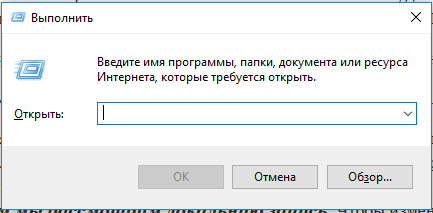
- Вызывайте диалог «Выполнить». Нажмем сочетание клавиш Win+R. Появится маленькое окно в левом нижнем углу.
- В появившемся окне вводим команду «control»
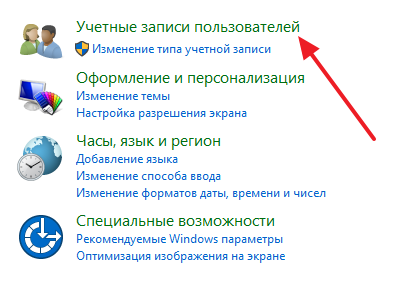
- Откроется Панель Управления. Находите сектор «Учетные записи пользователей», и переходите по «Изменение типа учетной записи»,которая находиться ниже.
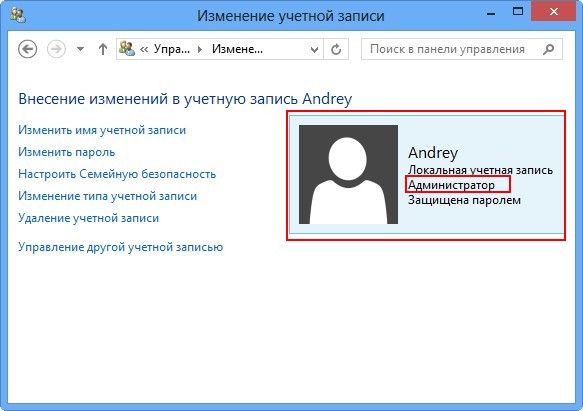
- Выберите и нажмите на администратора в windows 10, имя которого нужно изменить.

- В данном окне, щелкните по «Изменение учетной записи».

- Здесь можно изменить имя учетной записи.В специальном поле вводите новое имя пользователя и нажимаете переименовать.
Именно так можно сменить имя пользователя.
Вторым рассмотрим смену учетной записи
Когда спрашивают,как изменить имя пользователя в windows 10, часто имеют ввиду и смену имени учетной записи Майкрософт. Здесь уже понадобиться подключение к интернету.
- Перейдите на официальный сайт компании.
- Войдите в Вашу учетную запись в windows 10, введя логин и пароль. После перейдите во вкладку «Учетная запись»
- Чуть ниже вашей фотографии , слева, вы увидите гиперссылку «Изменить имя». Нажимайте.
- Впишите свое Имя и Фамилию. Нажмите «Сохранить».

- Многие спрашивают: «как поменять учетную запись?,как изменить учетную запись?». В Windows 10 нет специального алгоритма для того что бы переименовать свою личную папку. Единственный способ сделать это, создать новый аккаунт с нужным именем и перенести все файлы:
Открывайте меню «Пуск». - Щелкайте по разделу «Параметры».

- Переходите в категории «Учетные записи».

- Выбирайте закладку «Семья и другие пользователи» (Она слева). И кликайте по «плюсу» в категории «Другие пользователи».
- Кликните » У меня нет данных для входа этого человека» снизу.

- Щелкайте по гиперссылке «Добавить пользователя без учетной записи Майкрософт».

- Введите логин, пароль и нажмите «Далее».
После этого и будет создана новая персональная папка и аккаунт.
Источник: http://secretwindows.ru/instrukcii/sistemnye-vozmozhnosti/bezopasnost-uchyotnye-zapisi/kak-pereimenovatj-uchetnuyu-zapisj-v-windows-10.html
Как изменить имя пользователя в Windows 10
После перехода с Windows 7 на Windows 10 многие пользователи сталкиваются с трудностями. В основном это связано с тем, что интерфейсы этих операционных систем сильно отличаются и многие действия выполняются не так как это было раньше. Одним из таких действий является изменение имени пользователя.
С именами пользователя в Windows 10 возможны две ситуации. Ситуация № 1 – пользователь использует локальную учетную запись. В этом случае изменить имя пользователя можно средствами операционной системы. Ситуация № 2 – пользователь использует учетную запись Макрософт. В этом случае изменить имя пользователя можно только через настройки аккаунта на сайте Майкрософт. Дальше мы рассмотрим обе эти ситуации.
Как изменить имя пользователя для локальной учетной записи Windows 10
Если пользуетесь локальной учетной записью, то процесс изменения имени пользователя будет точно таким же, как и в предыдущих версиях операционной системы Windows.
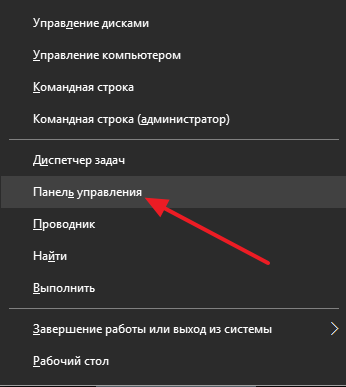
Для начала вам нужно зайти в «Панель управления». Самый простой способ туда попасть, это воспользоваться комбинацией клавиш Windows + X и в появившемся меню выбрать «Панель управления».
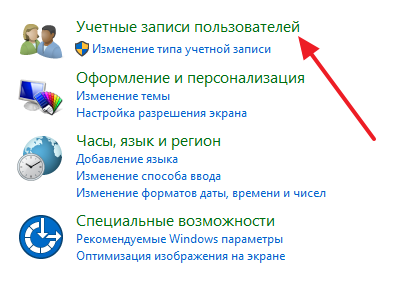
В «Панели управления» вам нужно открыть раздел «Учетные записи пользователей».
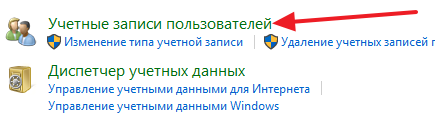
А потом подраздел с аналогичным названием.
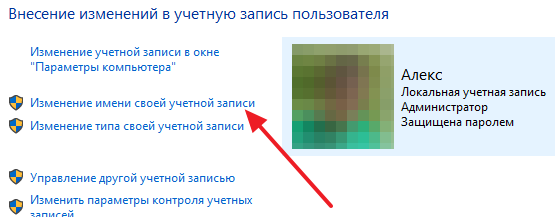
Таким образом вы попадете в настройки учетной записи. Здесь нужно нажать на ссылку «Изменение имени своей учетной записи».
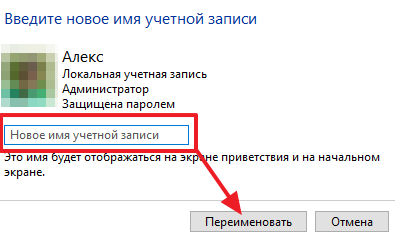
После этого откроется окно, в котором вы сможете изменить имя пользователя Windows 10 для локальной учетной записи. Для этого нужно просто ввести новое имя и нажать на кнопку «Переименовать».
После изменения имени перезагрузите компьютер.
Как изменить имя учетной записи Microsoft на Windows 10
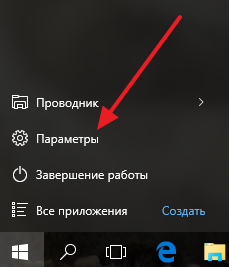
Если же вы пользуетесь учетной записью Майкрософт, то для изменения имени пользователя вам нужно зайти в настройки аккаунта на сайте Майкрософт. Для этого откройте меню «Пуск» и перейдите в «Параметры».
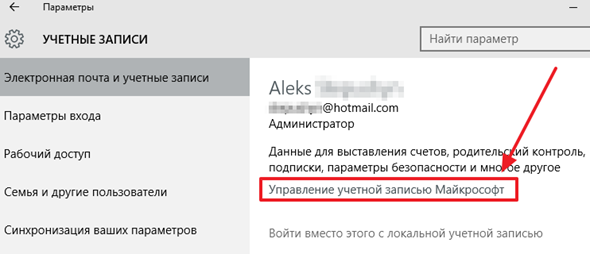
Дальше перейдите в раздел «Учетные записи – Электронная почта и учетные записи». Тут будет отображаться информация о вашей учетной записи Майкрософт. Для изменения имени нужно нажать на ссылку «Управление учетной запись Майкрософт».
В результате должен открыться браузер и загрузиться сайт account.microsoft.com. Для входа на этот сайт может потребоваться ввод пароля от учетной записи Майкрософт. После того как вход выполнен нажмите на ссылку «Изменить имя», она должна находиться в левой части экрана.

После этого загрузится страница для изменения имени пользователя в системе Майкрософт.
Здесь нужно заполнить все поля и нажать на кнопку «Сохранить».
Источник: http://routerus.com/%D0%BA%D0%B0%D0%BA-%D0%B8%D0%B7%D0%BC%D0%B5%D0%BD%D0%B8%D1%82%D1%8C-%D0%B8%D0%BC%D1%8F-%D0%BF%D0%BE%D0%BB%D1%8C%D0%B7%D0%BE%D0%B2%D0%B0%D1%82%D0%B5%D0%BB%D1%8F-%D0%B2-windows-10/
- Как правильно удалять программы в Windows 10 - как в windows 10 удалить программу
- Как отключить автообновления Windows 10 - как отключить автообновление виндовс 10
- Как удалить в Windows 10: два простых и надежных способа - windows old как удалить на виндовс 10
- Установка Виндовс 10 на UEFIBIOS - uefi bios как установить windows 10
- Как отключить пароль на «Виндовс 10»: простейшие методы - как отключить пароль на виндовс 10
- Как сделать скриншот в Windows 10? - как делать скрин в windows 10
- Как узнать, какая стоит видеокарта (3 простых способа) | Блог Айтишнега - как узнать видеокарту на windows 10
- Как обновиться до Windows 10 бесплатно - как обновить виндовс 8 до 10 бесплатно
- Как сбросить до заводских настроек Windows 10 | - как windows 10 сбросить до заводских настроек
- Как исправить Critical Process Died Windows 10: синий экран смерти - critical process died windows 10 как исправить
Добавить комментарий