Установка Windows 7 вместе с Windows 10: инструкция — как установить windows 10 и windows 7 на один компьютер
12.03.2020
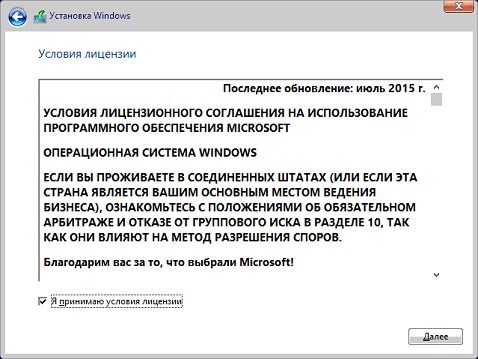
- Кликаем «Установить», затем принимаем условия лицензии.
Установка Windows 7 вместе с Windows 10
Хотите иметь возможность переключаться между Windows 7 и Windows 10 на своем компьютере? Это легко организовать человеку, знающему, что такое установка операционной системы от Майкрософт. Такой вариант загрузки компьютера называется мультизагрузочным.
Установка «семерки» и «десятки» начинается с инсталляции более старой из них, потому как устаревшие версии Виндовс могут не определить загрузчик более новой редакции ОС. Подразумевая, что ПК работает под управлением Виндовс 7, рассмотрим, как установить Виндовс 10 на такой компьютер.
Загружаем образ
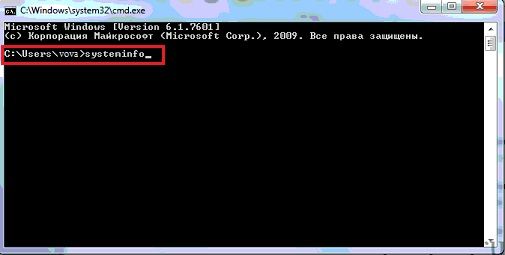
- Вставляем команду «systeminfo» в поисковую строку и выполняем ее, нажав «ОК».
- Находим строчку «Процессоры» и находим требуемую нам информацию.
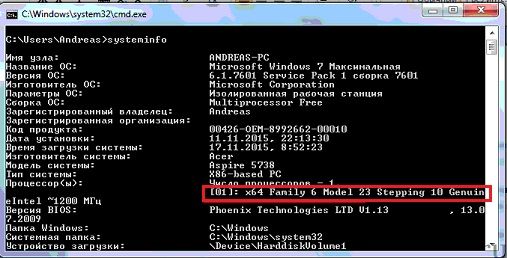
В нашем случае используется 64-х битный ЦП. Это значит, что можно установить, как 64-х, так и 32-х разрядную версию ОС. Но при наличии 4-х и более ГБ ОЗУ лучше остановиться на первом варианте.
- Переходим на сайт Майкрософт или любой торрент-трекер и загружаем оригинальный образ или понравившуюся сборку Windows 10.
Многие авторы сборок «десятки» помещают вместе (в один контейнер) 64-х и 32-х битную версии операционной системы с возможностью выбора ее разрядности в процессе установки.
Запись образа на флешку
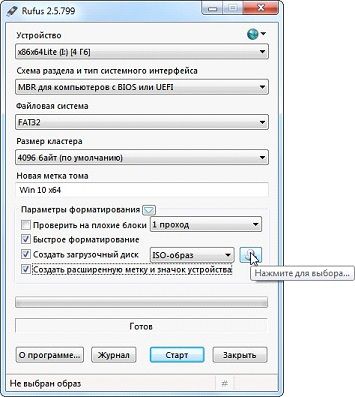
Далее необходимо создавать загрузочный носитель (флешку) с дистрибутивом Windows 10, с которого будет осуществляться установка «десятки» рядом с уже функционирующей Виндовс 7. Для этого следует воспользоваться утилитой, например, Rufus, ввиду простоты в освоении.
- После запуска приложения выбираем целевое устройство, предварительно создав копию важных данных.
- Указываем схему разделов вашего ПК.
- Отмечаем флажками «Быстрое форматирование» и «Создать загрузочный диск», где выбираем «ISO-образ» из выпадающего меню.
- Жмем по иконке привода и выбираем загруженный образ.
- Кликаем «Старт» и ждем несколько минут.
Готовим раздел жесткого диска под файлы «десятки»
Установка Windows 10 вместе с «семеркой» возможна только на новый раздел или жесткий/твердотельный диск.
Рассмотрим, как осуществляется установка «десятки» на новый раздел того же винчестера, на котором находится Виндовс 7.
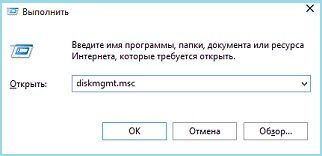
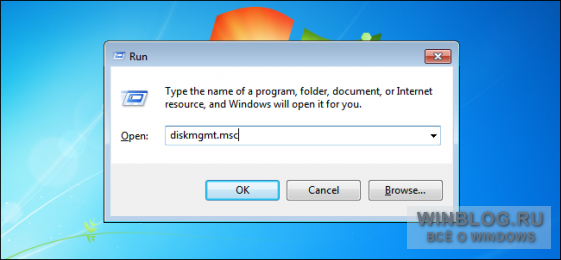
- Запускаем утилиту для управления дисками посредством команды «diskmgmt.msc».
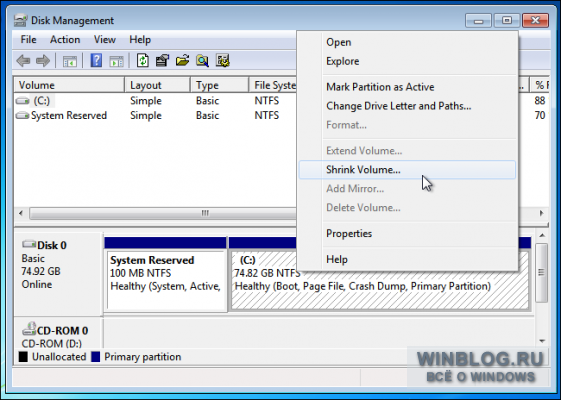
- В открывшемся окне выбираем том, от которого будем отделять место под инсталляцию «десятки» и вызываем команду «Сжать…» через контекстное меню.
Так как для новой ОС необходимо не менее 16-ти Гб(32 бита) и от 20 Гб для 64-х битной версии, то на диске должно быть свободно хотя бы на несколько Гб больше пространства, чем требуется.
16-20 Гб места необходимо под размещение файлов операционной системы, место для хранения пользовательских данных и установленных приложений сюда не входит, поэтому его можно добавлять самостоятельно, исходя из конфигурации будущей ОС.
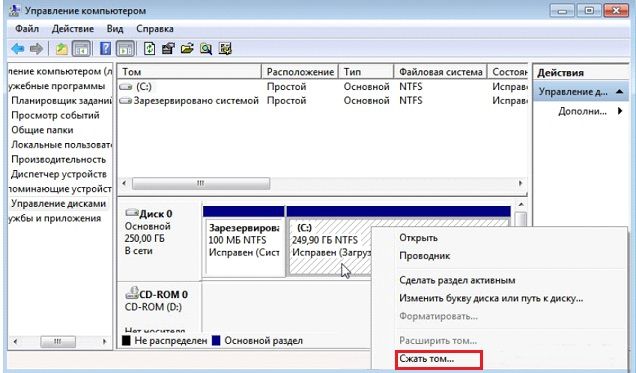
- Задаем размер будущего системного тома в строке «Размер сжимаемого пространства», жмем «Сжать».

- На появившейся области «Не распределенное пространство» кликаем правой клавишей и выбираем «Создать простой раздел…».
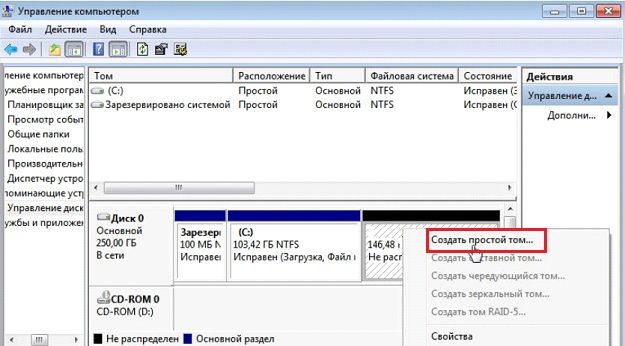
- Вводим его размер, выбираем буквенную метку и файловую систему.

Переходим к инсталляции «десятки»
- Подключаем загрузочный носитель, с которого будет осуществляться установка Виндовс 10 рядом с «семеркой», предварительно отключив все иные USB-накопители.
- Перезагружаем компьютер и заходим в boot-меню при помощи F2, F8, F11 или другой клавиши, в зависимости от материнской платы.
- Выбираем нашу загрузочную флешку.
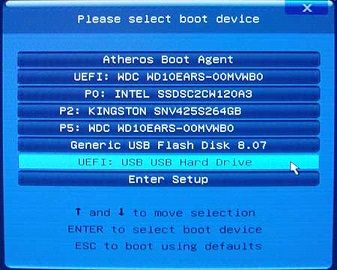
- При появлении подобной надписи кликаем по любой клавише клавиатуры.
- Выбираем язык системы, формат времени и раскладку клавиатуры.
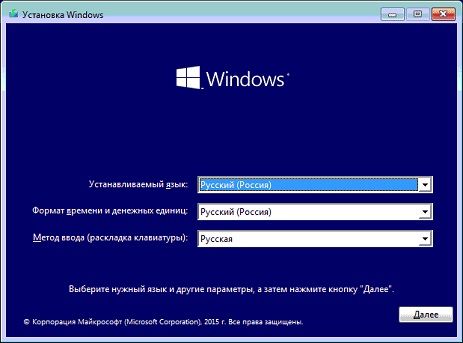
- Кликаем «Установить», затем принимаем условия лицензии.
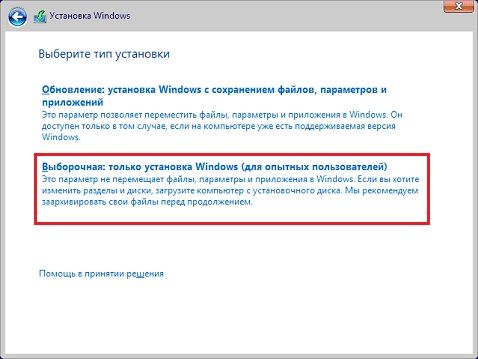
- Выбираем «Выборочная: только установка…».
- Указываем новый, созданный ранее, раздел и запускаем процесс инсталляции.
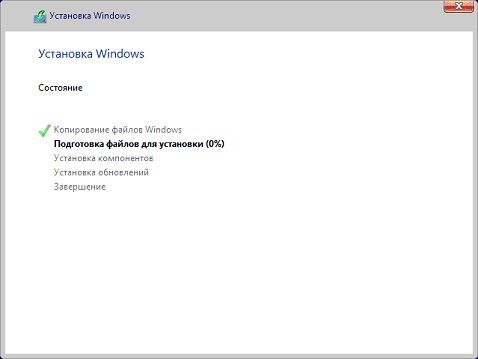
- По его завершении выполняем начальную конфигурацию Windows 10 и создаем учетную запись.

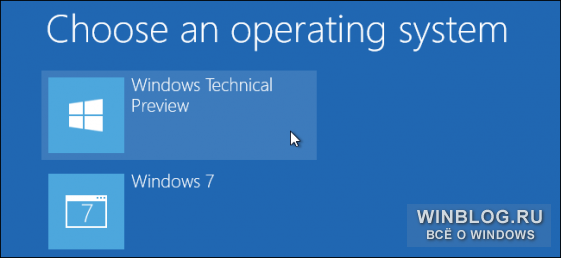
Вследствие перезагрузки компьютера перед вами появится экран со списком установленных ОС.
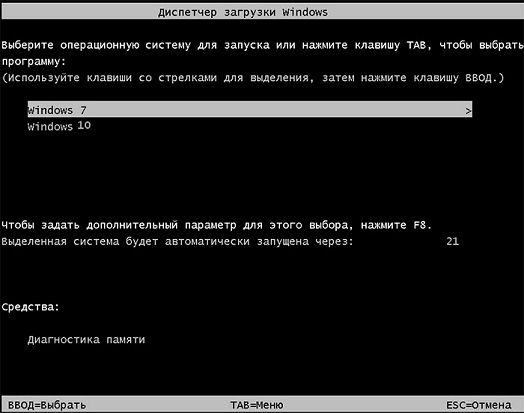
После 30 секунд бездействия будет загружаться Windows 7, но это можно изменить.
- Выполняем команду «msconfig» через поисковую строку.
- На вкладке «Загрузка» изменяем порядок запуска ОС и задаем время задержки.
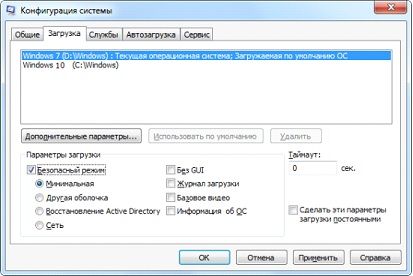
Как видите, здесь все просто, и даже нет нужды в создании нового загрузчика, как в случае с инсталляцией Linux рядом с ОС от Microsoft.
Источник: http://windowsprofi.ru/win10/ustanovka-windows-7-vmeste-s-windows-10.html
Как установить Windows 10 на один компьютер с Windows 7 или 8
Перед установкой обязательно создайте резервную копию важных файлов. По идее, с ними ничего не должно случиться, но ошибки или неполадки в процессе установке могут привести к потере данных, поэтому лучше перестраховаться.
Сжатие раздела с Windows 7/8 для освобождения места
Сначала нужно освободить место для Windows 10 на жестком диске. Если у вас два жестких диска, и один из них пустой, можете сразу переходить к следующему шагу. Но более вероятно, что вы планируете установить Windows 10 на один жесткий диск с Windows 7/8.
И в Windows 7, и в Windows 8 внести нужные изменения можно с помощью средства «Управление дисками» (Disk Management). Нажмите клавиши [Win]+[R], введите «diskmgmt.msc» (без кавычек) в появившемся диалоговом окне и нажмите [Enter].
Найдите системный раздел – как правило, это «C:». Нажмите на нем правой кнопкой мыши и выберите пункт «Сжать том» (Shrink Volume). Если у вас несколько разделов, можете сжать любой другой.
Сожмите том настолько, чтобы хватило места для Windows 10. Системные требования для Windows 10 совпадают с требованиями для Windows 8.x, а 64-битной версии Windows 8.1 нужно как минимум 20 Гбайт места на жестком диске. Лучше освободить больше.
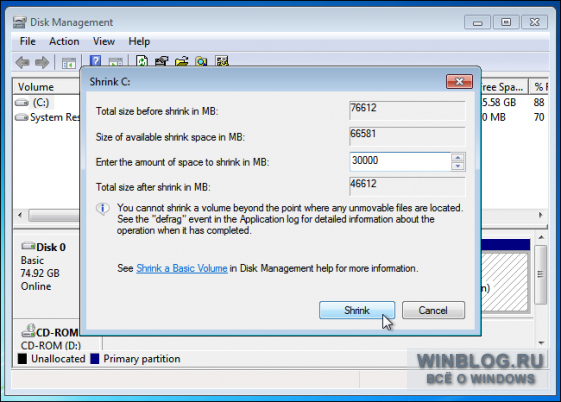
После сжатия тома можно приступать к установке.
Загрузка и запуск установщика Windows 10
Перезагрузите компьютер, не отключая созданный диск. Должен автоматически загрузиться установочный носитель. Если этого не произошло, поменяйте порядок устройств для загрузки в BIOS. А если у вас ПК с Windows 8 и UEFI, используйте расширенное меню загрузки Windows 8, чтобы выбрать установочный диск или флешку при запуске компьютера.
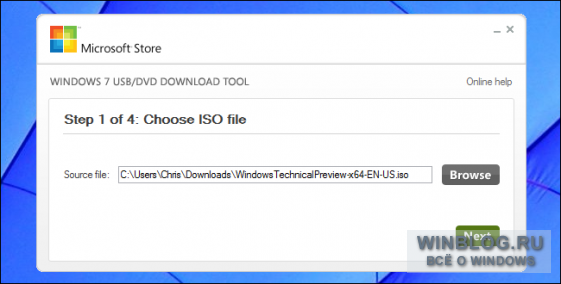
Установка Windows 10 рядом с Windows 7/8
Первые пункты установщика Windows 10 пройдите как обычно. Выберите язык и раскладку клавиатуры, а затем нажмите «Установить сейчас» (Install now).
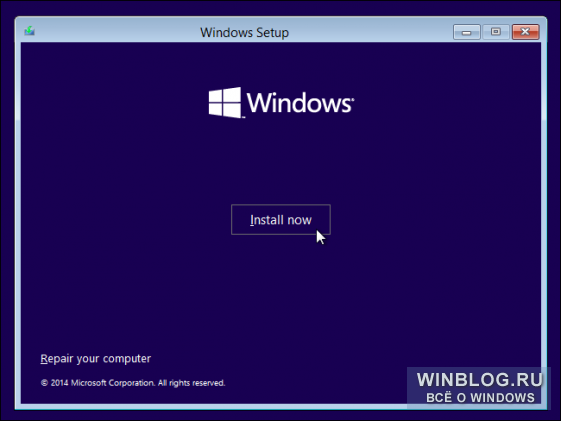
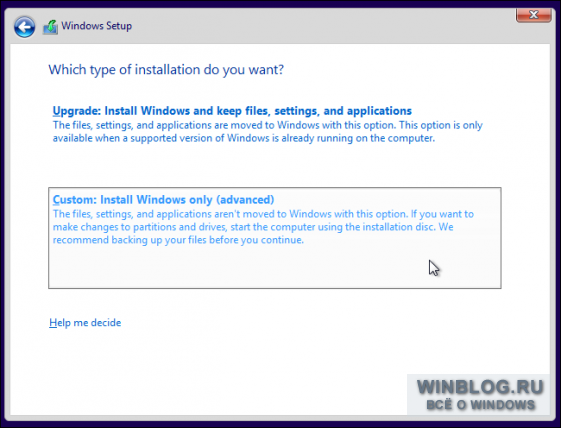
Примите лицензионное соглашение и на следующем шаге выберите опцию «Выборочная: только установка Windows (для опытных пользователей)» (Custom: Install Windows only (advanced)). Опция обновления заменит Windows 7/8 на Windows 10 Technical Preview, а выборочная установка дает возможность поставить Windows 10 рядом с существующей Windows.
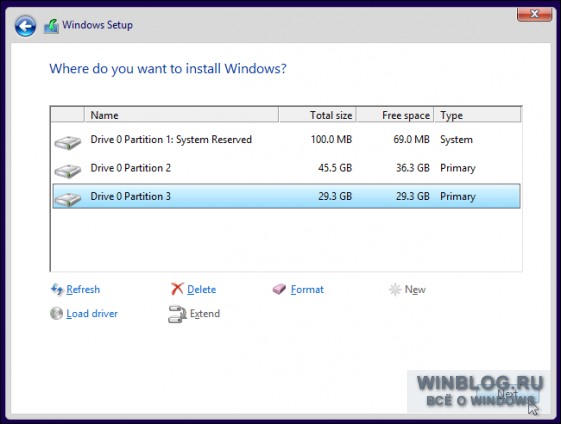
В окне «Где вы хотите установить Windows?» (Where do you want to install Windows?) можно выбрать раздел для установки. Если вы освободили место на предыдущем этапе, то теперь увидите «Незанятое пространство на диске» (Unallocated Space). Выделите его и нажмите «Далее» (Next), чтобы создать на пустом месте новый раздел.
Появится диалоговое окно с предложением выбрать размер раздела. По умолчанию он занимает все незанятное пространство, поэтому достаточно нажать кнопку «Применить».
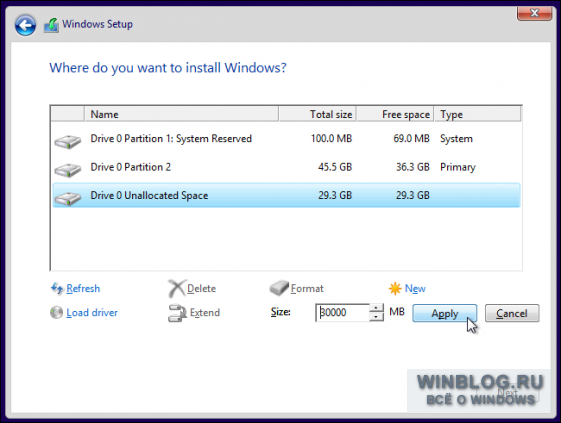
Установщик создаст новый раздел и выберет его. Нажмите «Далее», чтобы установить Windows 10 на этот раздел.
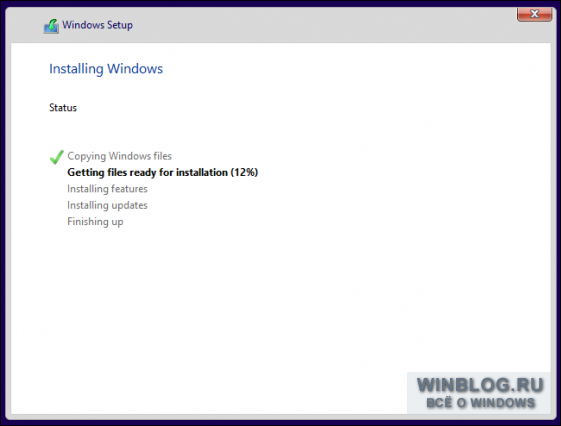
Установка завершится обычным образом без дополнительных вопросов.
Переключение между Windows 10 и Windows 7/8
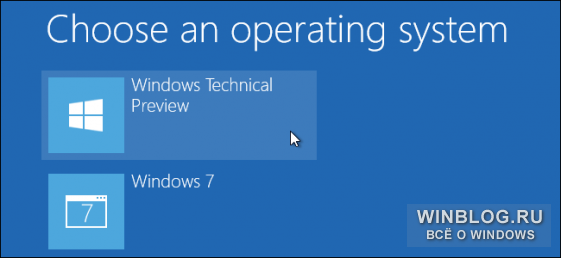
Теперь при включении компьютера у вас будет возможность выбирать между Windows 10 и Windows 7/8. Достаточно перезагрузить компьютер и выбрать нужную версию в меню загрузчика.
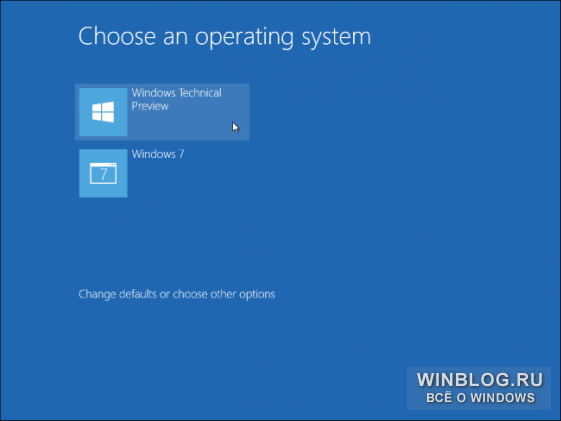
На этом же экране можно нажать ссылку «Изменить настройки по умолчанию или выбрать другие параметры» (Change defaults or choose other options) для изменения настроек загрузки. Здесь можно выбрать, какая версия Windows должна загружаться по умолчанию, и указать, в течение какого времени должно отображаться меню загрузчика перед автоматическим запуском выбранной операционной системы по умолчанию.
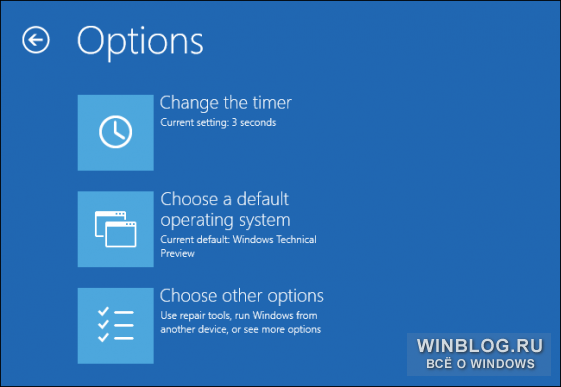
Обе версии Windows используют файловую систему NTFS, так что все ваши файлы будут доступны в любой операционной системе. Системный раздел второй Windows тоже будет доступен в Проводнике с собственной буквой диска. Можно нажать на нем правой кнопкой мыши и выбрать опцию «Переименовать» (Rename), чтобы дать диску более понятное название – например «Windows 10» или «Windows 7».

А если вы планируете установить Windows 10 рядом с Linux, нужно сначала поставить Windows 10, а уже потом – выбранный дистрибутив Linux. Это идеальный вариант установки Windows и Linux на один компьютер: Linux установит загрузчик GRUB2 и даст возможность переключаться между Linux и Windows при загрузке. А если поставить Windows 10 после Linux, она установит свой собственный загрузчик и проигнорирует Linux, так что придется восстанавливать GRUB2 вручную.
Автор: Chris Hoffman
Перевод SVET
Оцените статью:
Источник: http://www.winblog.ru/windows-9/1147769636-21101401.html
Установка Windows 7 второй системой после Windows XP
Если вы задались целью установить на один компьютер сразу две операционные системы (Windows XP и Windows 7) и не знаете, как это сделать – то данная инструкция для вас. В сегодняшней статье мы рассмотрим ситуацию, когда Windows XP устанавливается первой, а Windows 7 уже после нее.
Те, кто думают, что порядок установки никакого значения не имеет – заблуждаются. Если вы собрались устанавливать Windows XP на компьютер, где уже установлена Windows 7 – то читайте вот эту статью.
Итак, для того чтобы установить на ПК и Windows XP, и Windows 7 жесткий диск компьютера должен быть разбит минимум на два раздела.
Порядок установки следующий:
1) Устанавливаем Windows XP на диск C. Для этого при установке выбираем соответствующий раздел: Подробная инструкция по установке Windows XP находится здесь.
2) Устанавливаем Windows 7 на другой диск (в моем случае на диск D). Не забудьте выбрать его в ходе установки: Подробная инструкция по установке Windows 7 находится здесь.
3) Правим загрузчик Windows.
После окончания установки Windows 7 и перезагрузки компьютера, перед вами появится следующее стартовое окно: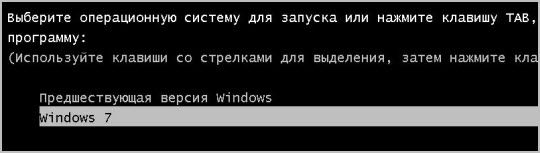 Не каждого устроит, что вместо надписи “Windows XP” отображается надпись “Предшествующая версия Windows”. Чтобы это исправить делаем следующее:
Выбираем для запуска операционную систему Windows 7 (клавишей “Enter”). После окончания загрузки заходим в “Пуск” – “Все программы” – “Стандартные”. Щелкаем правой клавишей мыши по строке “Командная строка” и выбираем “Запуск от имени администратора” (это обязательно).
Затем жмем “Да” в следующем окошке: В открывшейся командной строке набираем следующий текст: bcdedit /set
 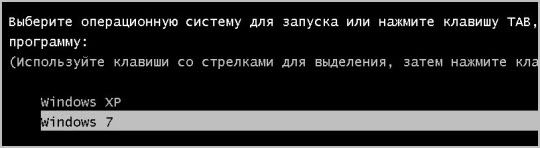 Таким образом, мы установили на один ПК две операционные системы, и теперь можем выбирать в какой из них нам работать.
Источник: http://blogsisadmina.ru/baza-znanij/ustanovka-windows-7-vtoroj-sistemoj-posle-windows-xp.html
Как установить windows 10 и windows 7 на один компьютер
Как установить Windows 10 на один компьютер с Windows 7 или 8
Как установить Windows 10 на один компьютер с Windows 7 или 8
Windows 10 лучше не устанавливать на основной рабочий компьютер, но если уж ставить, то не вместо основной операционной системы, а рядом с ней. Тогда для переключения между разными версиями Windows достаточно будет простой перезагрузки.
Перед установкой обязательно создайте резервную копию важных файлов. По идее, с ними ничего не должно случиться, но ошибки или неполадки в процессе установке могут привести к потере данных, поэтому лучше перестраховаться.
Сжатие раздела с Windows 7/8 для освобождения места
Сначала нужно освободить место для Windows 10 на жестком диске. Если у вас два жестких диска, и один из них пустой, можете сразу переходить к следующему шагу. Но более вероятно, что вы планируете установить Windows 10 на один жесткий диск с Windows 7/8.
И в Windows 7, и в Windows 8 внести нужные изменения можно с помощью средства «Управление дисками» (Disk Management). Нажмите клавиши [Win]+[R], введите «diskmgmt.msc» (без кавычек) в появившемся диалоговом окне и нажмите [Enter].
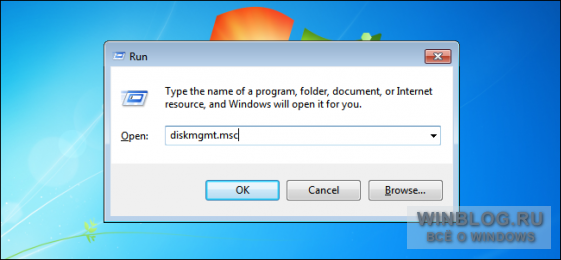
Найдите системный раздел – как правило, это «C:». Нажмите на нем правой кнопкой мыши и выберите пункт «Сжать том» (Shrink Volume). Если у вас несколько разделов, можете сжать любой другой.
Источник: http://subscribe.ru/group/polzovatel-pk/8333039/
Как установить две Windows на один компьютер?
Дата публикации: 2020-01-12
В этом уроке мы рассмотрим такой вопрос, как установка двух Windows на один компьютер.
У многих пользователей все еще установлена Windows 7 и они хотели бы поработать в WIndows 10, не удаляя семерку.
Такое можно сделать, установив вторую Windows на другой раздел диска или вообще на отдельный диск.
Во втором случае для выбора операционной системы нужно переключать диски в BIOS, поэтому более оптимальный вариант для установки двух Windows, где можно выбирать систему для запуска — это установка второй системы на том же диске в отдельном разделе.
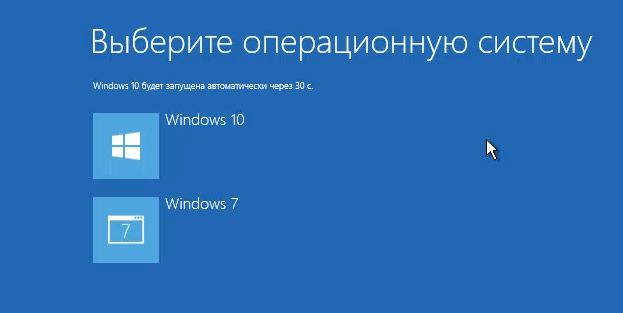
Так будет выглядеть загрузочное меню при старте компьютера:
В уроке рассмотрим, как разбить диск, т.е. выделить под Windows 10 отдельный раздел, как выполнить установку Windows 10 рядом с Windows 7, а именно – как правильно выбрать раздел для установки второй системы.
Из урока Вы узнаете:
– Как разделить диск в управлении дисками Windows 7;
– Как запустить установку Windows 10 из Windows 7;
– Правильная установка Windows 10 рядом с Windows 7;
– Как выбрать раздел для установки второй Windows;
– Загрузочное меню Windows «Выберите операционную систему».
Подробности смотрите в видео:
Также рекомендую посмотреть эти уроки:
Хотите узнать больше информации о переходе на Windows 10?
Обратите внимание на видеокурс «Уверенный пользователь Windows 10»:
Видеокурс «Уверенный пользователь Windows 10» — это подробное руководство по операционной системе Windows 10. Пройдя этот курс, Вы сможете подготовиться к переходу на десятку, научитесь устанавливать систему разными способами, сможете самостоятельно настроить систему, эффективно в ней работать и многое другое. Узнать подробности
Источник: http://pc-user.ru/view_post.php?id=324
- Как установить Windows с флешки через BIOS - как установить windows 7 с флешки на компьютер через биос
- Установка игры Майнкрафт на компьютер - как установить на майнкрафт на компьютер
- Как скачать и установить игру на компьютер - как с торрента установить игру на компьютер
- Как установить сканер на Windows 7 - как установить сканер на компьютер
- 2 способа - как поставить будильник на компьютере (ноутбуке) - как на компьютере установить будильник
- SS IPTV - скачать SS IPTV и плейлисты бесплатно - ss iptv как установить на компьютер
- Значок компьютера на рабочий стол Windows 10 | - как установить значок мой компьютер на рабочий стол в windows 10
- Как установить браузер Тор на компьютер — подробная инструкция - как установить браузер тор на компьютер
- Microsoft Word скачать бесплатно Ворд – Программы для Windows 7 - как установить программу ворд на компьютер бесплатно
- Скачать и установить Гугл Хром бесплатно на компьютер - как установить гугл хром на компьютер бесплатно
Добавить комментарий