Как сделать скрин экрана на виндовс 7: основные способы — как сделать скрин на компьютере виндовс 7
06.11.2019Открываете данный графический редактор и нажимаете Ctrl+V или же по старинке заходите в раздел «Правка»-«Вставить». Далее скриншот необходимо сохранить на компьютере, а для этого нажмите кнопку «Сохранить как» и выберите нужный формат (обычно это jpeg), потом укажите место, куда хотите сохранить картинку.
Еще один инструмент Windows для выполнения скриншота – программка «Ножницы». Она позволяет скопировать произвольную часть экрана и находится в папке «Стандартные» (Пуск-Все программы-Стандартные). Открыв данную утилиту, нажмите кнопку «Создать» и выберите, что вам необходимо: произвольную форму, прямоугольник, окно или же весь экран. Дальше делайте скриншот и сохраняйте его. Кстати, при желании можно воспользоваться дополнительно предусмотренными инструментами «Перо» и «Маркер».
Как сделать скриншот экрана на Windows 7
Не сказать, что снимок экрана – очень важная функция, однако, рано или поздно, у каждого пользователя возникает в ней необходимость. Для простоты произношения этот термин еще называют «скриншот» (от английского Screen Shot). Наверняка опытные юзеры знают о возможностях этой функции, но все же найдутся и те, кто только планирует познакомиться с ней поближе. Думаю, данная статья будет интересной всем, ведь вполне возможно, что каждый почерпнет из нее что-то новое для себя. Итак, в данном материале я хочу поведать вам во всех деталях о том, как сделать скрин экрана на виндовс 7.
С помощью инструментов Windows
Сделать скрин можно, в общем-то, двумя способами: с помощью инструментов операционной системы или же задействовав дополнительные программы. Начнем с первого метода:
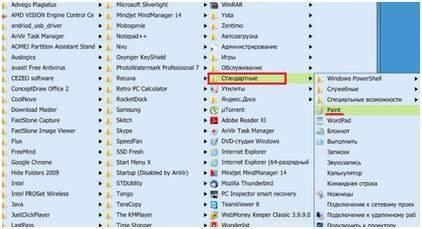
- Сделать снимок экрана поможет вам кнопка Print Screen на клавиатуре (возле функциональной клавиши F12). Алгоритм действий невероятно прост: нажимаете Prt Sc, после чего Виндовс сохраняет снимок в буфер обмена. Чтобы «изъять» скрин, превратив его в полноценное изображение, зайдите в стандартную программу любой Винды – Paint.
Открываете данный графический редактор и нажимаете Ctrl+V или же по старинке заходите в раздел «Правка»-«Вставить». Далее скриншот необходимо сохранить на компьютере, а для этого нажмите кнопку «Сохранить как» и выберите нужный формат (обычно это jpeg), потом укажите место, куда хотите сохранить картинку. 

С помощью дополнительных программ
Несмотря на то, что компьютер с ОС Windows располагает встроенными программами для выполнения скриншотов, в сети существуют и дополнительные приложения, направленные на выполнение этой же задачи. В качестве примера приведу Floomby и CaptureFree. Особенность первой в том, что она позволяет сделать скрин и сразу же отправить его в интернет.

Что касается второй проги, то она примечательна своим очень маленьким весом – около 800 килобайт, при этом в ней удивительным образом сочетается огромное разнообразие функций.
Что ж, я надеюсь, теперь вы сможете быстро сделать скрин экрана своего компьютера, когда это понадобится. Как видите, способов для этого предостаточно – выбирайте любой!
Источник: http://learnwindows.ru/kak-sdelat-skrinshot-ekrana-na-windows-7.html
Что такое снимок экрана или скрин и как его делать на ноутбуке с Виндовс 7
 Когда компьютеры были молодыми, и не существовало никаких дисплеев, не существовало и понятия скриншота. Словечко «скриншот» ведет начало своего происхождения от английского «screen shot» , что и означает буквально – снимок экрана. Скриншоты еще называют «скринами» — более сокращенный, сленговый вариант того же понятия.
Первые компьютеры взаимодействовали с пользователем через т.н. переднюю панель, на которой размещались лампочки-индикаторы и рычажки переключателей. Но даже тогда существовала потребность в сохранении текущего состояния регистров компьютера. Лампочек было мало и их состояние можно было записать карандашом в блокноте. Сделать то же самое с состоянием 1024×968 цветных пикселей – невозможно. Поэтому всю работу делает за нас сама Виндовс. Как сделать скриншот экрана на ноутбуке с Виндовс 7, вы узнаете по ходу нашего изложения.

Скриншот представляет собой, сохраненное в памяти Windows или на диске компьютера, изображение всего того, что было на экране в момент создания снимка.
Потребность в том, чтоб сделать скрин на ноутбуке возникает очень часто. Допустим, вы хотите зафиксировать ваши действия или их результаты для последующей передачи другому пользователю или публикации в интернете. Ничего лучше, чем мгновенный снимок экрана в ОС Windows – для этой цели не придумать. Рассуждая таким образом, разработчики MS пришли к мысли о том, что снимок экрана должен делаться в системе максимально просто. Для этой цели была приспособлена клавиша «PrtScr» , имеющаяся на клавиатуре каждого компьютера, будь то стационарный ПК или ноутбук.
Останавливаем время
Чтобы остановить время и сделать снимок с рабочего стола Windows, поступаем следующим образом:
- Выбираем подходящий момент и жмем на клавишу «PrtSc» .
- Открываем любой графический редактор Windows, вроде «Paint»- а (это можно сделать и заранее).
- Жмем на сочетание клавиш «Ctrl» + «V» или заходим в меню «Правка» редактора и выбираем команду «Вставить» .
- Изображение с экрана перемещается в открытый документ редактора. Дальше с ним можно работать так же, как и с любым другим рисунком.
 Описанная последовательность действий и нажимаемые клавиши, должны наводить на мысль, что в процессе получения снимка рабочего стола Windows используется буфер обмена. Так и есть на самом деле. Щелкая по клавише «PrtSc» , мы перемещаем информацию обо всех пикселях экрана ноутбука в буфер обмена. Делаем это в формате графических изображений Windows. Поэтому любой графический редактор способен подхватить эти данные из буфера и использовать их как рисунок.
Принимающей картинку программой может быть не только «Paint» , но и вообще всякая программа, способная работать с изображениями. Например, программы MS Office. Существуют и распространяются отдельные приложения для изготовления снимков экранов и других похожих операций, они могут пригодиться, если кнопка «PrtSc» , по каким-то причинам, в ноутбуке не работает. В старших версиях ОС данный снимок дублируется в специальной папке с картинками. Будем считать, что теперь вы разбираетесь в этом вопросе.
Источник: http://windowstune.ru/win7/hints7/kak-delat-skrin-na-noutbuke-vindovs-7.html
Создание скриншотов в среде Windows
 Скриншот – это снимок экрана или его отдельной части, сохраненный в качестве обычного графического файла. Необходимость в создании таких изображений возникает у пользователей довольно часто, поэтому знать, как сделать скриншот на Windows 7, будет полезно каждому, кто работает за компьютером.
Клавиша PrintScreen
Делать снимки экрана умеет любая версия Windows – для этого на клавиатуре даже есть специальная кнопка, о назначении которой, однако, некоторые пользователи не догадываются – PrintScreen. Найти эту клавишу можно в верхней части устройства ввода, возле кнопки F12.
Для создания скриншотов в среде Windows используется два метода: PrintScreen и Alt+PrintScreen.
PrintScreen – это клавиша для создания снимка всего рабочего стола. На такой снимок попадает всё, что в данный момент есть на экране, включая панель задач и запущенные окна.
Alt+PrintScreen – это сочетание клавиш для снимка активного окна. На скриншот попадает только само активное окно и его содержимое.
После нажатия одного из указанных выше сочетаний созданный скриншот помещается в буфер обмена. Чтобы посмотреть его, отредактировать и сохранить, необходимо вставить снимок из буфера в любой графический редактор – Paint, Photoshop, Gimp и т.д.
Посмотрим этап сохранения скриншота на примере встроенного графического редактора Paint:
- Запустите меню «Пуск» и найдите среди стандартных программ Paint.


- Нажмите на кнопку «Вставить» («Буфер обмена»), которая находится в верхней части окна, или используйте сочетание клавиш Ctrl+V.

- Изображение появится в рабочей области – можете его изменить, используя инструменты Paint: нарисовать линии, стрелочки, сделать поясняющие подписи и т.д.
При сохранении изображения выбирайте пункт «Сохранить как», чтобы можно было указать имя и расширение файла. В противном случае снимок сохранится на компьютере как «Безымянный.png».
Укажите место, куда нужно сохранить файл, а также его имя, чтобы можно было быстро его найти. После нажатия кнопки «Сохранить» вы увидите вы можете найти свой скриншот на компьютере и использовать его по назначению.
Приложение «Ножницы»
Если описанный выше способ подходит для всех версий Windows без исключения, то программа «Ножницы» есть только у пользователей «Семерки» и более старших систем (Windows 8/8.1/10).  Найти «Ножницы» можно с помощью встроенной поисковой строки в меню «Пуск» или в общем списке программ.
Главное достоинство этого приложения – возможность самостоятельно выбирать, какая именно область экрана будет заснята.
После запуска программы появится небольшое окно, в котором есть всего три кнопки: «Создать», «Отмена» и «Параметры».
Чтобы сделать снимок области экрана, нажмите кнопку «Создать». Курсор мышки превратится в специальный инструмент – просто зажмите левую кнопку и выделите область, скриншот которой вы хотите создать.
После выделения области появится окно редактора, где можно использовать перо и маркер для выделения или ластик для удаления всех надписей.
Для сохранения снимка экрана раскройте меню «Файл» и выберите пункт «Сохранить как». Укажите название и нужный вас формат: PNG, JPG, GIF или HTML.
Использование сторонних программ
В интернете можно найти достаточно много программ для создания скриншотов, но мы остановимся на двух приложениях, которые отличаются своей функциональностью и распространяются бесплатно.
PicPick
Это бесплатная многофункциональная программа, которая предлагает пользователям целый ряд возможностей по созданию скриншотов разного вида.
Вы можете сделать снимок как всего экрана, так и активного окна или выделенной области.
Область может быть фиксированной или произвольной, так что есть возможность вырезать и сохранить любой кусок рабочего пространства.
Главным преимуществом этого приложения является мощный встроенный редактор изображений. Отметить нужно и наличие графических инструментов, позволяющих определять цвет под курсором, рисовать на экране и делать другие интересные штуки.
Скриншоты. Яндекс
Это приложение не является самостоятельным и становится доступным только при установке программы Яндекс Диск на компьютер.
Главное достоинство приложения Скриншоты.Яндекс – возможность быстро редактировать снимки экрана, добавляя на них стрелки, поясняющие надписи, рамочки, подчеркивания и другие элементы, делающие картинки еще более наглядными.
Сделать скриншот с помощью этого сервиса очень просто – используются те же команды, что и при стандартном создании снимка встроенными средствами Windows.
Нажмите клавишу PrintScreen, чтобы заснять весь рабочий стол; используйте сочетание Alt+PrintScreen, чтобы сфотографировать активное окно.
Скриншоты при этом не отправляются в буфер обмена, а сразу открываются в специальном редакторе. Хранятся они на Яндекс.Диске, поэтому вы можете посмотреть созданные снимки экрана с любого компьютера, авторизовавшись в своем профиле на Яндексе.
Если вам больше не нужны Скриншоты. Яндекс, вы можете удалить Яндекс Диск с компьютера. Все компоненты программы, включая приложение для создания снимков экрана, будут также стерты из памяти.
Источник: http://mysettings.ru/komputer-i-notebook/programmy-i-servisy/kak-sdelat-skrinshot-na-windows-7.html
Делаем скриншот экрана компьютера или ноутбука


Приветствую вас, дорогие друзья!
В этой статье мы с вами рассмотрим варианты создания скриншотов (снимков) экрана компьютера или ноутбука средствами Windows, не используя никаких дополнительных программ, коих конечно же существует огромное множество. Однако я умышленно не хочу разбирать варианты работы с подобными программками.
Зачем устанавливать дополнительный софт, если всё то же самое можно сделать всего лишь правильно используя ресурсы Вашего же компьютера?
Собственно, зачем бывает нужным делать скриншоты экрана компьютера?
- Для наглядной демонстрации какого-либо процесса в картинках, например. Часто этот вариант используется, когда Вы делитесь каким-то собственным опытом с другими людьми или обучаете людей чему-то. Такие примеры Вы можете наблюдать практически в любой из статей данного сайта. Согласитесь, когда материал преподносится не просто текстом, но и подкрепляется картинками — это куда более удобно!
- Или у Вас приключилась какая-то неполадка в компьютере или определенной программе, вы обращаетесь за помощью на какой-либо форум или используете другие возможности Интернета, а там Вас просят предоставить скриншот с изображением проблемы. Это часто действительно лучший и самый быстрый способ ее решения.
- А может быть Вы заядлый геймер и хотите поделиться своими успехами с определенным кругом людей в какой-то сложной игре.
В общем, вариантов может быть очень и очень много. И, коль уж Вы оказались на данной странице, то не мне Вам рассказывать о причинах создания скриншотов. 🙂
Итак, поговорим о том:
Как сделать скриншот экрана Вашего компьютера
Вариантов создания скриншотов в Windows, собственно, два. А точнее, два инструмента для свершения нами задуманного: « Paint » и « Ножницы » . Давайте же разберем каждый из них.
Делаем скриншот экрана при помощи инструмента Paint
- Первым делом нам с вами нужно открыть программу Paint из меню «Пуск» :

2. Далее сам Paint сворачиваем и открываем ту программу или изображение возникшей неполадки. Да, собственно, того, что нам нужно запечатлеть.
3. Следующим шагом находим на клавиатуре кнопку « PrintScreen » — она обычно подписана «Prt Scr» :

4. После произведенных манипуляций разворачиваем наш Paint и жмем там Вставить:

5. После того, как Ваш снимок вставился в Paint, Вы можете отредактировать его, используя специально предназначенную для этого панель инструментов:
6. И сохранить итоговое изображение в нужном формате. Всё, вот мы и сделали с вами скриншот, использовав всего лишь программу Paint, поздравляю!
Делаем скриншот экрана компьютера или ноутбука с помощью инструмента «Ножницы»
Собственно, этот вариант создания скриншотов очень простой и быстрый. Я бы даже сказала, что с помощью «Ножниц» удобнее делать скриншот определенной области экрана (с их помощью я делала два предыдущих скриншота в программе Paint).
Здесь всё просто :
1. Открываем тот момент, который нам нужно запечатлеть.
2. Далее выбираем инструмент « Ножницы » — их мы найдём в меню «Пуск» — далее «Все программы» — «Стандартные» — «Ножницы«.
Кстати, там же Вы найдёте и инструмент «Paint» в случае, если Вы открываете его впервые.
3. И, когда они активируются, просто выделяете нужную область на экране и сохраняете получившуюся картинку — всё, наш маленький скриншот готов!
Делаем снимок экрана при помощи Pic Pick Portable.
К слову сказать, не так давно я открыла для себя чудесную программку для снятия скриншотов, которой в последнее время с удовольствием пользуюсь сама. Рада вам представить – Pic Pick Portable (приписка Portable говорит о том, что это портативная версия программы).

Чем же так хороша эта программа?
- Во-первых, она немного весит;
- Во-вторых, в представленном мною варианте, она портативная (как мы видим из ее названия), т.е. не требует установки на компьютер. Запускать ее Вы можете с любого виртуального носителя (флешки например), а это очень удобно;
- В-третьих, я протестировала ее и на Виндовс 7 и на Виндовс ХР – работает отлично!
- Она позволяет делать снимки как всего экрана монитора, так и отдельных его частей;
- Сохранять изображения в форматах BMP, JPG, PNG, GIF;
- Позволяет определять цвет под курсором;
- Имеет встроенный графический редактор
- И такие полезные инструменты, как экранная лупа, линейка, угломер, грифельная доска и так далее…
Что ж, думаю, убедила Вас в полезности программы PicPick. Теперь давайте разберемся
Как сделать скриншот с Pic Pick Portable в Windows:
2. Разархивируйте скаченный файл и запустите оттуда PicPickPortable.exe;
3. В появившемся окошке выберите нужную задачу.

Если Вам необходимо сделать скриншот, то выберите нужный пункт в разделе «Захват экрана». Я, например, всегда выбираю «Выделенная область», чтобы иметь возможность сохранить именно тот кусочек экрана, который я сама же и выделю.
4. После снятия скрина, программа с характерным звуком выдаст Вам его в собственном редакторе, где Вы можете «дорисовать» нужные визуальные эффекты;
5. Чтобы сохранить изображение идете в пункт меню «Файл» — «Сохранить как…», выбираете формат и переименовываете файл, если это необходимо.
Вот и все – Ваш скриншот готов!
Важно: после первого использования программка не закрывается, а скромно прячется в трей. Чтобы снова ей воспользоваться достаточно просто зайти в трей, единожды щелкнуть по пиктограммке левой клавишей мыши и в меню выбрать нужную задачу:

Ну вот и все, задача решена, статья окончена.
Вот мы с вами и научились делать скриншот экрана средствами вашего же компьютера или ноутбука, пробуйте и применяйте полученные знания на практике легко и с удовольствием!
PS: Если Вам также интересен вопрос создания стоп-кадров — прочтите статью о том, как сделать фото из видео в программе Сони вегас.
Ну а у меня пока всё. Как всегда была безмерно рада Вам!
Источник: http://creative-look.ru/delaem-skrinshot-ekrana-kompyutera-ili-noutbuka-v-windows-7/
Как сделать скриншот экрана на Виндовс 7?
Делаем скриншоты экрана в Windows 7:
Скриншоты через кнопку PrintScreen без дополнительных программ:
1. Выберите нужную область экрана и нажмите кнопку PrintScreen на клавиатуре.
2. Пуск – Все программы – Стандартные – Paint.
3. Откроется графический редактор.
В нем нужно нажать Ctrl+V и вставить сделанный скриншот. Получится приблизительно следующая картина:
4. Файл – Сохранить как. Выберите название для вашего скриншота и формат, в котором его собираетесь сохранять.
Рекомендуем сохранять изображения в для максимального отображения цветов и красок.
Теперь у вас есть графический файл, который можно вставить в окно Skype, отправить по почте и просто отнести на флешке другу.
Пример, как отправить скриншот через почту Gmail:
Начните создавать новое письмо, прикрепите к нему ранее сохраненный скриншот и укажите адрес получателя.
После этого жмите кнопку «Отправить» и письмо уйдет адресату.
Делаем скриншоты в Windows с дополнительными программами.
Преимущества — экономят время и позволяют добавлять на картинках кнопки и рисовать стрелочки, дописывать слова и делать все это за секунды!
Самые лучшие программы для создания скринов экрана:
обратите внимание на ScreenShot Captor, а затем на ScreenShot и PickPick.
Источник: http://softobase.com/ru/vopros/kak-sdelat-skrinshot-ekrana-kompyutera-i-otpravit-ego-po-pochte
- Как обновить BIOS - как обновить биос на компьютере windows 7
- Как все удалить с компьютера кроме Windows - как удалить все с компьютера windows 7 кроме windows
- Как записать образ Windows 7 на флешку через UltraISO быстро и правильно - как записать образ windows 7 на флешку через ultraiso
- Как почистить компьютер от мусора и ускорить его работу - как очистить компьютер от мусора ускорить его работу windows 7
- Раздача вай фай с ноутбука Windows 7: на телефон, общий доступ к интернету - как раздать wifi с ноутбука windows 7
- Запись загрузочного CD/DVD диска с помощью программы UltraISO - как создать загрузочный диск windows 7 с помощью ultraiso
- Как снизить нагрузку на ЦП Windows 7: несколько простых советов - как снизить загрузку цп на windows 7
- Как исправить ошибку Appcrash в Windows 7: причины и способы решения проблемы - appcrash ошибка как исправить windows 7 64
- Как сделать себя администратором в Windows 7 | Подскажем - как стать администратором в виндовс 7
- Как отключить безопасный режим? - как отключить безопасный режим на компьютере windows 7
Добавить комментарий