Как все удалить с компьютера кроме Windows — как удалить все с компьютера windows 7 кроме windows
05.11.2019Наша компания предоставляет услуги по полному удалению информации с компьютера. После этой операции что либо восстановить с компьютера будет невозможно. Для консультации и вызова специалиста вы можете обратиться по тел. 8(499)755-50-21.
Как все удалить с компьютера
Наша компания предоставляет услуги по полному удалению информации с компьютера. После этой операции что либо восстановить с компьютера будет невозможно. Для консультации и вызова специалиста вы можете обратиться по тел. 8(499)755-50-21.
У многих пользователей хранится много личной информации на компьютере но иногда возникает такой момент, когда требуется удалить всю информацию с компьютера, без возможности последующего восстановления. Если просто удалить данные с компьютера, то при наличии желания и времени информацию можно будет легко восстановить. Это делается с помощью специальных программ. Даже если вы полностью отформатируете жёсткий диск, информация все равно не будет удалена с компьютера. В информации по диску будет написано что он пуст и никакой информации на нем не будет отображаться, однако это не так, при налчии знаний и специального программного обеспечения все ваши данные можно будет легко вернуть обратно. Существует много методов полного удаления информации с компьютера. Конечно же вы можете физически уничтожить жесткий диск, в таком случае информацию точно нельзя будет восстановить. Однако существуют и более гуманные методы. С помощью программного обеспечения можно запустить процедуру полной очистки жесткого диска. Суть такова, что в течении длительного времени вся поверхность жесткого жиска будет помечена как “0” , а потом как “1”. Потом эти данные будут записываться поочередно. Этот процесс довольно долгий, однако он очень действенный. С помощью такой “ложной” записи “пустой” информации диск будет полностью очищен от старых данных. Восстановить что либо после такой процедуры будет нельзя.
Если вам требуется полностью очистить ваш компьютер от данных, без возможности восстановления информации, вы всегда можете обратиться за помощью в нашу компанию. Будет осуществлен выезд мастера и удаление всей информации без возможности восстановления с вашего компьютера или внешнего источника данных.
Источник: http://cyberkeeper.ru/ru/technician/delete-all-from-comp.html
Как удалить с компьютера все кроме Windows?
Хочу полностью начать с нуля и удалить все файлы и программы кроме самой Windows. Как это делается?
Новые вопросы
- Ноутбук не переключается на дискретную видеокарту?
- Не работает комп, не запускается Windows?
- Проблемы при переносе Windows из HDD на SSD?
- Не включается ноутбук?
- Для чего нужна информатика человеку?
- Появляется колонка,не знаю как правильно ее обозвать. Мешает?
- Скорость интернета (wifi)?
- Какую материнскую плату и процессор выбрать?
- Перестановка виндовс?
- Не могу поставить виндовс?
Новое
- Как исправить чёрный экран в Windows 10
- Как включить Wi-Fi Direct на Windows 10
- Как исправить проблему с Вай-Фай на ноутбуке с Windows 10
- Как сделать скриншот на Андроид
- Как защитить смартфон или планшет на Android
Шпаргалки
- Список расширений файлов
- Команды окна «Выполнить»
Онлайн инструменты
- Все инструменты
- Популярные —
- Сколько мне дней?
- Генератор случайных чисел
- Таймер до Нового Года
- Калькулятор сигарет
Полезные ссылки
Разделы
Связь с нами
Помощь
© Linchakin.com 2011-2020. Компьютерные уроки и обучение компьютеру.
При копировании материалов ссылка на linchakin.com обязательна!
Источник: http://linchakin.com/help/97/
Как установить Windows 10
- Регистрация
- Войти
- Просмотров: 120 914
- Автор: admin
- Дата: 1-06-2015
- 100
Как удалить всё с компьютера
- Скажите, как удалить всё с компьютера без остатка? Решил продать свой системник вместе с жёстким диском и купить новый на базе четырёхъядерного процессора. Перед продажей всё с жёсткого диска удалил простым форматированием, затем дал объявление в газету. Пока ждал покупателя наткнулся на ваш раздел о восстановлении удалённых данных и представляете, большую часть файлов восстановил описанными там программами, среди восстановленного все личные фотографии и домашнее видео ! Форматировал винчестер несколько раз подряд, но всё равно часть файлов не удаляется до конца. Пришёл к выводу, что жёсткий диск лучше оставить себе, но с другой стороны, зачем мне старый винт SATA 2 на 250 Гб? Скажите, существуют бесплатные программы способные удалить с компьютера файлы без возможности их восстановления.
- Здравствуйте, помогите пожалуйста полностью удалить все данные на ноутбуке перед его продажей? На ноуте содержалось много конфиденциальных данных, которые я удалил и затем переустановил операционную систему, но знакомый мастер говорит, что этого явно недостаточно и все файлы можно восстановить специальными утилитами.
- Привет админ, читал твои статьи о программе Виктория, которая убирает софт-бэды на винте, но хочу сказать, что ещё существует программа Acronis Drive Cleanser созданная для удаления пользовательской информации с жёстких дисков без возможности восстановления, она тоже принудительно записывает в сектора жёсткого диска случайные числа в несколько проходов и у неё получается двойной эффект. Во первых — полное удаление информации на компьютере, а во вторых — лечение жёсткого диска от бэд-блоков, лично у меня, после применения этой программы, секторов с большой задержкой чтения стало меньше.
Как удалить всё с компьютера
- Примечание : Как правильно заметил автор третьего письма, многочисленная перезапись информации на жёстком диске, в некоторых случаях, может уменьшить количество проблемных секторов (с большой задержкой чтения) в том числе бэд-блоков.


Скачиваем установщик и запускаем его

Запустить пробную версию

Инструменты. Больше инструментов.

Выбираем инструмент Drive Cleanser

В данном окне ошибаться нельзя, иначе удалите данные не с того накопителя.
В моём случае к компьютеру подсоединено три жёстких диска, удалить всю информацию без возможности восстановления нужно на первом жёстком диске объёмом 250 Гб.
Acronis Drive Cleanser может уничтожать данные отдельно на любом отмеченном вами разделе. Я же хочу удалить всё, поэтому о тмечаю все имеющиеся разделы на HDD
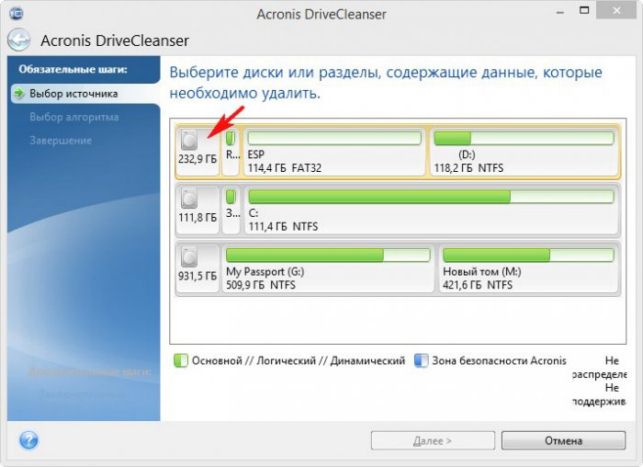


Программа предлагает несколько способов полного уничтожения информации, для простого пользователя будет достаточно и первого отечественного способа — Российский стандарт, ГОСТ Р50739-95.

Самый надёжный, но довольно долгий способ удаления файлов алгоритмом Питера Гутмана в 35 проходов.
Выбираем нужный алгоритм и жмём Далее

Отмечаем галочкой пункт Удалить выбранные разделы без возможности восстановления и жмём Приступить.

Наведите мышь на значок программы в трее и узнаете сколько осталось времени до завершения операции. Но забегая вперёд скажу, что на жёсткий диск объёмом 250 Гб ушло 20 минут.
Загрузочная флешка Acronis True Image Home 2015
Если вам необходимо удалить все данные с ноутбука, значит создаём загрузочную флешку с Acronis True Image Home 2015 и загружаем с неё ноутбук, выбираем:
Инструменты и утилиты->Acronis Drive Cleanser, затем всё происходит также, как и в предыдущем случае.

AOMEI Partition Assistant Standard Edition
Полностью бесплатная программа обладающая аналогичным инструментом.
Друзья, не буду повторятся, о том, как скачать и установить AOMEI Partition Assistant Standard Edition читайте в другой нашей подробной статье.
После установки программы, в главном её окне выделяем левой мышью нужный нам жёсткий диск, затем жмём на кнопку Стирание жёсткого диска.

Выбираем нужное количество проходов и жмём ОК.
Источник: http://remontcompa.ru/hard-disk/760-kak-udalit-vse-s-kompyutera.html
Как удалить программу с компьютера?
На любом компьютере постоянно происходит установка и последующее удаление различных программ, и при этом не все программы удаляются полностью. Со временем накопившийся мусор в реестре и на жестком диске не дают Windows нормально работать, из-за чего возникают всем знакомые «тормоза». Чтоб таких проблем не возникало, необходимо стараться удалить программу полностью, и для этих целей создано уже немало программ. Об одной из таких программ и пойдет речь в данной статье.
Как удалить программу с компьютера стандартным способом в Windows 7 наверно знают все, но все же вспомним и о нем. В панели управления имеется специальный раздел меню «Удаление программы», в котором находится список всех установленных программ доступных для удаления программе Uninstaller, встроенной в Windows 7. Чтобы удалить программу, необходимо ее выделить в окошке «Удаление или изменение программы» и нажать кнопку «Удалить».


Встречаются, конечно, пользователи, которые даже и таких простых и необходимых действий не делают, а удаляют программу простым удалением ее папки с диска.
Чтобы не чистить Windows от различного мусора вручную, было написано множество программ «анинсталлеров», которые могут удалить программы, и связанные с ними остаточные файлы, недоступные для стандартного удаления. Одна из таких программ Revo Uninstaller. Скачать ее можно на сайте www.revouninstaller.com и воспользоваться 30-ти дневным бесплатным использованием.
После установки программа сразу показывает полный список всех установленных программ. Для удаления программы необходимо так же, как и в стандартном способе, выбрать программу и нажать кнопку «Удалить».
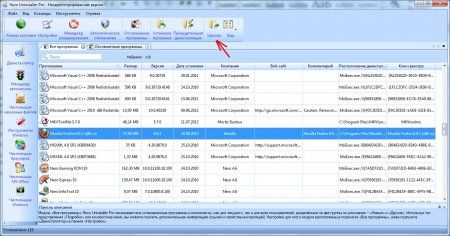
Далее появляется окошко, в котором предлагается выбрать режим сканирования. Естественно выбираем «Продвинутый», так как хотим удалить абсолютно все следы программы на компьютере. Удаление программы не начнется до тех пор, пока Revo Uninstaller не выполнить все показанные в окошке действия, состоящие из трех пунктов.
После выполнения обычной деинсталляции программы необходимо начать сканирование для поиска оставшегося мусор. Сканирование в продвинутом режиме может занять приличное время. Результаты сканирования выводятся в отдельном окошке в виде списка, где можно отметить файлы или папки, которые следует удалить. В нашем случае поступаем проще, нажимаем «Выделить все» и подтверждаем наше решение на удаление.

Теперь рассмотрим вариант, когда программы, которую вы хотите удалить, нет в списке. Для этих целей в программе Revo Uninstaller предусмотрен специальный режим «Режим охотника».
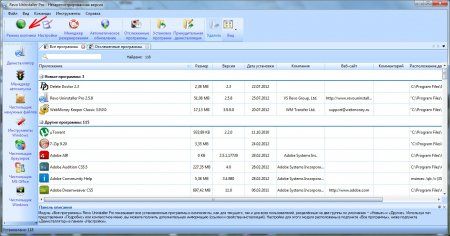
При выборе этого режима программа сворачивается в трей, а на рабочем столе появляется прицел, который нужно навести на какой ни будь след от программы. Это может быть ярлык на рабочем столе, всплывающее окошко или же значок в трее. После наведения этого прицела на «жертву» появляется меню с различными вариантами действий, среди которых выбираем подходящий для нас вариант «Деинсталировать».

Появляется окошко, в котором предлагается выбрать режим сканирования и показывается расположение удаляемой программы. Естественно выбираем режим «Продвинутый».

Далее было найдено совпадение в названиях программ и предложено использование внутреннего деисталятора. Но по названию видно, что это совсем другая программа и от этого действия мы откажываемся, убирая галочку.

Результат проверки показывает многочисленные следы в реестре, которые мы и удалим, выбрав все.

В следующем окошке мы видим список всех оставшихся папок, файлов и ярлыков, которые также все удаляем.

После удаления от удаляемой программы почему то остался созданный вручную ярлык. Повторное сканирование больше никаких следов не выявило, так что можно сказать удалить программу полностью нам удалось, а ярлык удалим вручную.
Программа Revo Uninstaller обладает также и другими полезными функциями, но рассматривать мы их в этой статье не будем.
Перед выпуском любого программного продукта производится тестирование программного обеспечения. Кроме программ специалисты также проводят тестирование сайта. Тестирование сайтов и программного обеспечения позволяет выявить ошибки в работе и безопасность использования данных продуктов на компьютерах пользователей и также уязвимость самих продуктов. Проверить все свои разработки самостоятельно разработчик не в состоянии, поэтому часто применяется аутсорсинг тестирование. Проведя функциональное тестирование, специалисты сразу могут определить, выполняет ли программа поставленные задачи, а юзабилити тестирование покажет удобство использование выпускаемого продукта.
Источник: http://chajnikam.ru/computer/115-kak-udalit-programmu-s-kompyutera.html
Как удалить windows7
Каждый раз, когда корпорация Microsoft выпускает новую версию своей операционной системы, люди сталкиваются с тем, что она значительно отличается от предыдущей версии. Кстати! Все последние лицензионные версии операционных систем от Microsoft вы можете купить у нас.
Если на ноутбуке или персональном компьютере стоит лицензионная версия операционной системы, то её обновление может происходить автоматически. Происходит это без форматирования старой системы, новая устанавливается автоматически поверх старой, с сохранением всех данных. Таким образом, старая система остается на компьютере. Предположим, что на ваш компьютер Windows 7 была установлена автоматически именно таким способом. Как именно откатить операционную систему до предыдущего варианта?
Как удалить Windows 7 с вашего компьютера безопасно
- Перед тем, как начинать удаление, выполните основные требования безопасности. Пересохраните все важные файлы с рабочего стола на диск D, убедитесь, что все настройки компьютера в норме и проблем с откатом системы у вас не возникнет.
- Запустите операционную систему. Запустите программу Daemon Tools Lite. Это абсолютно бесплатное приложение, которое позволяет быстро и просто работать с виртуальными образами диска.
- Откройте командную строку и наберите следующее: Е:\Boot\Bootsect.exe –NT52 All.
 Далее нажмите Enter, чтобы начать выполнение команды, заданной системе. После завершения процесса загрузчик операционной системы будет полностью удален с жесткого диска вашего компьютера или ноутбука. Перезагрузите систему. После перезагрузки вы увидите приветствие предыдущей установленной версии операционной системы. Как видите, нет ничего сложного в данном процессе, провести его можно и не прибегая к помощи профессиональных мастеров.
Какие действия предпринять далее, после перезагрузки
Если ваша предыдущая операционная система была установлена на другой диск, то вам будет желательно отформатировать диск, на котором находилась Windows 7. Если же они были установлены на один диск или вы не уверены точно, на каких дисках они находились, то очистить систему от ненужных файлов вам будет необходимо вручную. Просто удалите все папки, которые имеют отношение к операционной системе Windows 7 и очистите корзину. Нет необходимости хранить ненужные системные файлы, которые уже не будут вами использоваться. Это может значительно ухудшать быстродействие системы и плохо влиять на работу вашего компьютера.
- ← Как соединить две фотографии в Paint
- Как удалить вкладки в журнале →
Сергей Гришечкин
Главный редактор информационного портала BestHard.
Источник: http://besthard.ru/faq/kak-udalit-windows7/
Читайте также:- Как записать образ Windows 7 на флешку через UltraISO быстро и правильно - как записать образ windows 7 на флешку через ultraiso
- Как почистить компьютер от мусора и ускорить его работу - как очистить компьютер от мусора ускорить его работу windows 7
- Раздача вай фай с ноутбука Windows 7: на телефон, общий доступ к интернету - как раздать wifi с ноутбука windows 7
- Запись загрузочного CD/DVD диска с помощью программы UltraISO - как создать загрузочный диск windows 7 с помощью ultraiso
- Как снизить нагрузку на ЦП Windows 7: несколько простых советов - как снизить загрузку цп на windows 7
- Как исправить ошибку Appcrash в Windows 7: причины и способы решения проблемы - appcrash ошибка как исправить windows 7 64
- Как сделать себя администратором в Windows 7 | Подскажем - как стать администратором в виндовс 7
- Как отключить безопасный режим? - как отключить безопасный режим на компьютере windows 7
- Обновить Adobe Flash Player до последней версии с официального сайта - как обновить флеш плеер на виндовс 7
- Как сделать мультизагрузочную флешку - как сделать мультизагрузочную флешку с windows 7
Добавить комментарий