Как обновить BIOS — как обновить биос на компьютере windows 7
06.11.2019Не рекомендую, но обновить можно прямо через Интернет: программа сама найдет последнюю версию обновления и обновит BIOS за несколько минут. Способ менее успешен, потому что в Windows не имеет прямого доступа к аппаратному обеспечению.
Как обновить BIOS, подробная инструкция

BIOS — это страшная аббревиатура означает всего лишь базовую систему ввода-вывода (БСВВ), представляющую с собой маленькую программу. Программа вшита в постоянное запоминающее устройство (ПЗУ), которое при выключенном компьютере, питается аккумулятором. Функции БСВВ: контроль и управление компонентами материнской платы, инициализация и первичный запуск компьютера на аппаратном уровне.
Существует два вида BIOS, это Award и Ami, различающиеся по своей структуре, названиями параметров и цветом меню. Зачем обновлять BIOS? Если вся система работает стабильно, то и не зачем – «не мешай машине работать»!
Но, если выполнена замена процессора, или иногда всплывают ошибки работы с процессором, или с памятью, то без обновления BIOS не обойтись. Кроме того, обновление может повысить стабильность и производительность системы и прибавить системной плате возможность поддержки нового оборудования.
Найти Bios update можно: на сайте производителей материнской платы и/или компьютера, или на сайте разработчика версии BIOS. Если уж нигде нет этого обновления, то, в крайнем случае, можно попробовать пере прошить BIOS от другой материнской платы с теми же контроллером ввода-вывода и чипсетом, которые установлены на вашей материнке.
Конечно, предпочтение надо отдать обновлениям производителей материнской платы, компьютера, или разработчиков вашей версии BIOS. Не стоит пользоваться универсальными программами обновления, предназначенных для любых версий BIOS.
Есть два способа и соответствующие им утилиты прошивки:
— программы обновления из-под ОС Windows;
— программы обновления из MS-DOS.

Как обновить BIOS из-под Windows
Процесс пере прошивки микросхемы BIOS прост. Достаточно лишь скачать файл обновленной BIOS и утилиту прошивки. К примеру, для систем ASUS – утилита ASUSupdate. Она устанавливается обычно по сценарию установщика Windows. В меню выбрать Update BIOS from file.
Не рекомендую, но обновить можно прямо через Интернет: программа сама найдет последнюю версию обновления и обновит BIOS за несколько минут. Способ менее успешен, потому что в Windows не имеет прямого доступа к аппаратному обеспечению.

Как обновить BIOS в среде MS-DOS
Прежде всего, необходимо уточнить модель материнской платы, его производителя и версию БСВВ. Это можно найти в документации на компьютер, или вскрыть системный блок и поискать на самой материнской плате. Как все уточнили: зайти на официальный сайт производителя и в разделе downloads найти последнюю версию. Там же лежит и программа-прошивальщик, например, AFUDOS или awdflash.exe..
Скачать их и разместить на дискету или другой носитель.
Классический способ обновления BIOS в среде DOS основан на загрузке компьютера через загрузочную дискету (flopi). Однако большинство современных системных блоков и ноутбуки не снабжены flopi приводами. Но, выход есть, и не один. Один из них внешний USB Floppy Drive, который позволит обновить BIOS классическим способом. Второй – записать специальный загрузчик (amiflash.exe или awdflash) разработчика BIOS на флешку, или на компакт-диск.
В прежней версии BIOS необходимо отключить параметр защиты bios protection, указать предпочтение загрузки с внешнего носителя и перезагрузить компьютер. В командную строку DOS ввести имя файла текущей прошивки A:afudos/o. Это позволит, на всякий случай, сохранить существующую версию BIOS. Команда A:afudos/i запустит процесс прошивки ПЗУ и после завершения прошивки компьютер сам перезагрузится.
На некоторых моделях ASUS, к примеру, ASUS (S1155, P67, Z68) родные прошивальщики не работают с разделом ME Frimware BIOS и могут привести к некоторым проблемам. В таком случае лучше воспользоваться утилитами Flash Programming Tool, или fpt.exe. Кроме того, fpt.exe выдаст список всевозможных команд.
Можно воспользоваться так же комплексом CPT_1.5M_7.1.20.1119.
Очень важно:
— не обновлять BIOS без ИБП (источник бесперебойного питания);
— если обновление завершилось с ошибкой, то повторить процесс;
— не перезагружать и не выключать компьютер до завершения обновления.
Источник: http://computerologia.ru/kak-obnovit-bios/
Как обновить БИОС
Базовая система ввода-вывода (БСВВ), более известная пользователям как BIOS, представляет собой набор программ, отвечающих за работу аппаратуры компьютера и подключенных к нему устройств. BIOS обеспечивает начальную загрузку ПК, выполняя тестирование оборудования и передавая управление загрузчику.
Если появился вопрос, как обновить БИОС, то вы как минимум хорошо разбираетесь в работе ПК. Если это не так, то не выполняйте апдейт самостоятельно и обратитесь к специалистам. Одна ошибка может привести к негативным последствиям, устранение которых обойдется в крупную сумму.
- Зачем обновлять BIOS?
- Просмотр сведений о BIOS
- Обновление БИОС
Зачем обновлять BIOS?
Апдейт БСВВ – сложная процедура, неправильное выполнение которой приводит к тому, что материнская плата выходит из строя. Поэтому выполнять эту процедуру следует только в крайнем случае. Веские причины для проведения апгрейда:
- Явные ошибки в работе (постоянно выскакивает синий экран, не работают порты, пропадает звук и изображение).
- Рекомендации производителя.
- Добавление поддержки компонентов и функций.
Если работа БСВВ не вызывает нареканий, то оставьте её в покое и пока забудьте про апдейт.
Просмотр сведений о BIOS
Прежде чем обновлять программное обеспечение, необходимо выяснить модель и ревизию материнской платы, а также посмотреть, какая версия уже инсталлирована. Ревизия указана на самой плате или в документации. Проверьте её, потому что иногда производители выпускают разные апдейты в зависимости от ревизии.
Затем вам нужно посмотреть точную модель материнской платы и узнать, какой БИОС установлен в данный момент. Можно сделать это с помощью встроенных средств Windows (Win+R – msconfig), но удобнее воспользоваться программой AIDA64.
Это платная утилита, но у неё есть период демонстрационной работы, так что нужную информацию вы узнаете бесплатно.
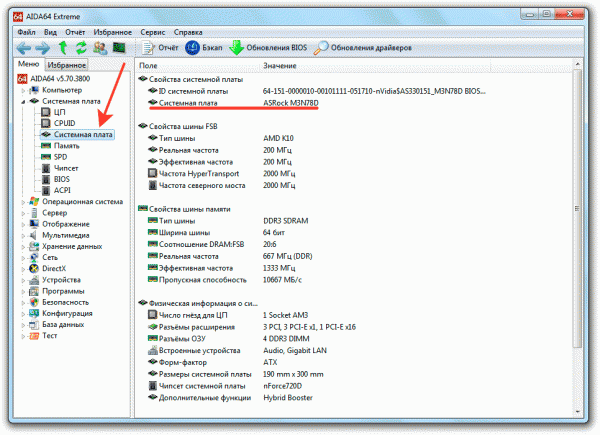
- Запустите AIDA Раскройте подменю «Системная плата» и выберите пункт «Системная плата».
- Посмотрите модели материнской платы. Внизу есть ссылка на страницу обновления БСВВ – щелкните по ней, чтобы посмотреть доступные модификации.

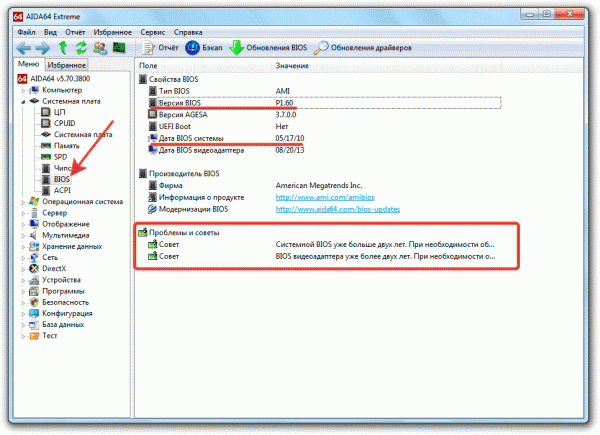
- Вернитесь к окну программы AIDA64 и перейдите в раздел «BIOS». Посмотрите установленную версию и дату. Как видите, мне программа советует выполнить апдейт, потому что с момента последней модернизации прошло больше двух лет.
Если у вас старая материнская плата, то при переходе через AIDA64 на страницу с доступными модификациями вы вряд ли найдете подходящее программное обеспечение. Я, например, не нашел, поэтому пошел другим путем: с помощью встроенного поиска на сайте производителя отыскал модель системной платы и перешел в раздел «BIOS Download».
Программа AIDA64 показала, что на компьютере стоит BIOS 1.60 от 2010 года. В списке доступных обновлений есть более поздняя версия – 1.80 от 2011 года, которую можно установить тремя способами – в среде Windows, в режиме DOS и непосредственно в БИОСе (Instant Flash).
Обновление БИОС
На сайте производителя обязательно должна быть инструкция по установке обновлений BIOS, с которой нужно обязательно внимательно ознакомиться. На сайте ASRock возле каждого способа есть ссылка «How to update», там всё написано. Europe, USA и China – это серверы, с которых можно скачать апдейт. Выбрать можно любой, разницы никакой.
Теперь подробно о процедуре апгрейда. Если есть возможность обновиться в среде Windows, то выбирайте этот способ.
- Скачайте архив с файлами для апдейта.
- Закройте все программы. Распакуйте архив и запустите исполнительный файл. Утилита предложит проверить, все ли программы закрыты – нажмите «ОК».

Затем начнется процедура обновления, во время которой ПК лучше не трогать, так как система может зависнуть. Крайне важно, чтобы при выполнении этой операции компьютер не выключился, поэтому если есть возможность, используйте источник бесперебойного питания. После завершения апдейта появится окошко с предложением выполнить перезагрузку. Нажмите «Yes».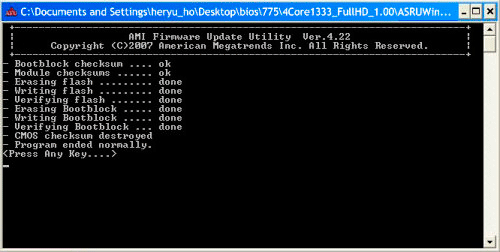
При старте компьютера зайдите в BIOS и в разделе «Exit» выберите пункт «Load Default Settings», чтобы сбросить настройки к заводскому состоянию. Затем выйдите из БИОСа с сохранением конфигурации.
Апдейт средствами БИОС
Если Windows не запускается, то попробуйте обновить базовую систему ввода-вывода с помощью встроенной утилиты.
- Скачайте файл модернизации и сохраните его на жесткий диск или флешку с файловой системой FAT 32.
- Перезагрузите ПК и зайдите в BIOS.
- Перейдите в раздел «SMART» и запустите утилиту, которая находится в поле «Update Utility» (у разных производителей названия пунктов и разделов отличаются).

Система автоматически определит наличие на подключенных носителей файлов модернизации. Примечательно, что отображаются только версии, подходящие к вашей модели материнской платы, так что случайно установить другое программное обеспечение не получится. После успешного обновления зайдите в раздел «Exit», сбросьте базовую систему к заводским параметрам и сохраните новую конфигурацию.
Апгрейд в режиме DOS
Если в базовой системе ввода-вывода вам не удалось обнаружить встроенную утилиту для проведения апгрейда, то попробуйте обновиться в режиме DOS. Это самый сложный способ, который требует небольшой подготовки. Первый шаг – создание загрузочной флешки, которая будет работать в режиме DOS. Я использую для выполнения этой операции утилиту Rufus.
- Подключите флешку к компьютеру. Запустите Rufus. В поле «Device» выберите подключенный накопитель.
- В строке «File System» выберите «FAT32».
- Возле пункта «Create a bootable disk using» выберите значение «MS-DOS». Нажмите «Start».

На подготовленный съемный накопитель необходимо перенести загруженный с сайта производителя файл обновления. Не забудьте распаковать архив. Перезагрузите компьютер и загрузитесь с подключенной флешки. Запустите обновление командой типа G:\M3N78D_1.80.exe, где «G» – это буква флеш-накопителя, а «M3N78D_1.80.exe» – файл апгрейда.
Примерно через 30 секунд появится сообщение о том, что операция завершена успешно. Перезагрузите компьютер, сбросьте в БИОСе параметры к заводскому состоянию и сохраните новую конфигурацию.
https://youtube.com/watch?v=xNBQY8zczaY%3F
Источник: http://faqpc.ru/kak-obnovit-bios/
Когда в некоторых сервисах меняют материнскую плату за деньги.
Для того чтобы обновить BIOS нетбука Acer Aspire one D 270 необходимо зайти на сайт производителя Acer, c качать BIOS _ Acer _1.10_ A _ A ZIP. Дальше распаковываем архив с помощью программы ZIP или WinRAR на рабочий стол. В папке будут находится 3 файла, то есть программа прошивки из под DOS папка DOS файл ZE 7_110,вторая папка Windows c утилитой прошивки ZE 7_110 W нас интересует она. Она предназначена для обновления BIOS из под операционной системы Windows . Запускаем утилиту от имени администратора и ждем с начала появится таблица, где будут указаны версии установленной BIOS и которая будет установлена,потом побежит синяя полоска это говорит а том ,что процесс обновления BIOS начался, ждем окончания процесса. H етбук перезагрузится и запустится Windows вот и всё. До обновления BIOS желательно переустановить Windows. Загрузить все драйвера проверить надежность интернета . Проверить зарядку батареи, подключить к источнику бесперебойного питания.
Обновление BIOS материнской платы ASUS .Для этого входим в основное меню BIOS .Для этого нажимаем клавишу Delete ,ищем папку Tools заходим в неё, находим ASUS E 2 Flesh 2 это встроенная утилита для обновления BIOS ,запускаем её, видим Start ASUS E 2 Flesh 2 Utility ? Нажимаем OK . Дальше находим файл прошивки, предварительно скаченный с интернета , c сайта производителя фирмы ASUS для вашей материнской платы, предварительно сохранённый на отформатированной флешке в системе FAT 32 выбираем его. Далее Enter ,начнётся проверка файла BIOS , появится табличка с надписью Are you sure to update B IOS? Нажимаем Yes ,начнётся стирание старой верси B IOS, и запись новой версии BIOS , появится табличка с надписью Update is done! System Will reboot after 5 seconds. Это означает процедура обновления BIOS прошла успешно, компьютер будет перезагружен через 5 секунд и запустится Windows вот и всё.

Для этого необходимо зайти на сайт производителя материнских плат скачать утилиту для обновления BIOS, для примера возмем прозводителя материнских плат Gigabyte утилита
называется motherboard_utility gbt_atbios скачиваем её с официального сайта расспаковываем архив устанавливаем её на компьютер,запускаем её от имени администратора появится табличка
в меню выбираем Update BIOS from GIGABYTE Server далее появится сервера 1 Taiwan/2Taiwan CHINA,Japan выбираем сервер версию биоса по новее
жмем ОК появится собщение снова ОК пойдет процесс обновления биос о чем сигнализирует
полоска на табличке ждем окончания процесса в зависимости от скорости интернета от 1 до 5ти
минут, жмём на Restar Now,компьютер будет перезагружен, снова запускаем утилиту она покажет версию которую вы
выбрали все биос обновился.(при наличии проводного интернета. ) с модемами не эксперементировать сразу угробите материнскую плату).Эта утилита работает как с ХР-3 так с Windows 7,Windows 8 проверено.
Для того чтобы обновить BIOS материнской платы Intel также необходимо зайти на сайт Intel скачать BIOS для вашей материнской платы.Чтобы узнать версию BIOS необходимо включить компьютер зайти в настройки BIOS для этого при включении и загрузки компьютера нажимаем F2 появится настройки BIOS списываем BIOS DPP3510J.86A.0353.2008.0126.0305 примерно выглядит так, скачиваем его с официального сайта Intel выбираем версию DPP3510J.86A0353. BI.ZIP скачиваем распаковываем архив с помощью программы WinRAR открываем папку копируем все 3 файла на предварительно отформатированную флешку в системе FAT32 вставляем в компьютер,снимаем боковую крышку компьютера удалям перемычку (джампер) предварительно запоминаем в каком положении она стояла там 3 контакта около батарейки перемычка жёлтого цвета включаем компьютер,через минуту начнется обновление BIOS вы в правом нижнем углу увидите логотип Intel в течении 2ух минут BIOS обновится, вот что вы должны увидеть на экране монитора после таго как BIOS обновится смотрите ниже далее выключаем компьютер ставим перемычку на место включаем компьютер начнется установка Windows если установка внезапно прервалась ничего страшного не произошло во во время начала загрузки компьютера нажимаем F2 заходим в настройки BIOSвыбираем пункт Advanced потом Drive Configuration меняем режим AHCI на IDE выходим нажимаем F10 и клавишу Y компьютер будет перезагружен и запустится Windows вот и все.

ПЕРЕД ОБНОВЛЕНИЕМ BIOS РЕКОМЕНДУЮ ПРОВЕРИТЬ КОМПЬЮТЕР НА ВИРУСЫ,ПОЧИСТИТЬ И ПРОВЕРИТЬ ПАМЯТЬ,ПРОТЕСТИРОВАТЬ ЕЁ, ПРОВЕРИТЬ ЖЁСТКИЕ ДИСКИ НА ОШИБКИ И САМУ ФЛЕШКУ .
Чтобы обновить BIOS компьютера ASRock также необходимо зайти на сайт производителя материнской платы выбрать файл прошивки BIOS,для материнской платы той которая стойт в вашем компьютере скачать её с официального сайта разархивировать её и скопировать на предварительно
отфарматированую флешку в системе FAT32.Дальше включаем компьютер
вовремя начала загрузки начинаем нажимать клавишу F6 появтся программа обновления BIOS
ASRock Instant Flash в верху будет примерно такая надпись [1]\G31M-S_2.10 05/09/13 это и есть файл прошивки дальше нажимаем на клавишу Enter ждем пока произойдет загрузка, буквы перестанут мигать, в низу появится надпись на английском языке.
Для продолжения загрузки нажмите любую клавишу или Enter ждём когда компьютер перезагрузится и вы увидите надписи
вашу версию прошивки на чёрном экране нажимаем F2 или Delete и входим в основное меню BIOS и видим версию прошивки BIOS дальше нажимаем F10 потом Enter компьютер перезагрузится и запустится Windows все.Это самый правильный способ обновления BIOS.Есть ещё способ обновить BIOS.Обновление BIOS из под операционной системы Windows XP3 или Windows 7.для этого необходимо скачать утилиту для обновления BIOS с официального сайта производителя, распаковать архив с помощью программы WinRAR папка называется G31M-S(2.10)WIN запустить утилиту от имени администратора появится табличка нажимаем ОК запустится процесс обновления BIOS это будет видно на мониторе потом появится другая табличка где будет написано перезагрузить компьютер с новым параметрами нажимаем ДА.Компьютер будет перезагружен появится надписи на черном экране нажимаем F2 и видим версию прошивки дальше жмём на F10 и Enter компьютер будет перезагружен и запустится Windows.Рекомендую использовать источник бесперебойного питания! (при наличи и проводного интернета) .
КАК ПРОВЕРИТЬ КОМПЬЮТЕР И ФЛЕШКУ НА ОШИБКИ
Для этого необходимо скачать утилиту для проверки ХЕШ-СУМ загруженных файлов и установить её на компьютер если она не установлена?Называются они так Hash Check Chell Extension или Hash Tab.5.1.0.23 чтобы проверить установлены они у вас на компьютере или нет достаточно посмотреть в установке и удалении программ. Проверяется так закачивается файл с интернета в Win-RAR или ISO небольшого объёма желательно чтобы были напечатаны ХЕШ- суммы заходим в свойства файла нажимаем на Хеш-суммы они недолжны отличатся друг от друга и начинаем их копировать в разные папки и разные диски и форматированную флешку Хеш-сумы одного файла не должны отличатся не 1 ой папке или диске и флешке хеш-сумы везде должны быть одинаковые если они отличаются друг от дружки то у вас на компьютере либо вирус, либо битая память. Проверка жесткого диска выполняется программными средствами Windows.
Ещё BIOS можно обновить или восстановить после неудачного обновления с помощью программатора
Источник: http://compedis.jimdofree.com/%D0%BA%D0%B0%D0%BA-%D0%BE%D0%B1%D0%BD%D0%BE%D0%B2%D0%B8%D1%82%D1%8C-%D0%B1%D0%B8%D0%BE%D1%81-%D0%BA%D0%BE%D0%BC%D0%BF%D1%8C%D1%8E%D1%82%D0%B5%D1%80%D0%B0/
Обновление БИОСа материнской платы
Иногда в компьютере встречаются сбои, которые значительно влияют на производительность, часто за них отвечает операционная система, но иногда проблема кроется гораздо глубже и завязана в той или иной ошибке ввода вывода. В этом случае может помочь обновление биоса. Однако, стоит помнить, что нет необходимости обновлять его, просто потому что вышла новая версия. В процессе могут произойти разные сбои, которые решить будет не так уж и просто, а вот прирост производительности, полученный в результате оптимизации, в процент или меньше пользователь может и не заметить.
Проверка на необходимость обновления
Сначала необходимо узнать ревизию материнской платы и версию биоса, установленную на устройстве. Ревизию можно узнать на коробке, в которой продавалась плата или же, в случае ее отсутствия, можно посмотреть на ней самой. В любом случае надо искать надпись «rev» с соответствующими цифрами.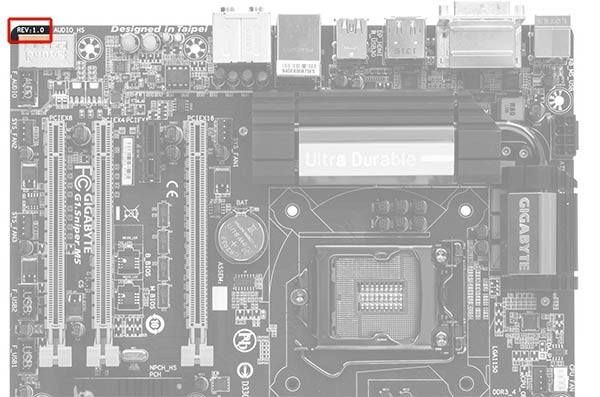
После того, как эта информация была получена, можно приступать к получению информации о биосе. Для этого необходимо нажать Win+R и ввести «msinfo32».
После того, как все необходимые данные получены, нужно зайти на сайт производителя, найти свою мат.плату в разделе «Поддержка» и узнать, есть ли требуемые обновления.
Способы обновления
- С помощью специальной утилиты. Наиболее простой способ. Многие крупные производители материнских карты выпускают специальные программы для обновления прошивок плат, чтобы пользователи сильно этим не заморачивались.
Чтобы воспользоваться этим способом нужно скачать приложение с официального сайта, и загрузить файл обновления.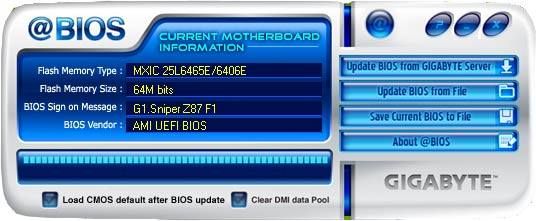
Далее необходимо «скормить» утилите нужный файл и дождаться окончания установки. Некоторые программы способны сами проверять наличие обновлений, скачивать и устанавливать их по желанию пользователя. Именно поэтому они постоянно мониторят систему и посылают запросы в глобальную сеть.
- Здесь придется создавать загрузочную флэшку. При этом с сайта производителя надо будет скачать не только пакет обновлений, но и программу для прошивки, например, awdflash.exe или другую утилиту. В ней нужно будет прописать путь к пакету обновлений, а так же отметить куда будет сохраняться старая версия биоса. После этого нужно будет перезагрузить ПК, а в биосе поставить загрузку с флэшки.
- В некоторых случаях есть возможность обновления без использования загрузочных носителей. При включении компьютера, на загрузочном экране может отображаться информация о специальных утилитах для обновления прошивки. Например, ASRock Instant Flash, которая вызывается по нажатиюf6. После запуска, программа сама просканирует доступные носители и отобразит подходящие версии для обновления. Если она ничего не нашла, возможно пользователь пытается установить не то, что нужно.

После выбора нужного пакета, утилита самостоятельно и быстро произведет установку. О наличии подобной возможности лучше узнать в инструкции или прочитать на сайте производителя.
Источник: http://composs.ru/kak-obnovit-bios/
Прошивка, загрузка, обновление (update) BIOS
Многих интересует вопрос, как обновить BIOS своего компьютера. В данной статье мы расскажем, как обновить BIOS материнской платы. Прежде всего, нужно понимать, что обновление — прошивка BIOS это серьезный шаг и без необходимости делать это обновление не нужно. При неудачном апгрейде, последствия могут быть самыми плачевными, вплоть до полной неработоспособности материнской платы.
К таким последствиям может привести и внезапное отключение электроэнергии. Для того, чтобы этого не случилось, рекомендуется использовать источник бесперебойного питания во время операций обновления.
Действительно оправданными и необходимыми причинами обновления – перепрошивки БИОС обычно являются:
1) при апгрейтах железа поддержка которого была включена в более поздних версиях BIOS (о версиях БИОС подробнее здесь). Например, в некоторых материнских платах есть возможность смены процессора на более новый (мощный) – выпускаемый по более совершенным технологиям.
а) При соответствующей поддержке материнской платой такой замены – для этого предварительно необходимо проверить совместимость конкретной материнской платы с конкретным процессором. Данная информация находиться на сайте производителя материнской платы в разделе «CPU Support List». В этом же разделе мы можем увидеть какая минимальная версия BIOS необходима для работы с конкретным процессором.
б) Но здесь есть еще один важный момент, помимо версии БИОС нам нужно проверить ревизию платы  (версия модификации железа данной модели платы).
Ревизия указывается на плате следующим образом: «Rev X.XX», где X.XX – цифры, «ревизия PCB», «PCB Revision» , «M/B Rev.». Например у ASUS ревизия пропечатана под названием платы в средине платы, у Gigabyte  в углу платы.
То есть мы можем столкнуться с ситуацией когда более поздняя ревизия платы будет поддерживать например наш конкретный современный процессор, а платы той же модели выпущенные первыми (более раннии ревизии) нет. Мы будем иметь ситуацию когда платы в составе одной модели будут иметь частично измененные комплектующие — и естественно такое отличие перепрошивкой БИОС и другими любыми способами устранить не возможно.
Например, периодически можно встретить ситуацию когда все ведущие производители плат (ASUS, Gigabyte, EliteGroup) описывают (утверждают) некоторые ревизии своих плат отдельными моделями, и выпускают для них специальные отдельные прошивки BIOS.
2) по рекомендации производителя, особенно часто это встречается в только что выпущенный первых ревизиях плат для устранения исправленных ошибок в программе BIOS, расширения функционала.
Примечание: Перепрошивка BIOS с использованием официального обновления от производителя на гарантию материнской платы не влияет.
Есть три основных способа обновления БИОС материнской платы:
- в режиме DOS,
- в режиме Windows,
- и использовав специальные утилиты, предоставляемые производителями материнских плат для прошивки BIOS из самого BIOSa, без выхода в Windows или DOS.
Обновление БИОС в режиме DOS.
Перед тем, как начать прошивать БИОС, нужно узнать производителя вашей материнской платы, ее модель и точную версию, установленной на данный момент, БИОС. После этого, нужно скачать файл прошивки, с помощью которого вы будете выполнять обновление БИОСа вашей материнской платы. Лучше всего это сделать на сайте производителя материнской платы. Если производитель поддерживает несколько способов обновления, то нужно загрузить файл, предназначенный для обновления в режиме DOS. Теперь нужно взять чистую дискету, отформатировать ее и сделать загрузочной. На эту дискету нужно разместить скаченный файл. На сайте производителя обычно можно скачать и сам прошивальщик. Например, awdflash.exe. В файле autoexec.bat вам нужно будет прописать данный прошивальщик и путь к файлу прошивки для него. Выглядит это примерно так: awdflash.exe newvbios.bin /py. Также вы можете указать название файла для сохранения текущей версии БИОСа, на случай сбоя.
Рис. 1 – Обновление AwardBIOS в режиме DOS.
Подготовительный этап завершен, теперь можно перейти непосредственно к прошивке. Устанавливаем в БИОС загрузку с дискеты и приступаем к обновлению. Во время обновления нельзя выключать или перезагружать компьютер.
Обновление BIOS в режиме Windows.
Здесь все значительно проще и понятнее. Для обновления (update) БИОСа материнской платы нужно лишь скачать файл с обновленной версией микропрограммы BIOS и саму программу прошивки под среду Windows. У каждого производителя такая утилита своя. У ASUS это ASUSUpdate. Устанавливается она, как обычная программа. При запросе типа файла для обновления, нужно указать “обновление из файла” и выбрать скаченный ранее файл BIOS. Также ASUSUpdate может обновляться непосредственно из интернета. В этом случае утилита самостоятельно скачает последнюю версию BIOSа и выполнит обновление.
Рис. 2 – Обновление BIOS в режиме Windows с помощью утилиты ASUSUpdate.
Обновление BIOS без выхода в DOS или Windows.
Выполнить такое обновление можно с помощью средств самой BIOS с помощью специальных утилит, находящихся в ПЗУ. Рассмотрим такой апгрейд на примере утилиты ASRock Instant Flash от компании ASRock. Чтобы получить доступ к утилите Instant Flash, нужно нажать F6, во время тестирования системы, при включении компьютера.
Рис. 3 – Получение доступа к утилите ASRock Instant Flash.
ASRock Instant Flash сама найдет все ваши носители информации, где может храниться прошивка BIOS. Причем программа отобразит только те прошивки, которые подходят к вашей конкретной материнской плате. Это очень удобно и избавляет от длительного поиска нужной прошивки и случайных ошибок выбора несовместимого обновления BIOS материнской платы. Само обновление выполняется в один клик.
Рис. 4 – Прошивка BIOS с помощью утилиты ASRock Instant Flash.
В заключение добавлю, что все операции связанные с обновлением BIOS нужно производить только в том случае, если вам это действительно нужно. Если вы самостоятельно не можете сделать такое обновление, то обратитесь к специалисту, который вам поможет в данном вопросе. Помните, что неумелые действия могут привести к выходу из строя материнской платы.
Источник: http://www.nastrojkabios.ru/informatsiya-o-bios/kak-obnovit-bios-materinskoy-plati.html
- Как все удалить с компьютера кроме Windows - как удалить все с компьютера windows 7 кроме windows
- Как записать образ Windows 7 на флешку через UltraISO быстро и правильно - как записать образ windows 7 на флешку через ultraiso
- Как почистить компьютер от мусора и ускорить его работу - как очистить компьютер от мусора ускорить его работу windows 7
- Раздача вай фай с ноутбука Windows 7: на телефон, общий доступ к интернету - как раздать wifi с ноутбука windows 7
- Запись загрузочного CD/DVD диска с помощью программы UltraISO - как создать загрузочный диск windows 7 с помощью ultraiso
- Как снизить нагрузку на ЦП Windows 7: несколько простых советов - как снизить загрузку цп на windows 7
- Как исправить ошибку Appcrash в Windows 7: причины и способы решения проблемы - appcrash ошибка как исправить windows 7 64
- Как сделать себя администратором в Windows 7 | Подскажем - как стать администратором в виндовс 7
- Как отключить безопасный режим? - как отключить безопасный режим на компьютере windows 7
- Обновить Adobe Flash Player до последней версии с официального сайта - как обновить флеш плеер на виндовс 7
Добавить комментарий